- NAS
- Unraid
- 23 avril 2026 à 15:05
-

- 1/3

Plex est une solution multimédia permettant de regarder vos films, vos séries TV, écouter de la musique, ... hébergés sur votre propre serveur (Unraid).
- Créer les partages pour la bibliothèque de Plex
- Télécharger et configurer le conteneur Docker : Plex
- Configuration du serveur Plex
- Utilisation de Plex
- Arrêter le conteneur Docker Plex
- Installer le client Plex sous Windows
- Connecter le client Plex pour Windows à votre serveur Plex
- Gérer les paramètres de Plex
1. Créer les partages pour la bibliothèque de Plex
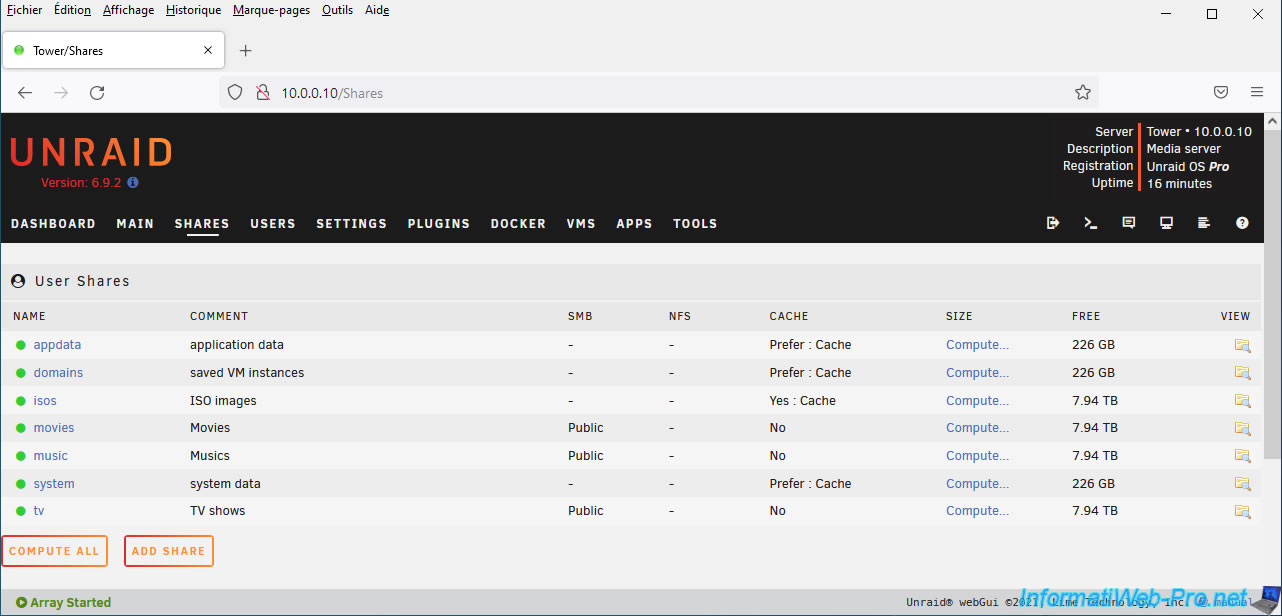
Pour créer les partages à utiliser pour la bibliothèque de Plex, référez-vous à notre tutoriel : Unraid 6.9.2 - Docker - Installer un serveur multimédia (Jellyfin).
2. Télécharger et configurer le conteneur Docker : Plex
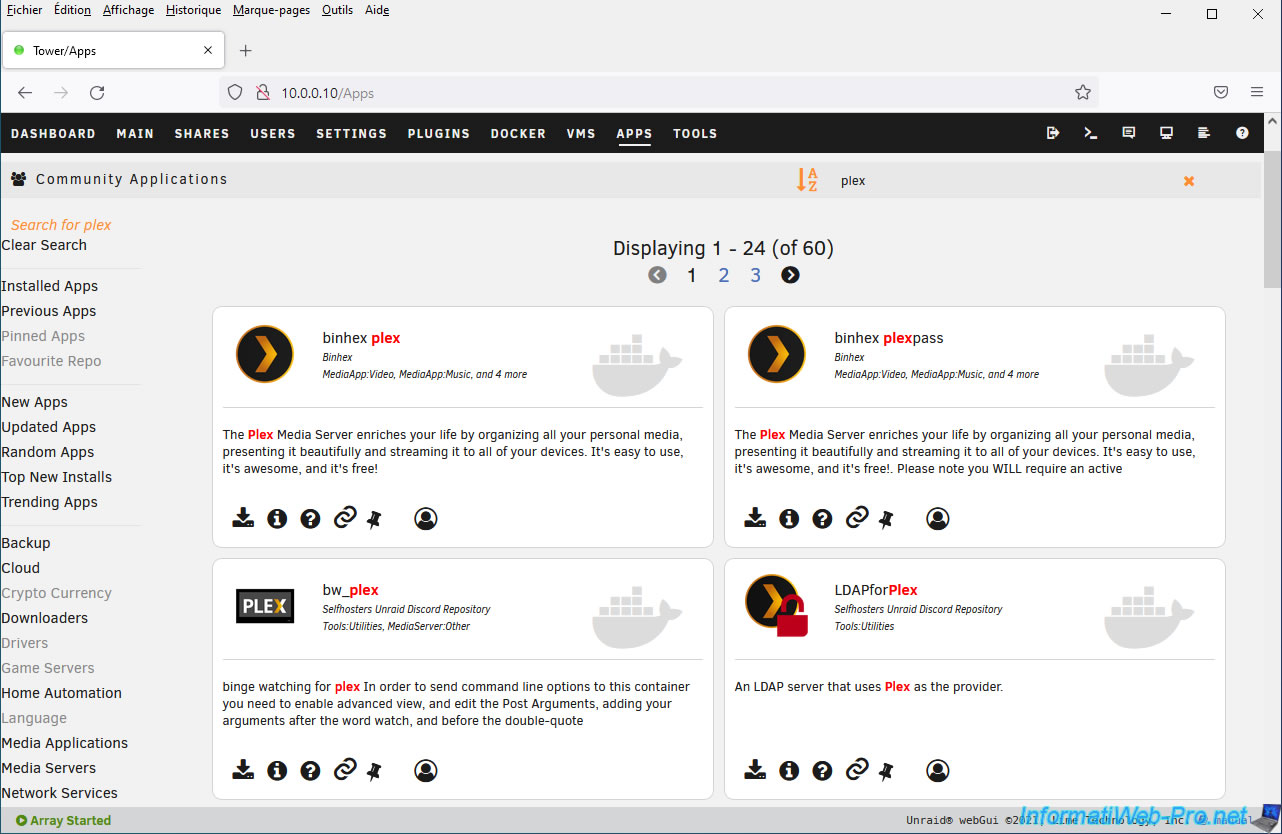
Pour commencer, cherchez le conteneur Docker "Plex".
Comme vous pouvez le voir, il y a plusieurs conteneurs Plex (ou des variantes) qui existent.
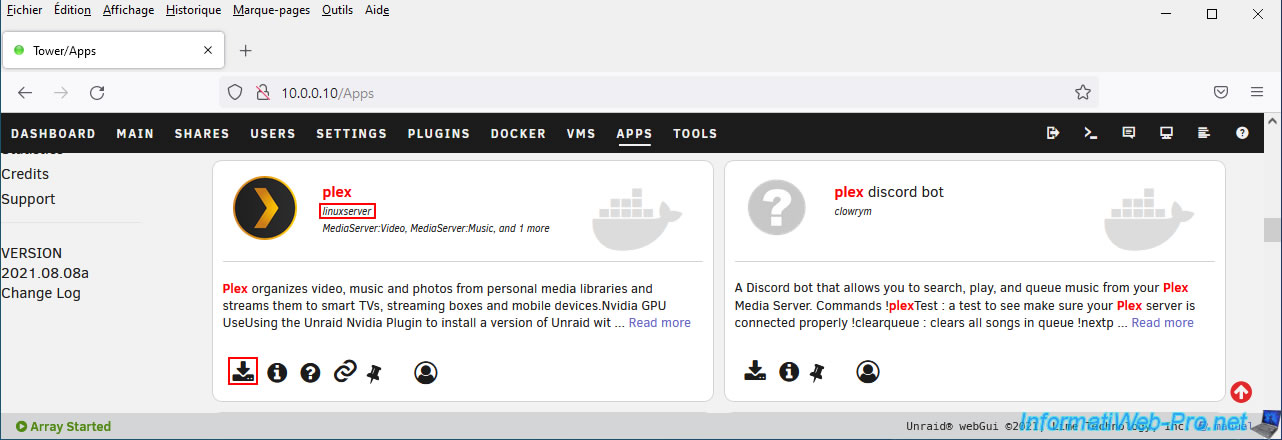
Téléchargez et installez le conteneur "plex" créé par "linuxserver".
Une page "Add Container" apparait.
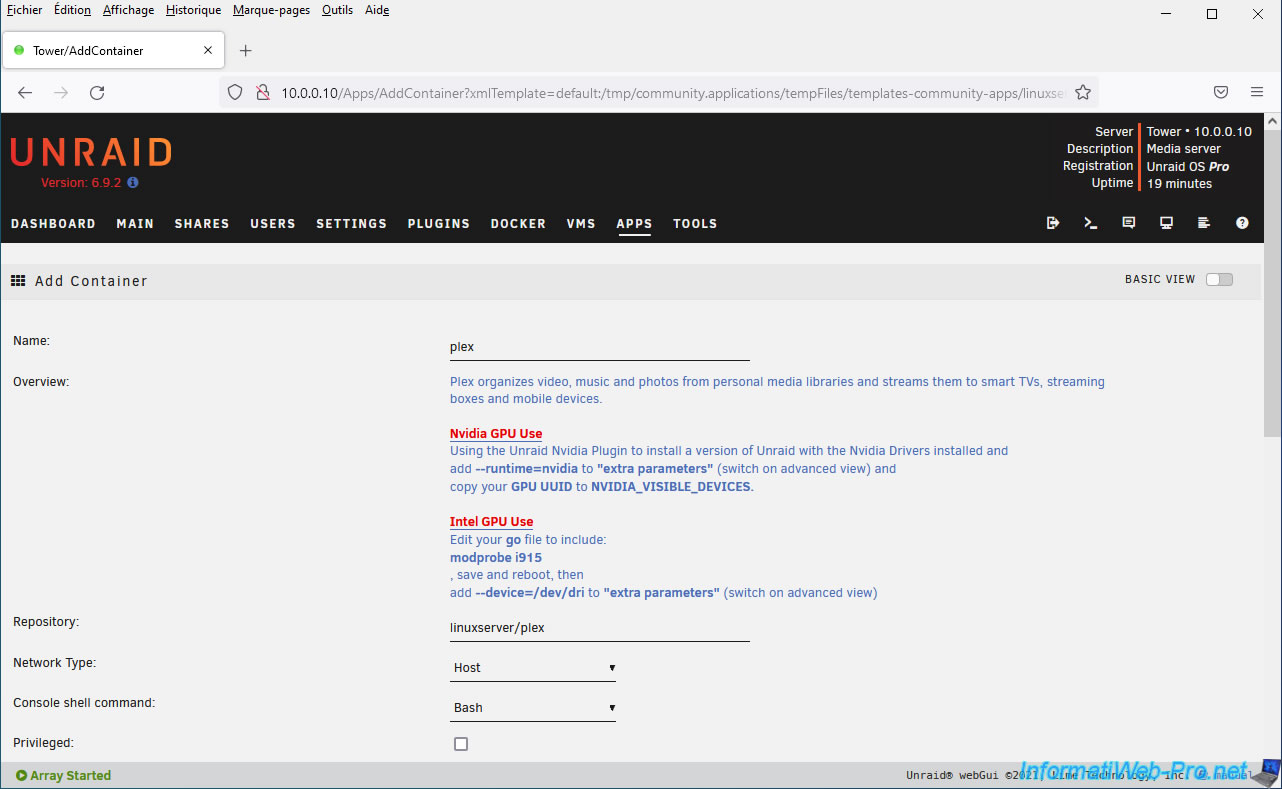
Pour commencer, vous pourrez spécifier les dossiers de vos bibliothèques Plex :
- Movies : pour les films
- TV : pour les séries TV
- Music : pour les musiques
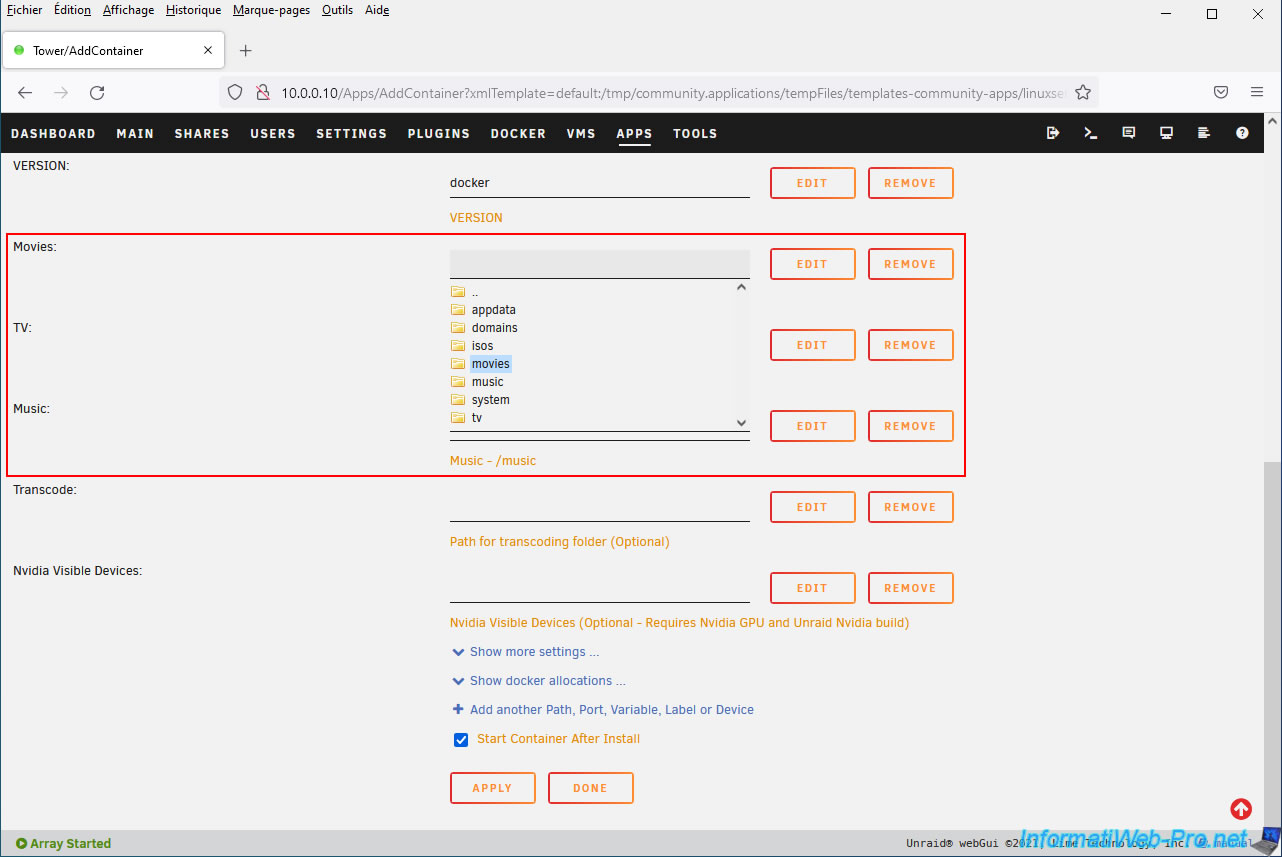
Mise à jour : entre-temps, le champ "Music" a disparu de la page de configuration.
Néanmoins, si besoin, vous pouvez toujours mapper ce dossier manuellement en cliquant sur le lien "Add another Path, Port, Variable, Label or Device" situé en bas de page.
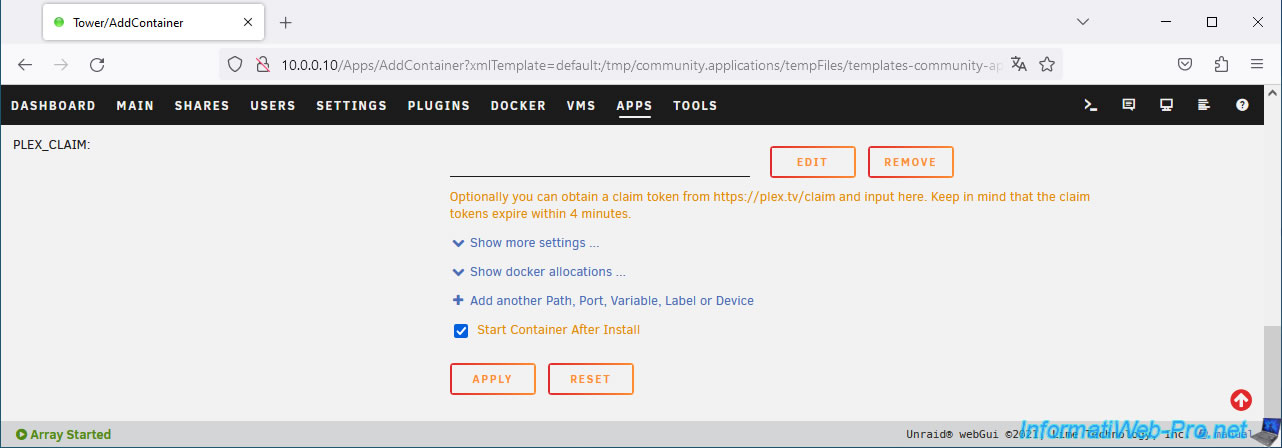
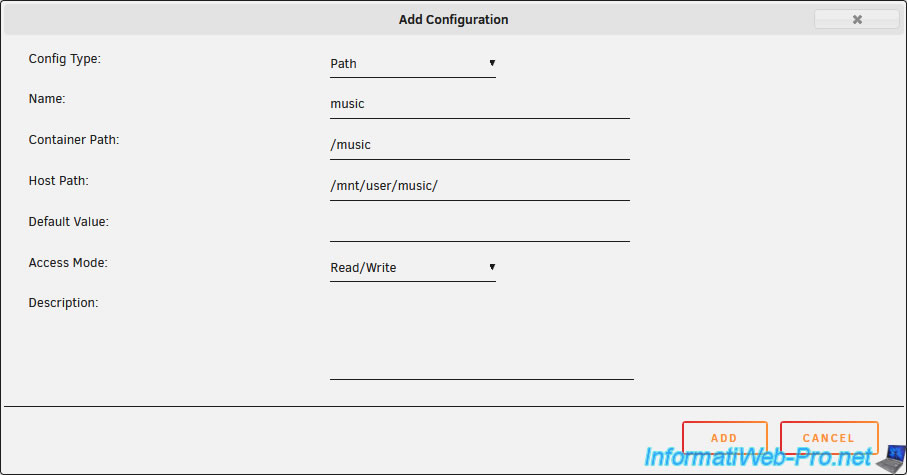
Ensuite, dans la fenêtre "Add Configuration" qui apparait, configurez ces paramètres comme ceci :
- Config Type : Path.
- Name : music.
- Container Path : /music
- Host Path : /mnt/user/music/
- Access Mode : Read/Write (lecture / écriture).
Puis, cliquez sur "Add".
Si vous souhaitez utiliser le transcodage vidéo matériel de Plex, vous devrez renseigner le champ "Nvidia Visible Devices" pour indiquer à Plex quelle carte graphique utiliser.
Néanmoins, cette fonctionnalité nécessite un Plex Pass (qui est donc payant).
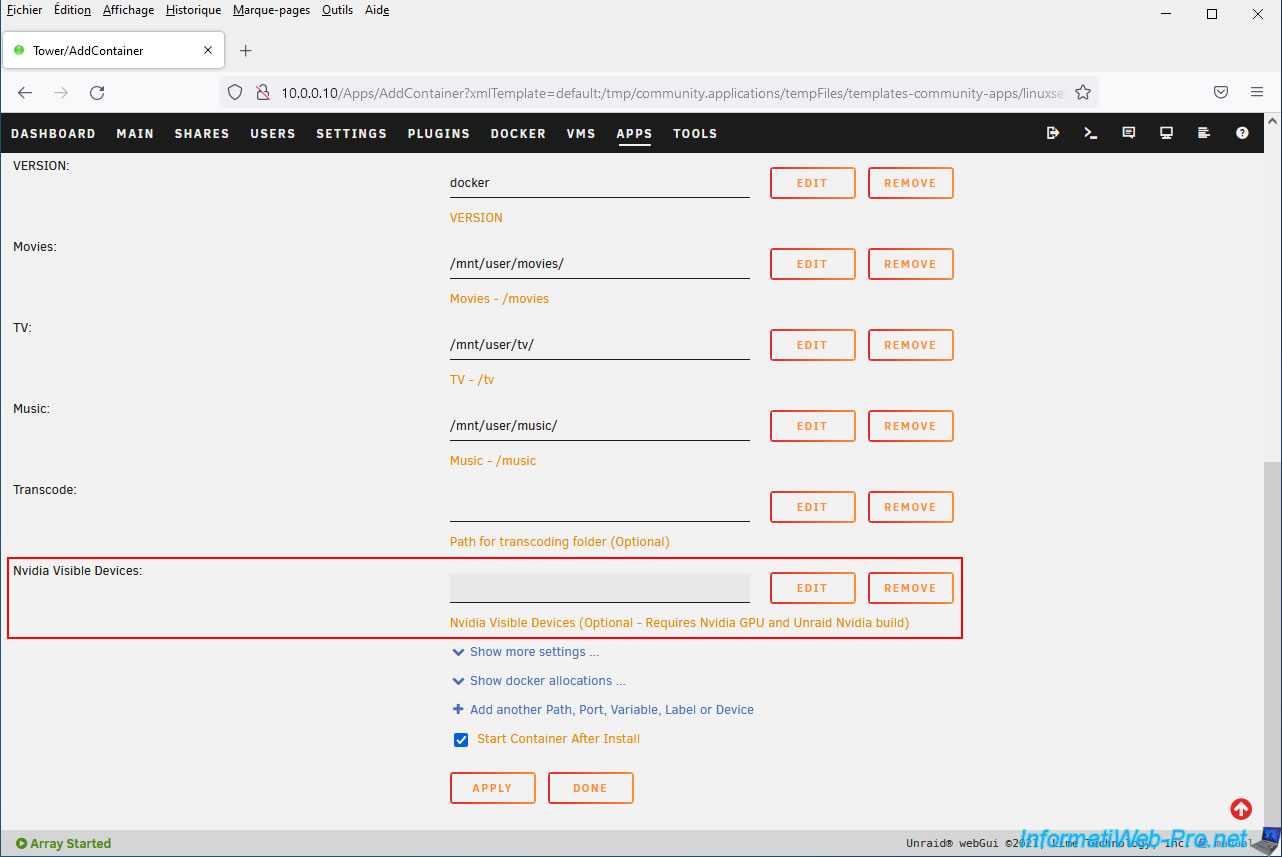
Pour pouvoir renseigner ce paramètre, vous aurez besoin du plugin "Nvidia Driver" (qui remplace le plugin "Unraid Nvidia" qui n'existe plus).
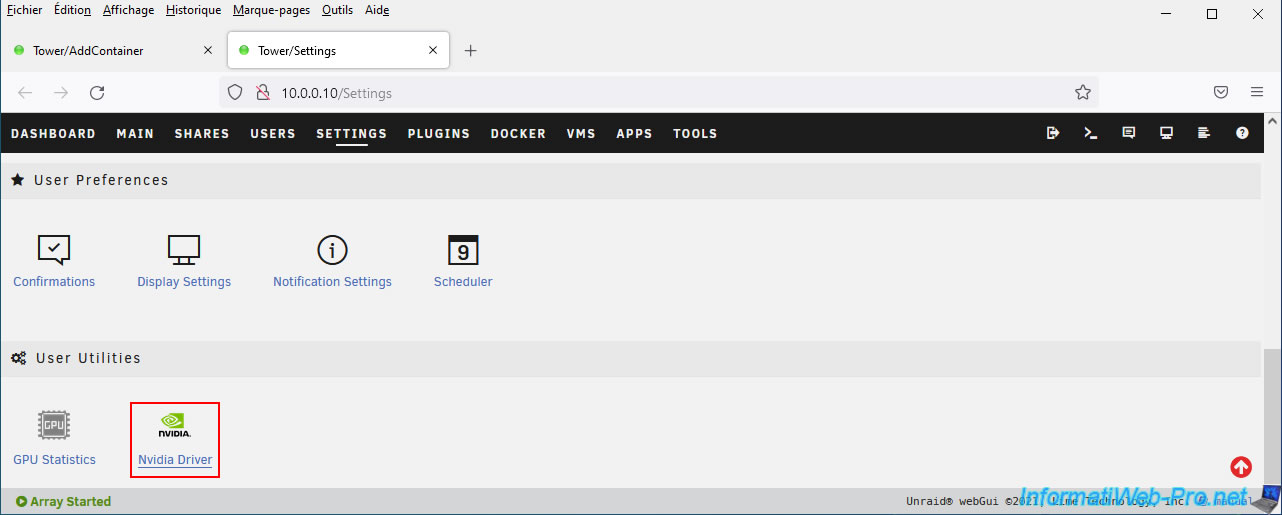
Une fois ce plugin installé, allez dans : Settings -> Nvidia Driver.
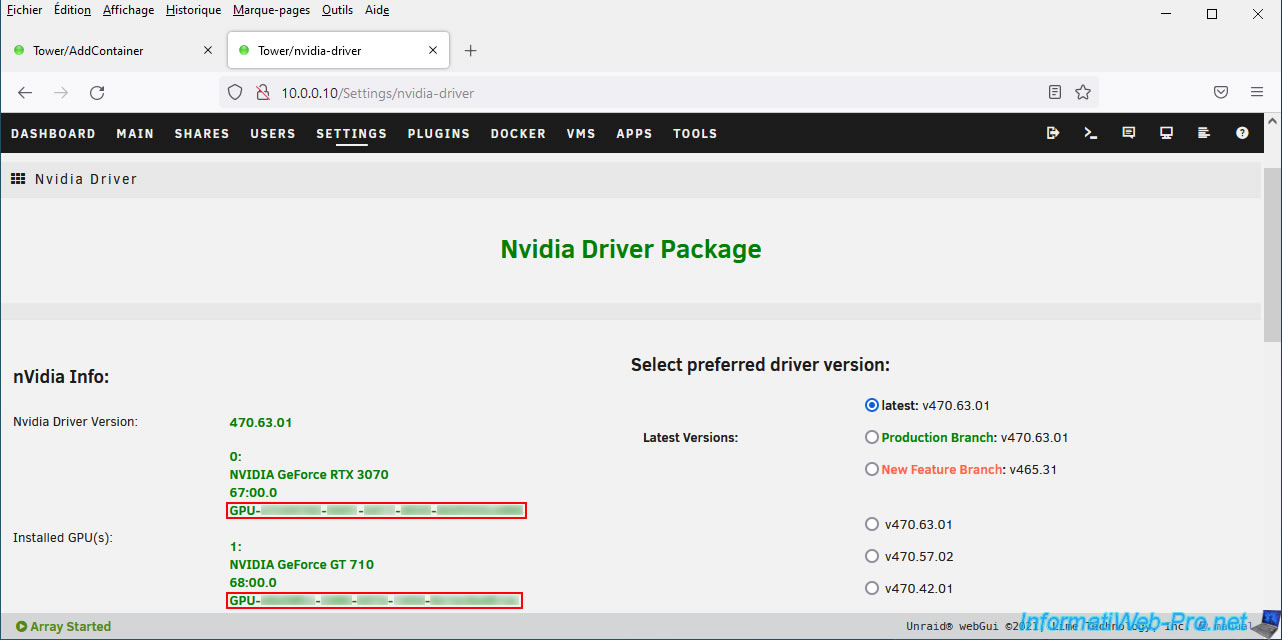
A gauche, vous trouverez l'identifiant (UUID) de chaque carte graphique NVIDIA qui se trouve dans votre serveur.
Le format de celui-ci est : GPU-xxxxxxxx-xxxxxx-xxxxxxxx.
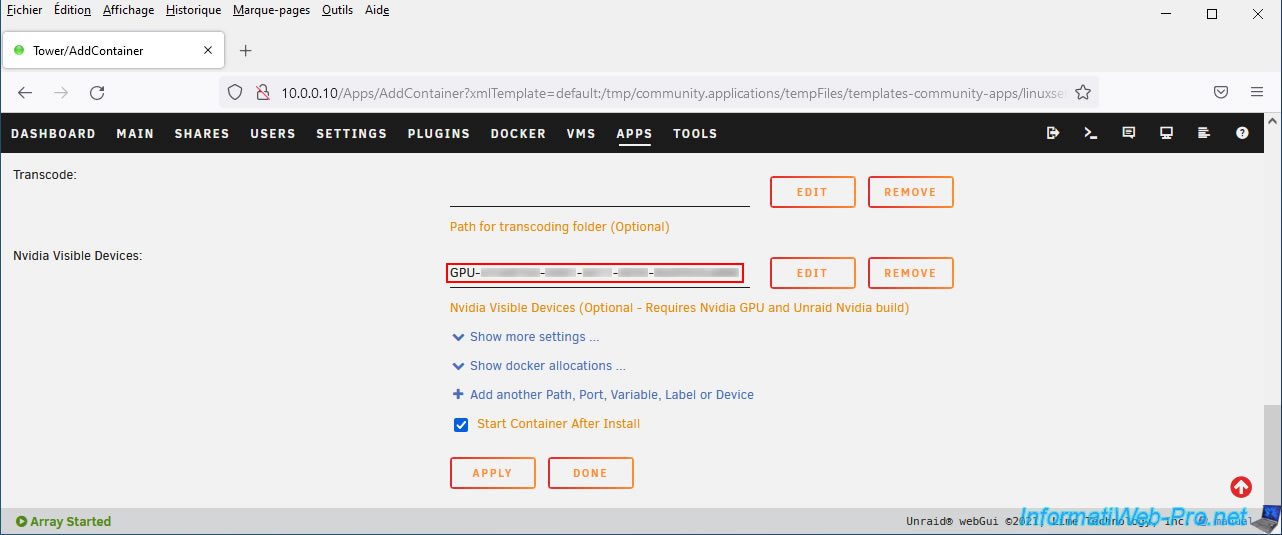
Copiez-collez cet identifiant (UUID) dans la case "Nvidia Visible Devices".
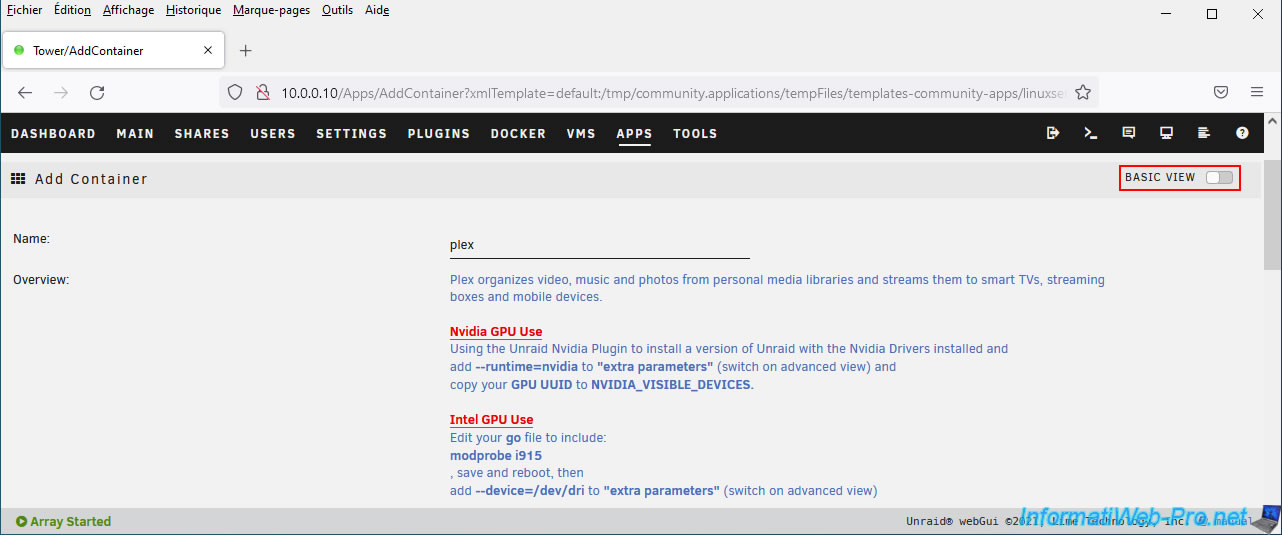
Si vous avez renseigné ce champ "Nvidia Visible Devices" pour pouvoir utiliser le transcodage matériel, cliquez ensuite sur le switch "Basic view" en haut à droite pour basculer ce formulaire en mode avancé.
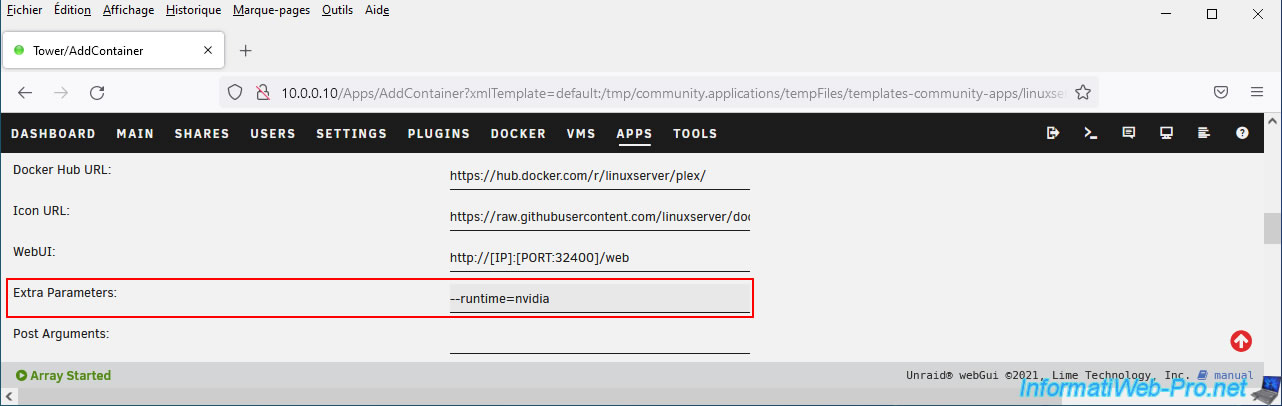
Dans la case "Extra Parameters", indiquez la valeur "--runtime=nvidia".
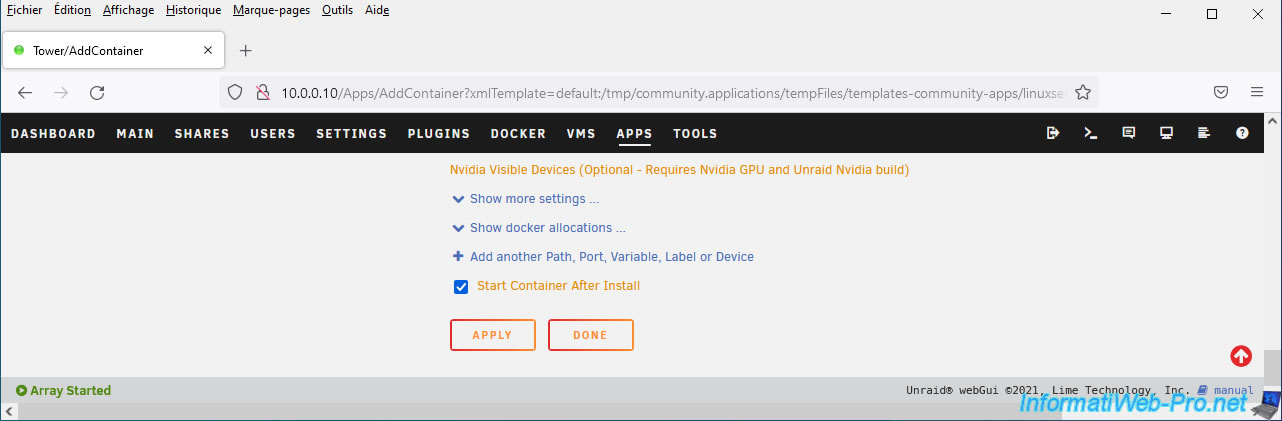
Pour finir, cliquez sur Apply:
Patientez pendant le téléchargement des différents composants de ce conteneur Docker "Plex" et l'installation de celui-ci.
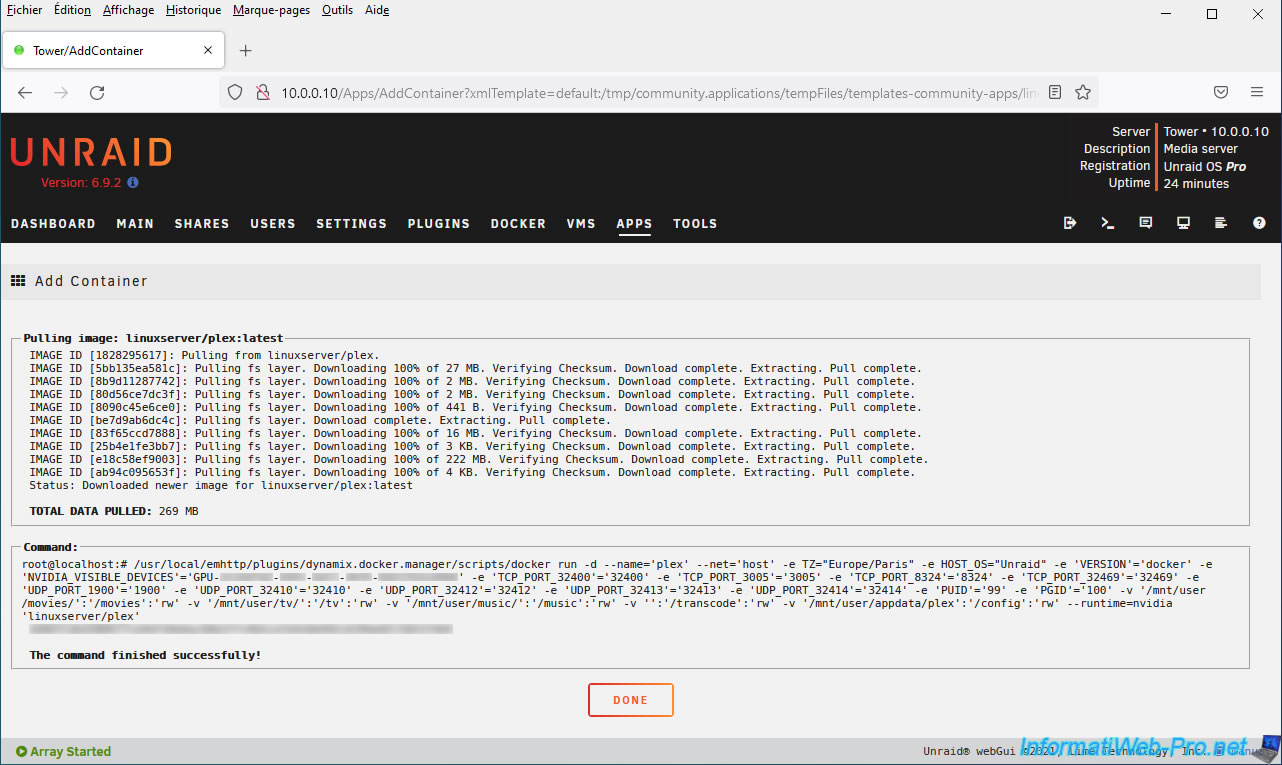
Le conteneur Docker "Plex" est installé et lancé.
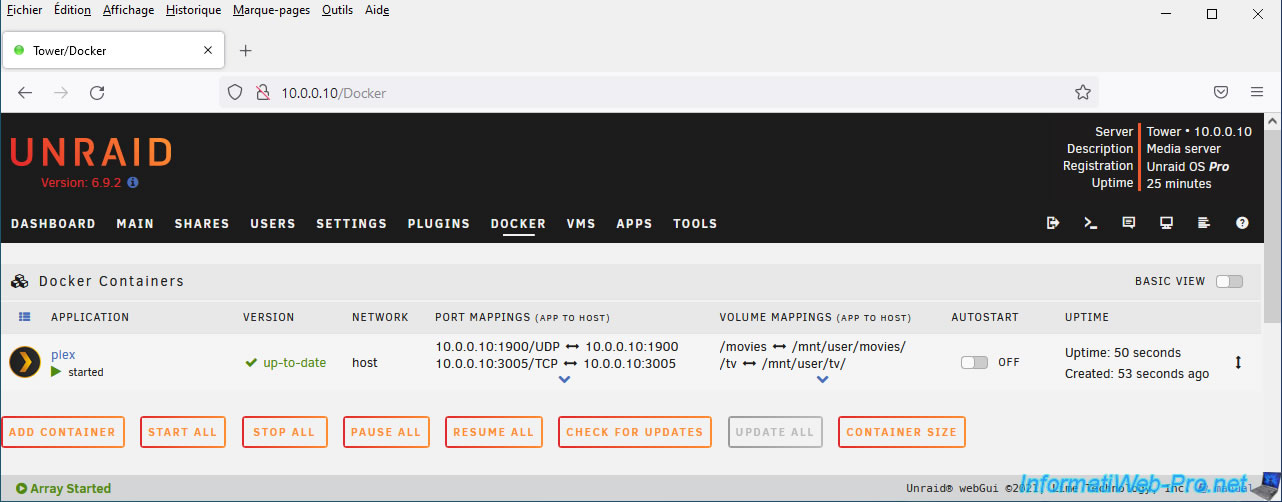
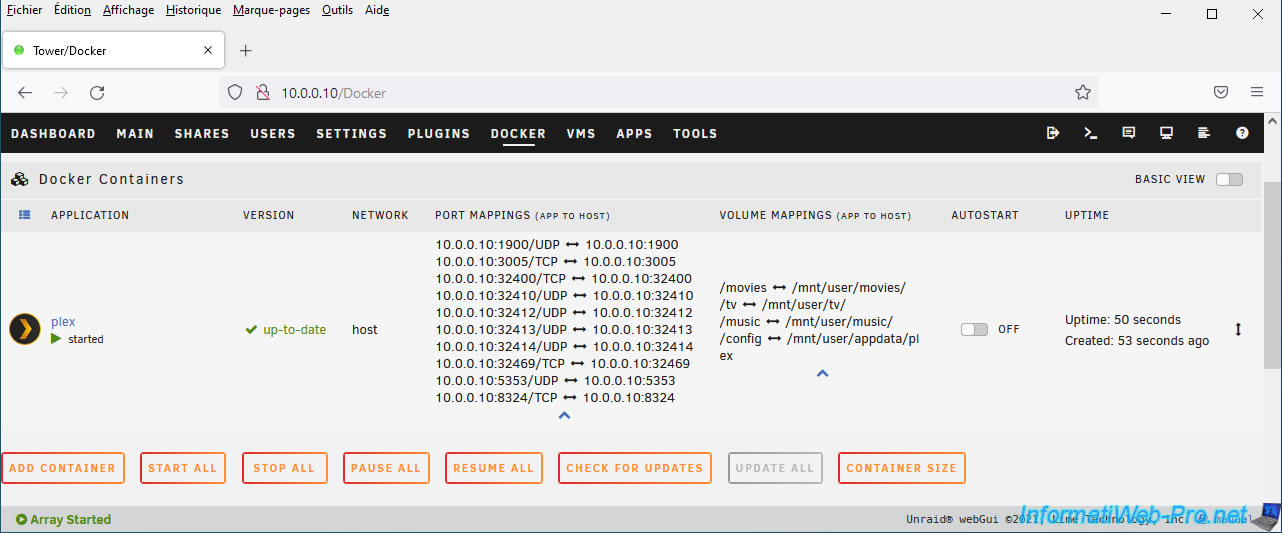
Pour voir la liste complète des mappages de ports et des volumes (partages), cliquez sur la petite flèche bleue souhaitée.
Partager ce tutoriel
A voir également
-
NAS 25/2/2026
Unraid 6.9.2 - Installer le plugin "Community Applications" (CA)
-
NAS 26/11/2025
Unraid 6.9.2 - Installer manuellement Unraid 6.9.2
-
NAS 28/1/2026
Unraid 6.9.2 - Remplacer le disque de parité
-
NAS 18/3/2026
Unraid 6.9.2 - Réparer les problèmes courants
Vous devez être connecté pour pouvoir poster un commentaire