Définir une adresse IP privée statique sur un serveur Unraid 6.9.2
- NAS
- Unraid
- 04 décembre 2025 à 15:39
-

- 2/2

3. Modifier les paramètres réseau d'Unraid depuis son interface web
3.1. Paramètres réseau d'Unraid grisés par défaut
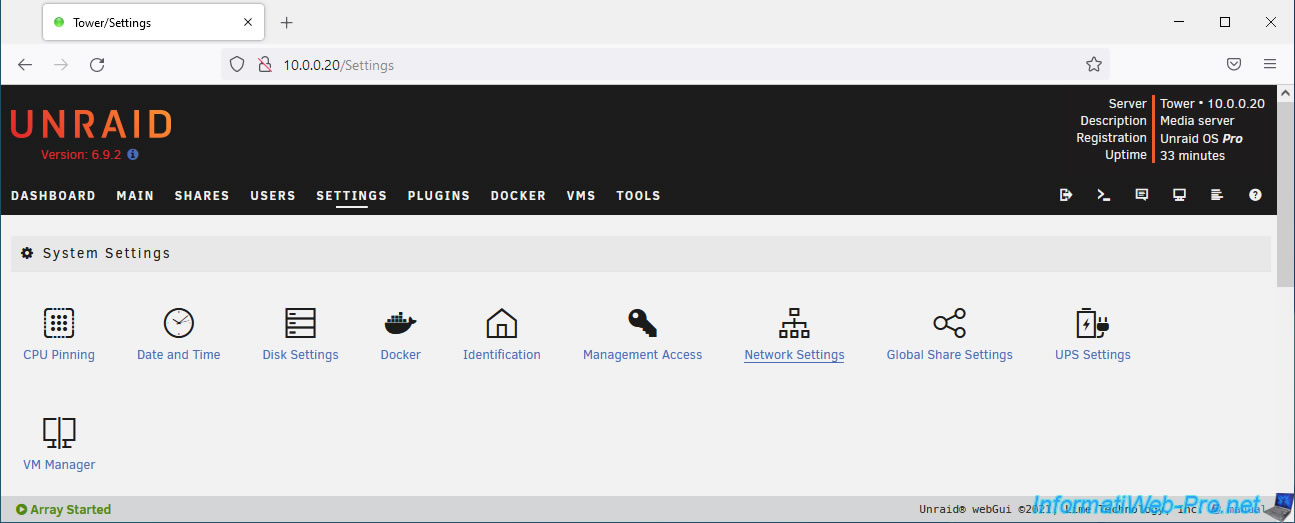
Pour modifier les paramètres réseau de votre serveur Unraid, allez dans : Settings -> Network Settings.
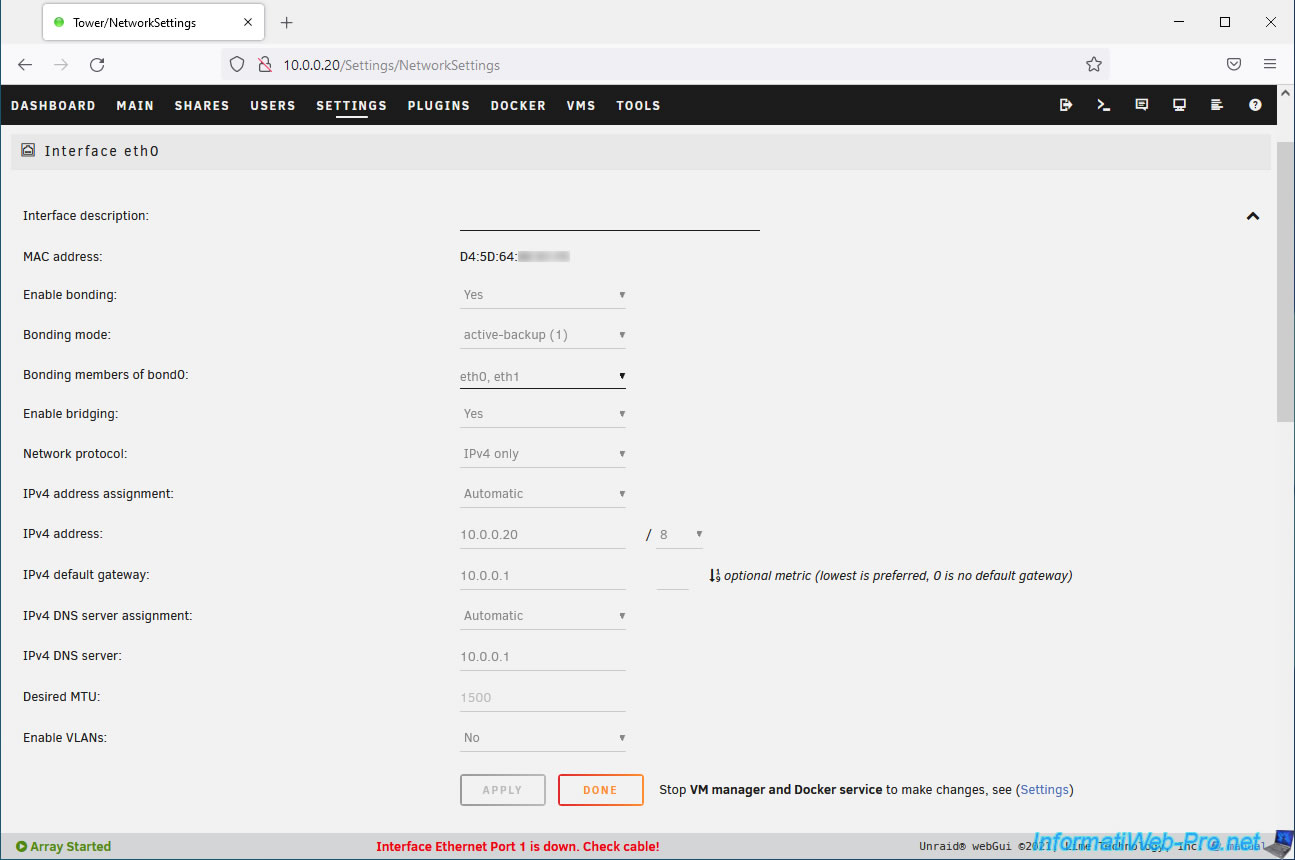
Néanmoins, vous verrez que par défaut, tous les paramètres réseau d'Unraid seront grisés.
En effet, comme indiqué en bas de ce formulaire, vous devez d'abord arrêter le gestionnaire de machines virtuelles (VMs) et le service Docker avant de pouvoir modifier cette configuration réseau.
3.2. Arrêter le gestionnaire de machines virtuelles (VMs) et le service Docker
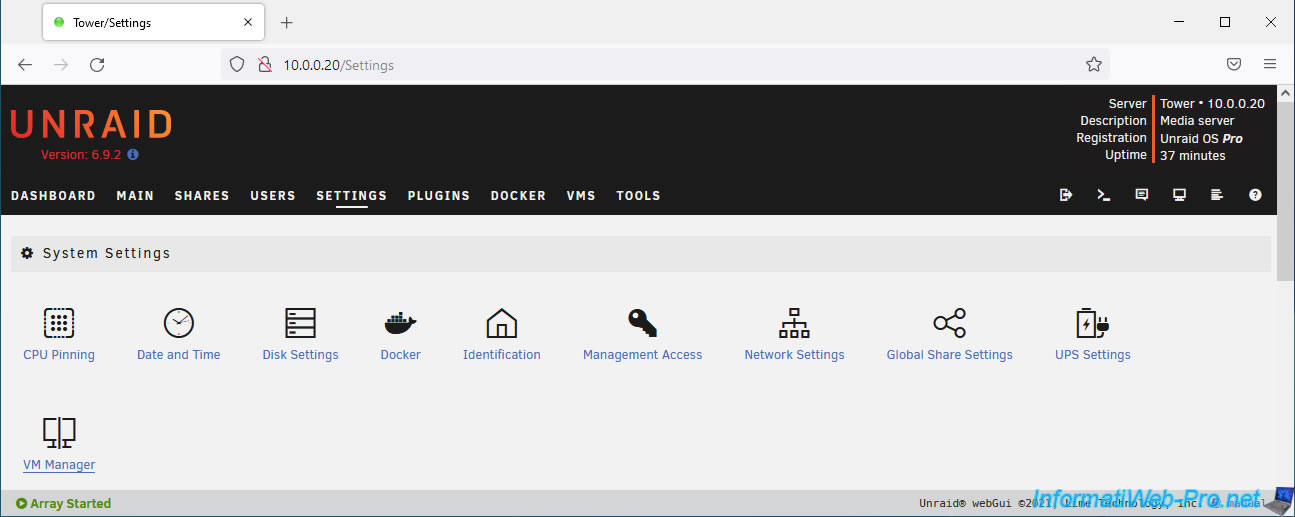
Pour arrêter le gestionnaire de machines virtuelles (VM Manager), allez dans : Settings -> VM Manager.
Sélectionnez "Enabled VMs : No".
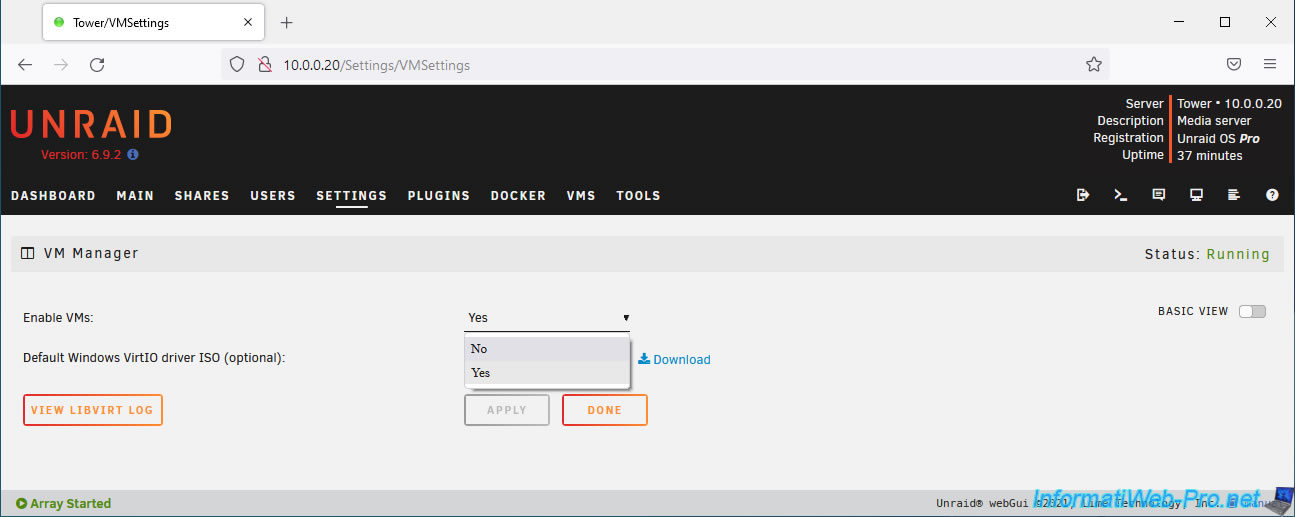
Cliquez sur : Apply.
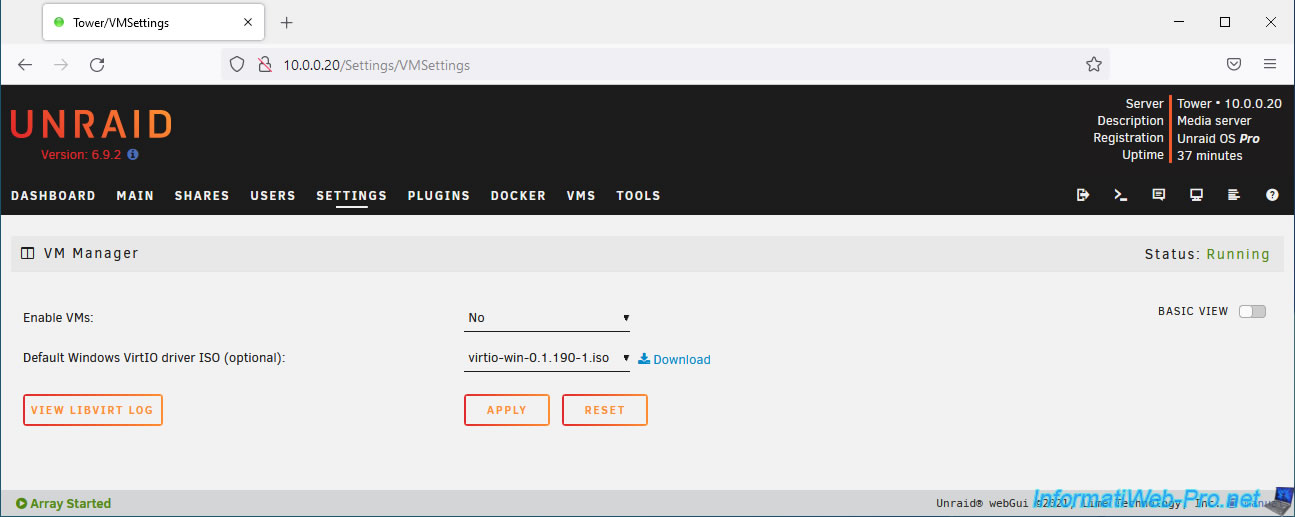
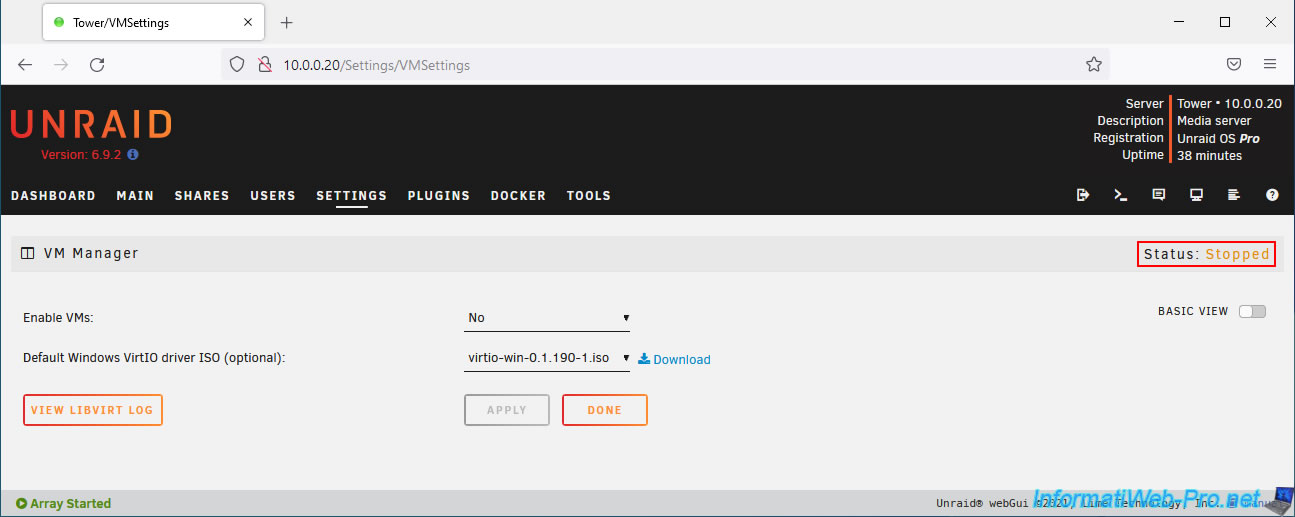
Comme vous pouvez le voir, le gestionnaire de machines virtuelles est maintenant arrêté (Status : Stopped).
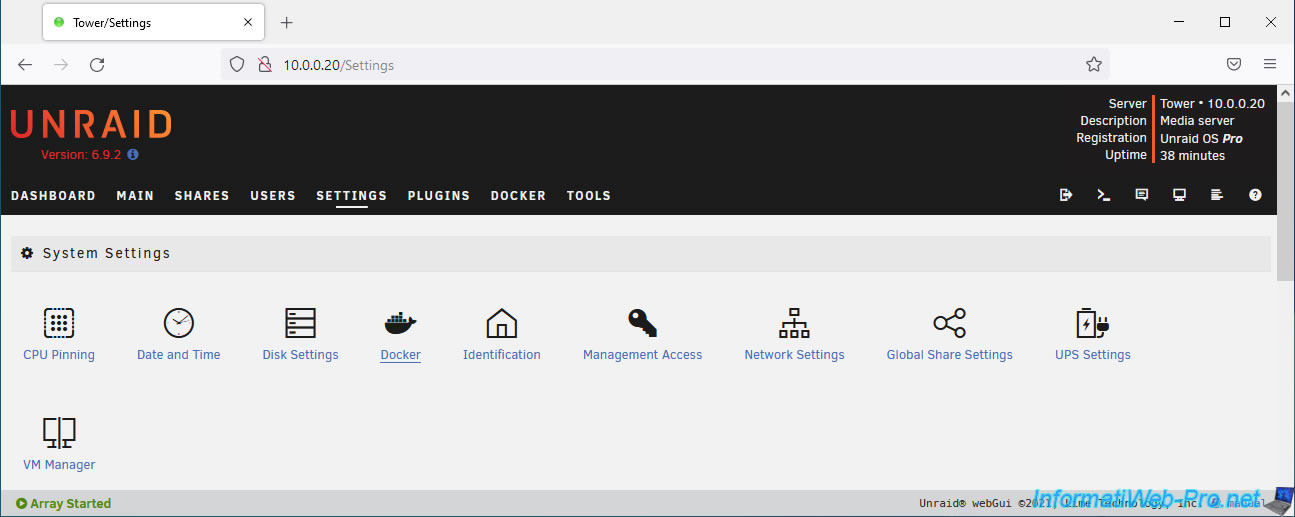
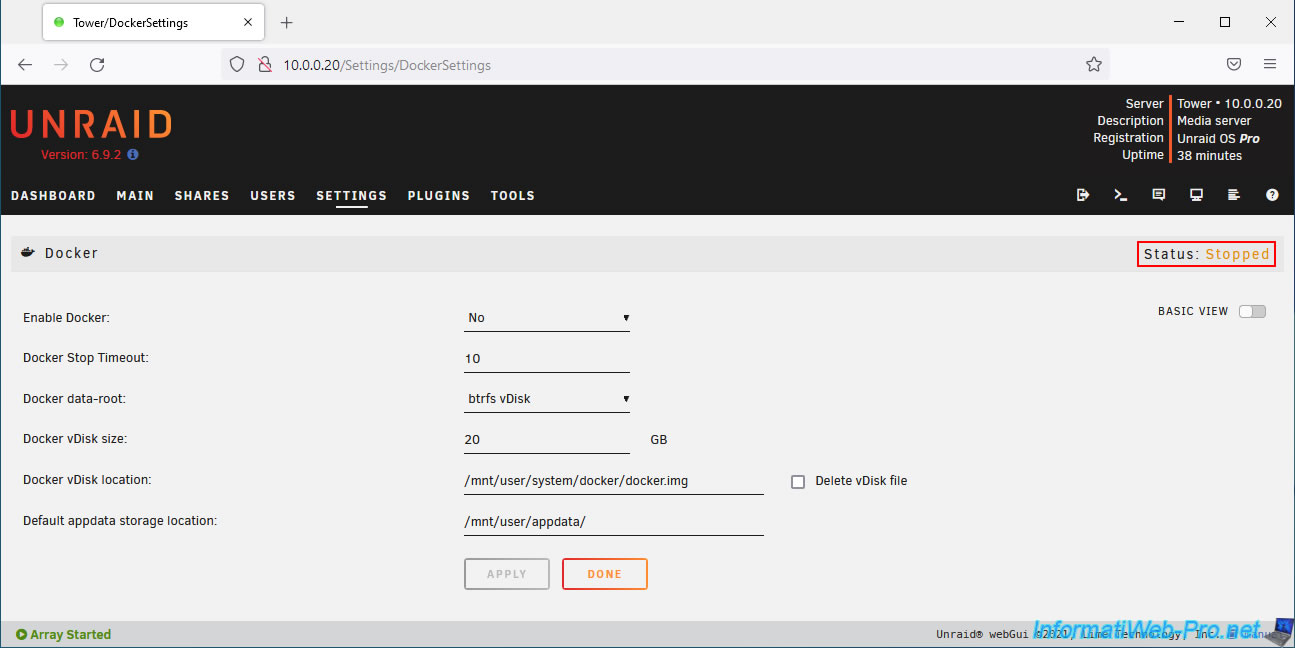
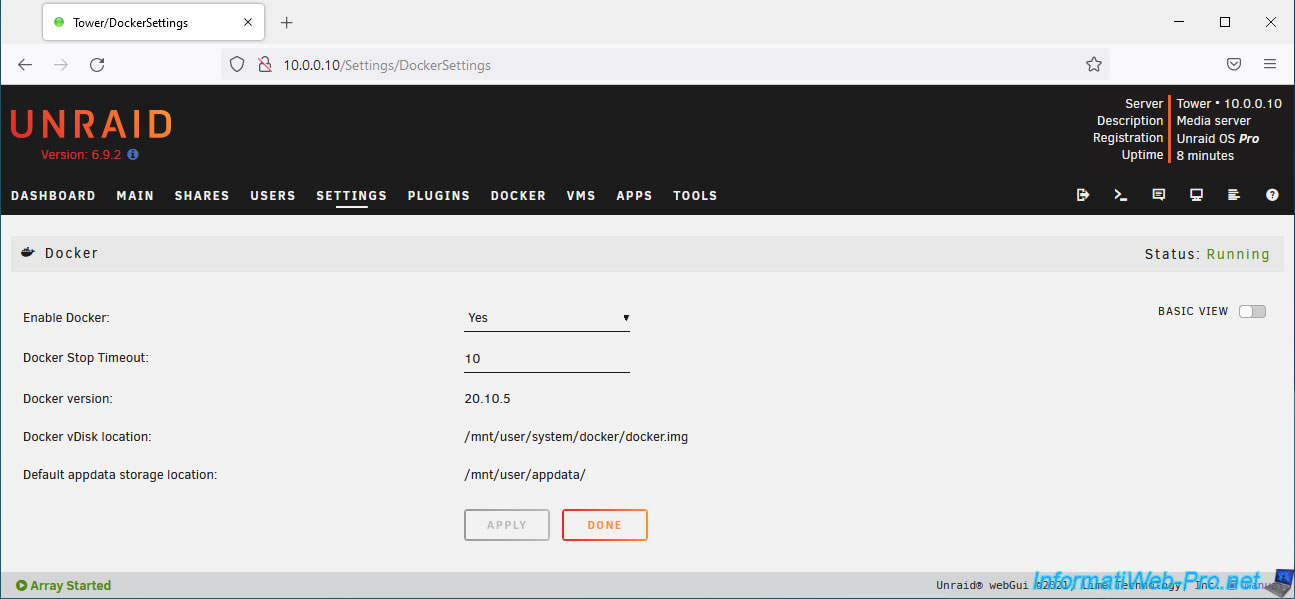
Pour arrêter le service Docker, allez dans : Settings -> Docker.
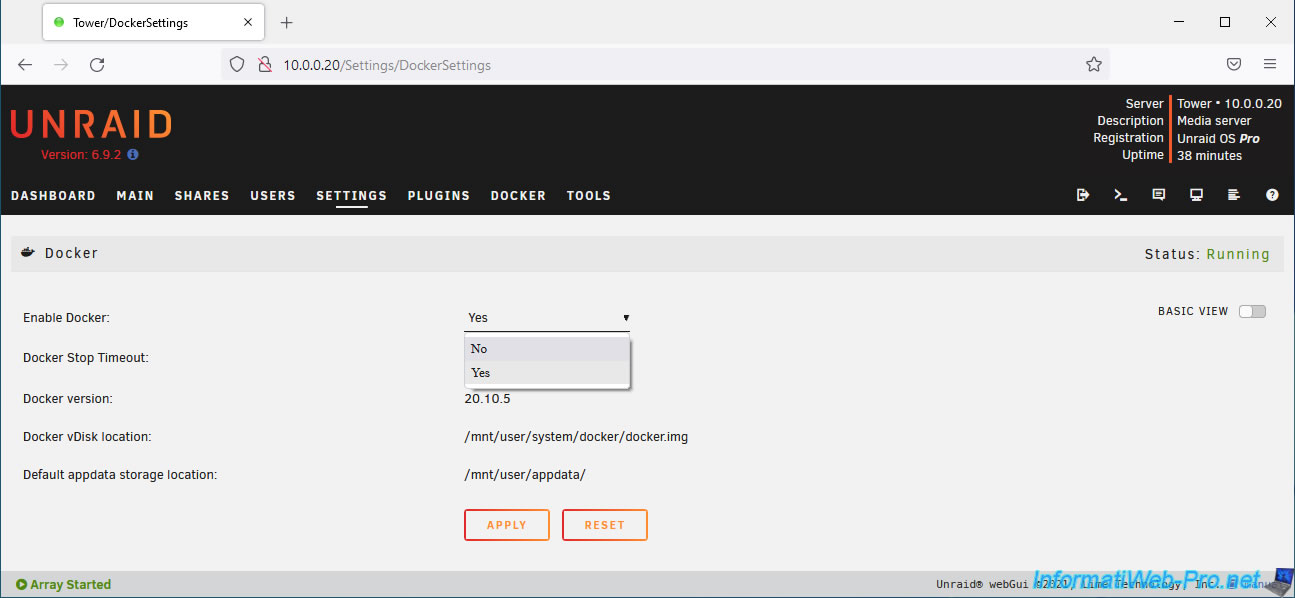
Sélectionnez "Enable Docker : No", puis cliquez sur : Apply.
Comme vous pouvez le voir, le service Docker est maintenant arrêté (Status : Stopped).
3.3. Définir une adresse IP statique depuis l'interface web d'Unraid
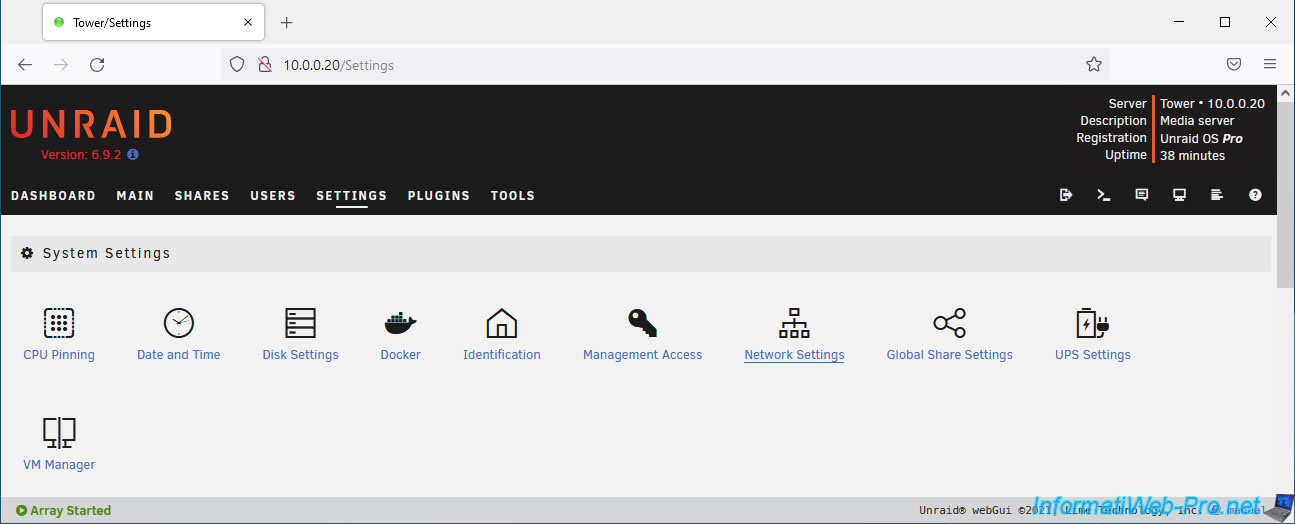
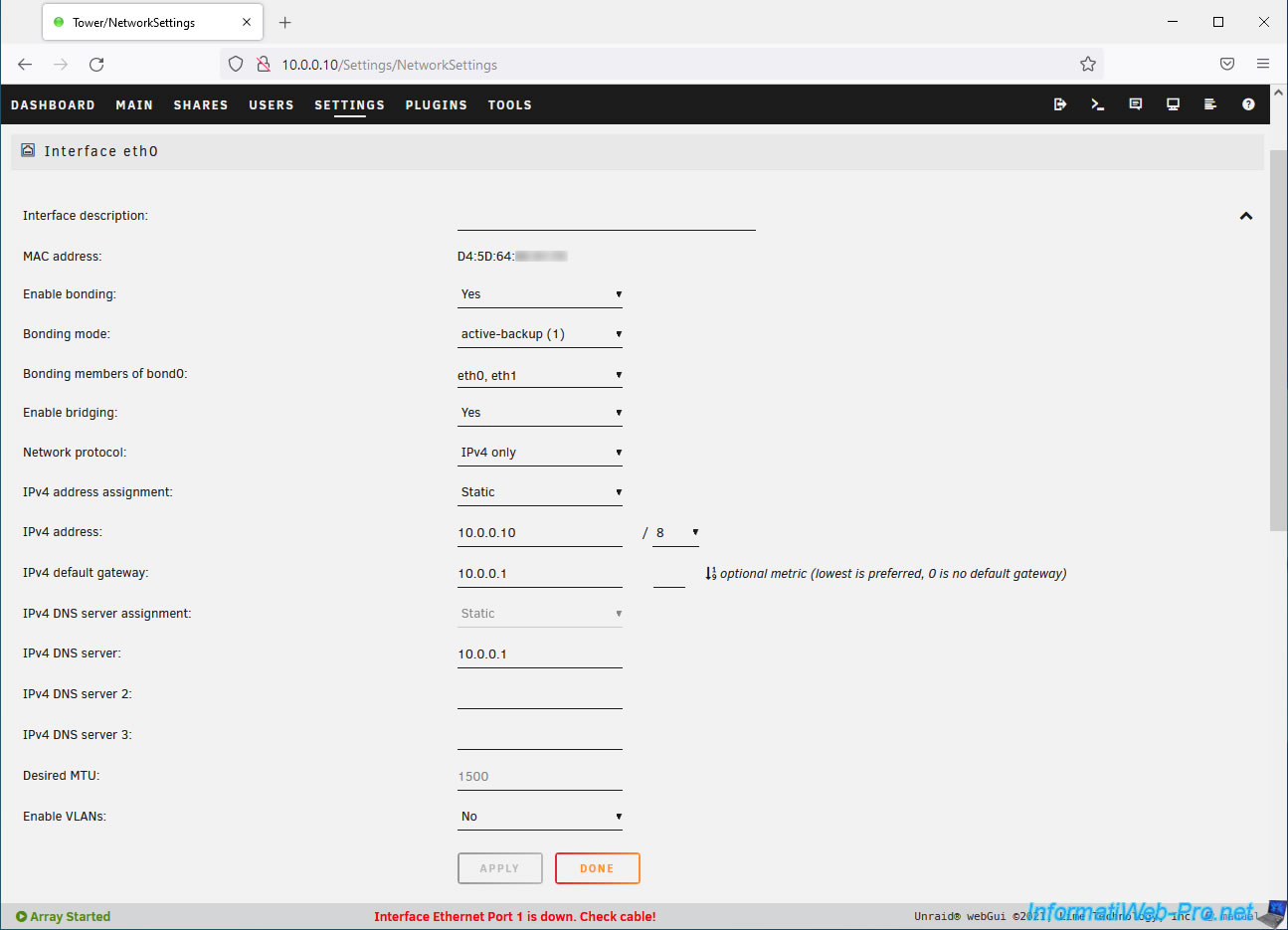
Maintenant que le gestionnaire de machines virtuelles et le service Docker sont arrêtés, allez dans les paramètres réseau d'Unraid en cliquant sur : Settings -> Network Settings.
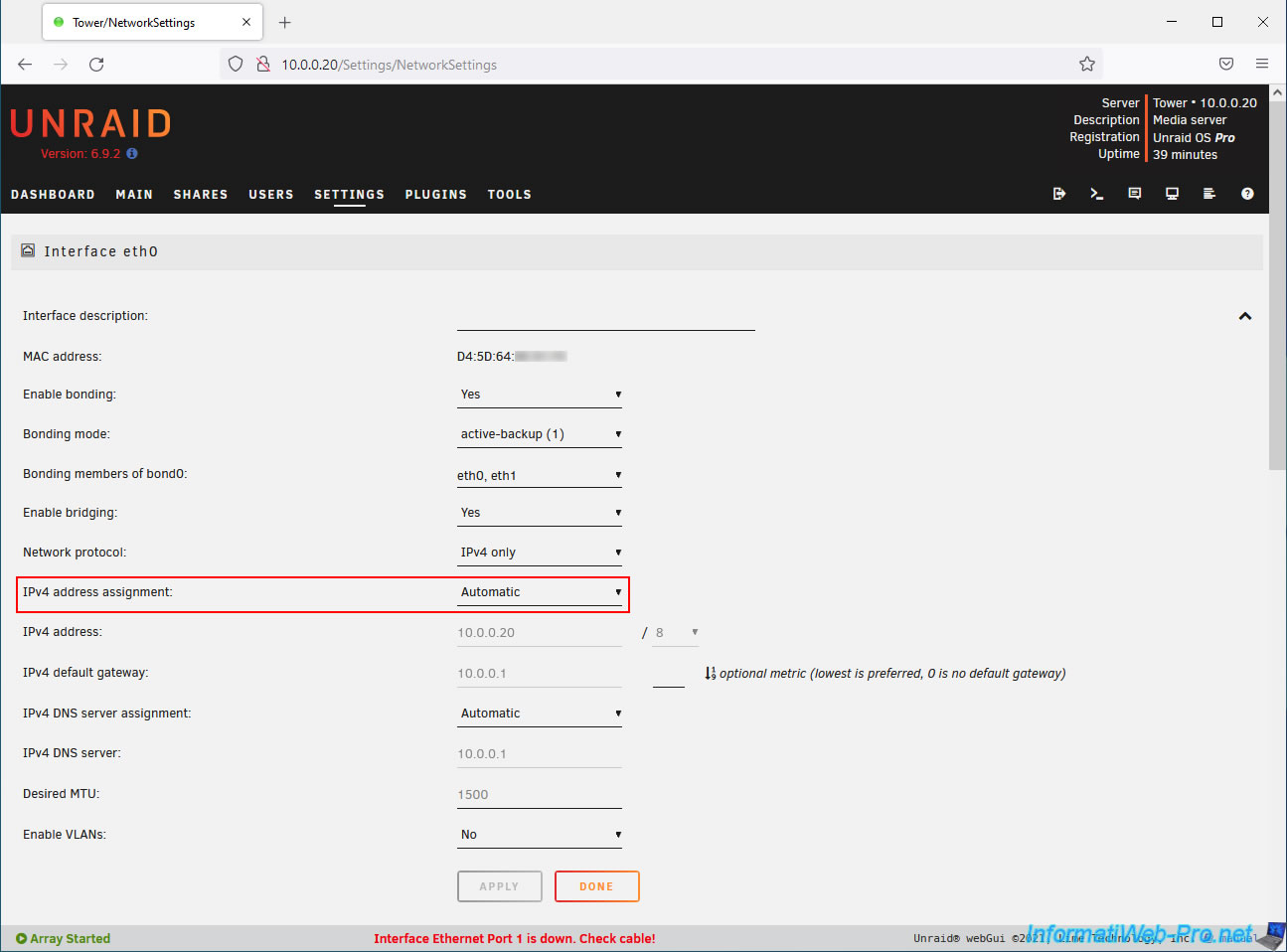
Comme vous pouvez le voir, dans notre cas, notre serveur Unraid est configuré pour obtenir automatiquement une adresse IP depuis un serveur DHCP (IPv4 address assignment : Automatic).
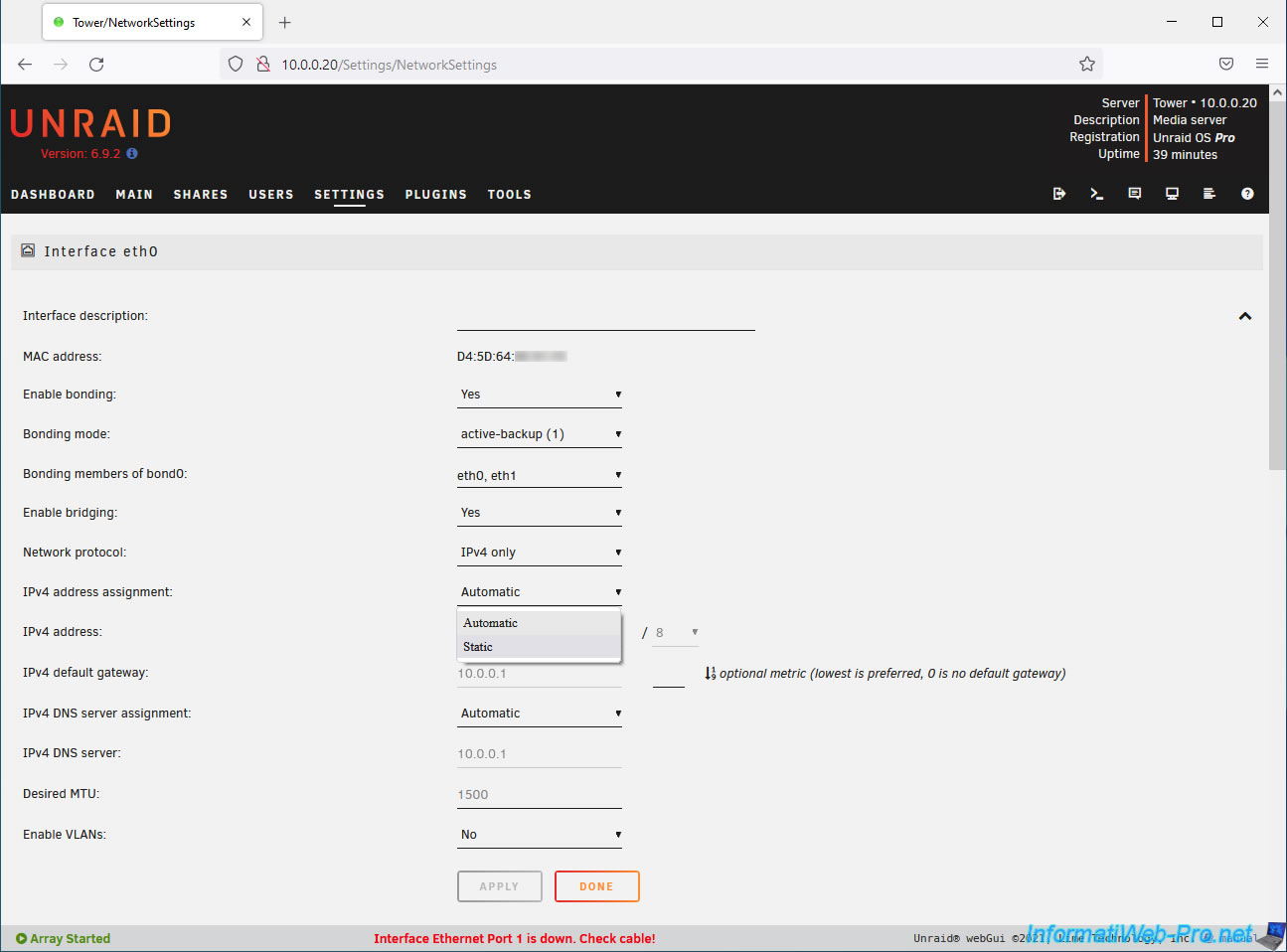
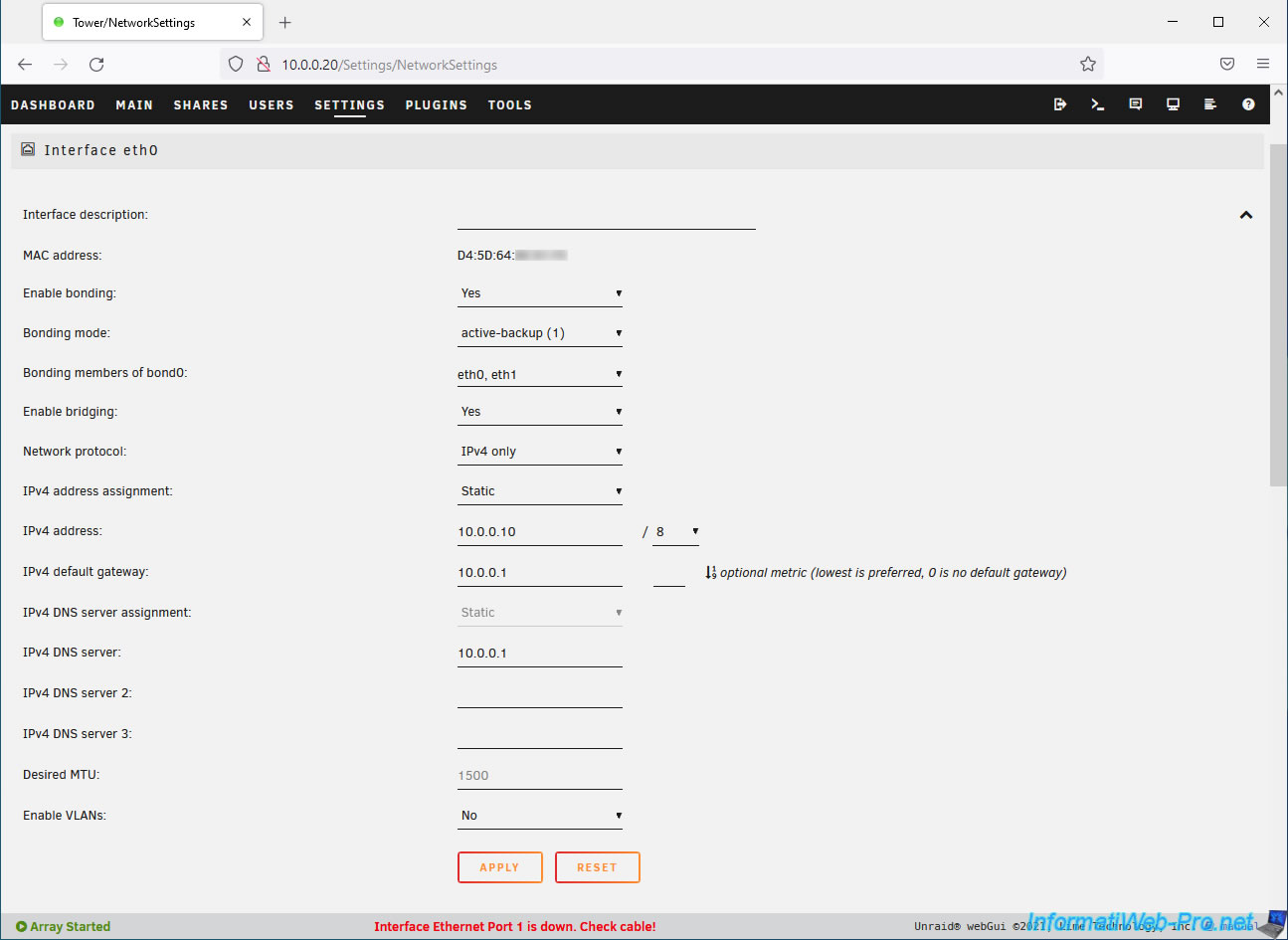
Pour pouvoir modifier l'adresse IPv4 de votre serveur Unraid, vous devez sélectionner "IPv4 address assignment : Static" au lieu de "Automatic".
Maintenant, configurez les champs :
- IPv4 address : l'adresse IPv4 qu'Unraid devra utiliser, ainsi que son masque de sous-réseau au format CIDR.
Par exemple "/8" (= 255.0.0.0) pour les adresses IP de classe A (10.x.x.x) ou "/24" (= 255.255.255.0) pour les adresses IP de classe C (192.168.1.x). - IPv4 default gateway : l'adresse IPv4 de la passerelle (routeur ou Box) à utiliser.
- IPv4 DNS server : l'adresse IPv4 du serveur DNS à utiliser. Par exemple : l'adresse IP de votre routeur ou Box pour utiliser ceux de votre FAI (fournisseur d'accès à Internet) ou "8.8.8.8" pour utiliser le serveur DNS public de Google.
Ensuite, cliquez sur : Apply.
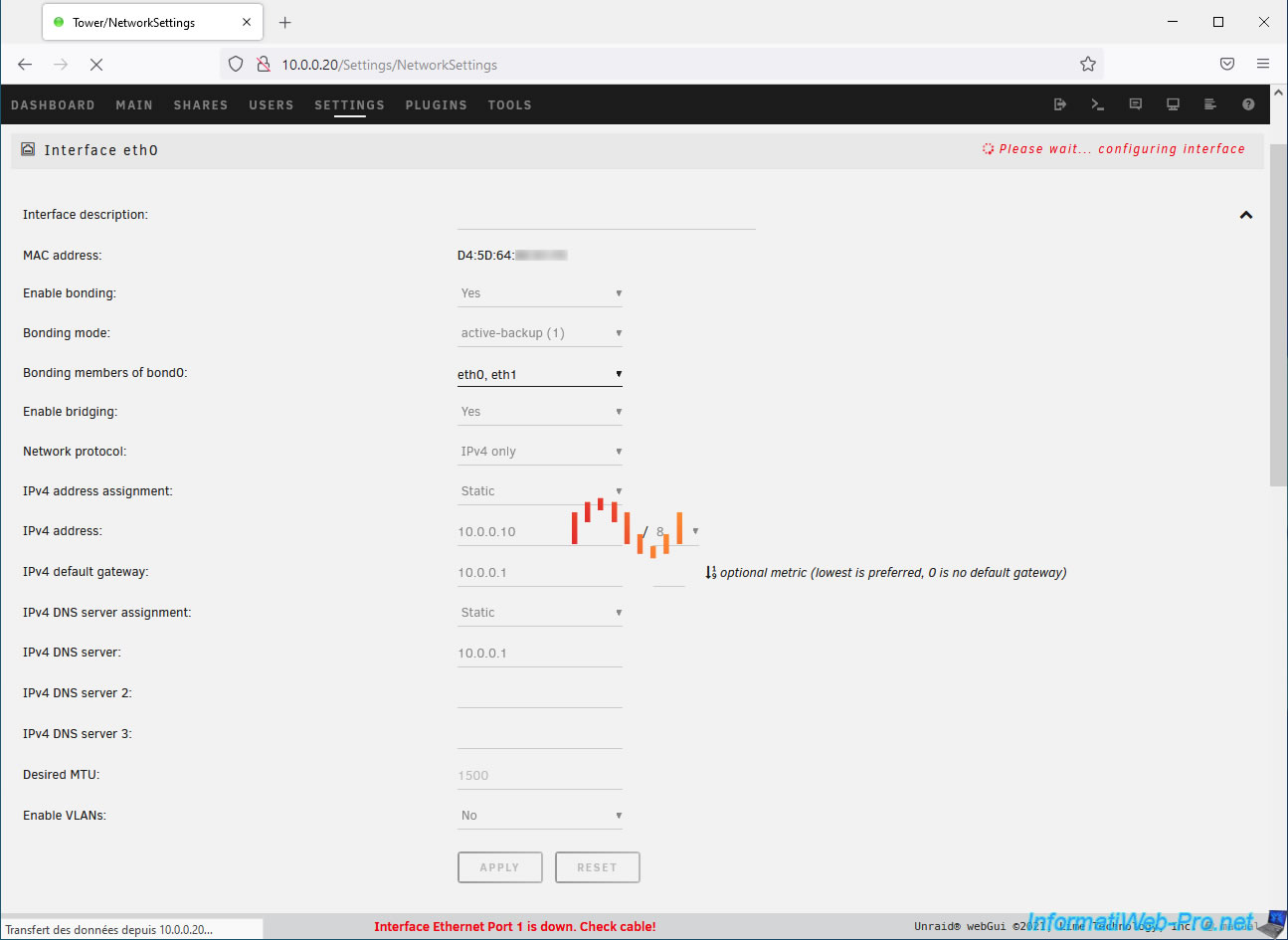
Patientez quelques secondes pendant la sauvegarde cette nouvelle configuration réseau.
Notez que l'image de chargement d'Unraid peut rester afficher indéfiniment dans ce cas-ci étant donné que votre serveur Unraid aura changé d'adresse IP.
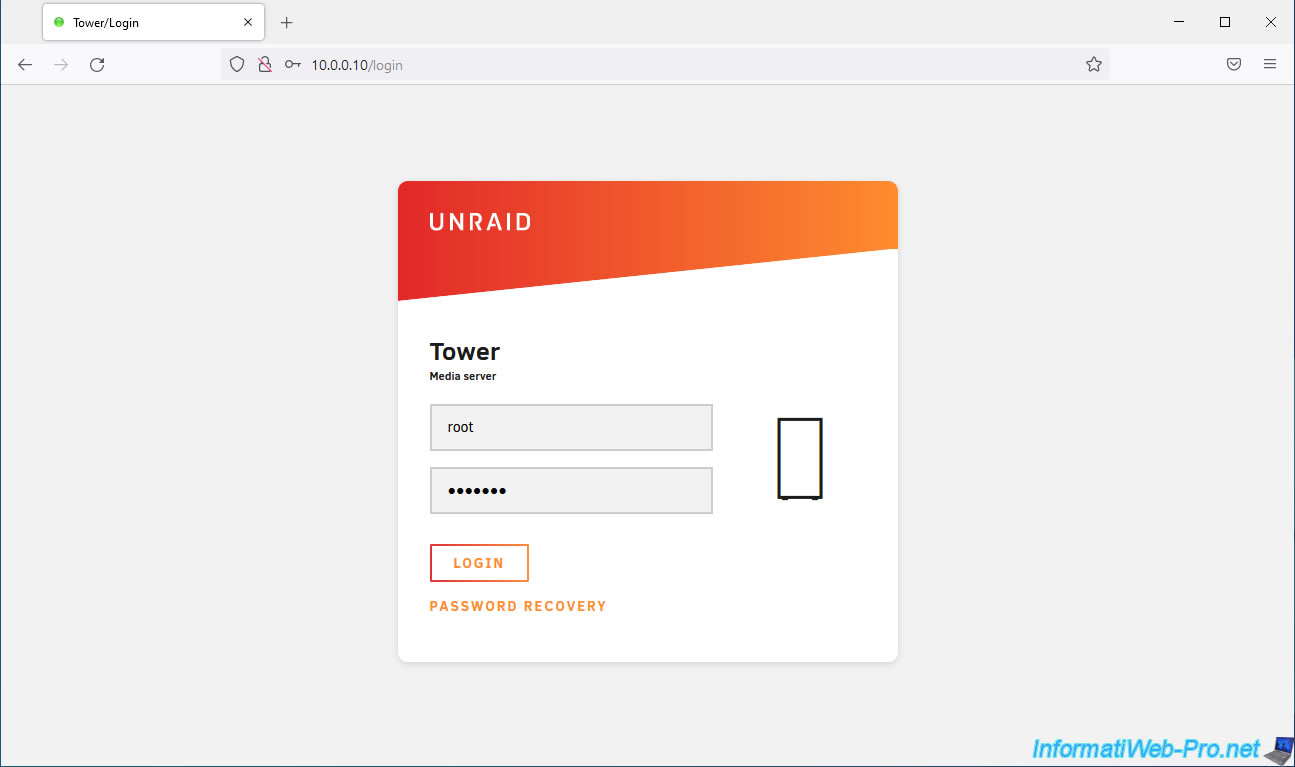
Indiquez la nouvelle adresse IP de votre serveur Unraid au format "http://[nouvelle adresse ip du serveur Unraid]/" pour accéder à nouveau à votre serveur.
Etant donné que l'adresse IP de celui-ci a changé, Unraid vous redemandera de vous connecter.
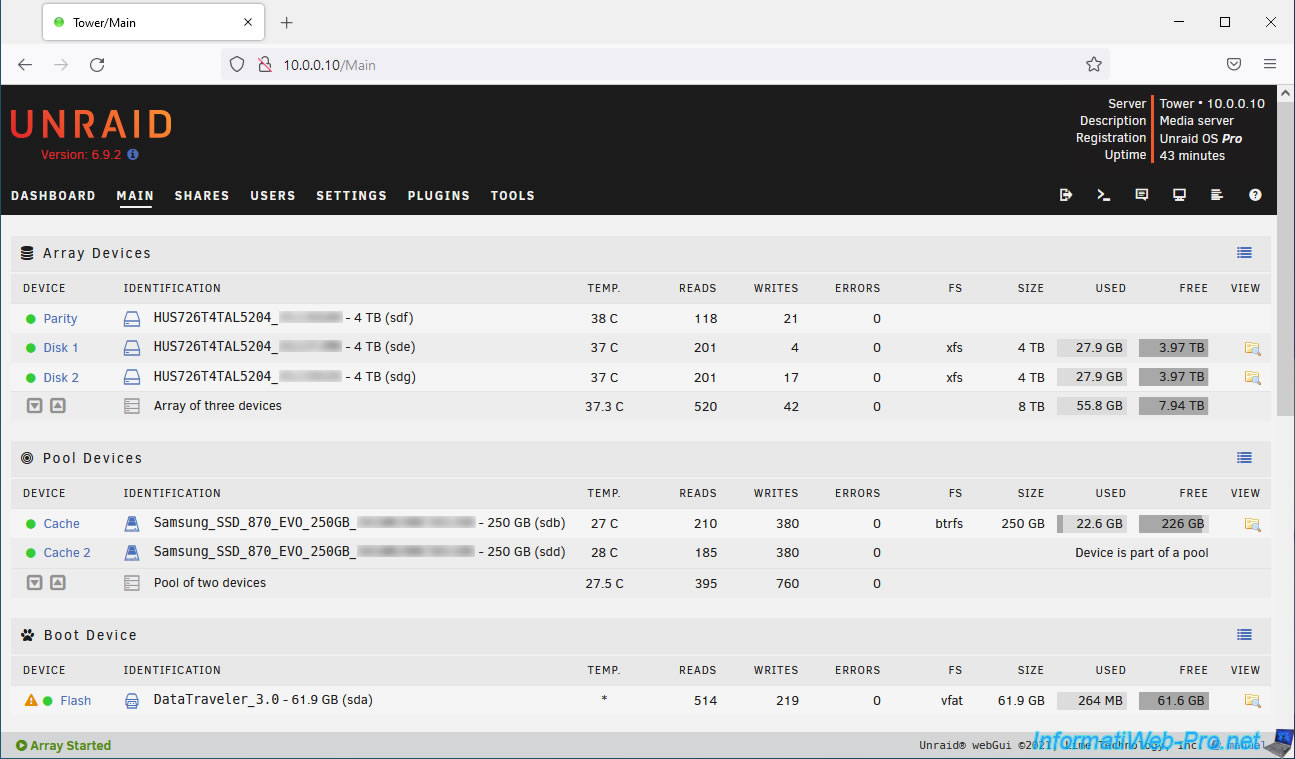
Voilà, votre serveur Unraid utilise l'adresse IP définie de façon statique.
3.4. Réactiver le gestionnaire de machines virtuelles et le service Docker
Maintenant que la configuration réseau a été modifiée, n'oubliez pas de réactiver le gestionnaire de machines virtuelles et le service Docker désactivés précédemment.
Pour cela, allez dans : Settings -> VM Manager.
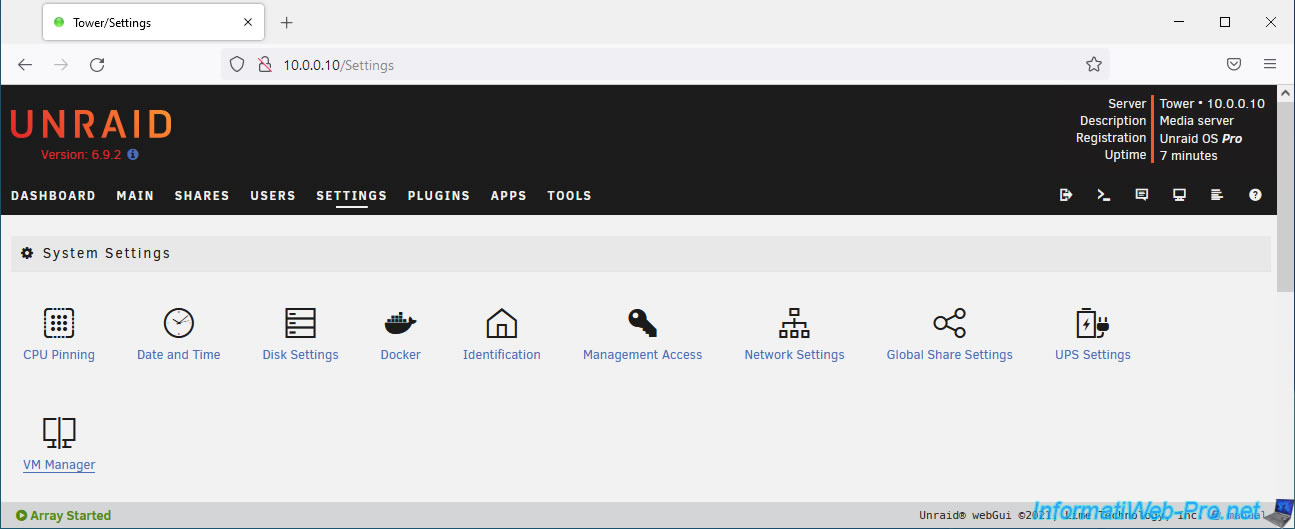
Sélectionnez "Enable VMS : Yes".
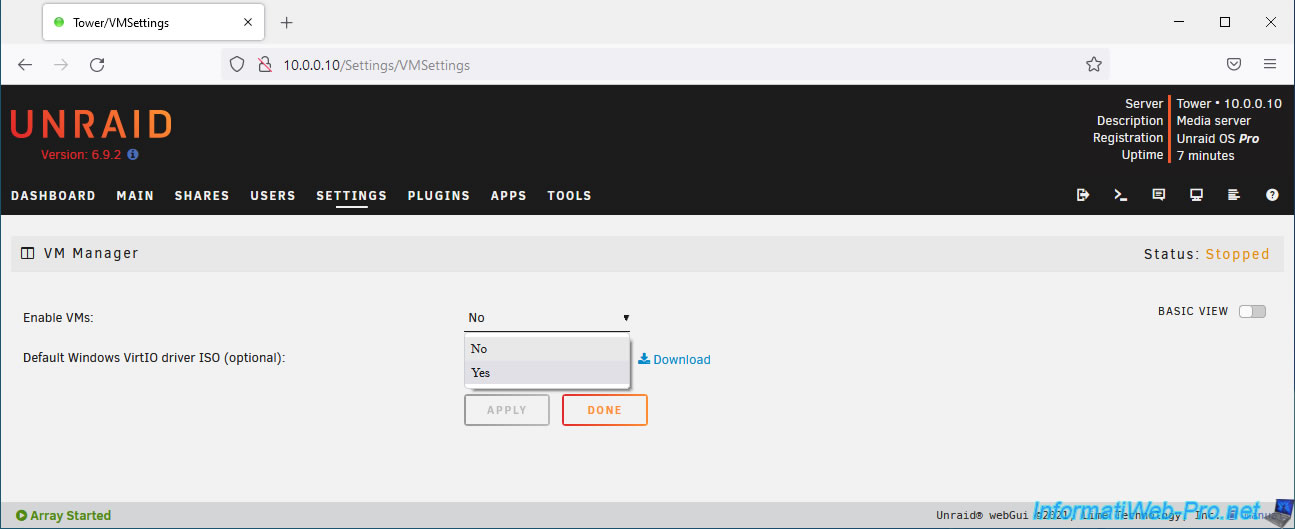
Cliquez sur : Apply.
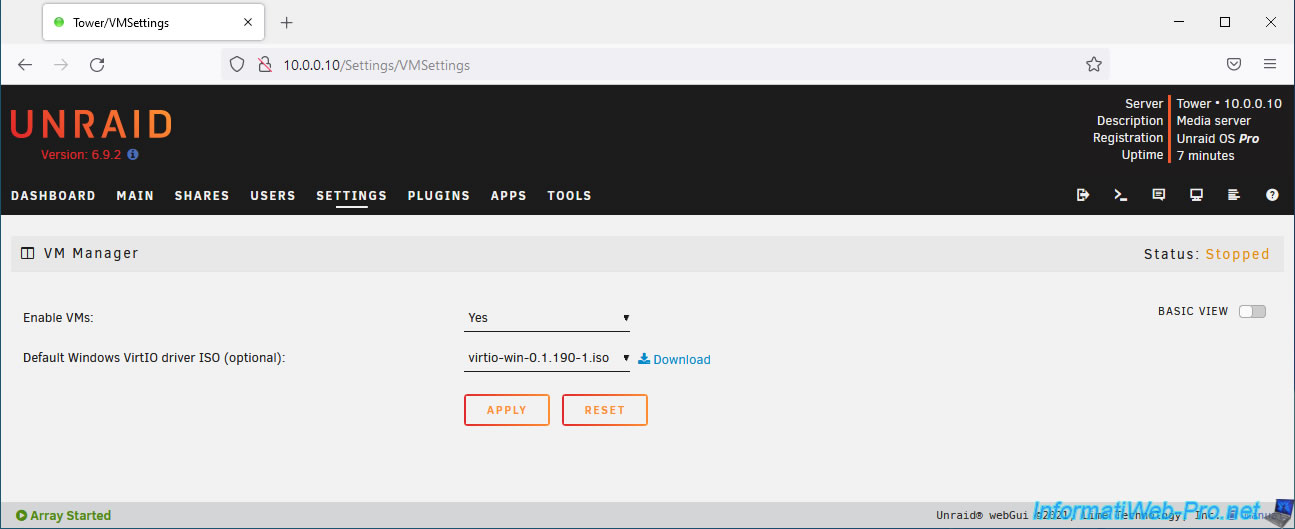
Le gestionnaire de machines virtuelles est de nouveau en cours d'exécution (Status : Running).
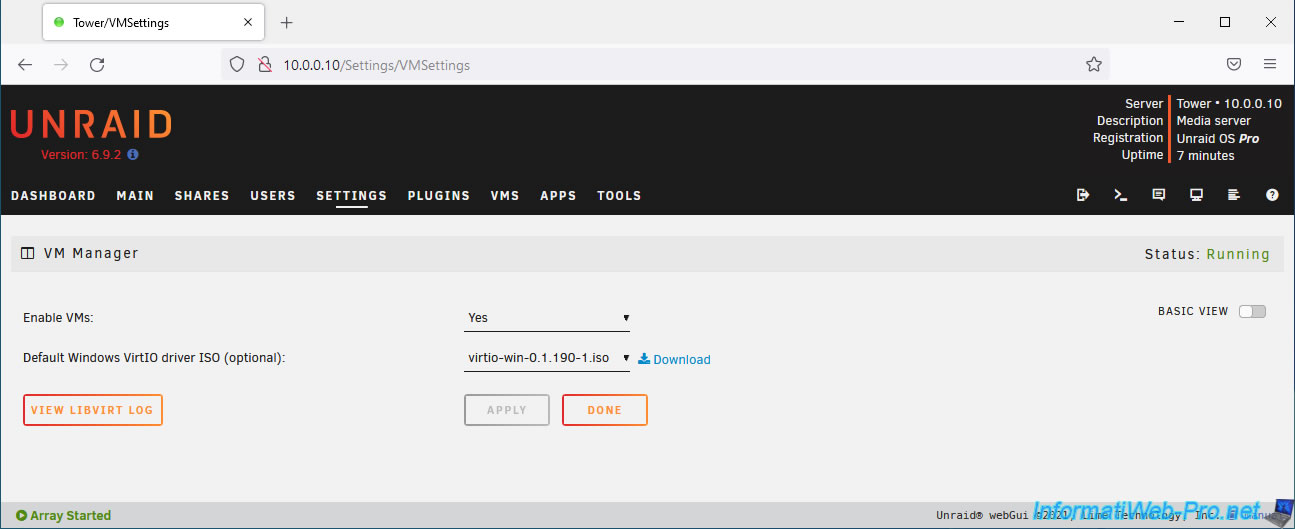
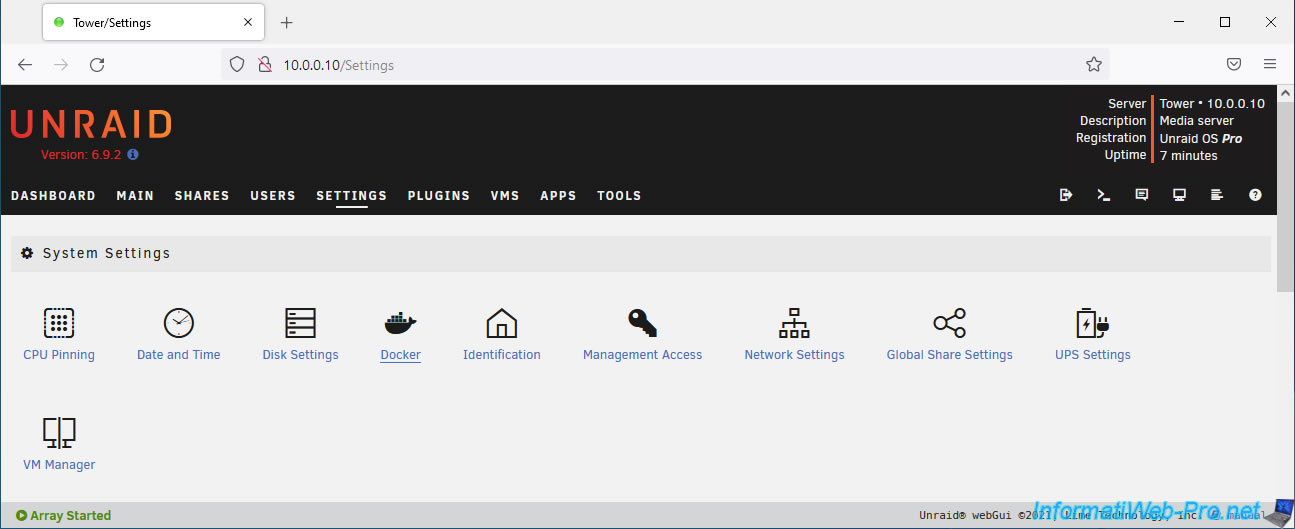
Pour redémarrer le service Docker, allez dans : Settings -> Docker.
Sélectionnez "Enable Docker : Yes".
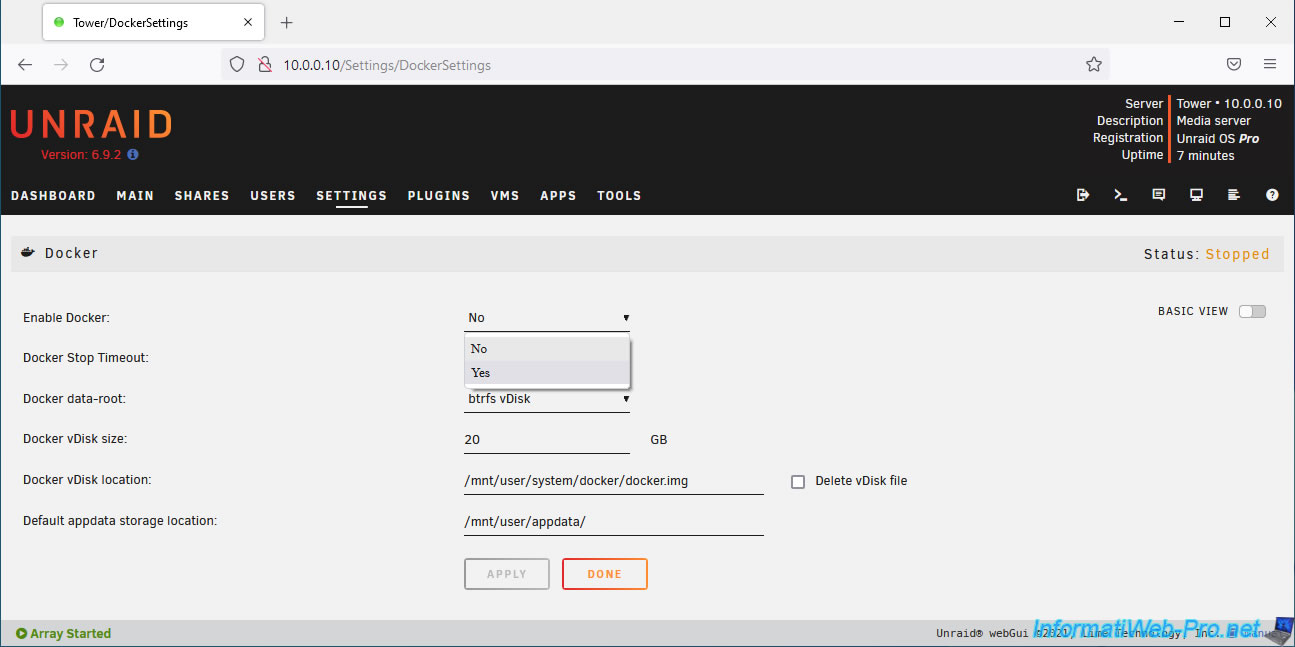
Cliquez sur : Apply.
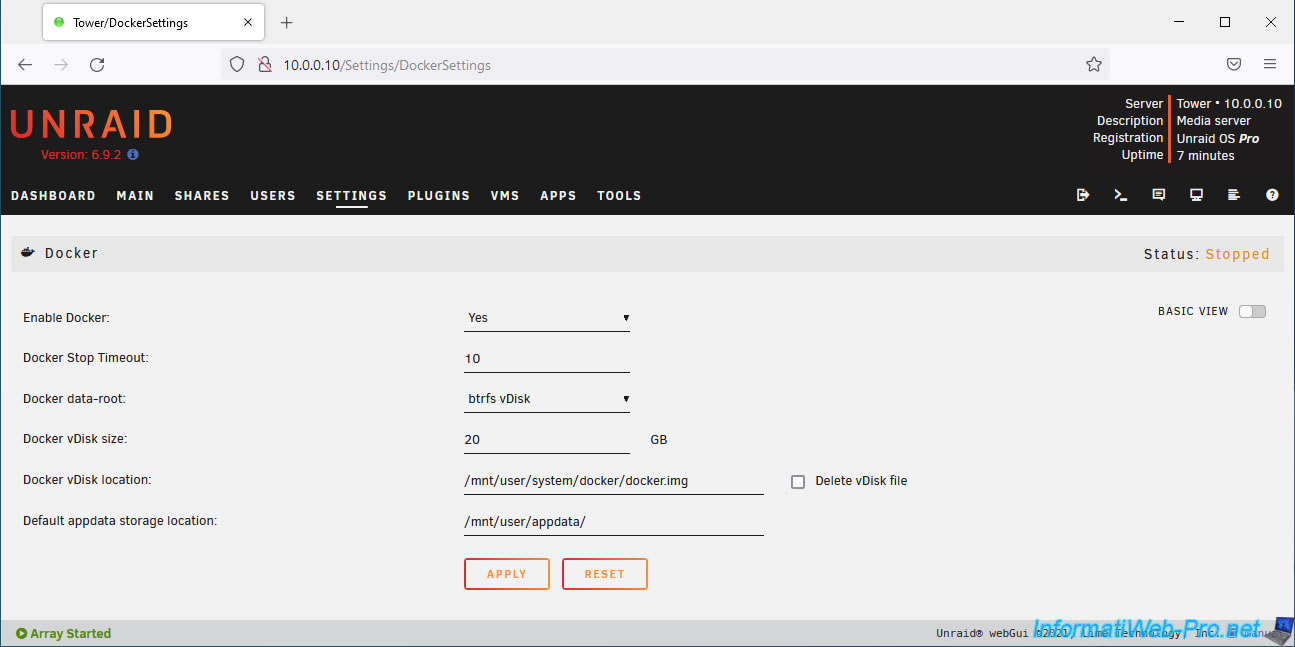
Le service Docker est à nouveau en cours d'exécution (Status : Running).
Partager ce tutoriel
A voir également
-

NAS 15/4/2026
Unraid 6.9.2 - Docker - Installer un serveur de fichiers (Nextcloud)
-

NAS 17/6/2026
Unraid 6.9.2 - SWAG - Accéder à Nextcloud via le reverse proxy et un domaine personnel
-

NAS 26/8/2026
Unraid 6.9.2 - VMs - Créer une machine virtuelle gaming
-

NAS 29/7/2026
Unraid 6.9.2 - VMs - Sauvegarder une VM automatiquement
Pas de commentaire