Installer la suite office gratuite (Collabora CODE) pour Nextcloud sous Unraid 6.9.2
- NAS
- Unraid
- 24 juin 2026 à 09:56
-

- 2/6

4. Installer le serveur Collabora indépendant sous Unraid
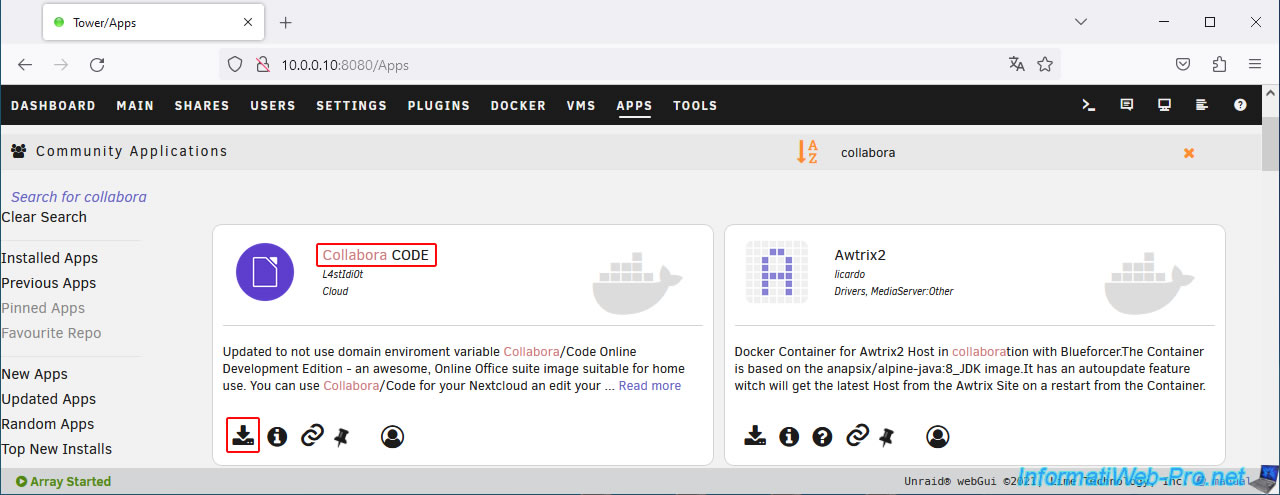
Sur votre serveur Unraid, allez dans l'onglet "Apps" et cherchez "collabora".
Ensuite, installez l'application "Collabora CODE" qui apparait.
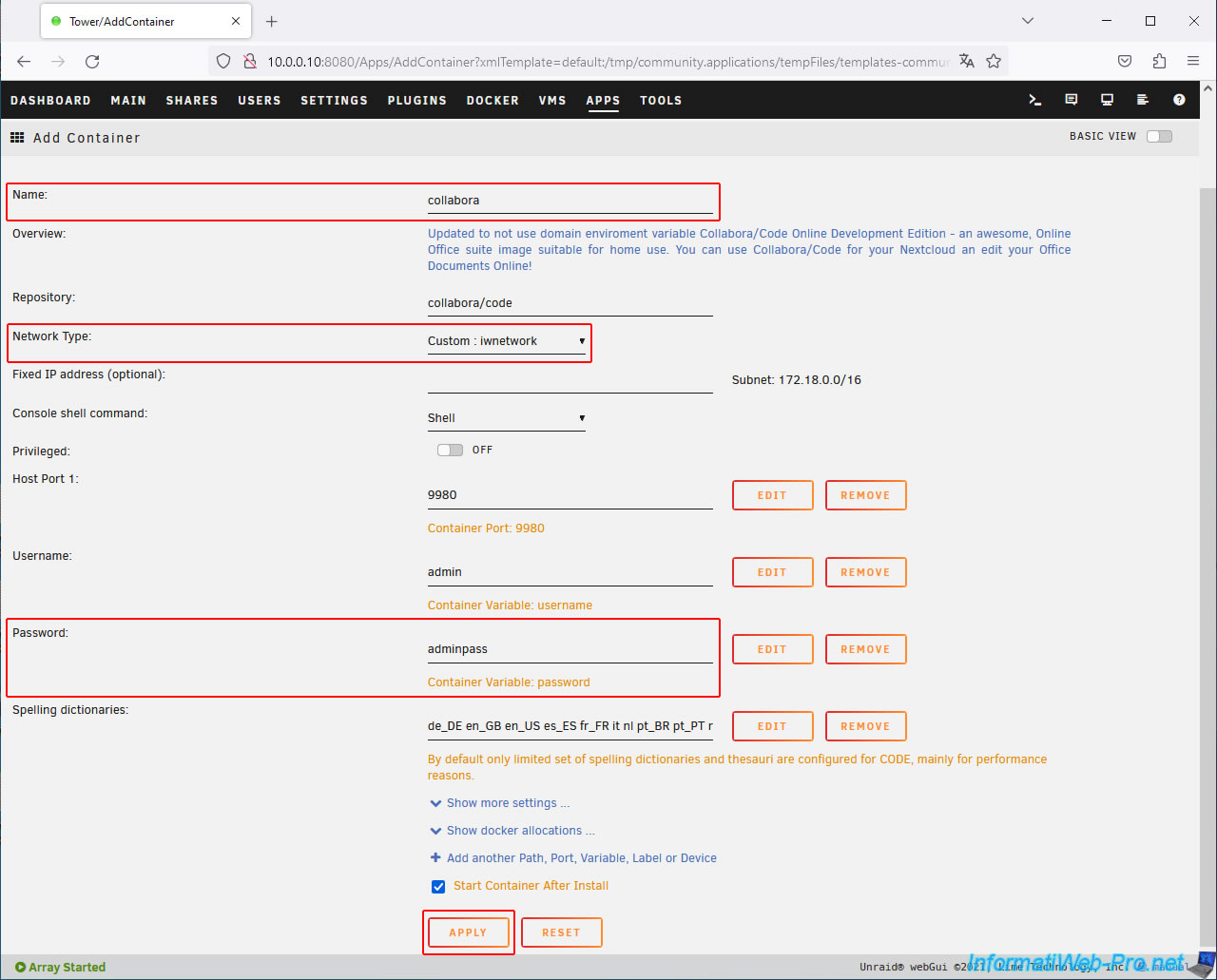
Dans ce formulaire, configurez ces 3 paramètres :
- Name : collabora.
- Network Type : Custom : iwnetwork (votre réseau personnalisé utilisé par votre conteneur swag).
- Password : changez le mot de passe administrateur de votre serveur Collabora.
Ensuite, cliquez sur "Apply" en bas de page.
Attention : pour pouvoir accéder à votre serveur Collabora via votre reverse proxy (swag), il est nécessaire que ce conteneur soit nommé "collabora" (et non "Collabora CODE" comme c'est le cas depuis l'application disponible sous Unraid a changé de nom).
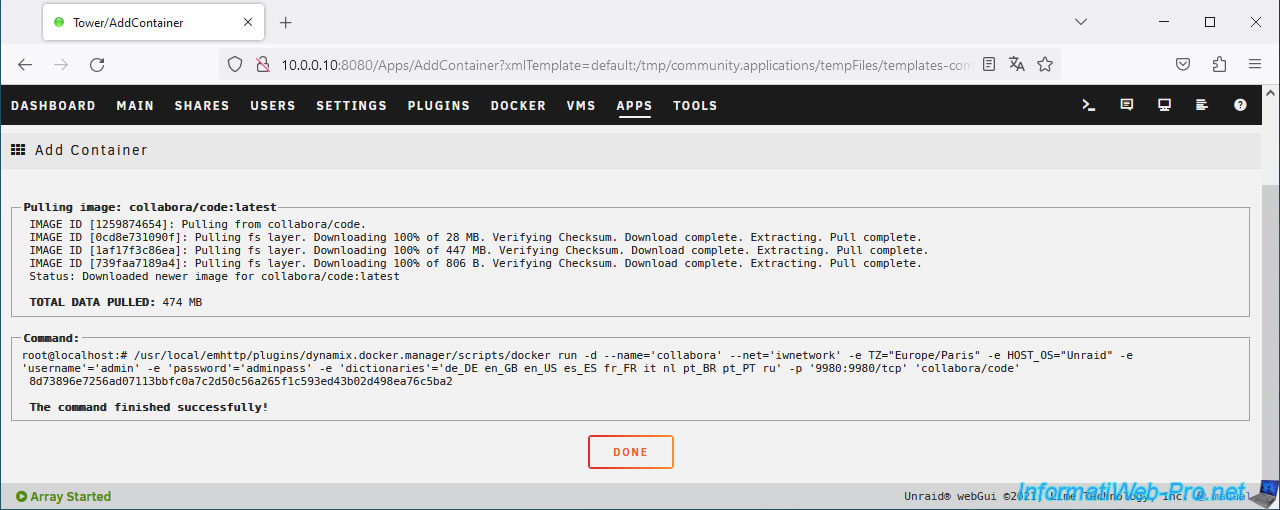
Patientez pendant le téléchargement et l'installation de ce conteneur Collabora.
Puis, cliquez sur Done.
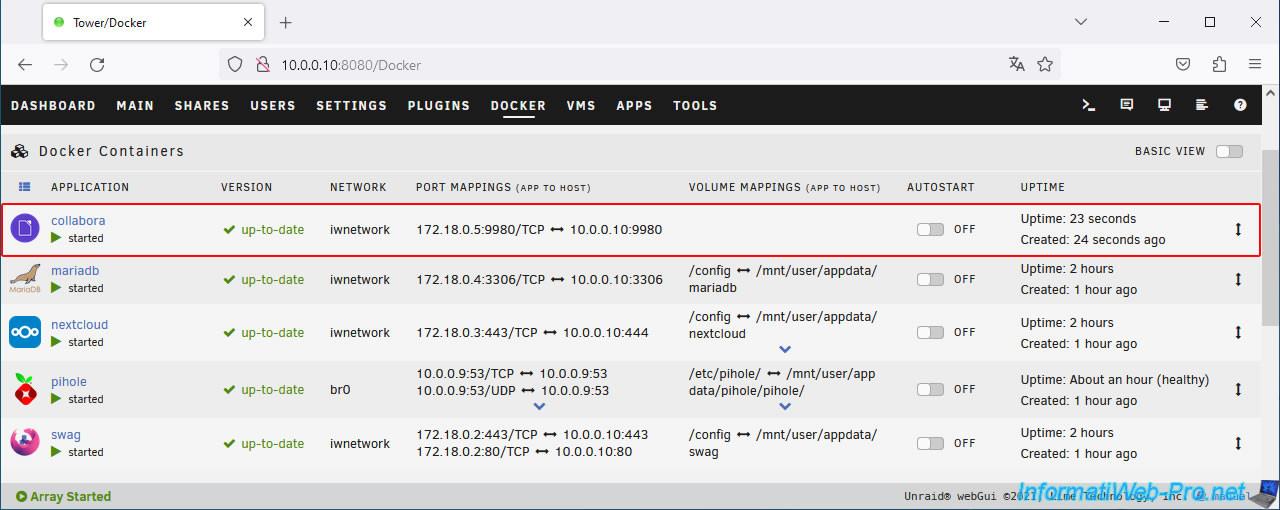
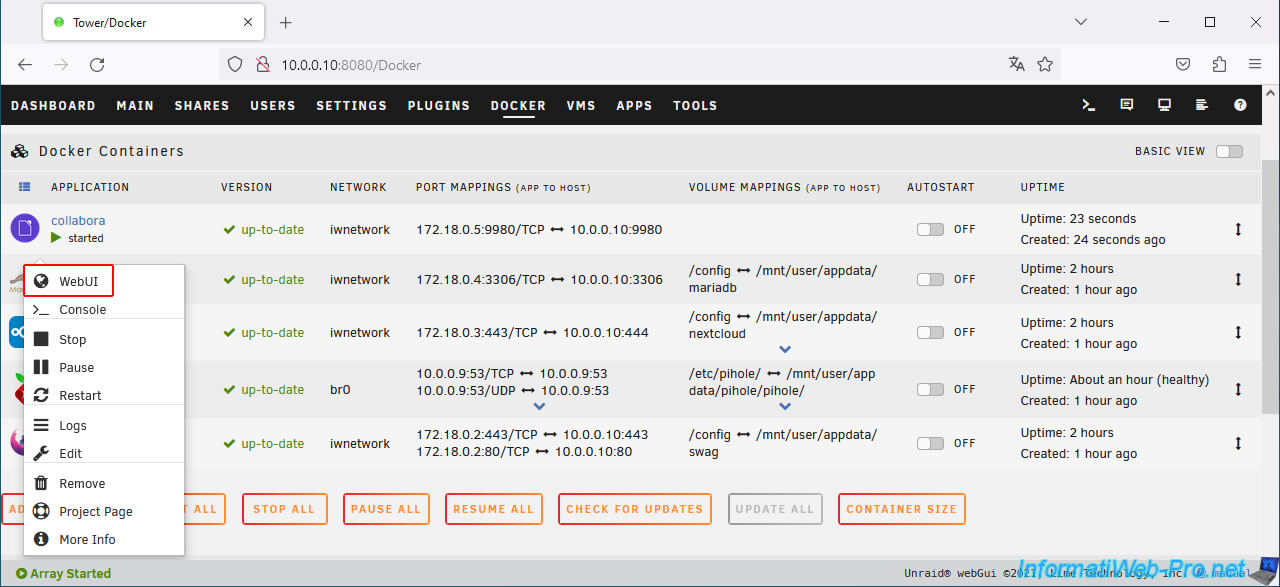
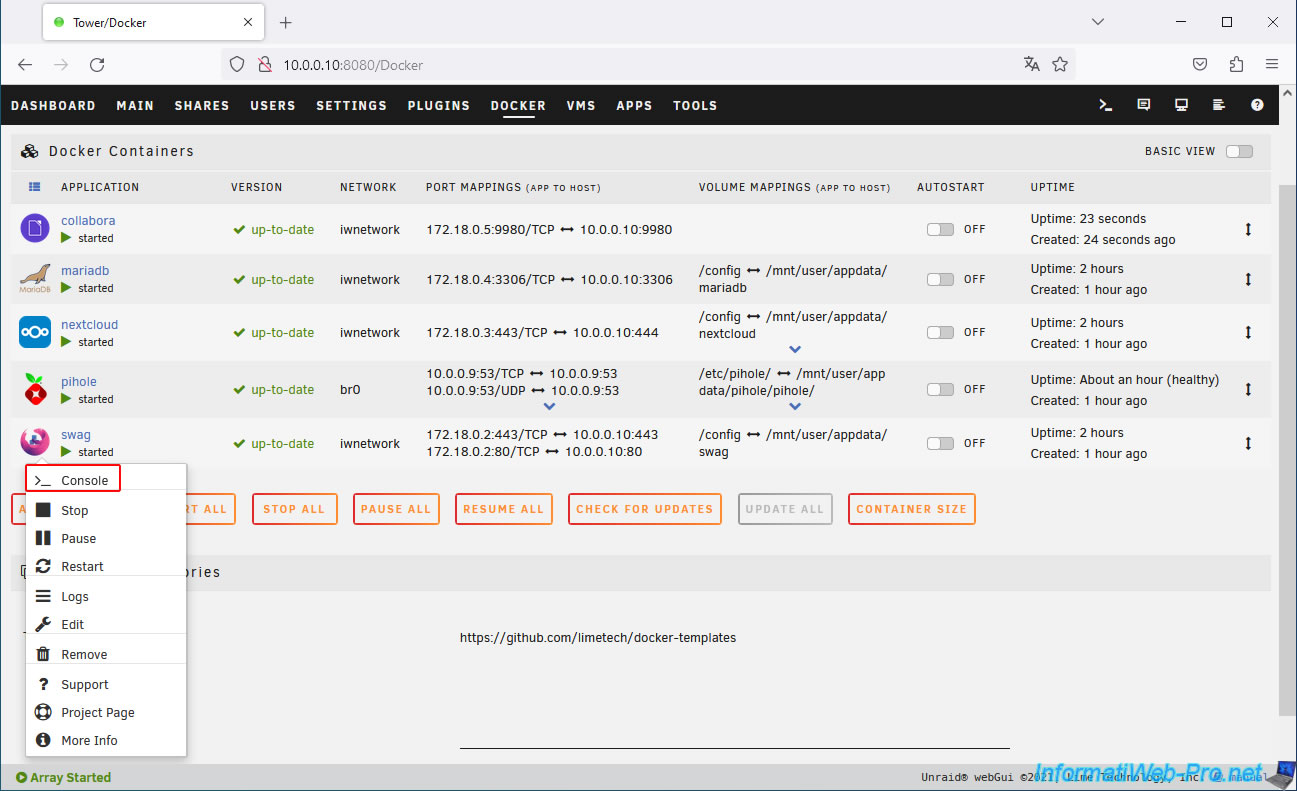
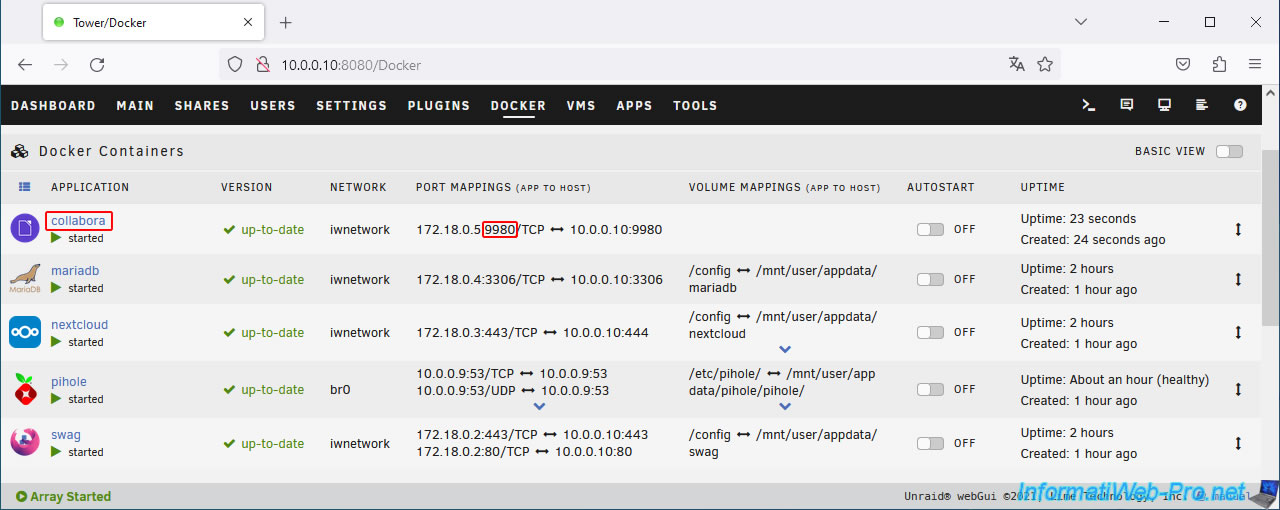
Dans l'onglet "Docker" de votre serveur Unraid, l'application "Collabora CODE" apparait sous le nom "collabora" et utilise le même réseau personnalisé que votre conteneur "swag".
Accédez à l'interface web de Collabora en cliquant sur son icône, puis sur : WebUI.
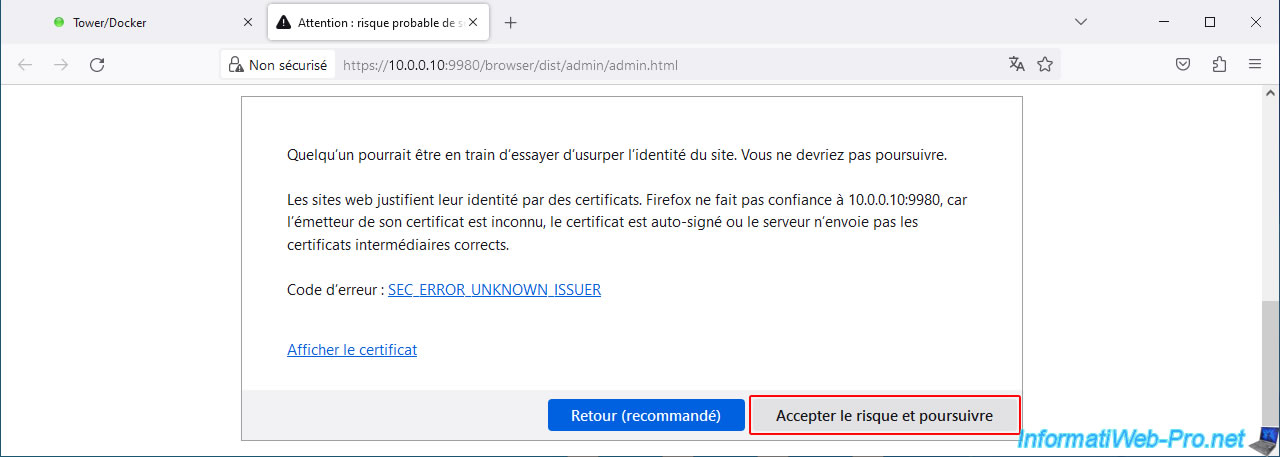
Ignorez l'avertissement qui s'affiche dû à l'utilisation d'un certificat auto-signé.
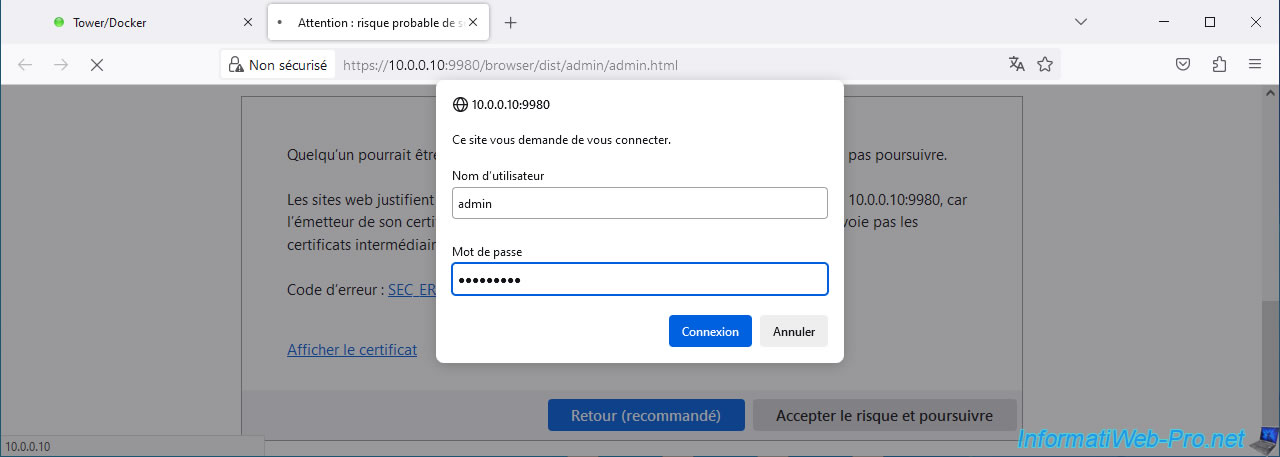
Connectez-vous en tant qu'admin avec le nom d'utilisateur (par défaut : admin) et son mot de passe définit lors de l'installation de votre conteneur "collabora".
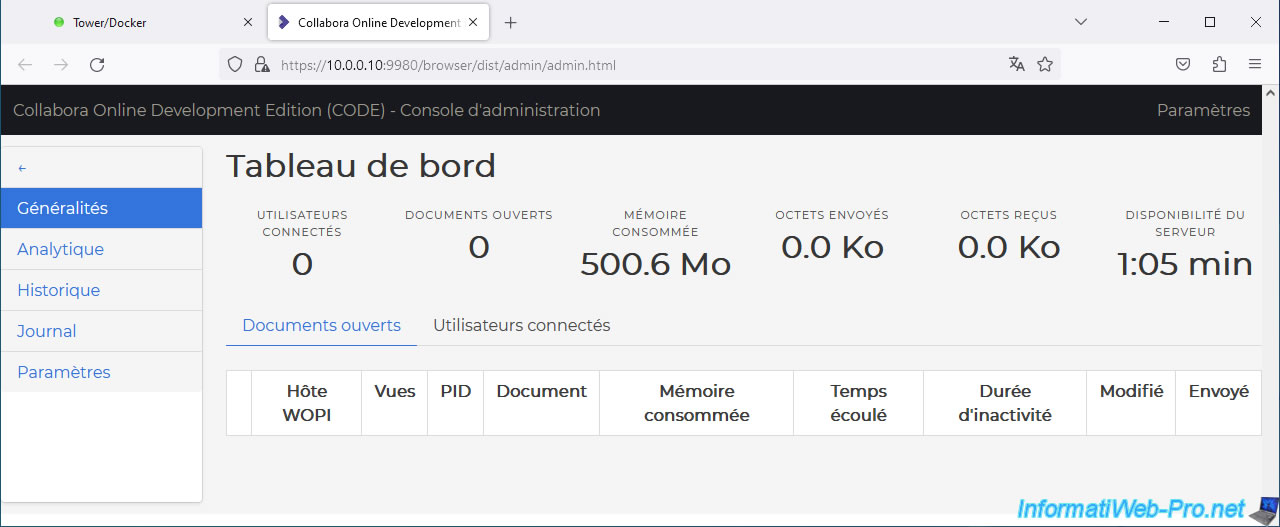
La page "Collabora Online Development Edition (CODE) - Console d'administration" apparait.
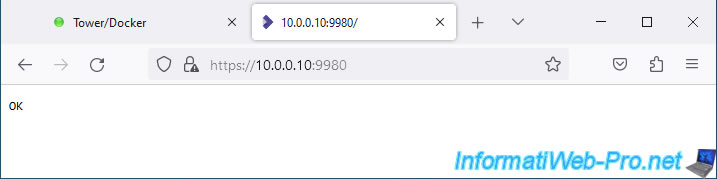
Si vous accédez à la racine de ce serveur Collabora (donc sur le port 9980), vous verrez le mot "OK" apparaitre sur une page blanche.
Ce qui signifie que le serveur Collabora en lui-même fonctionne.
5. Ajouter la configuration pour Collabora sur le reverse proxy (swag)
Pour que Collabora soit utilisable via votre sous-domaine "collabora" configuré précédemment chez votre hébergeur, vous devez ouvrir la console de swag.
Pour cela, cliquez sur l'icône de "swag", puis sur : Console.
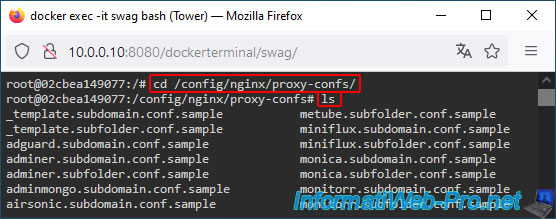
Allez dans le dossier "/config/nginx/proxy-confs".
Bash
cd /config/nginx/proxy-confs/
ls
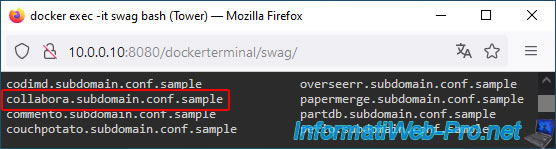
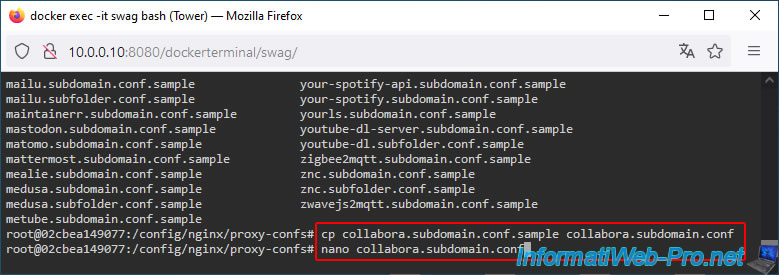
Dans ce dossier, vous trouverez un modèle nommé "collabora.subdomain.conf.sample".
Créez le fichier de configuration "collabora.subdomain.conf" depuis ce modèle et ouvrez-le avec l'éditeur de texte "nano".
Bash
cp collabora.subdomain.conf.sample collabora.subdomain.conf
nano collabora.subdomain.conf
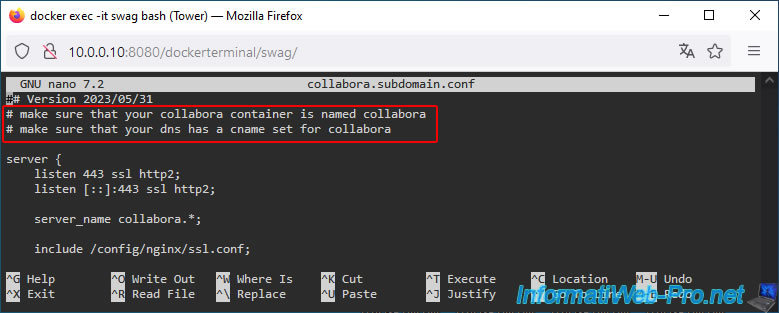
En haut de ce fichier de configuration "collabora.subdomain.conf", vous verrez que swag vous indique que :
- votre conteneur pour collabora doit être nommé "collabora".
- un sous-domaine "collabora" doit être configuré sur votre domaine (chez votre hébergeur) utilisé avec swag.
Ce qui est bon dans notre cas.
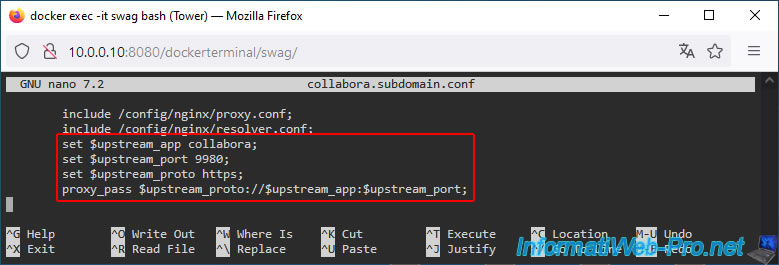
En effet, swag utilise le nom du conteneur "collabora" et son port par défaut (9980) pour communiquer avec celui-ci.
Vous pouvez retrouver ces informations dans l'onglet "Docker" de votre serveur Unraid.
6. Ajouter le sous-domaine pour Collabora dans le certificat généré via le container swag
Maintenant que le fichier de configuration nécessaire a été ajouté dans votre conteneur "swag", il est nécessaire de modifier la configuration de ce conteneur pour que le certificat généré soit aussi valable pour votre nouveau sous-domaine "collabora.[votre domaine]".
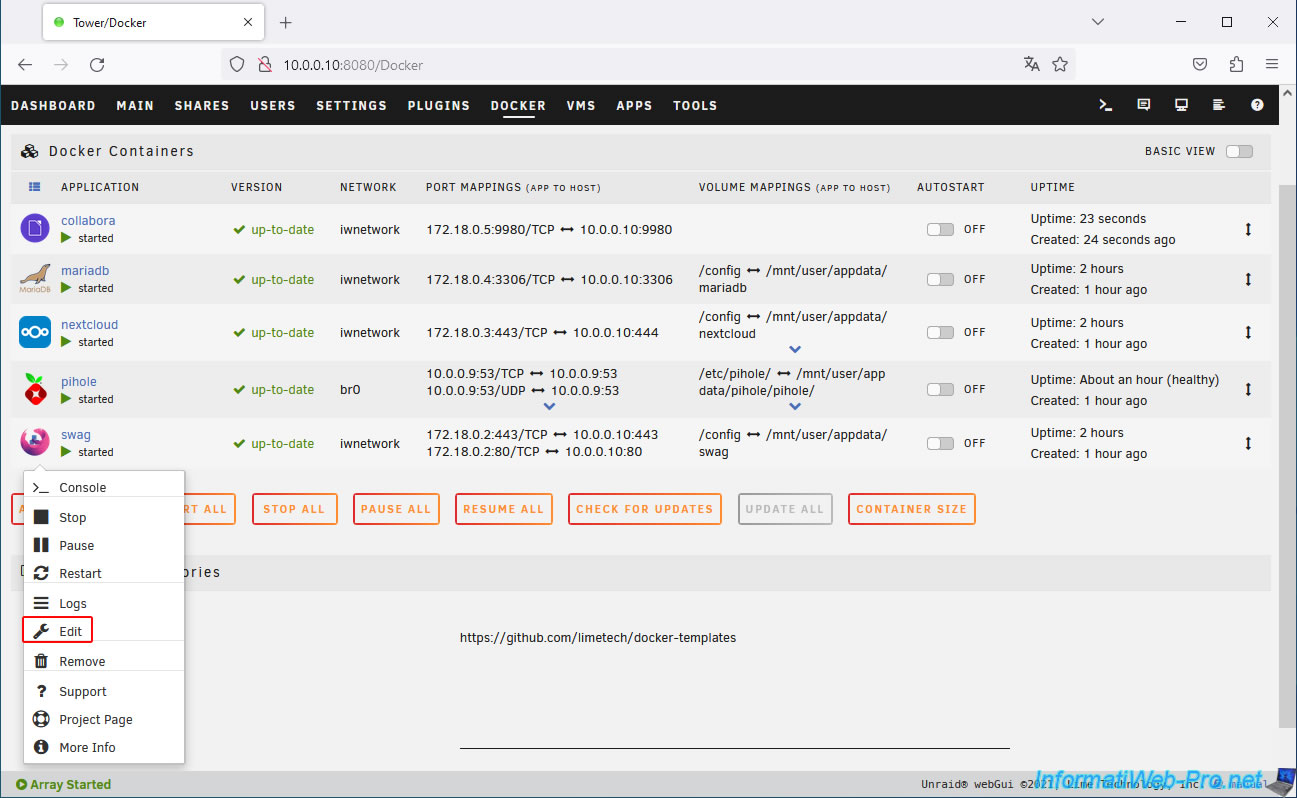
Pour cela, cliquez sur l'icône de "swag", puis sur : Edit.
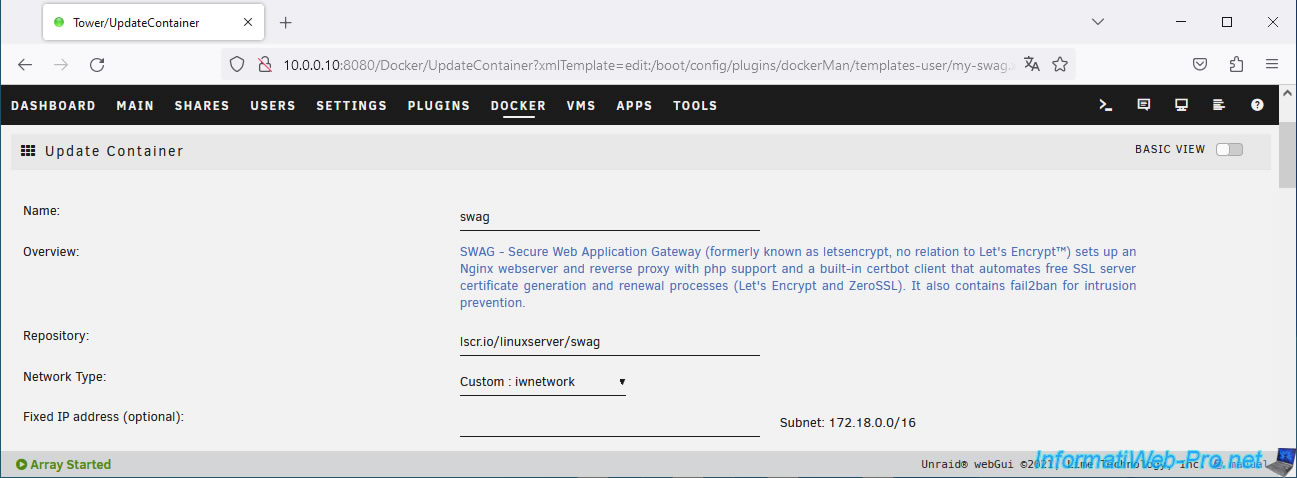
La page "Update Container" pour "swag" apparait.
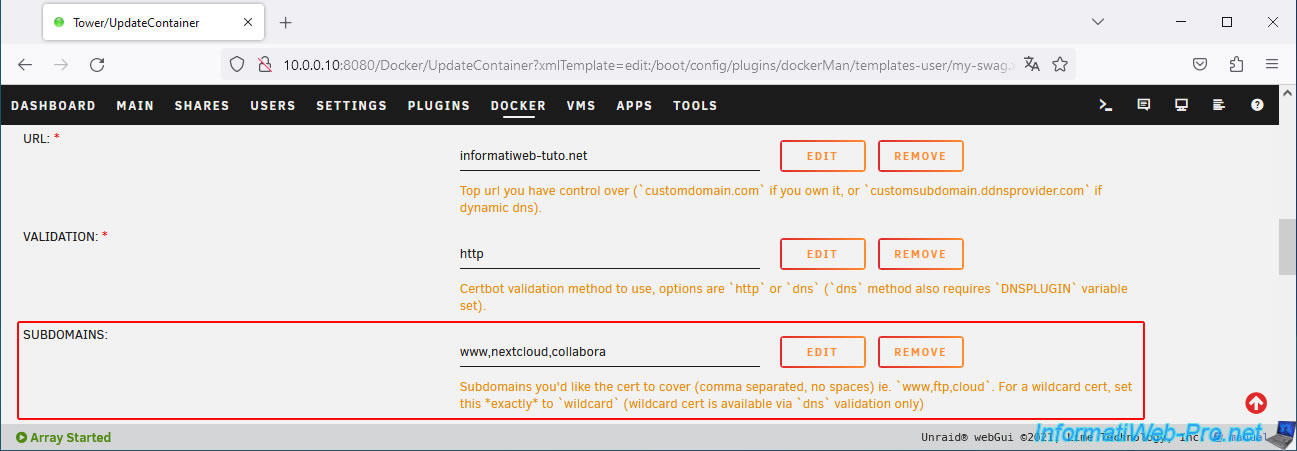
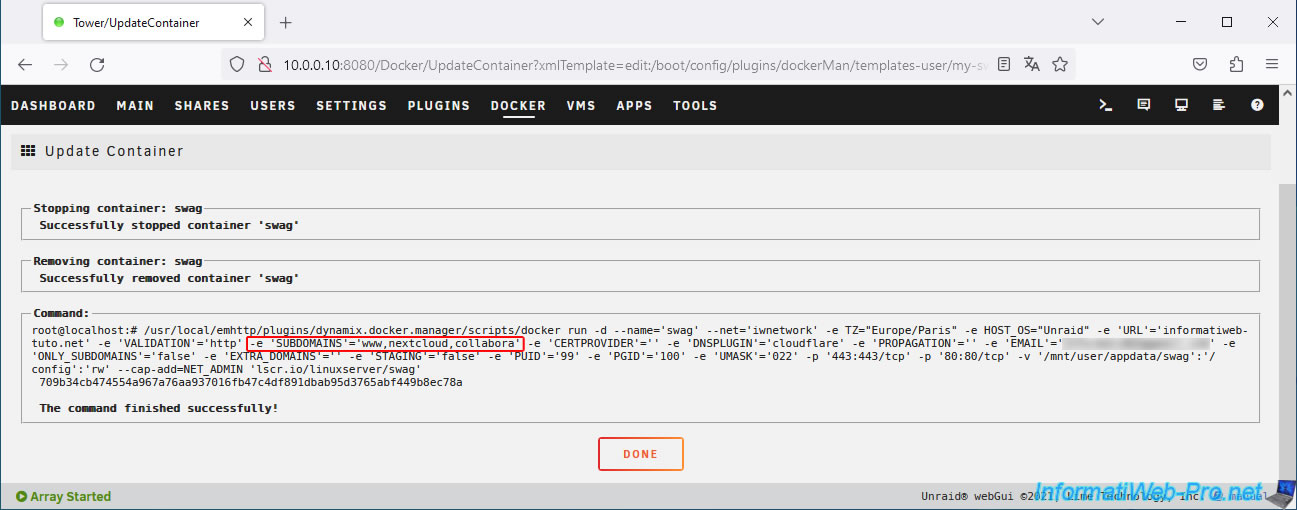
Ajoutez le sous-domaine "collabora" à la liste des sous-domaines souhaités dans la case "SUBDOMAINS".
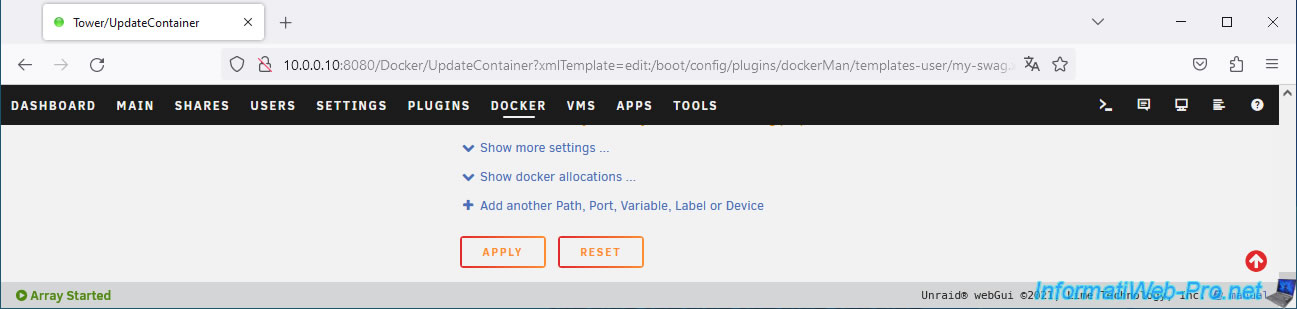
Ensuite, en bas de page, cliquez sur : Apply.
Patientez pendant la mise à jour de la configuration de votre conteneur "swag".
Puis, cliquez sur Done.
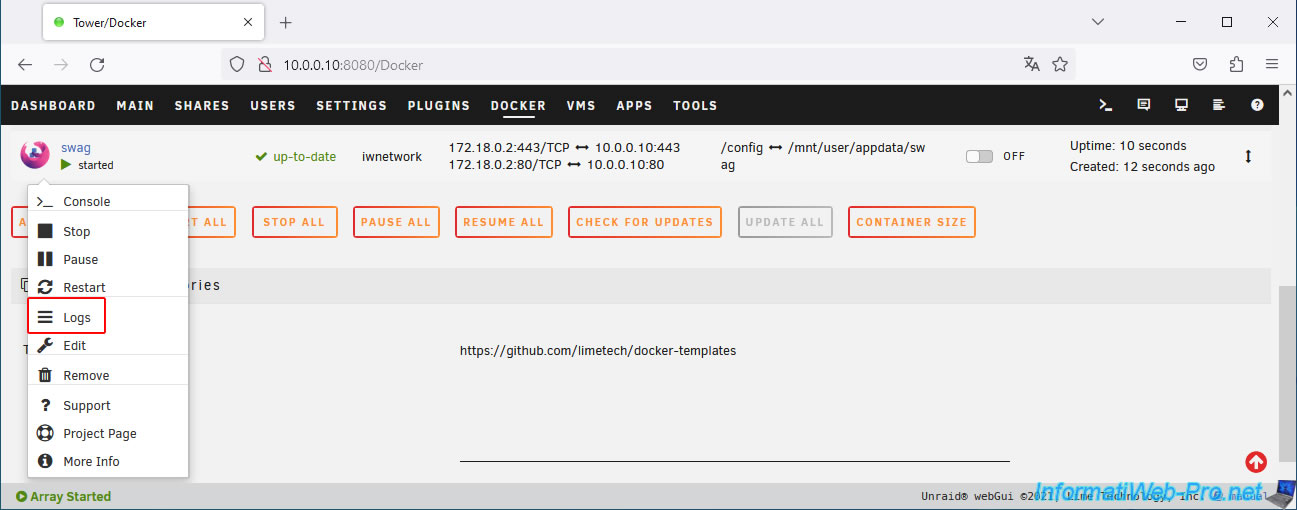
Vérifiez les logs de votre conteneur "swag" en cliquant sur son icône, puis sur : Logs.
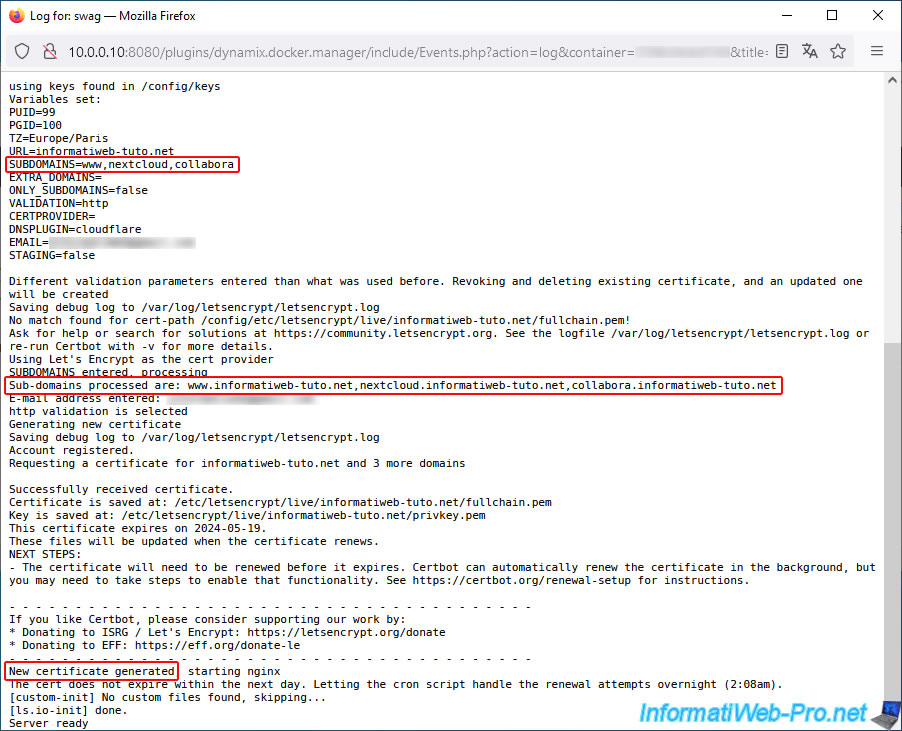
Comme vous pouvez le voir, un nouveau certificat a été généré pour qu'il soit également valide pour votre nouveau sous-domaine "collabora".
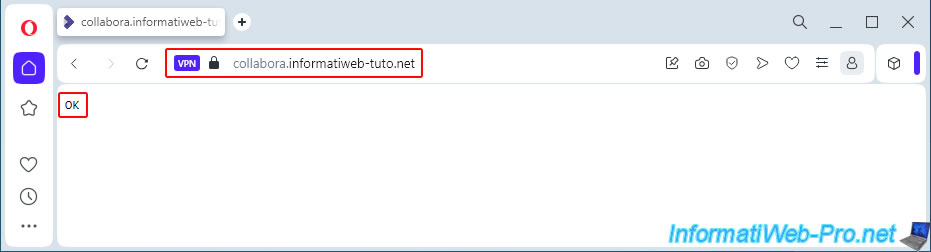
Tentez d'accéder à votre sous-domaine "collabora.[votre domaine]" depuis l'extérieur (ou via le VPN du navigateur web Opera).
Normalement, vous devriez voir le message "OK" apparaitre. Ce qui signifie que "swag" est configuré correctement pour Collabora.
Partager ce tutoriel
A voir également
-
NAS 29/4/2026
Unraid 6.9.2 - Docker - Installer un client DDNS (Duck DNS)
-
NAS 11/3/2026
Unraid 6.9.2 - Présentation des plugins Dynamix (infos sys, ...)
-

NAS 15/7/2026
Unraid 6.9.2 - VMs - Créer une machine virtuelle
-

NAS 26/8/2026
Unraid 6.9.2 - VMs - Créer une machine virtuelle gaming
Pas de commentaire