Installer la suite office gratuite (Collabora CODE) pour Nextcloud sous Unraid 6.9.2
- NAS
- Unraid
- 24 juin 2026 à 09:56
-

- 3/6

7. Configurer Nextcloud pour utiliser votre serveur Collabora indépendant
Dans la section "Fichiers" de Nextcloud, cliquez sur : Nouveau -> Nouveau dossier.
Note : lorsque vous souhaitez utiliser la suite Office "Nextcloud" (dépendant d'un serveur Collabora), vous devrez sélectionnez un dossier où seront stocké les modèles office.
D'où la création d'un dossier ici.
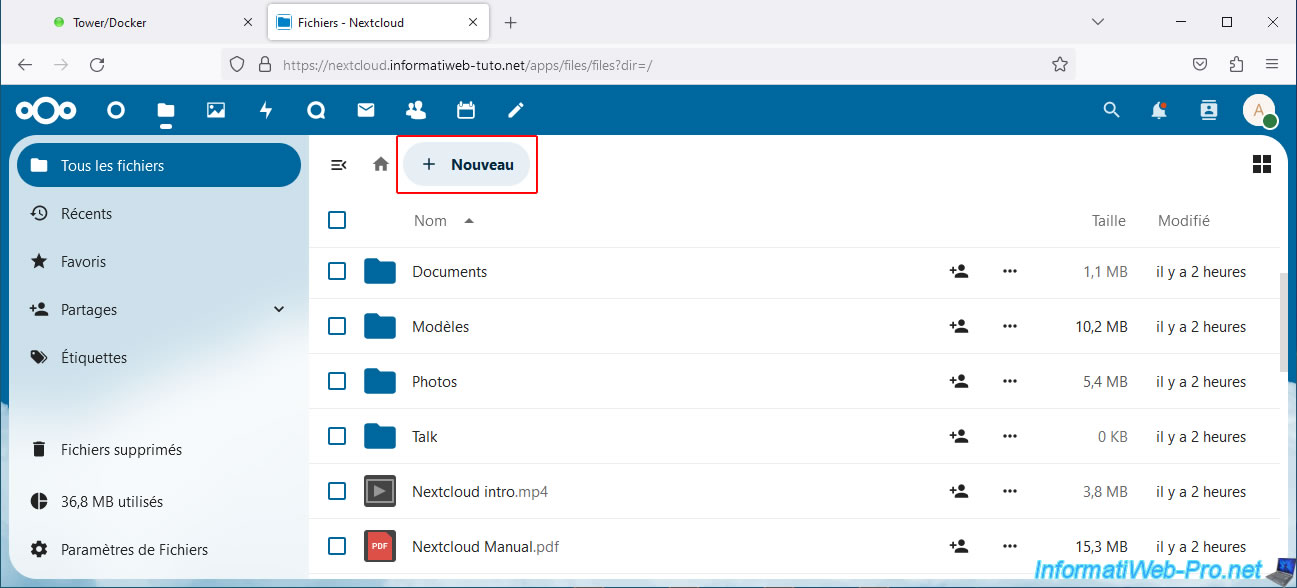
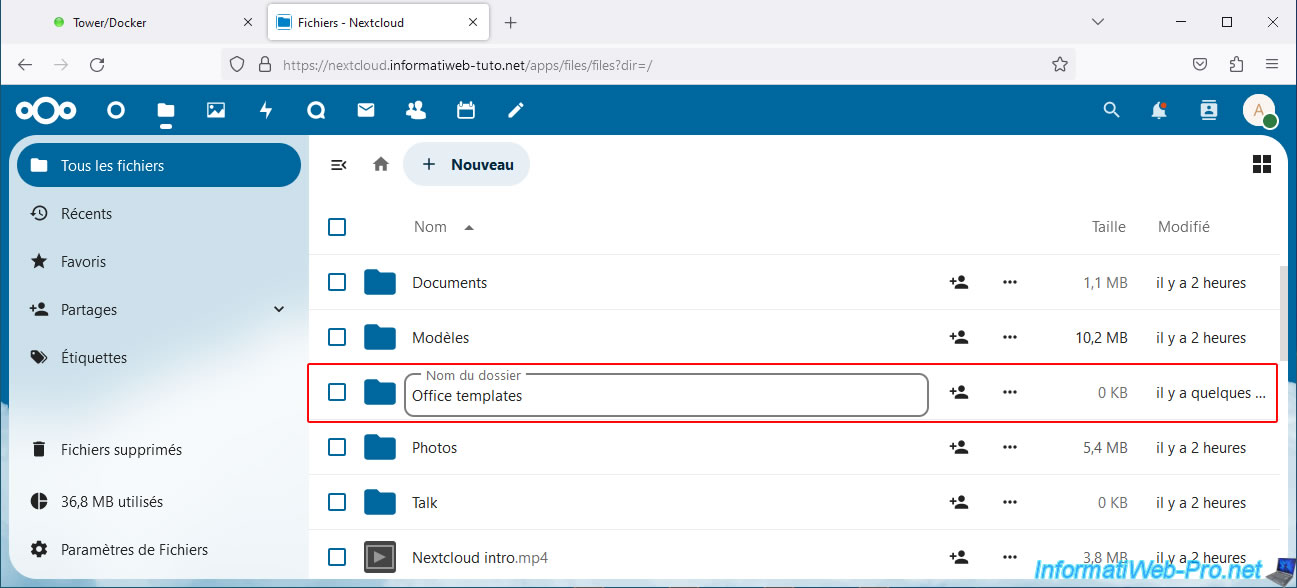
Nommez ce nouveau dossier "Office templates" (par exemple).
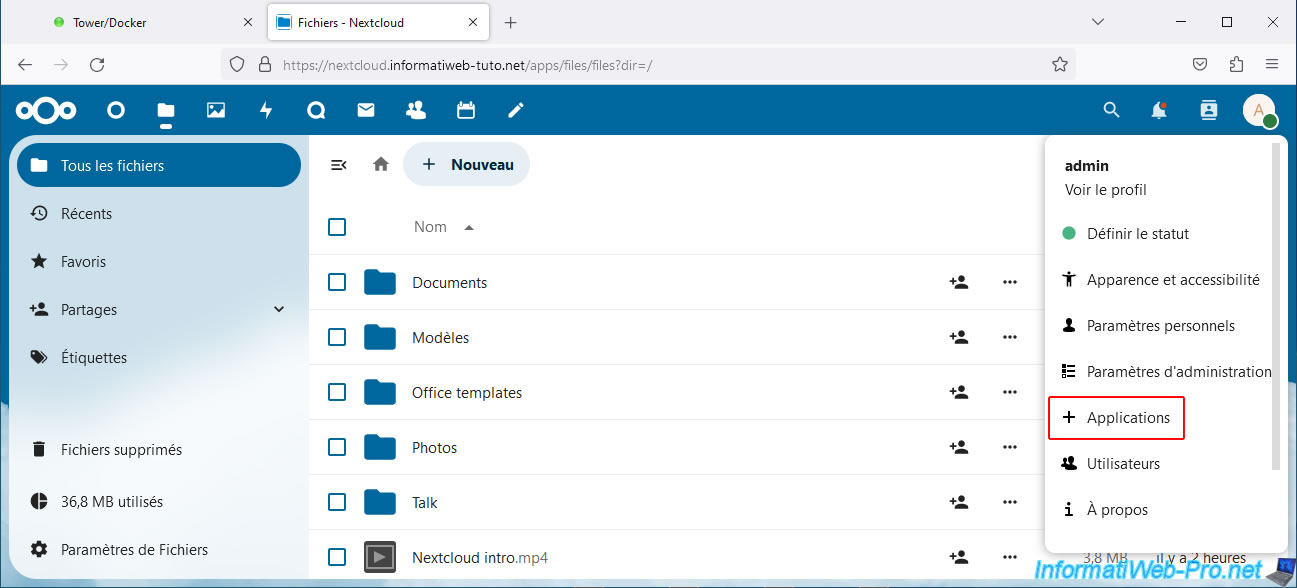
Ensuite, cliquez sur l'icône en haut à droite, puis sur : Applications.
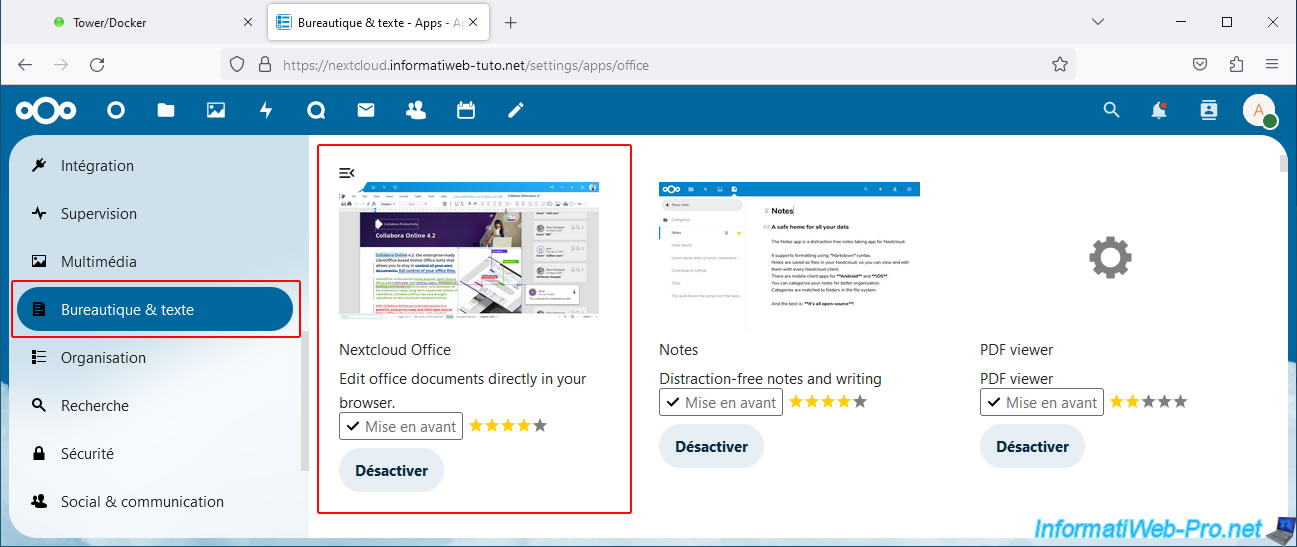
Dans la section "Vos applications" du menu de gauche, assurez-vous que l'application "Nextcloud Office" est installée.
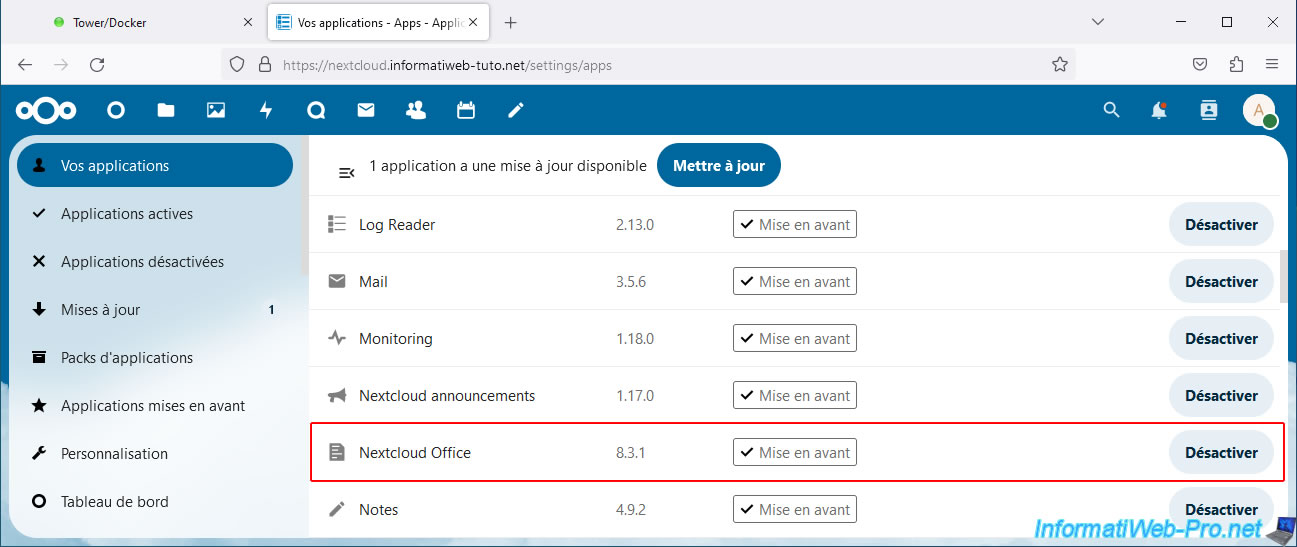
Sinon, allez dans la section "Bureautique & texte" et activez cette application "Nextcloud Office".
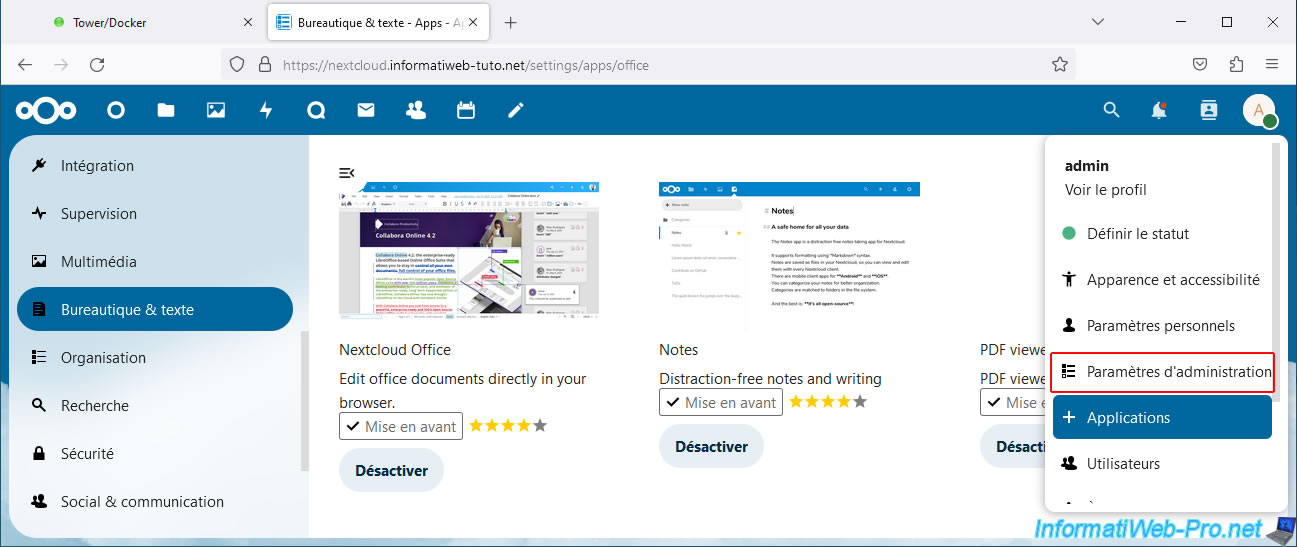
Ensuite, allez dans les paramètres d'administration de Nextcloud.
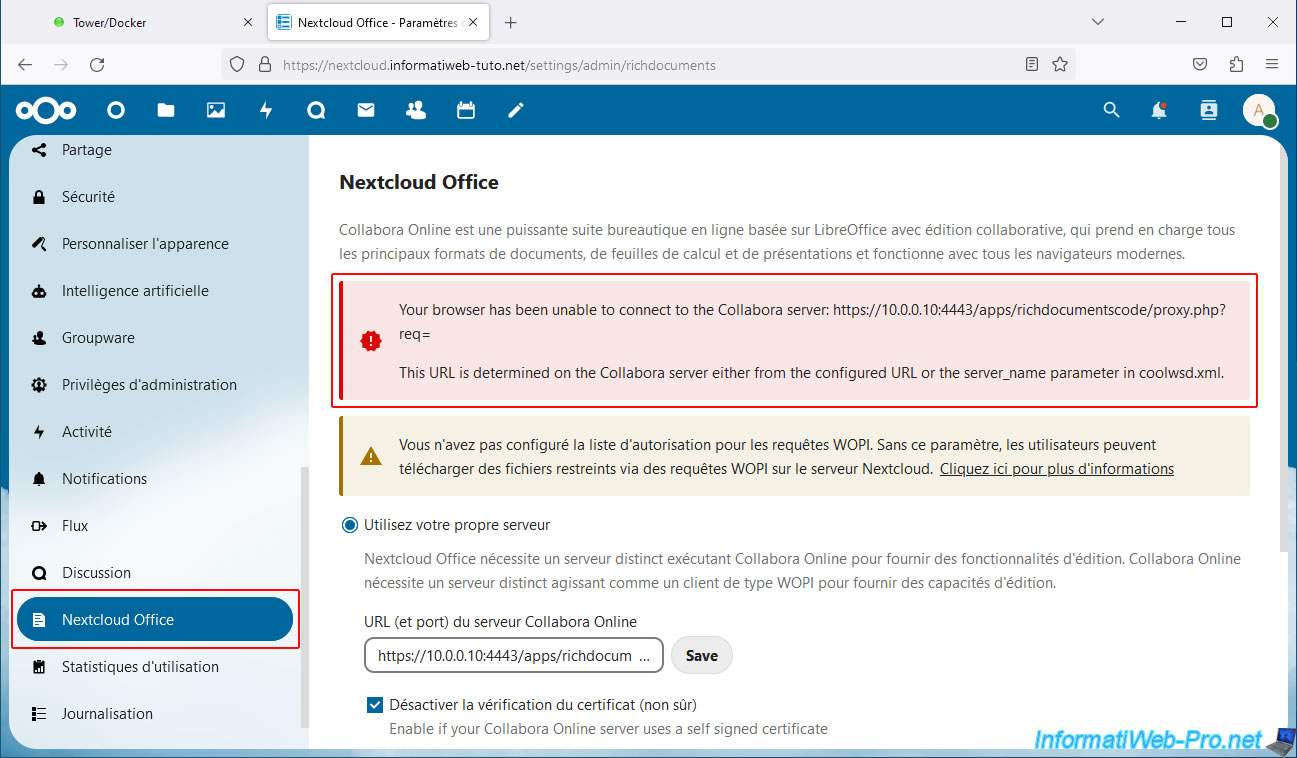
Dans la section "Administration" du menu de gauche, allez dans "Nextcloud Office" et vous verrez probablement un message d'erreur indiquant que votre navigateur web n'est pas en mesure de contacter le serveur Collabora.
Plain Text
Your browser has been unable to connect to the Collabora server: https://10.0.0.10:4443/apps/richdocumentscode/proxy.php?req=
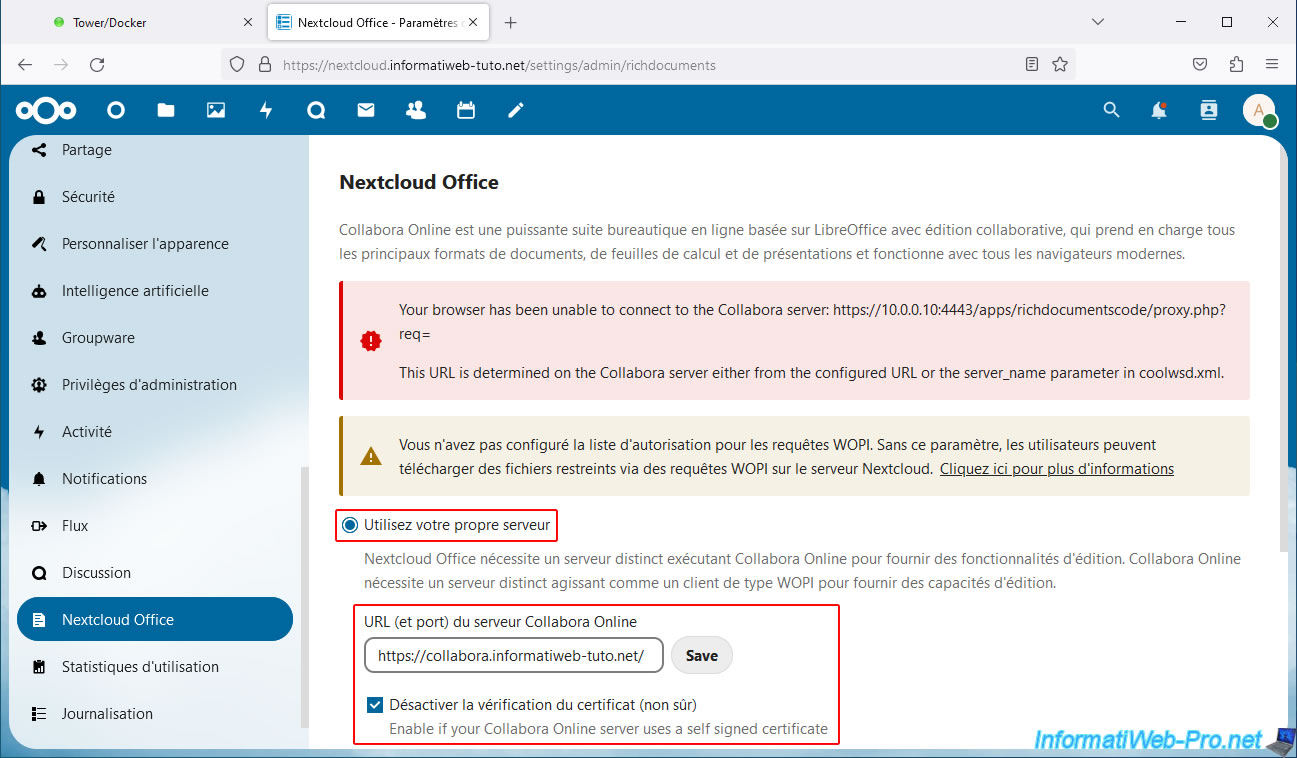
Pour résoudre ce problème, vous devez :
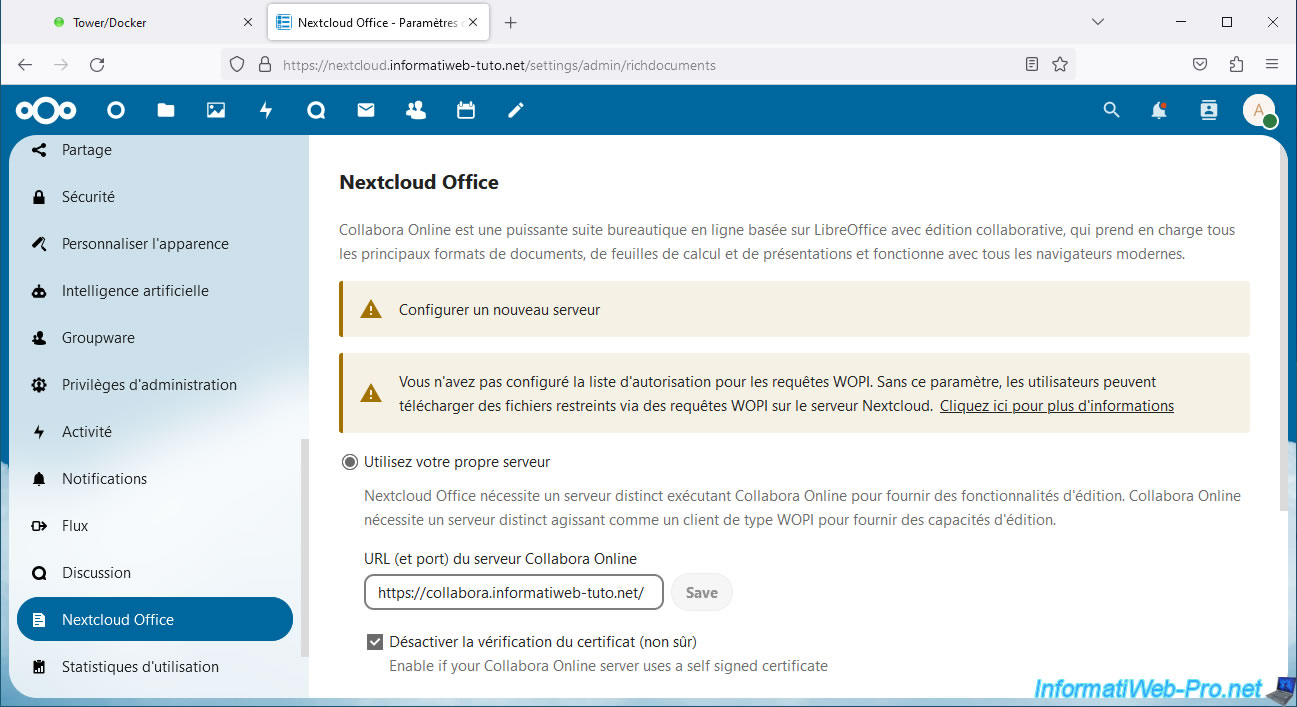
- sélectionner l'option "Utilisez votre propre serveur".
- indiquez seulement "https://collabora.[votre domaine]/" (dans notre cas "https://collabora.informatiweb-tuto.net/") dans la case "URL (et port) du serveur Collabora Online".
- cochez la case "Désactiver la vérification du certificat (non sûr)" étant donné que Collabora utilise un certificat auto-signé en local (bien que le certificat via swag soit valide).
- cliquer sur "Save".
Un avertissement "Configurer un nouveau serveur" apparait.
Attendez 1 à 2 minutes et rafraichissez cette page.
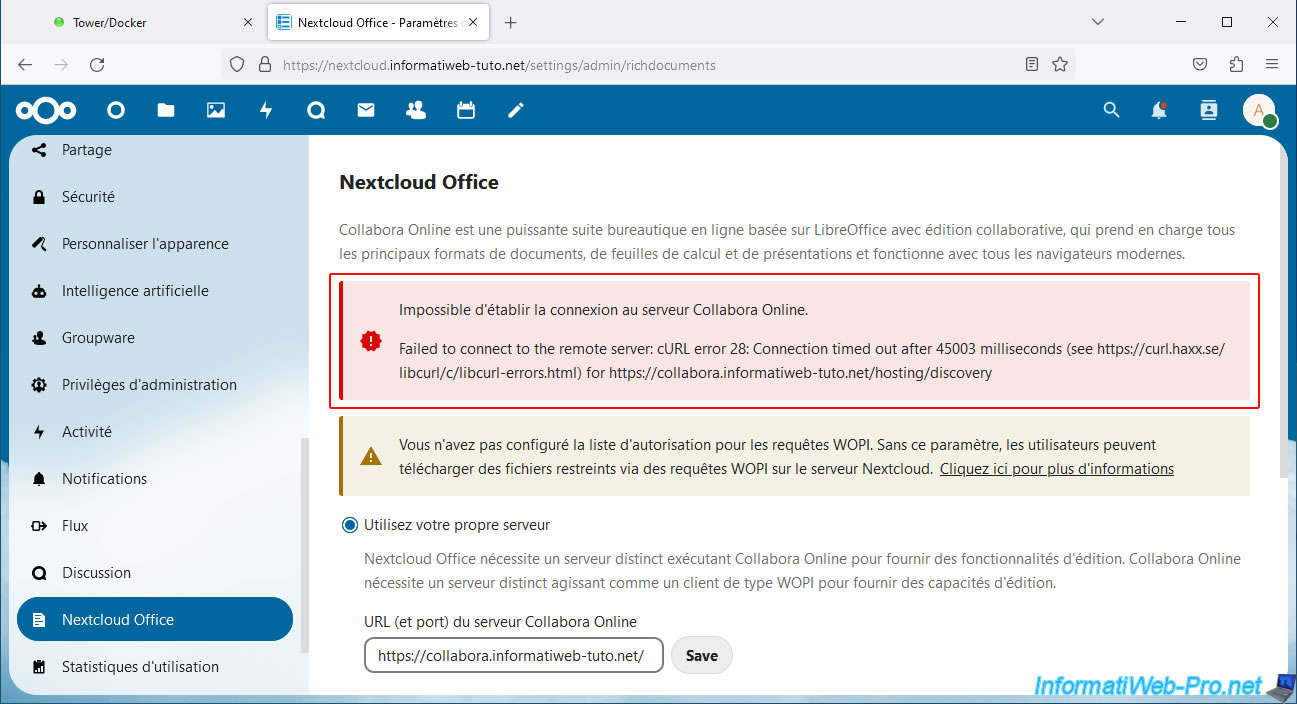
Comme vous pouvez le voir, l'erreur affichée est différente.
Plain Text
Impossible d'établir la connexion au serveur Collabora Online.

Failed to connect to the remote server: cURL error 28: Connection timed out after 45003 milliseconds (see https://curl.haxx.se/libcurl/c/libcurl-errors.html) for https://collabora.informatiweb-tuto.net/hosting/discovery.
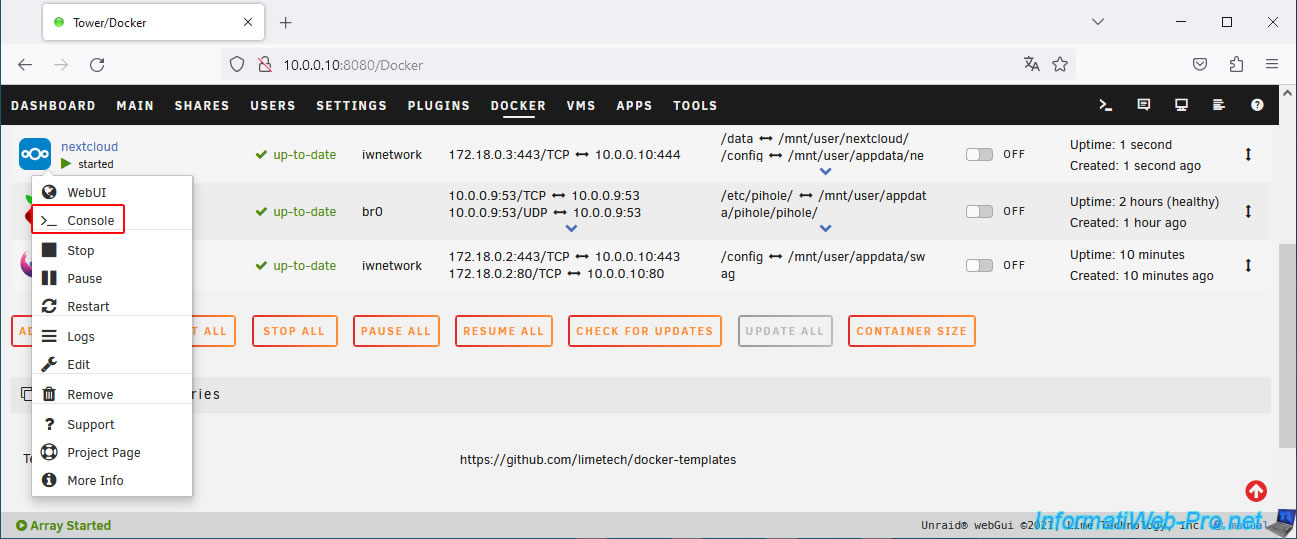
Pour comprendre d'où vient ce problème, vous devez ouvrir la console de Nextcloud.
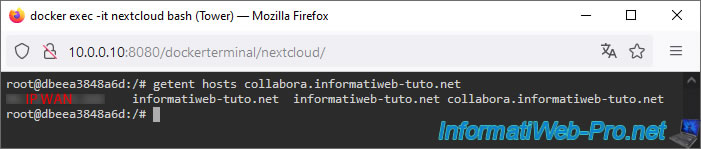
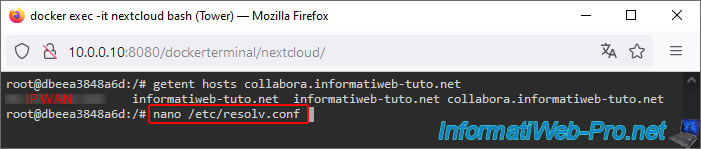
Tapez la commande ci-dessous et vous verrez que Nextcloud reçoit votre adresse IP externe lorsqu'il tente de connaitre l'adresse IP associée à votre domaine "collabora.[votre domaine]".
Or, comme vous le savez déjà, vous ne pouvez pas accéder à votre adresse IP externe depuis votre propre réseau local. D'où l'utilisation du VPN intégré au navigateur web Opera dans nos tutoriels pour que vous vous retrouviez virtuellement en dehors de chez vous lorsque vous tentez d'accéder à votre adresse IP externe (via votre domaine "nextcloud.[votre domaine]" ou "collabora.[votre domaine]" par exemple).
Bash
getent hosts collabora.informatiweb-tuto.net
Pour savoir quel serveur DNS utilise votre conteneur "Nextcloud", il suffit d'ouvrir le fichier "/etc/resolv.conf" de ce conteneur.
Bash
nano /etc/resolv.conf
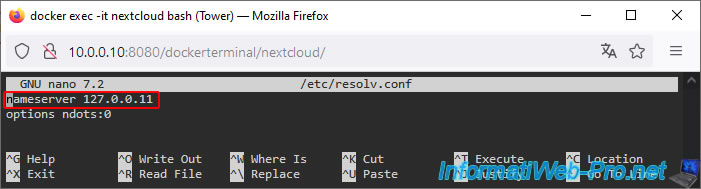
Comme vous pouvez le voir, ce conteneur Docker utilise le serveur DNS local "127.0.0.11".
Autrement dit, celui utilisé par votre serveur Unraid ou celui défini manuellement pour ce container si vous utilisez le paramètre extra "--dns" disponible pour les conteneurs Docker.
Plain Text
nameserver 127.0.0.11
Partager ce tutoriel
A voir également
-
NAS 11/2/2026
Unraid 6.9.2 - Personnaliser l'interface web
-

NAS 21/1/2026
Unraid 6.9.2 - Remplacer un disque de stockage
-

NAS 17/6/2026
Unraid 6.9.2 - SWAG - Accéder à Nextcloud via le reverse proxy et un domaine personnel
-

NAS 29/7/2026
Unraid 6.9.2 - VMs - Sauvegarder une VM automatiquement
Pas de commentaire