Installer un gestionnaire de mots de passe (Vaultwarden / Bitwarden) sous Unraid 6.9.2
- NAS
- Unraid
- 08 juillet 2026 à 09:44
-

- 3/6

9. Configurer votre serveur DNS local et accès local à Vaultwarden
Pour le moment, si vous utilisez la commande "nslookup" pour connaitre l'adresse IP associée à votre nouveau sous-domaine "vaultwarden", vous verrez que votre adresse IP externe (WAN) apparaitra.
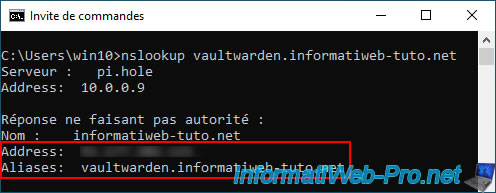
Ce qui signifie que vous ne pourrez pas accéder localement à ce sous-domaine "vaultwarden" pour le moment.
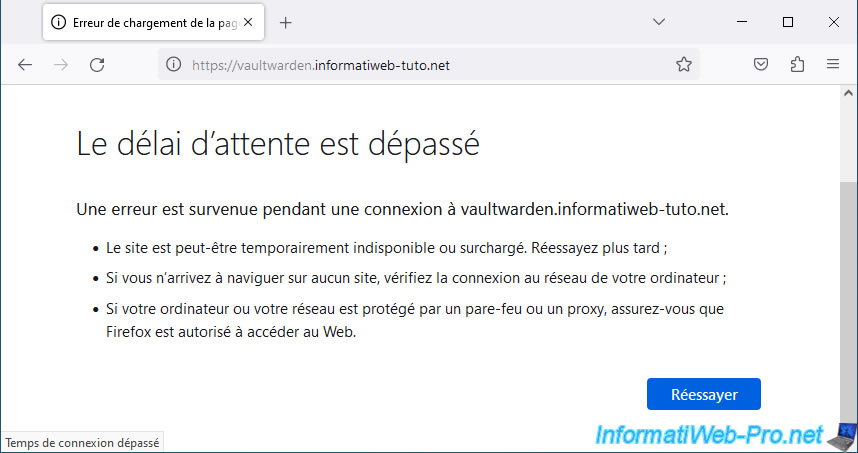
D'où le message "Le délai d'attente est dépassé" qui s'affiche avec Mozilla Firefox.
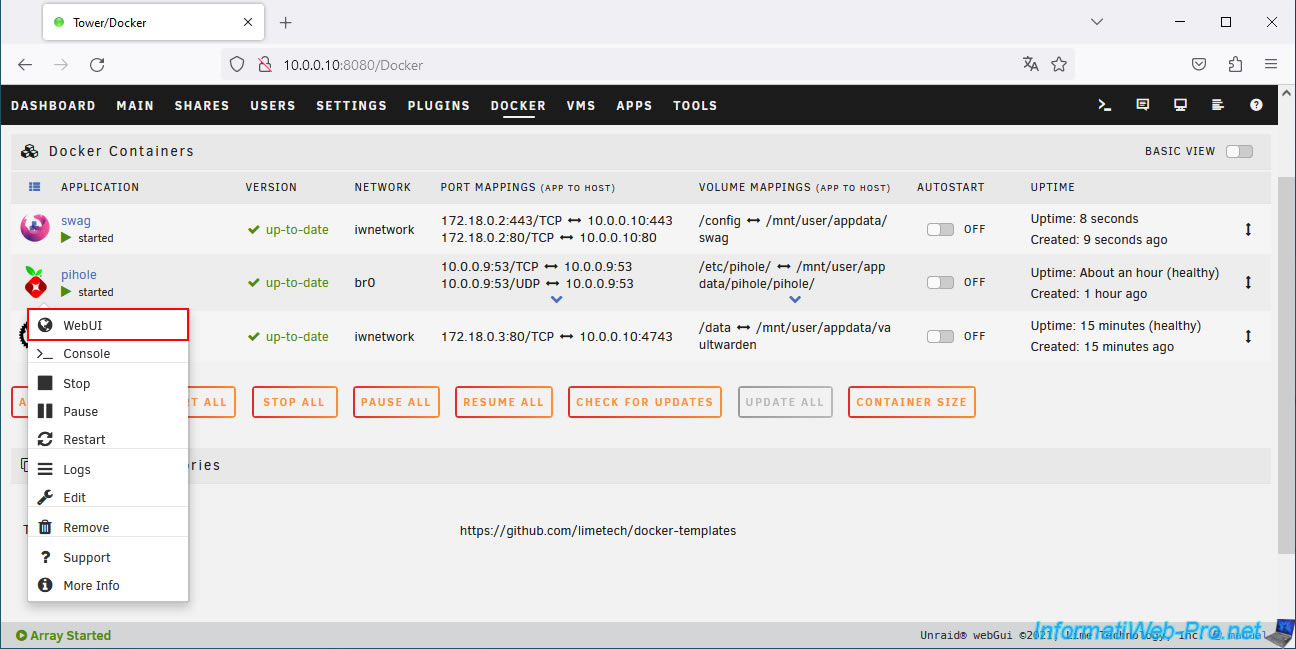
Pour régler ce problème, dans l'onglet "Docker" d'Unraid, cliquez sur l'icône de "pihole", puis sur : WebUI.
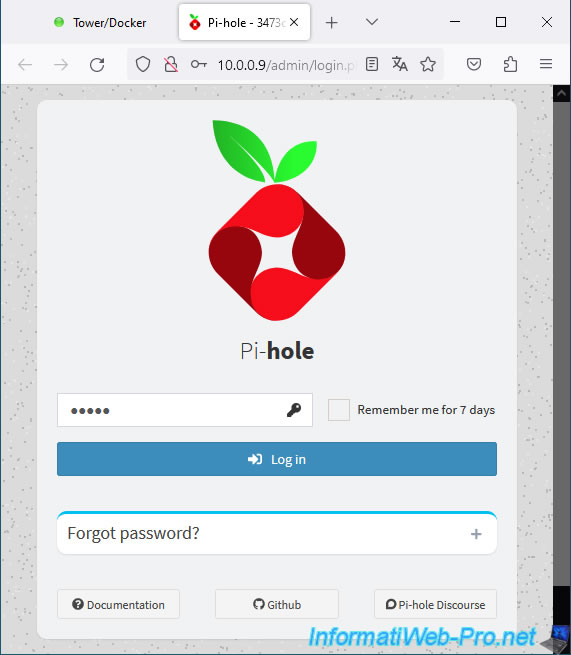
Connectez-vous sur l'interface web de pihole.
Note : le mot de passe par défaut de pihole est "admin".
Allez dans la section "Local DNS" et créez un enregistrement de type A ou de type CNAME (selon votre préférence).
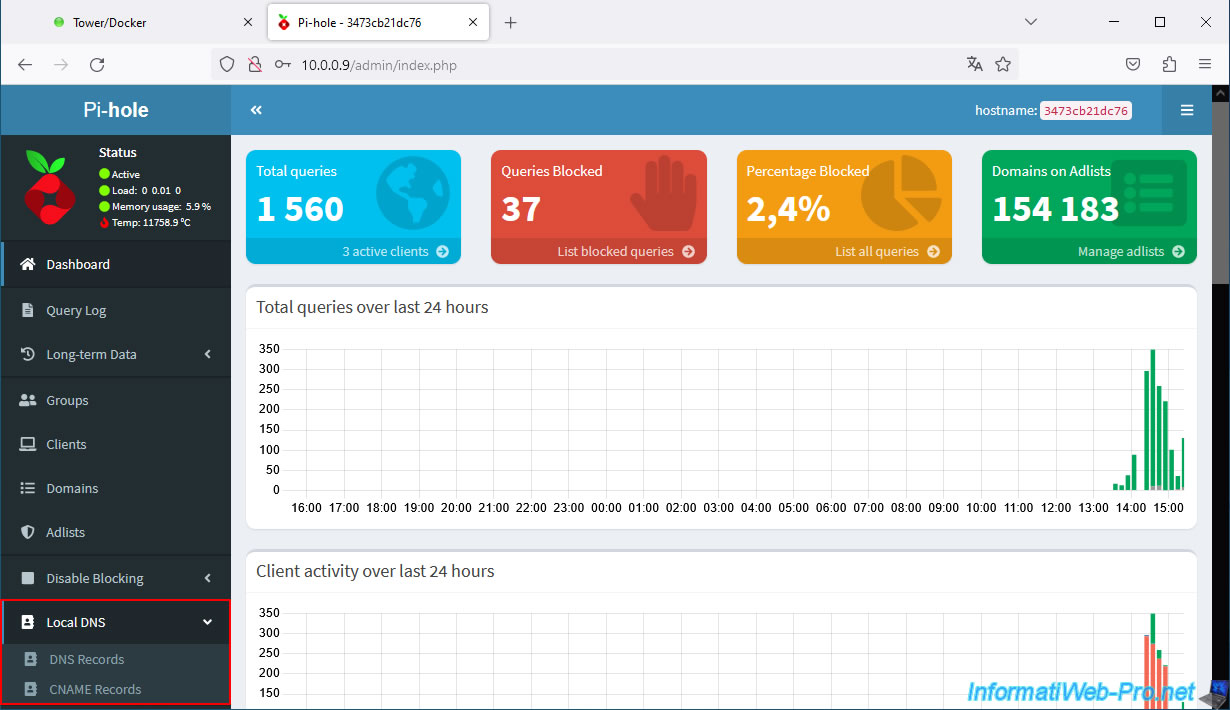
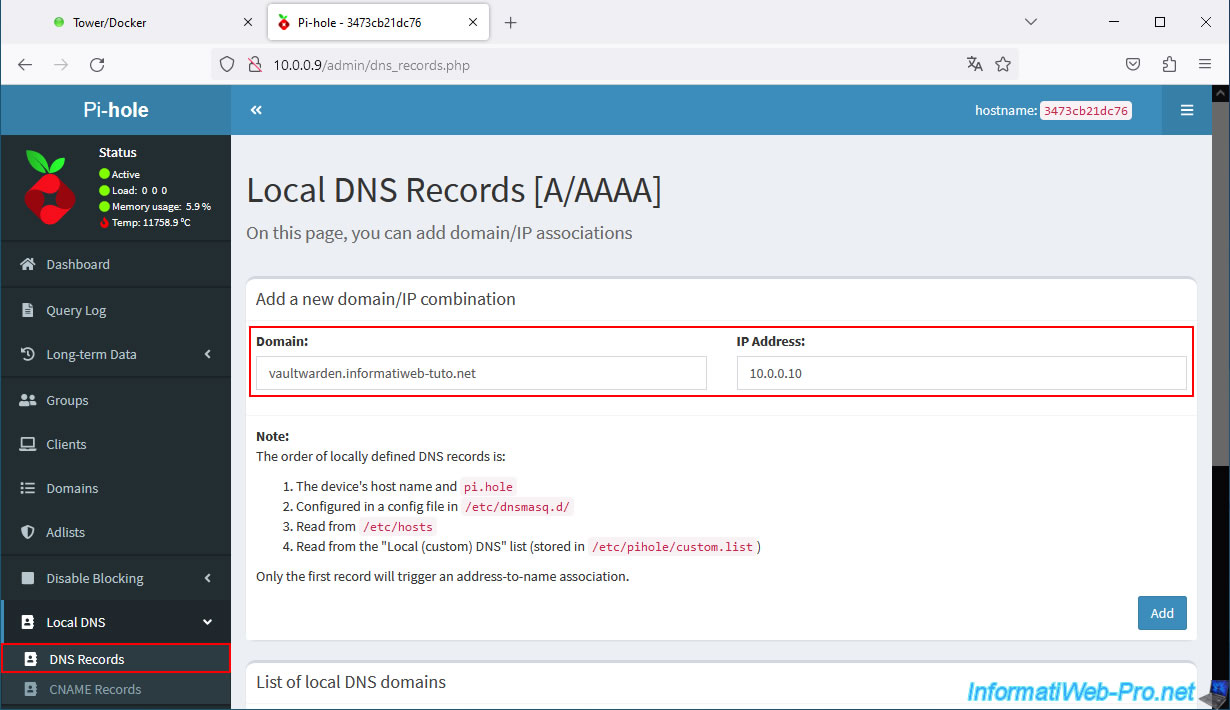
Pour créer un enregistrement de type "A" (nom de domaine pointant sur une adresse IP), allez dans : Local DNS -> DNS Records.
Ensuite, indiquez votre nouveau sous-domaine (ex : vaultwarden.informatiweb-tuto.net) et l'adresse IP locale d'Unraid, puis cliquez sur "Add".
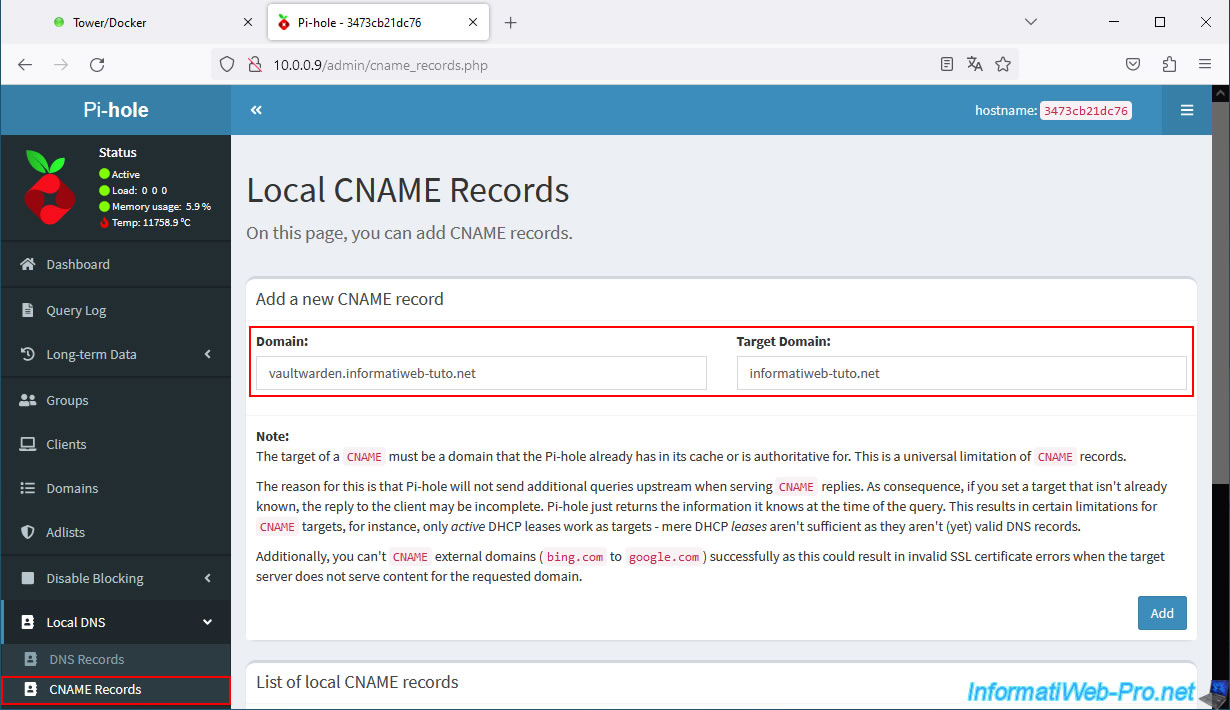
Pour créer un enregistrement de type "CNAME" (alias), allez dans : Local DNS -> CNAME Records.
Ensuite, indiquez votre nouveau sous-domaine (ex : vaultwarden.informatiweb-tuto.net) et le domaine racine utilisé avec swag (à droite), puis cliquez sur "Add".
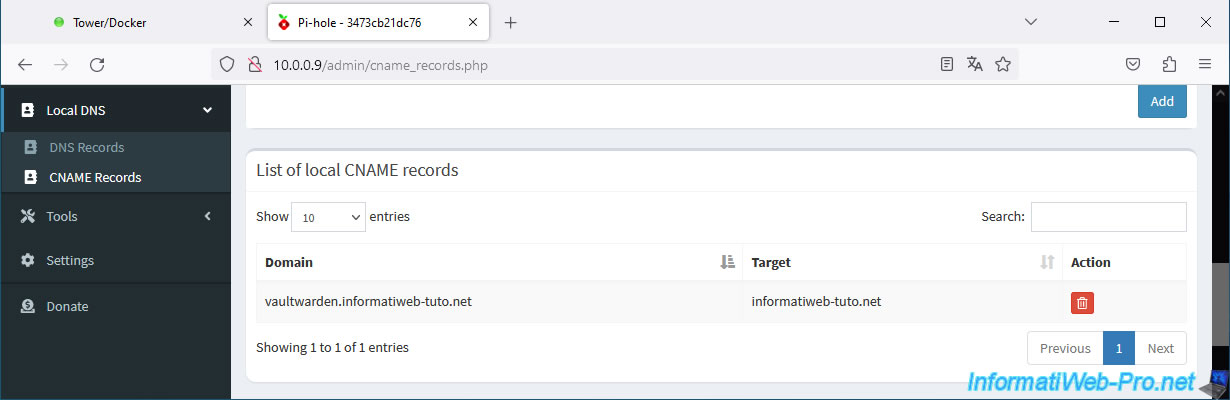
Le nouvel enregistrement DNS apparait en bas de page.
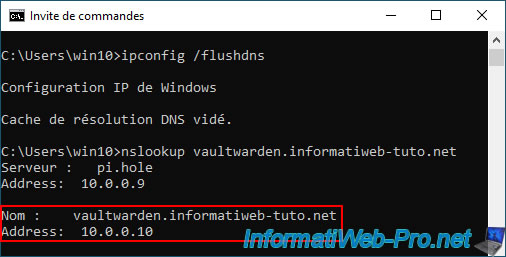
Sur votre ordinateur, ouvrez un invite de commandes et tapez ces commandes pour vider le cache DNS de votre ordinateur, puis connaitre la nouvelle adresse IP retournée pour votre sous-domaine "vaultwarden".
Batch
ipconfig /flushdns
nslookup vaultwarden.informatiweb-tuto.net
Comme prévu, chez vous, votre ordinateur utilisera l'adresse IP locale d'Unraid.
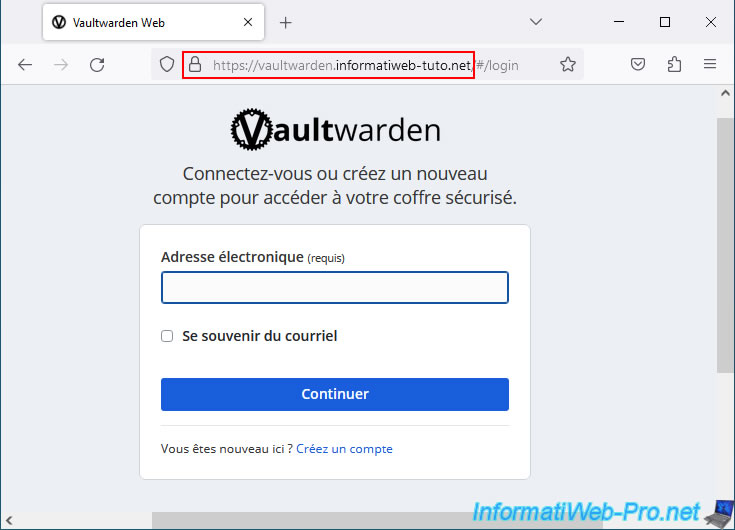
Maintenant, si vous tapez votre sous-domaine "vaultwarden.informatiweb-tuto.net" dans n'importe quel navigateur web de votre ordinateur, vous arriverez sur la page de connexion de Vaultwarden.
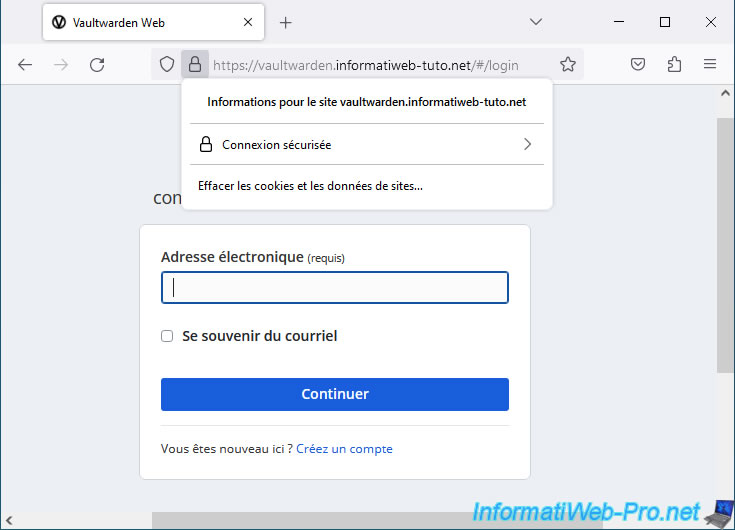
Si vous cliquez sur le petit cadenas, vous verrez que la connexion est sécurisée.
En effet, votre certificat est valide pour votre domaine et les sous-domaines souhaités (peu importe l'adresse IP utilisée).
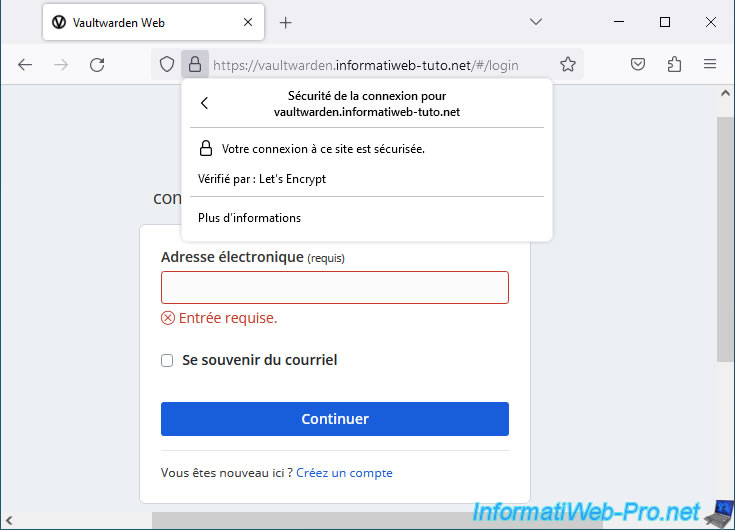
Comme vous pouvez le voir, le certificat est fourni par "Let's Encrypt".
10. Créer un compte sur votre propre serveur Vaultwarden
Sur votre serveur Vaultwarden, cliquez sur le lien "Créez un compte".
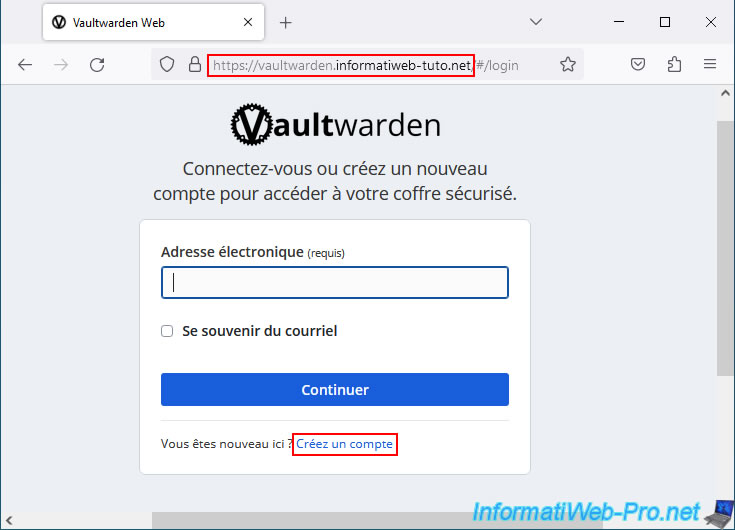
Remplissez le formulaire d'inscription en indiquant au moins une adresse électronique et un mot de passe principal.
Laissez la case "Vérifier les brèches de données connues pour ce mot de passe" pour des raisons de sécurité et cliquez sur "Créez un compte".
Par défaut, avec Vaultwarden, aucun e-mail de confirmation n'est envoyé.
Contrairement au site de Bitwarden qui requiert une validation du compte par e-mail.
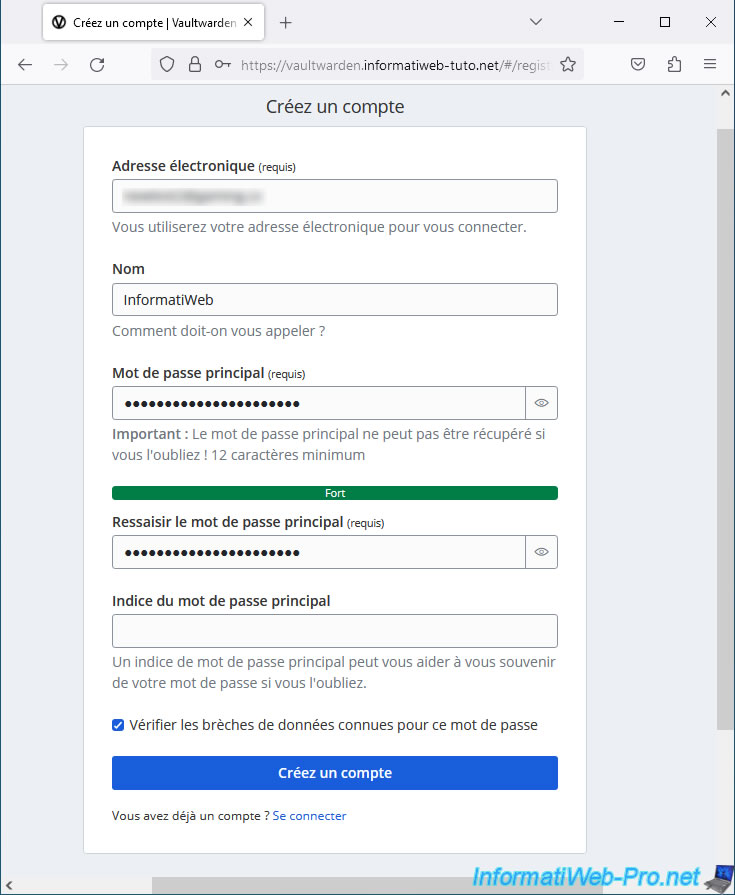
Connectez-vous avec votre nouveau compte sur votre propre serveur Vaultwarden.
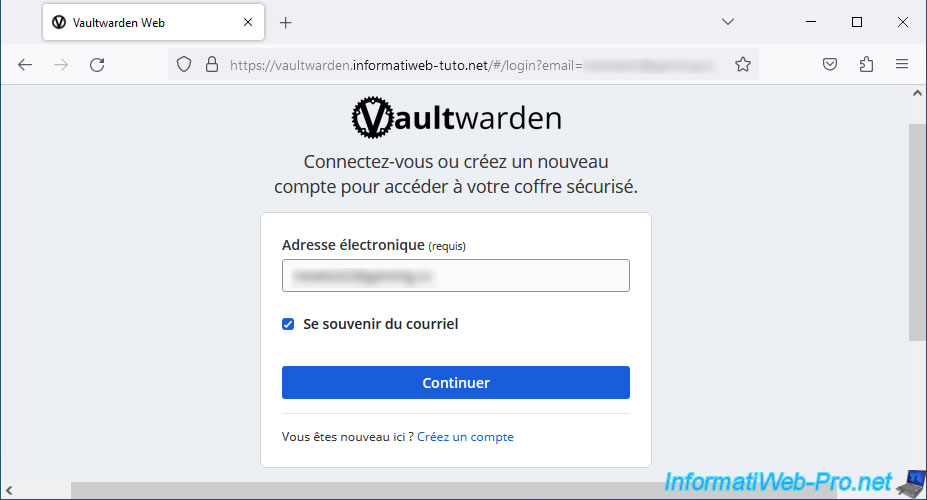
Indiquez votre mot de passe principal et cliquez sur "Se connecter avec le mot de passe principal".
Vous arrivez dans votre nouveau coffre Vaultwarden où vous pourrez stocker vos mots de passe.
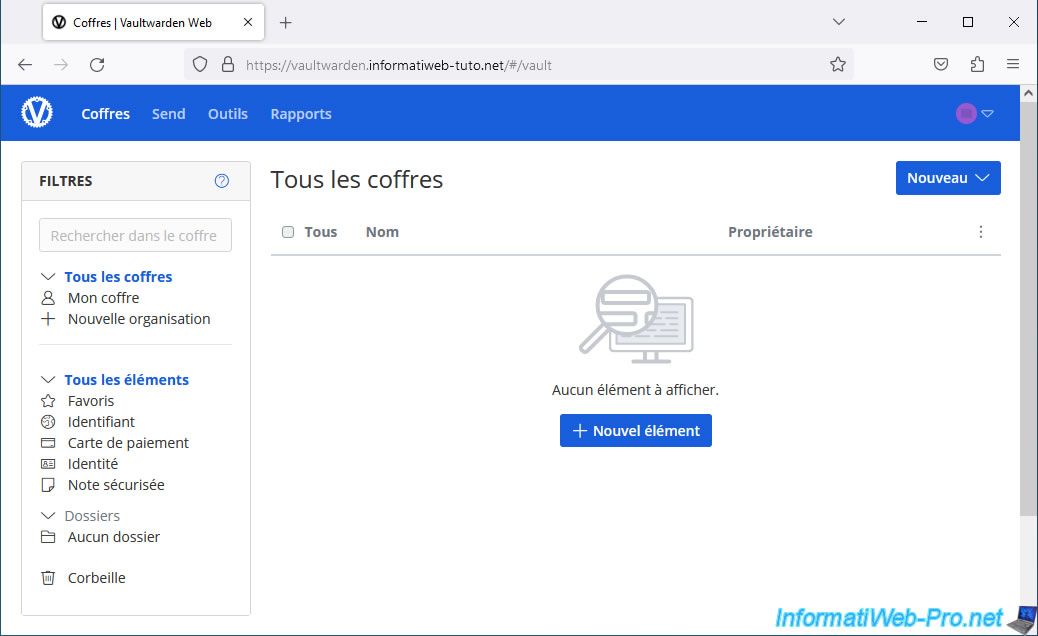
Si vous souhaitez découvrir en détail cette interface, ainsi que celle de l'application pour Windows, les extensions disponibles pour les navigateurs web et l'application pour smartphone sous Android, référez-vous à notre tutoriel "win-bitwarden" publié sur notre site web "InformatiWeb" (destiné aux particuliers).
En effet, l'interface web est exactement la même et les applications également.
La seule différence étant le paramètre "auto-hébergé où vous devez indiquer l'adresse de votre serveur pour les différentes applications de Bitwarden.
Ce que vous verrez dans la suite de ce tutoriel.
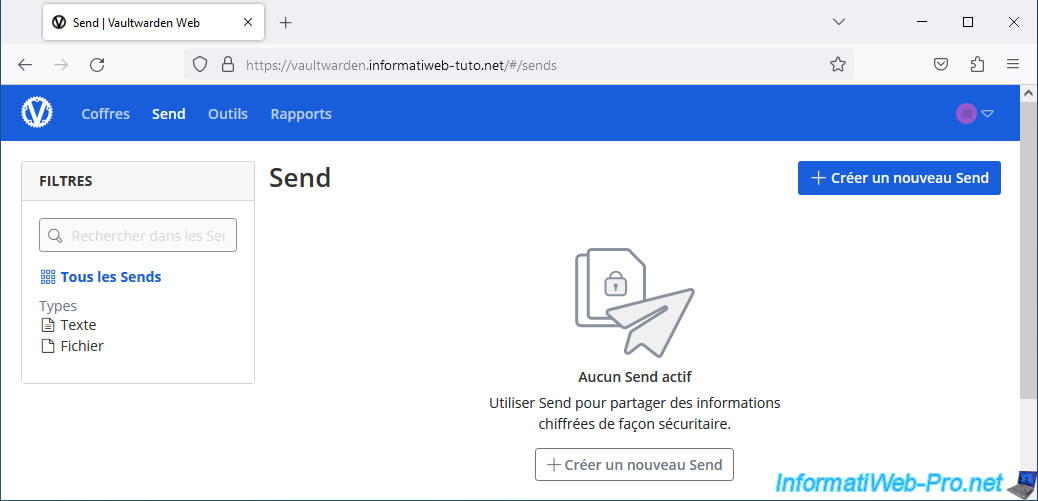
Comme avec un compte sur le site de Bitwarden, vous pourrez également envoyer des données chiffrées via la section "Send".
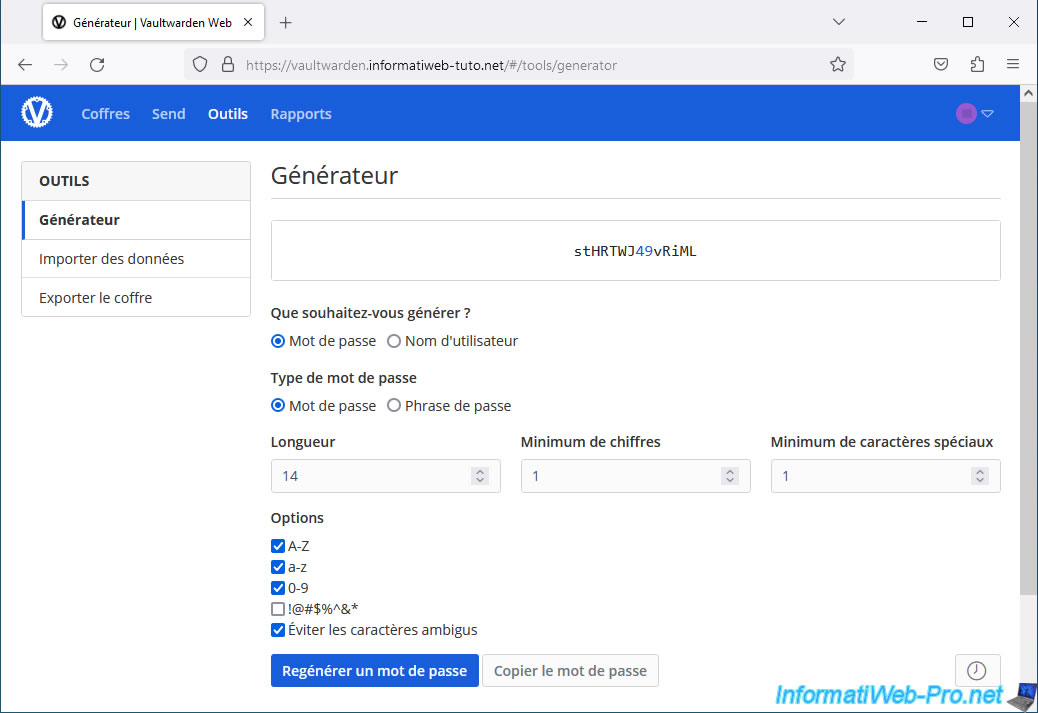
Vous pourrez aussi utiliser le générateur de mots de passe de Vaultwarden.
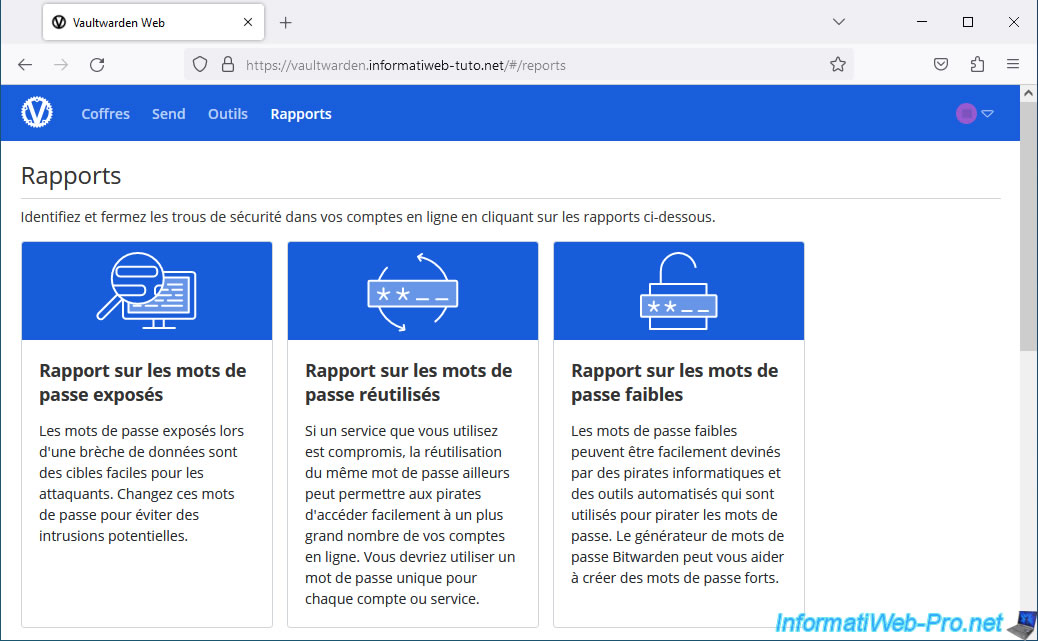
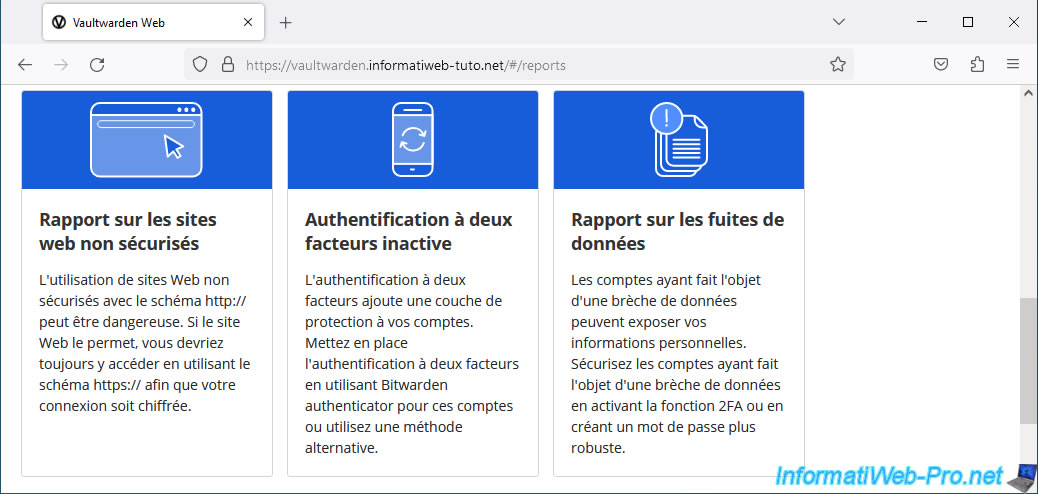
Petite différence intéressante, la section "Rapports" est entièrement gratuite lorsque vous utilisez votre serveur Vaultwarden (contrairement au site de Bitwarden où ceux-ci (excepté le dernier) requièrent un abonnement Premium).
Vous pourrez donc détecter facilement les mots de passe de votre coffre Vaultwarden qui feraient partie d'une fuite de données, ceux réutilisés, les mots de passe faibles, ...
Partager ce tutoriel
A voir également
-
NAS 21/1/2026
Unraid 6.9.2 - Remplacer un disque de stockage
-
NAS 15/7/2026
Unraid 6.9.2 - VMs - Créer une machine virtuelle
-

NAS 9/9/2026
Unraid 6.9.2 - VMs - Créer une machine virtuelle gaming (sans support d'ACS)
-
NAS 29/7/2026
Unraid 6.9.2 - VMs - Sauvegarder une VM automatiquement
Pas de commentaire