Installer un gestionnaire de mots de passe (Vaultwarden / Bitwarden) sous Unraid 6.9.2
- NAS
- Unraid
- 08 juillet 2026 à 09:44
-

- 4/6

11. Rapports de Vaultwarden
Dans l'onglet "Rapports" de Vaultwarden, vous trouverez 6 rapports concernant les mots de passe stockés dans votre compte Vaultwarden :
- Rapport sur les mots de passe exposés : permet de savoir lesquels de vos mots de passe font partie d'une fuite de données.
Cela vous permet de changer ceux-ci par d'autres avant que des pirates ne tentent d'utiliser ces mots de passe qui ont fuité par le passé. - Rapport sur les mots de passe réutilisés : permet de savoir lesquels de vos comptes sont protégés avec le même mot de passe.
Ce qui vous permet de vous assurer d'utiliser des mots de passe uniques sur chaque site web. Ainsi, en cas de piratage d'un site, vous ne devrez changer qu'un mot de passe. - Rapport sur les mots de passe faibles : permet de tester le niveau de sécurité de vos mots de passe pour détecter ceux qui sont faibles (ex : azerty, 1234, ...).
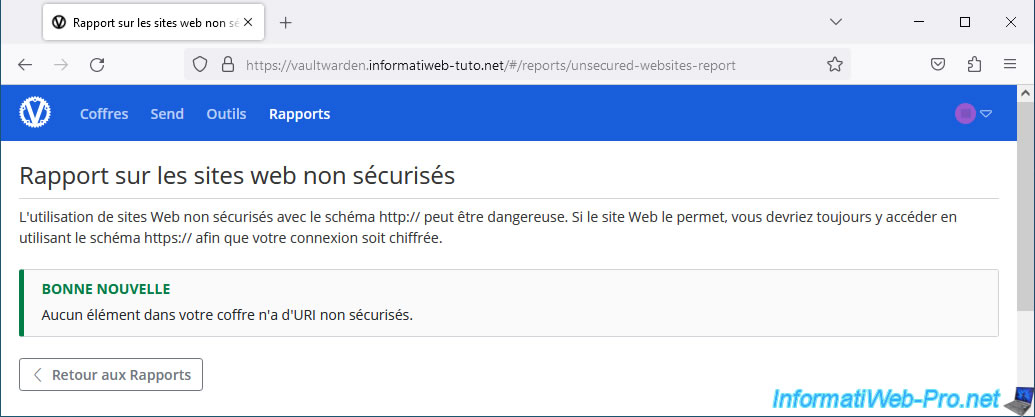
- Rapport sur les sites web non sécurisés : permet de détecter les éléments de votre coffre où l'adresse du site commence par "http://" au lieu de "https://".
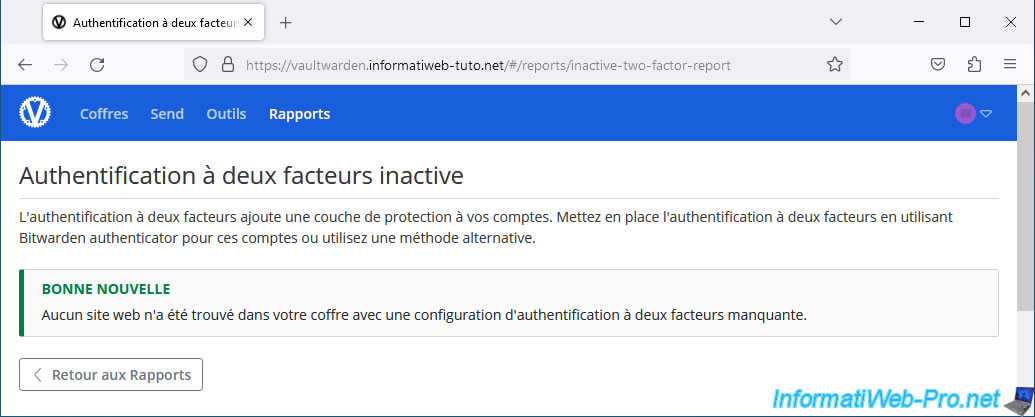
Ce qui vous permet de mettre à jour l'adresse du site avec la version HTTPS si celle-ci est disponible (ce qui est le cas la plupart du temps). - Authentification à deux facteurs inactive : permet de détecter les sites où vous n'avez pas encore activé la double authentification (si elle est disponible).
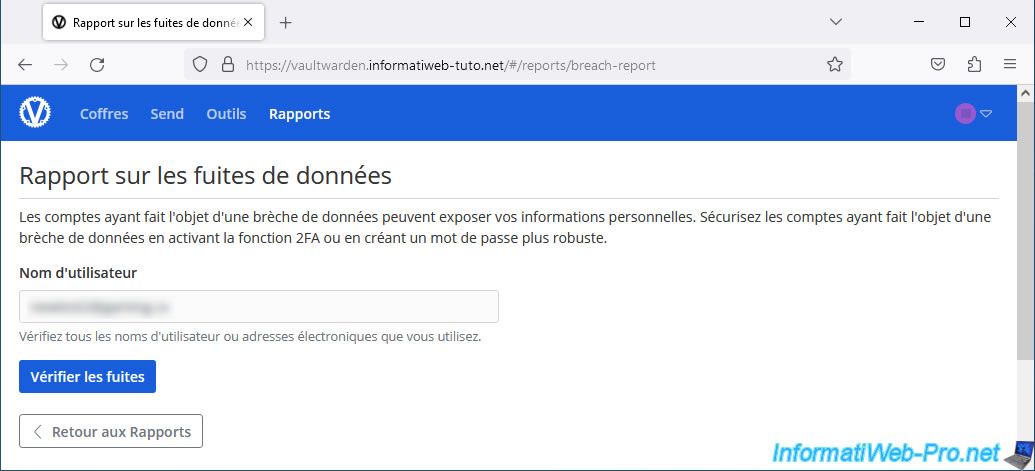
- Rapport sur les fuites de données : permet de savoir si un de vos pseudos ou adresses e-mail fait partie d'une ou plusieurs fuites de données et quelles données ont fuité à quel moment.
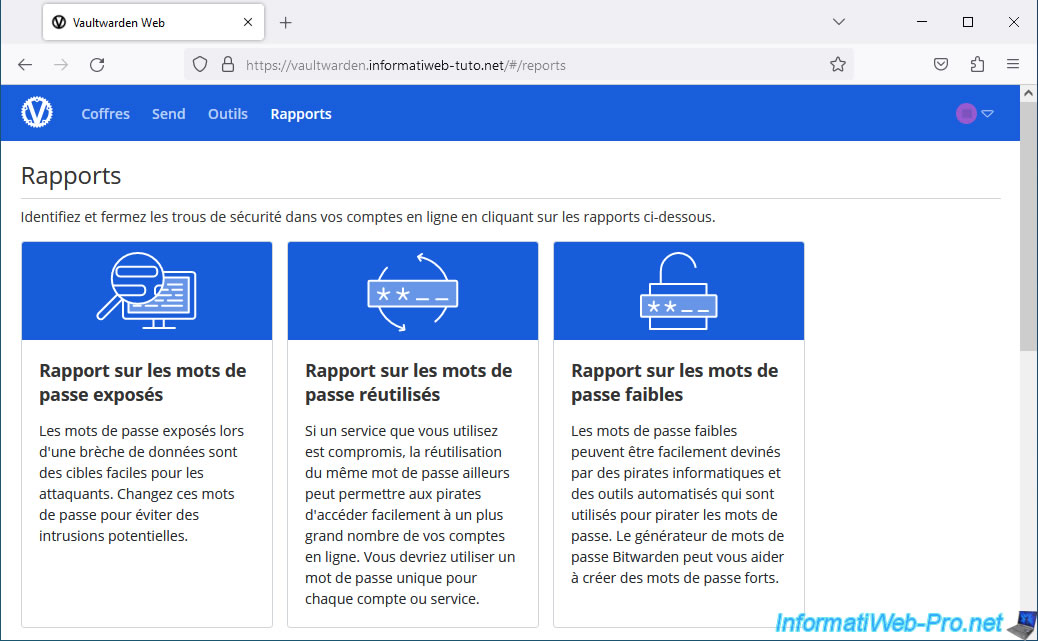
Grâce au rapport "Rapport sur les mots de passe exposés", vérifiez si vos mots de passe ont déjà fuité.
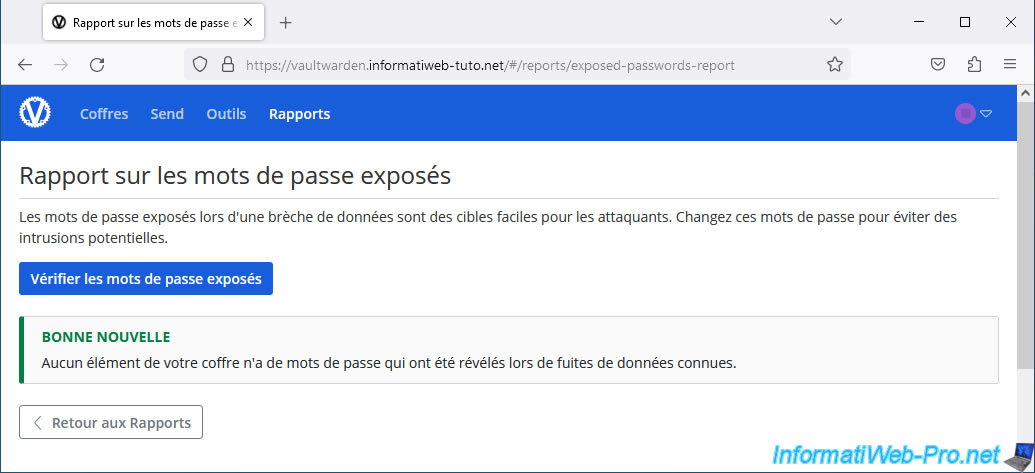
Grâce au rapport "Rapport sur les mots de passe réutilisés", vérifiez si vous avez utilisé le même mot de passe sur plusieurs sites web.
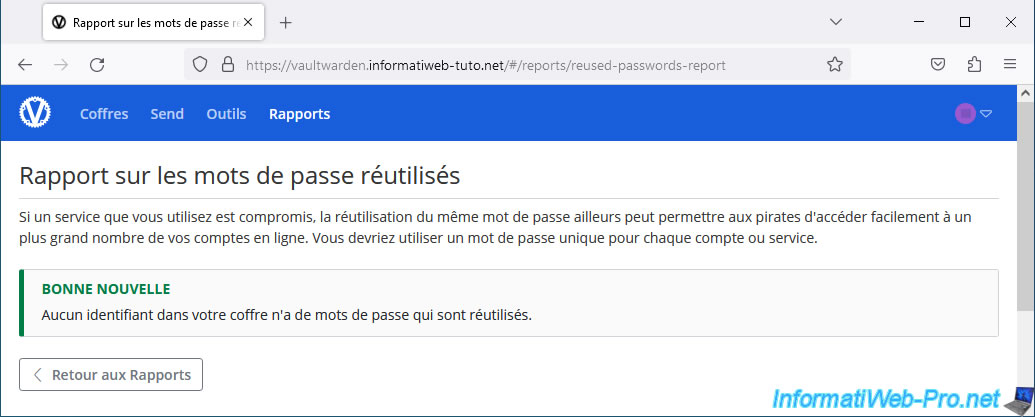
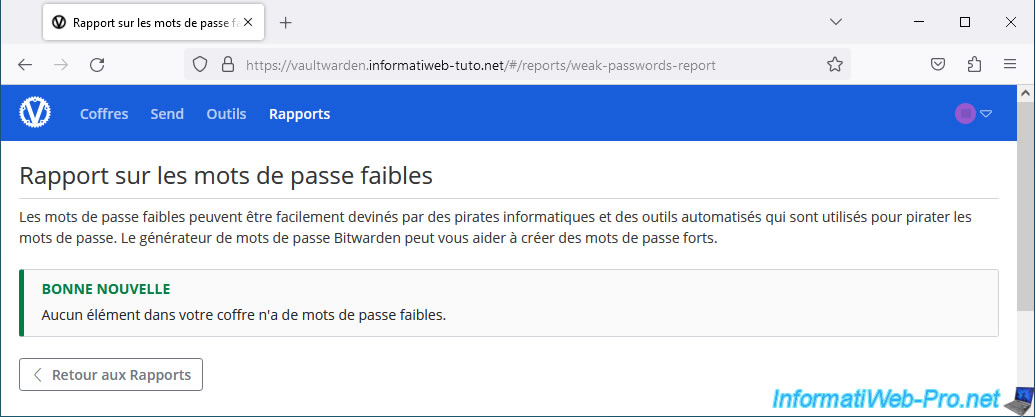
Grâce au rapport "Rapport sur les mots de passe faibles", vérifiez si vous devriez remplacer certains mots de passe par d'autres, plus sécurisés (complexes).
Grâce au rapport "Rapport sur les sites web non sécurisés", vérifiez si vous vous utilisez le protocole HTTPS sur tous les sites où vous êtes inscrit.
Grâce au rapport "Authentification à deux facteurs inactive", vérifiez que vous utilisez l'authentification à 2 facteurs sur les sites où vous êtes inscrit.
Grâce au rapport "Rapport sur les fuites de données", vous pourrez vérifier si un de vos pseudos ou une de vos adresses e-mail font partie d'une fuite de données connue.
12. Créer un nouvel élément dans votre coffre Vaultwarden
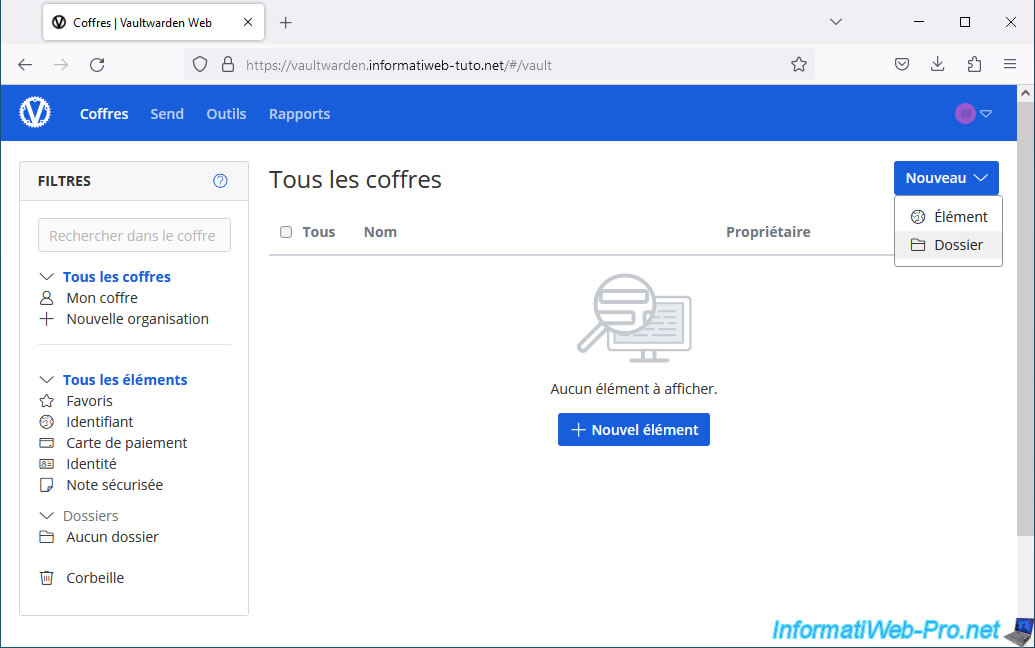
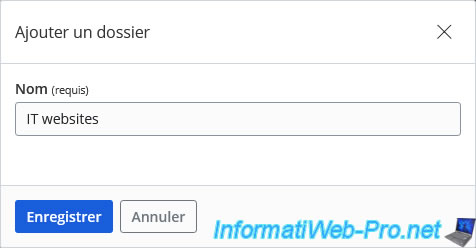
Comme via le site officiel de Bitwarden, vous pourrez créer des dossiers dans votre coffre Vaultwarden en cliquant sur : Nouveau -> Dossier.
Indiquez un nom pour ce nouveau dossier et cliquez sur Enregistrer.
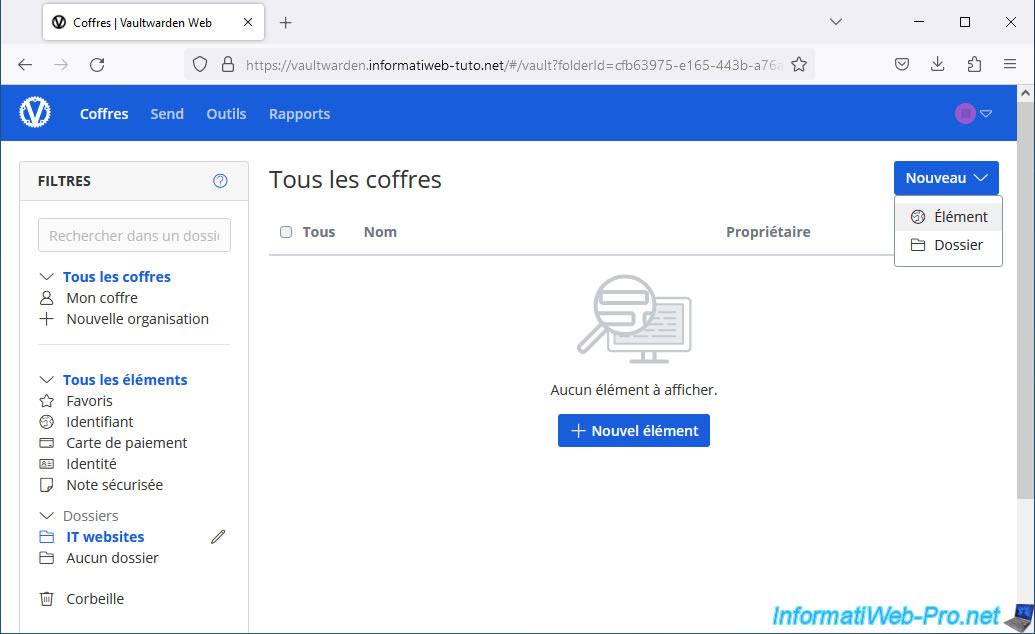
Ensuite, cliquez sur le nom de ce dossier pour y entrer, puis cliquez sur : Nouveau -> Elément.
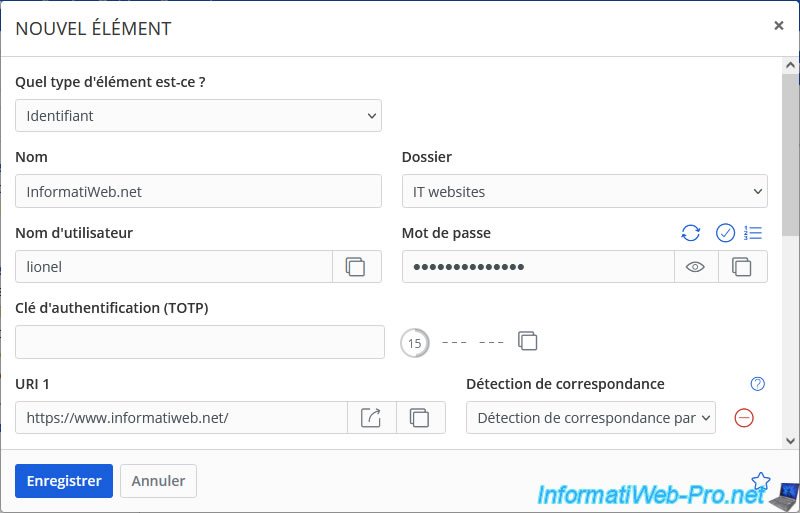
Dans le formulaire "Nouvel élément" qui s'affiche, sélectionnez "Identifiant" pour le type d'élément, puis indiquez :
- Nom : le nom du site souhaité.
- Dossier : le dossier où stocker cet élément.
- Nom d'utilisateur : pseudo de votre compte sur le site concerné.
- Mot de passe : son mot de passe.
- URI 1 : l'adresse de ce site web (de préférence en HTTPS, si disponible).
Ensuite, cliquez sur Enregistrer.
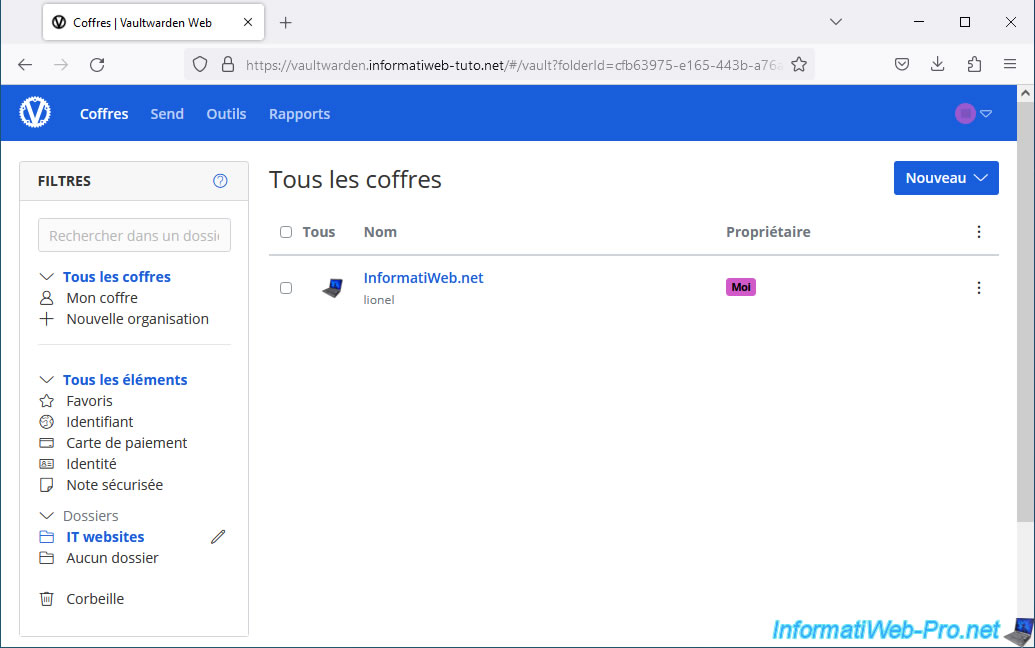
Votre nouvel élément apparait dans votre coffre Vaultwarden.
13. Bloquer les futures inscriptions sur votre serveur Vaultwarden
13.1. Bloquer les futures inscriptions sur Vaultwarden via sa page d'administration
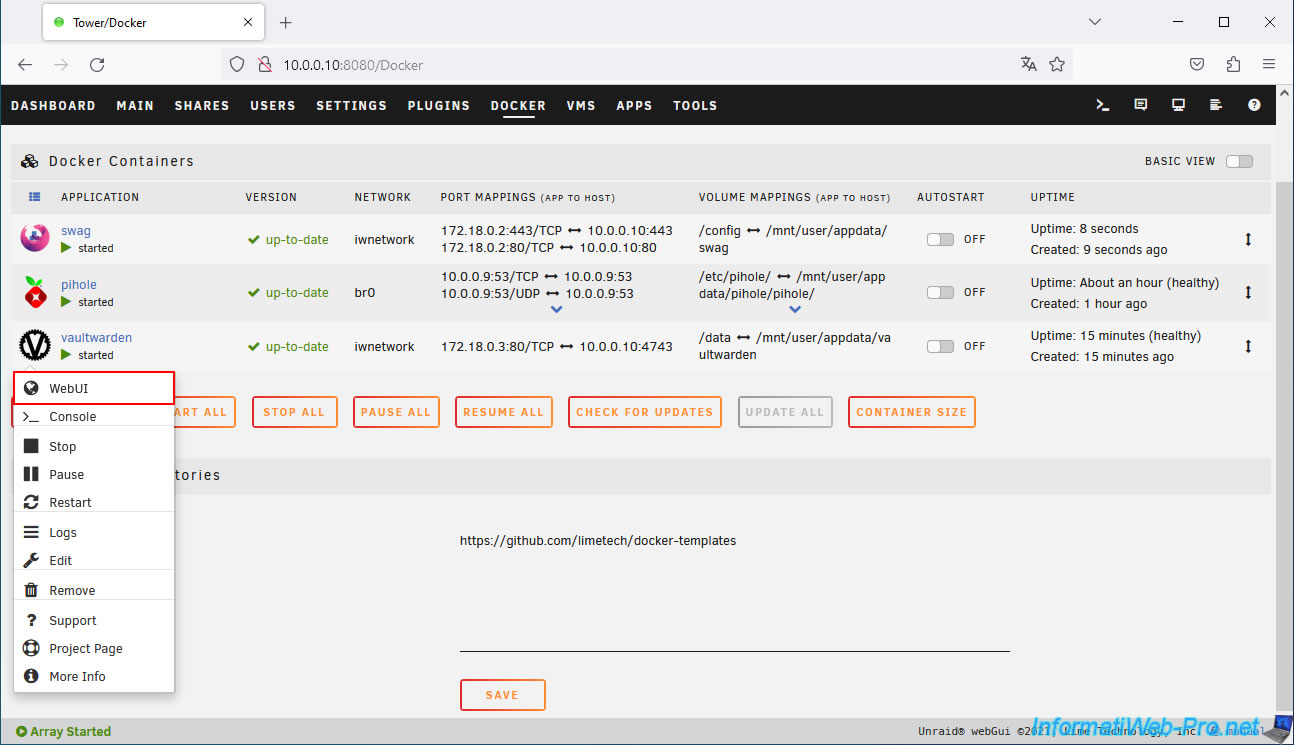
Pour bloquer les futures inscriptions sur votre serveur Vaultwarden, pour éviter que n'importe qui ne s'amuse à créer de nouveau compte dessus, cliquez sur l'icône du container "vaultwarden", puis cliquez sur : WebUI.
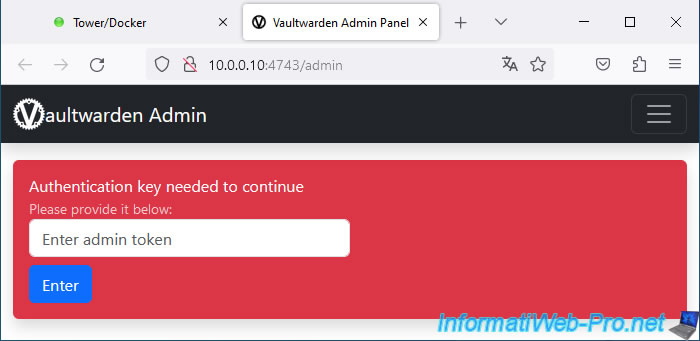
Indiquez le mot de passe admin (ADMIN_TOKEN) correspondant au hash Argon2 généré précédemment lors de la 1ère configuration de votre serveur Vaultwarden, puis cliquez sur Enter.
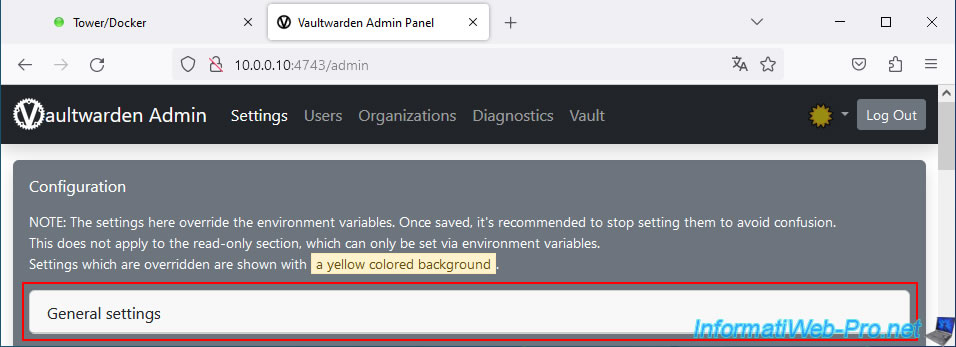
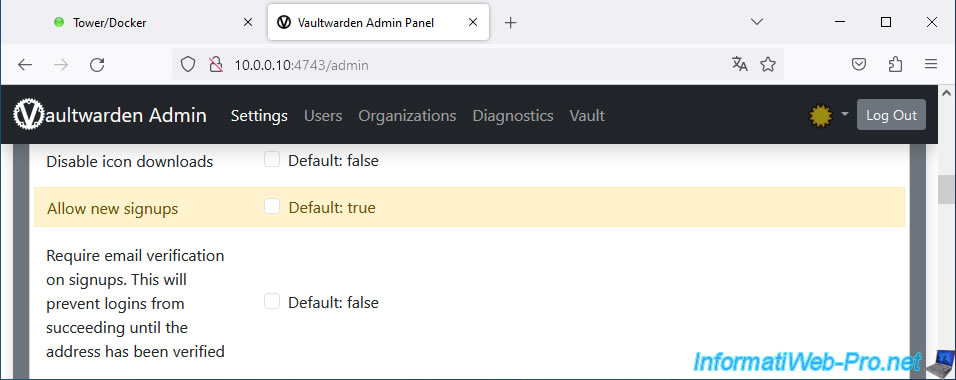
Allez dans la section "General settings".
Comme vous pouvez le voir, par défaut, les nouvelles inscriptions sont autorisées.
Plain Text
Allow new signups : Default true.
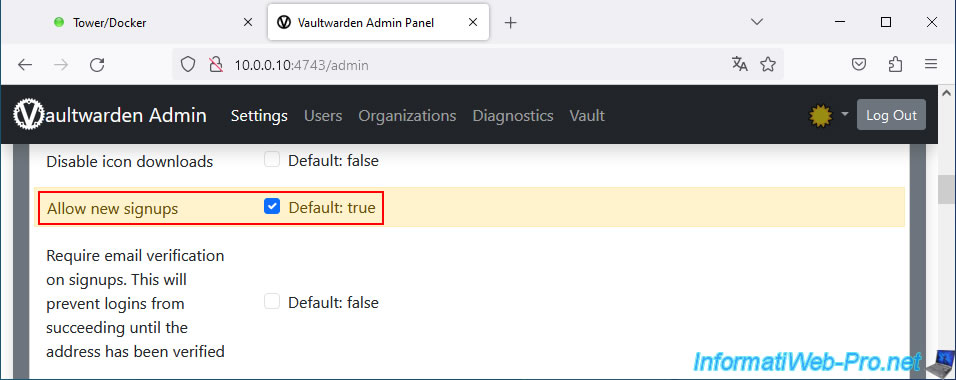
Décochez cette case "Allow new signups".
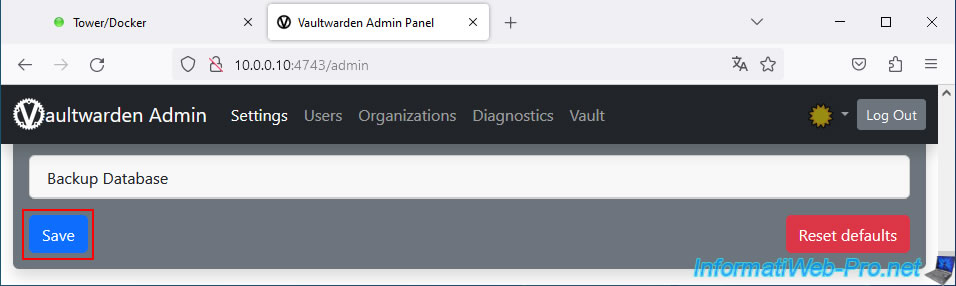
Puis, en bas de page, cliquez sur Save.
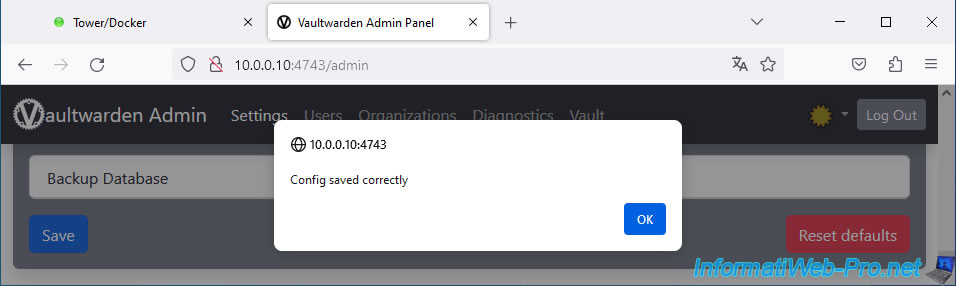
Le message "Config saved correctly" apparait.
Cliquez sur OK.
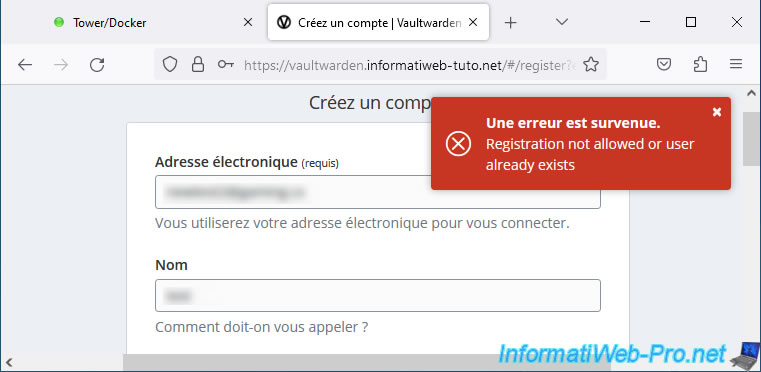
Maintenant, si vous remplissez le formulaire d'inscription et que vous validez, vous verrez qu'une erreur "Registration not allowed or user already exists" apparait.
13.2. Bloquer les futures inscriptions sur Vaultwarden dans la configuration du container
Pour éviter que cette option se réactive la prochaine fois que vous modifierez la configuration de votre container "vaultwarden", nous vous recommandons de désactiver la même option dans la configuration de ce container.
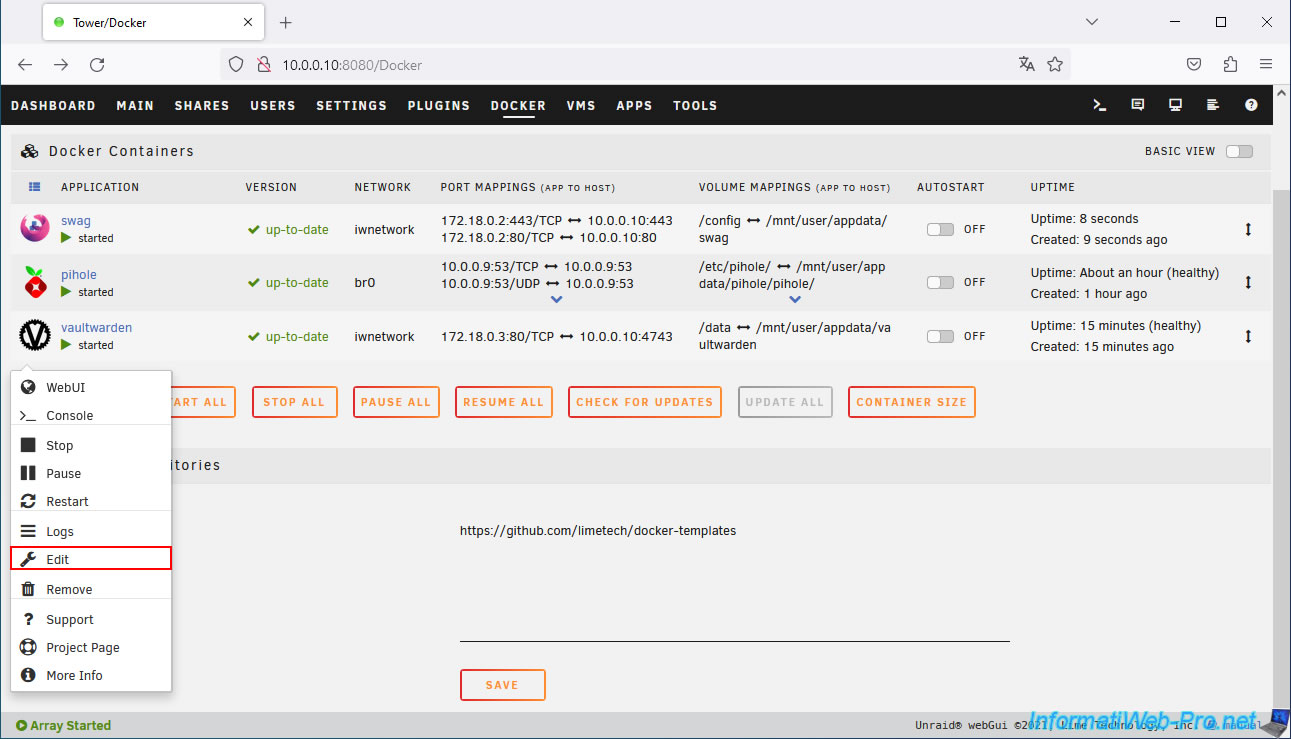
Pour cela, cliquez sur l'icône de "vaultwarden" et cliquez sur : Edit.
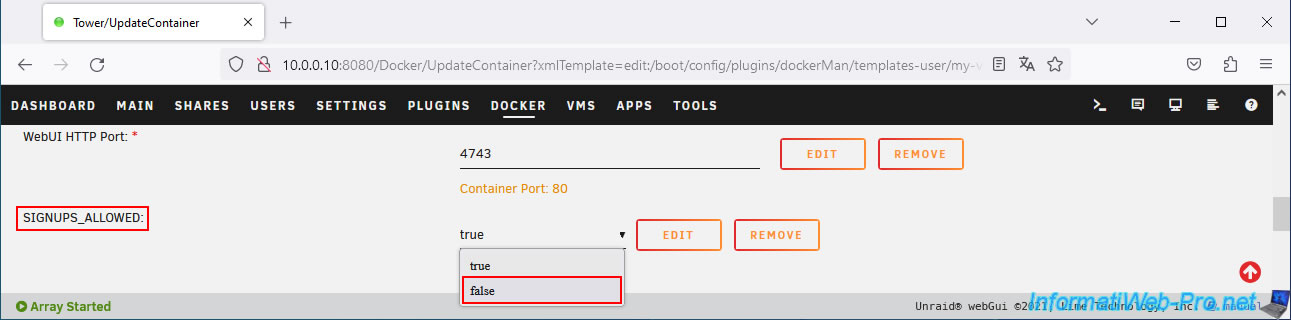
Changez la valeur du paramètre "SIGNUP_ALLOWED" en "false" pour refuser les nouvelles inscriptions.
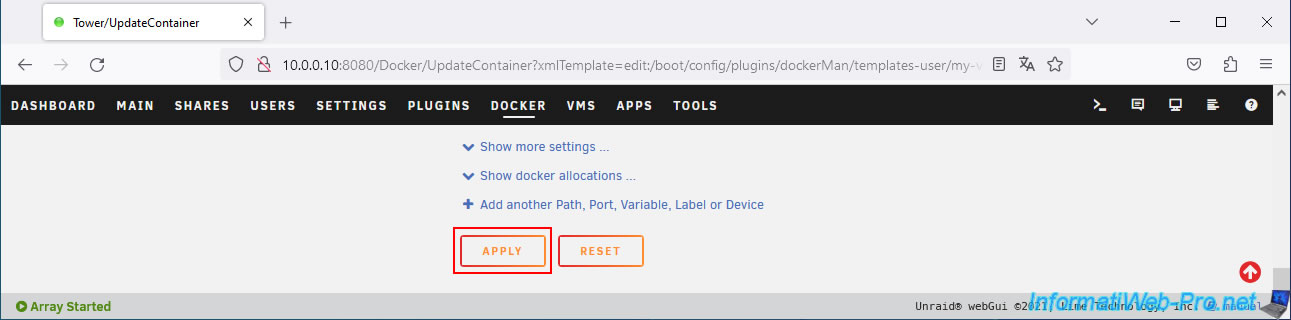
Puis, cliquez sur "Apply" en bas de la page.
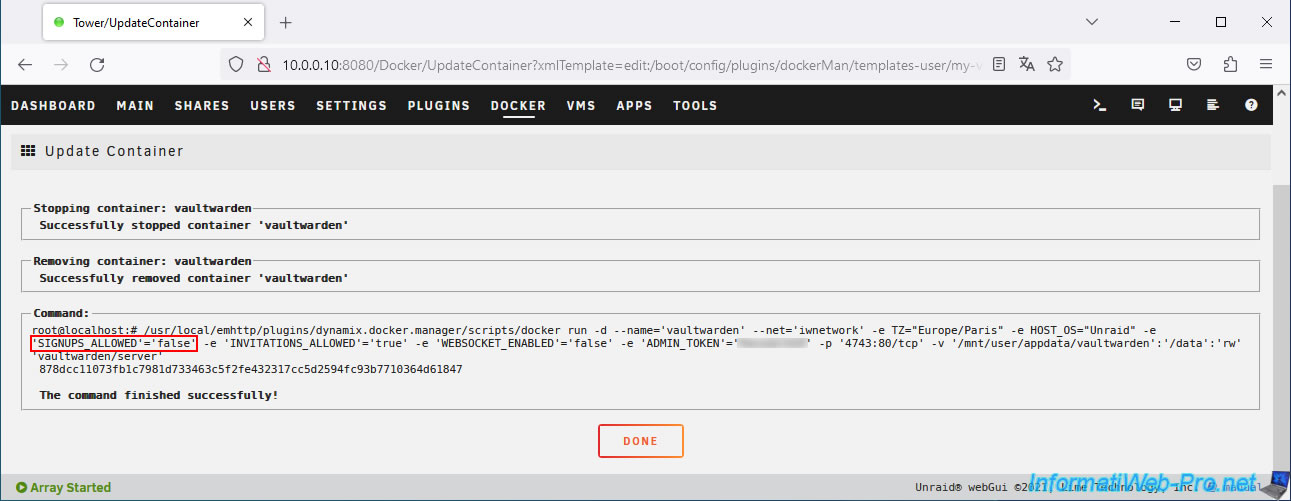
Cliquez sur Done.
Partager ce tutoriel
A voir également
-
NAS 11/3/2026
Unraid 6.9.2 - Présentation des plugins Dynamix (infos sys, ...)
-
NAS 18/3/2026
Unraid 6.9.2 - Réparer les problèmes courants
-
NAS 16/9/2026
Unraid 6.9.2 - VMs - Connecter des périphériques USB à chaud (plugin Libvirt Hotplug USB)
-
NAS 15/7/2026
Unraid 6.9.2 - VMs - Créer une machine virtuelle
Pas de commentaire