Installer un serveur de fichiers (Nextcloud) sous Unraid 6.9.2 via Docker
- NAS
- Unraid
- 15 avril 2026 à 12:39
-

- 3/6

5. Régler le problème de l'erreur 504 Gateway Time-out avec Nextcloud
Une fois la configuration de Nextcloud terminée, il est possible que l'interface web soit très lente, voire que des erreurs "504 Gateway Time-out" se produisent.
En effet, une fois la configuration de Nextcloud terminée, vous devrez redémarrer au moins une fois votre conteneur "nextcloud" pour que Nextcloud fonctionne correctement.

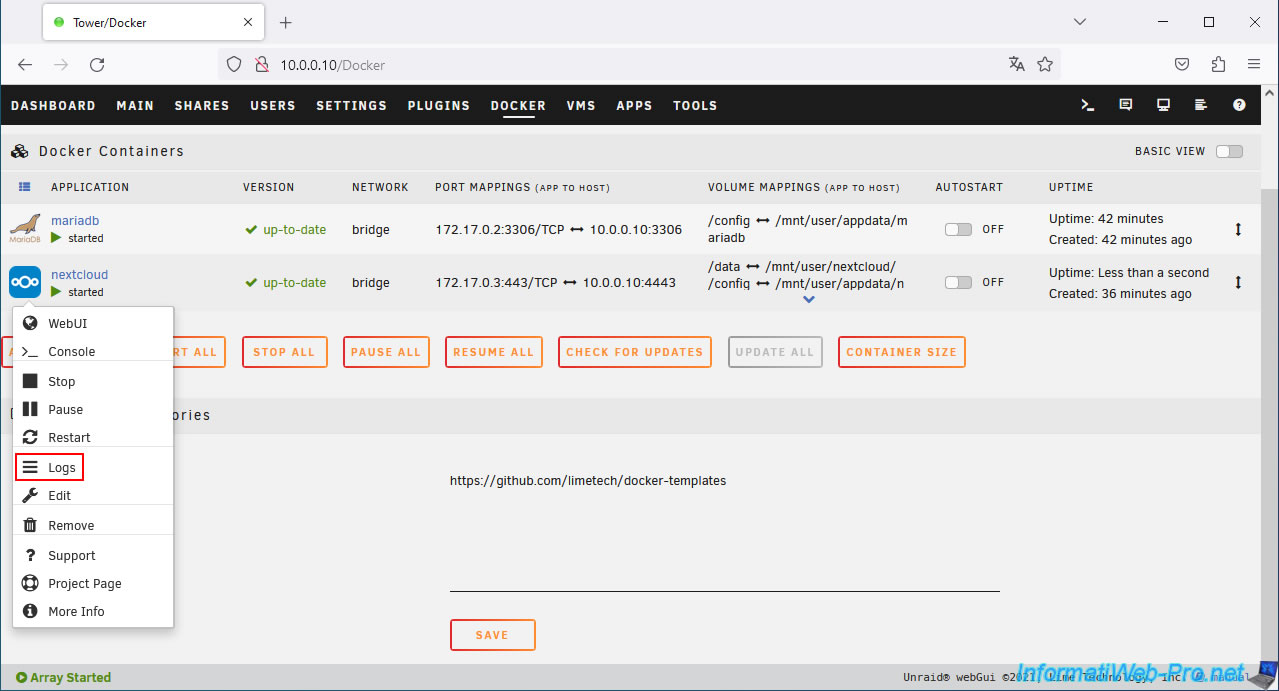
Pour mieux comprendre d'où vient le problème, il suffit d'accéder aux journaux de votre conteneur "nextcloud" en cliquant sur son icône, puis sur : Logs.
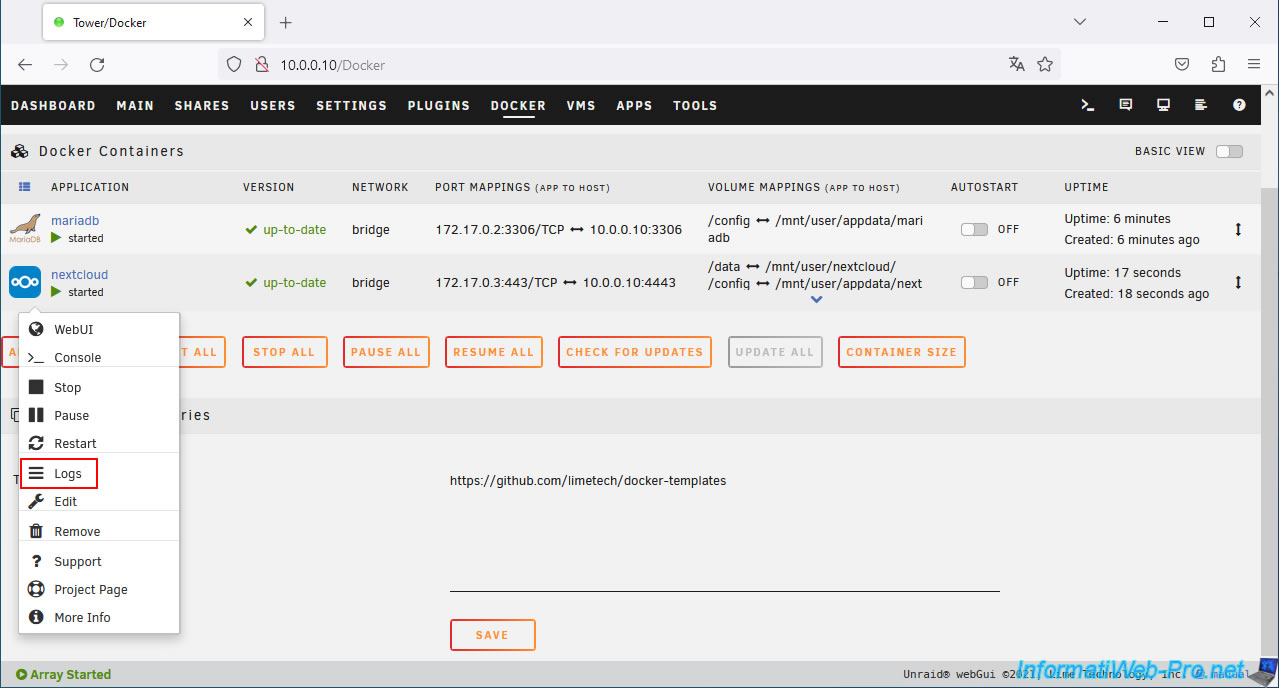
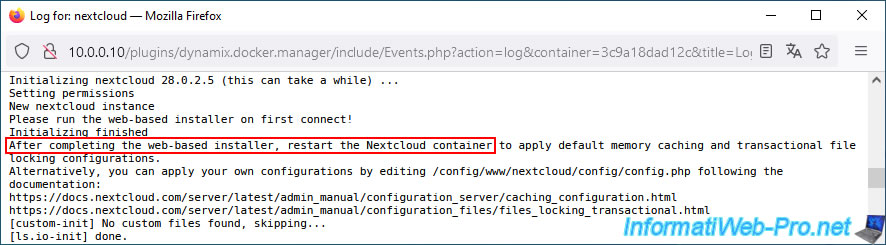
Comme vous pouvez le voir, après avoir terminé l'installeur de Nextcloud via votre navigateur web, vous êtes censé redémarrer votre conteneur "nextcloud" pour effectuer certaines adaptations automatiquement, dont la mémoire cache.
Plain Text
After completing the web-based installer, restart Nextcloud container to apply default memory caching and transactional file locking configurations.
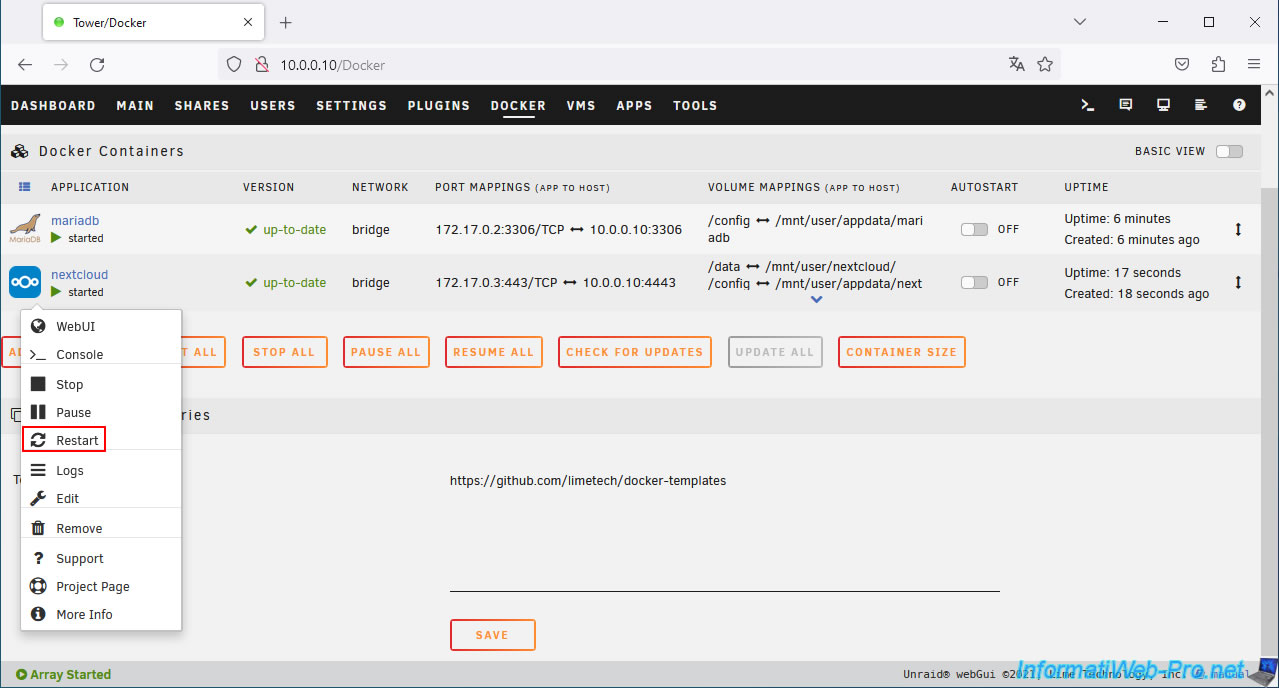
Cliquez sur l'icône de votre conteneur "nextcloud" et cliquez sur : Restart.
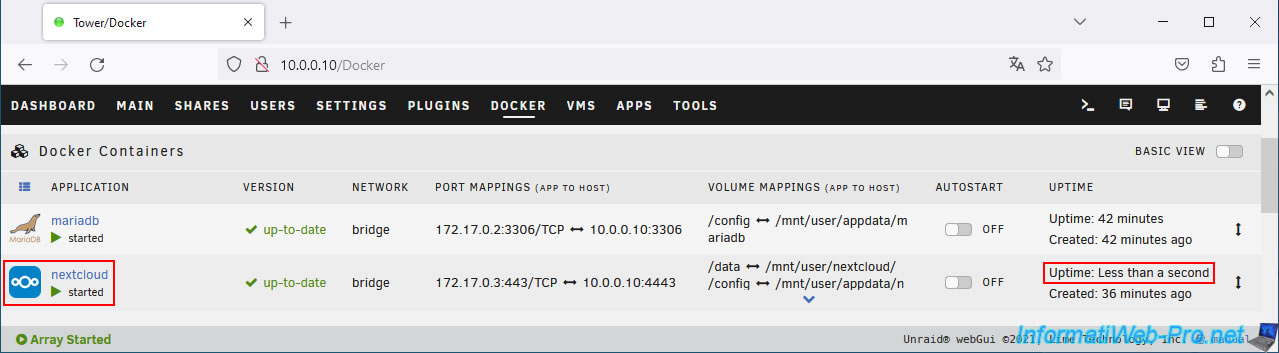
Comme prévu, votre conteneur "nextcloud" a redémarré.
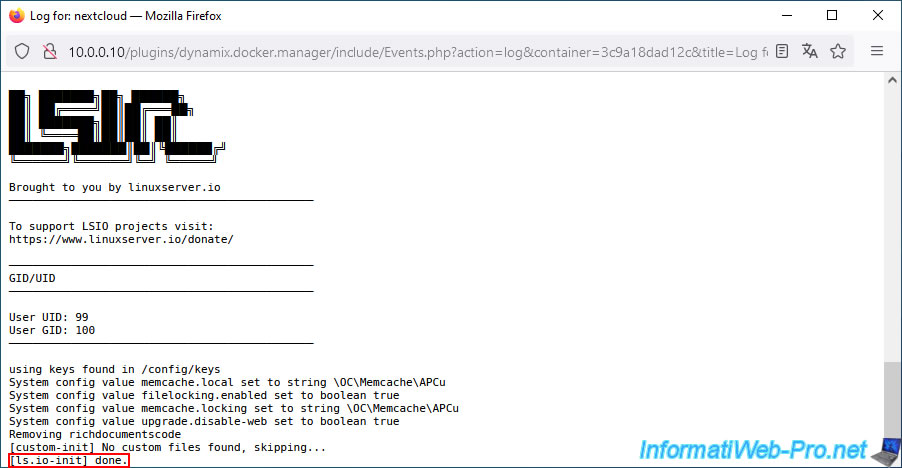
Ouvrez à nouveau les journaux de votre conteneur "nextcloud".
Le message précédent n'apparait plus.
Assurez-vous que le message "[ls.io-init] done." apparaisse.
Si ce n'est pas le cas, attendez quelques secondes que le conteneur termine complètement de démarrer.
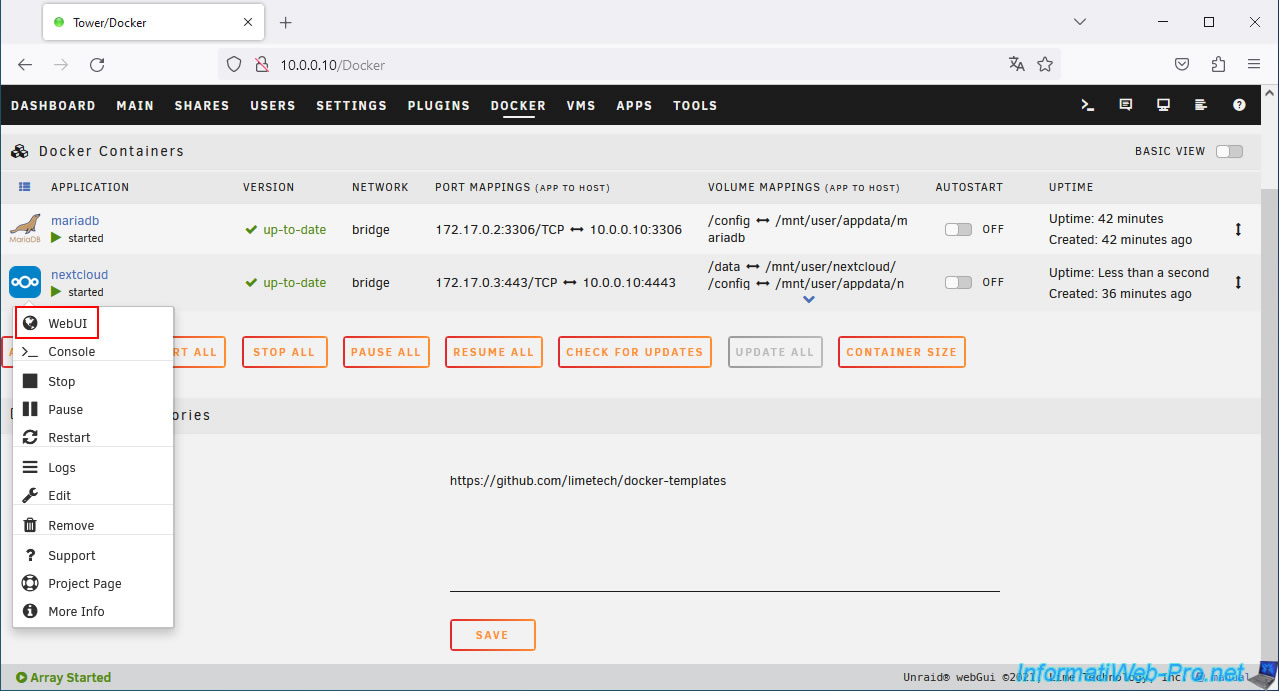
Ensuite, réouvrez l'interface web de Nextcloud en cliquant sur l'icône de votre conteneur "nextcloud", puis sur : WebUI.
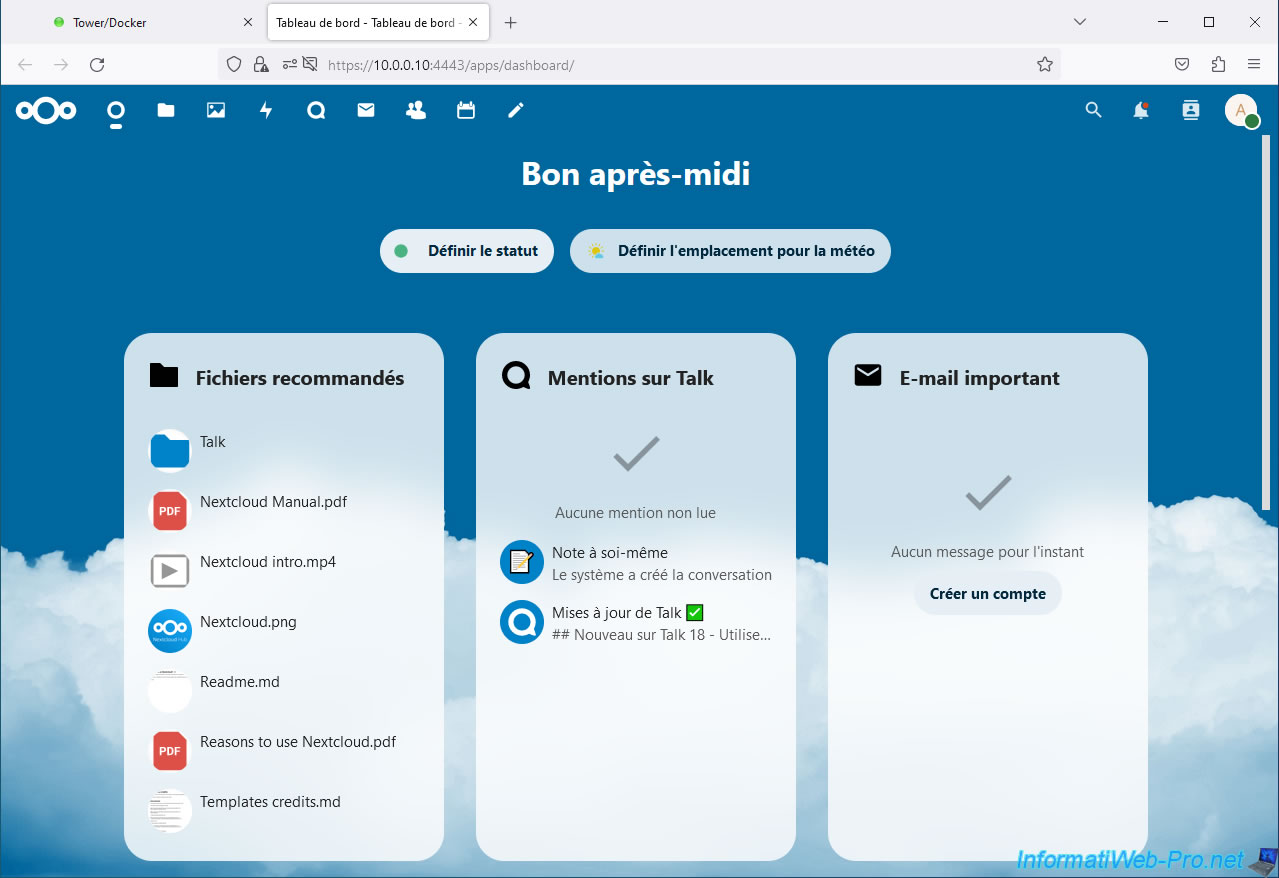
Comme vous pouvez le voir, même le tableau de bord (dashbord) s'affiche mieux qu'au premier lancement de Nextcloud.
Maintenant, Nextcloud est fluide et aucune erreur 504 ne se produit.
6. Explorateur de fichiers de Nextcloud
Pour gérer vos fichiers via Nextcloud, cliquez sur l'icône représentant un dossier (située en haut à gauche de la page).
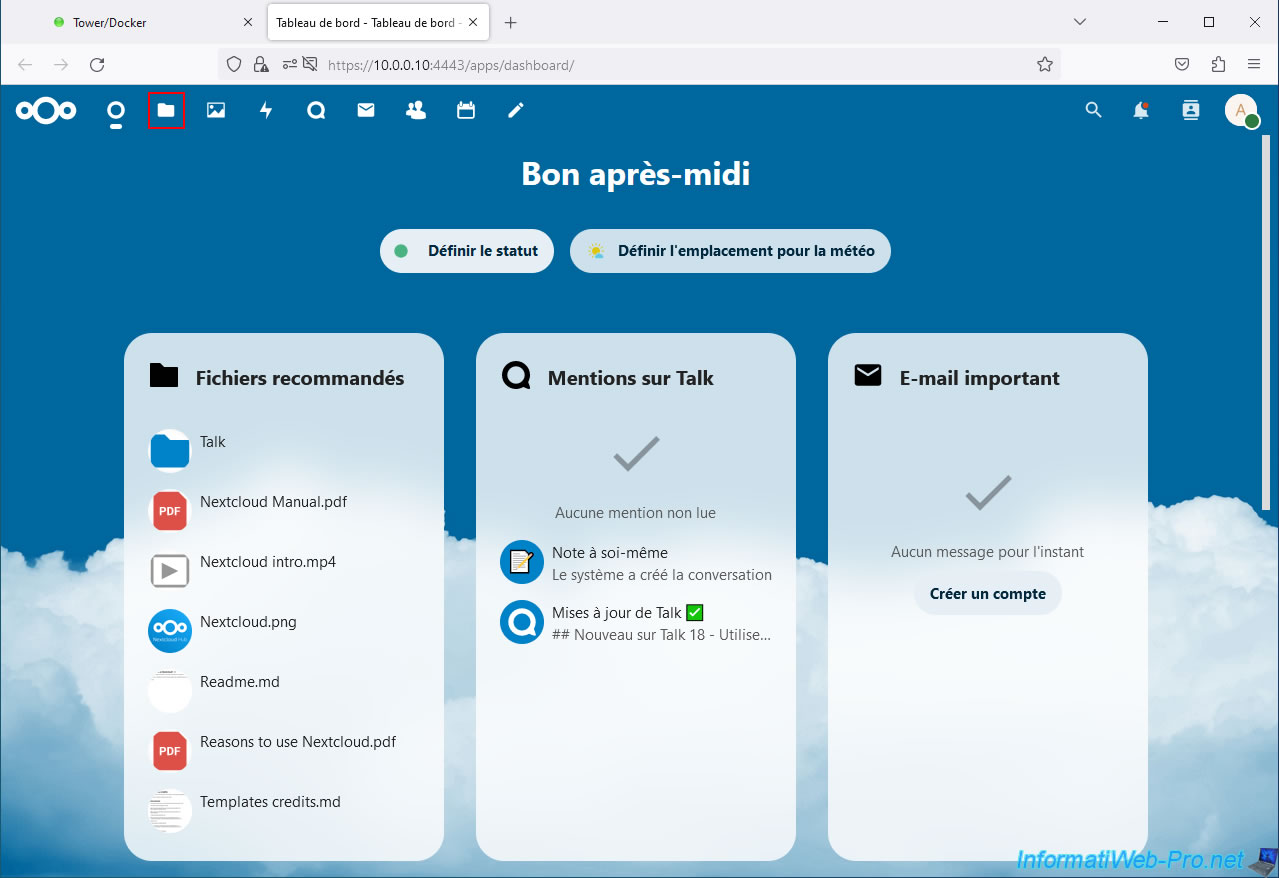
6.1. Ouvrir des fichiers dans Nextcloud
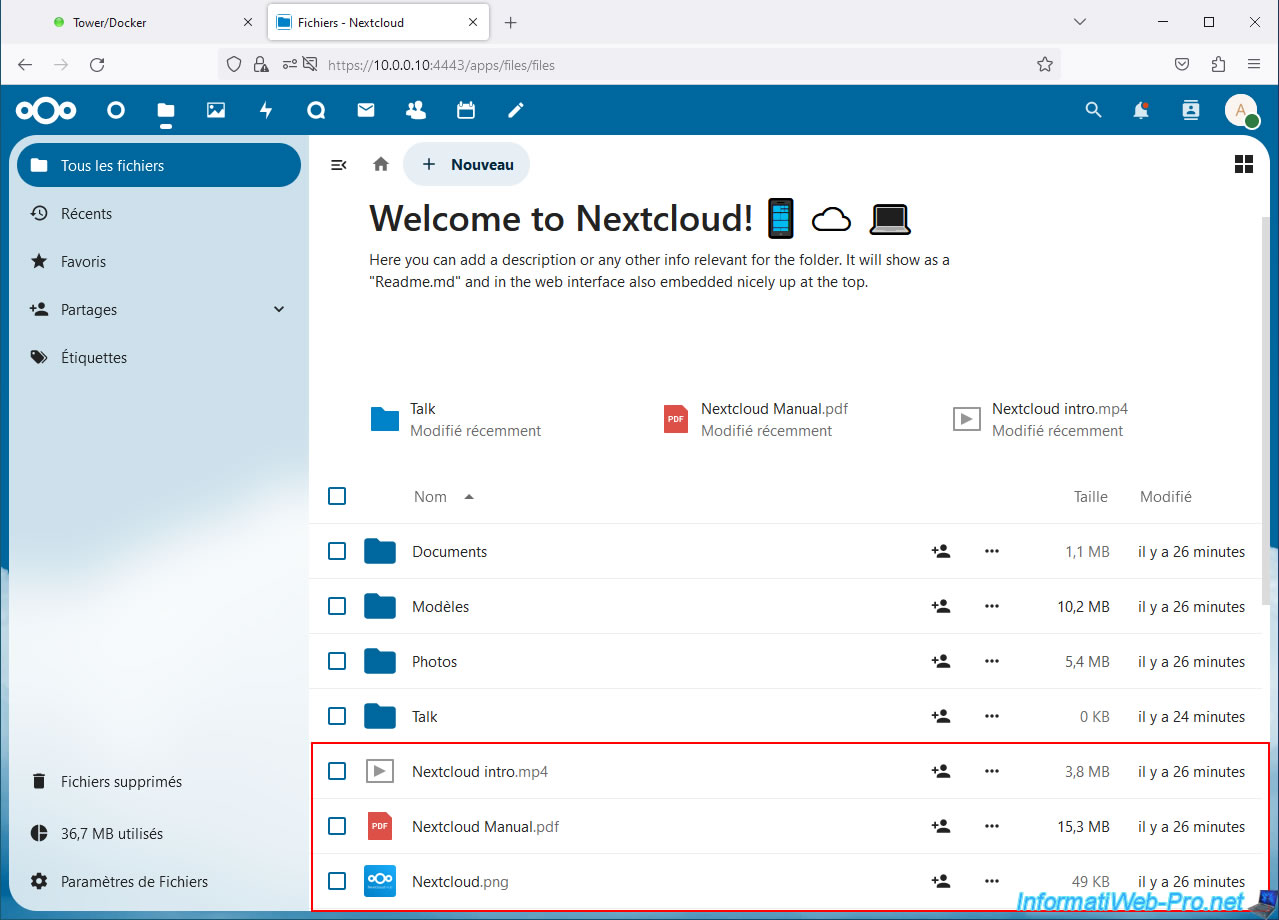
Lorsque vous installez Nextcloud, plusieurs dossiers et fichiers servant d'exemples sont créés automatiquement sur votre serveur.
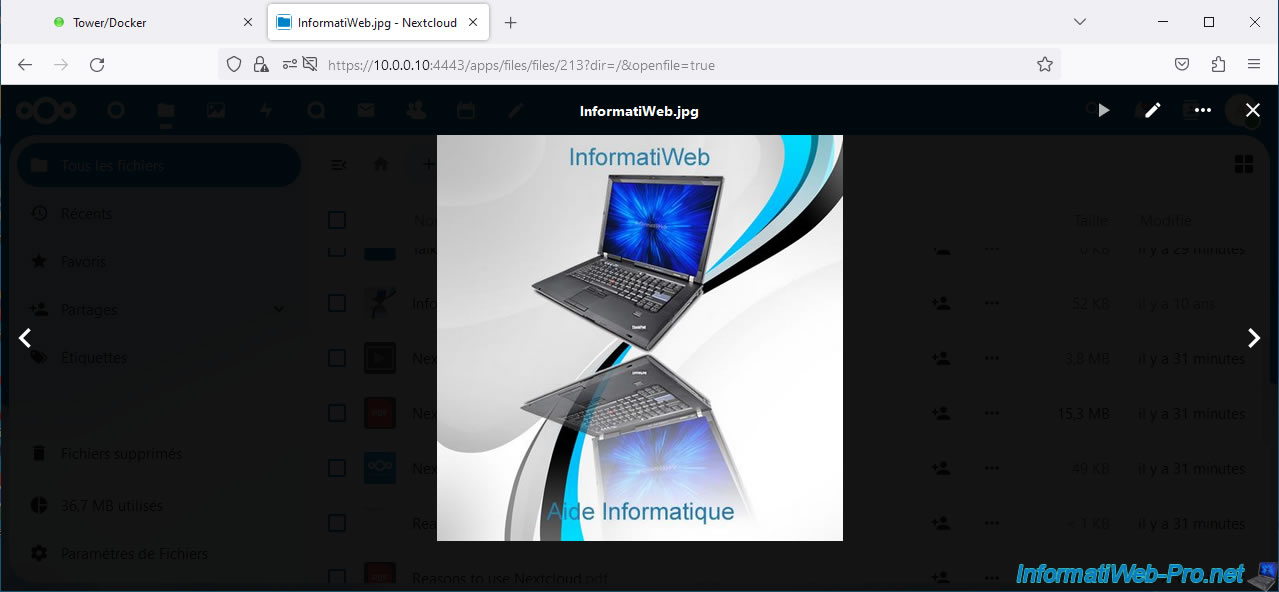
Pour ouvrir un fichier dans Nextcloud, cliquez simplement sur son nom.
Voici un exemple avec l'image de Nextcloud.
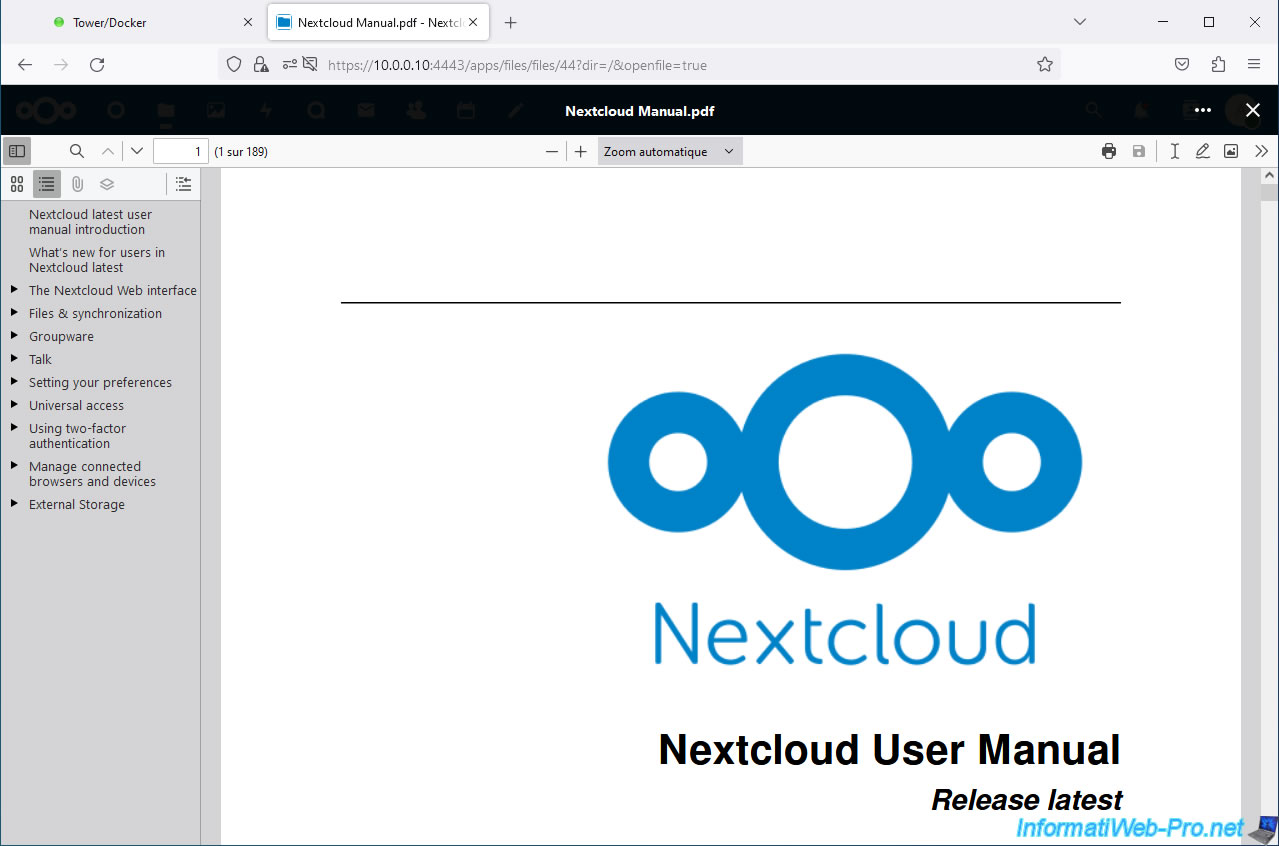
Un fichier PDF ouvert directement dans votre navigateur web.
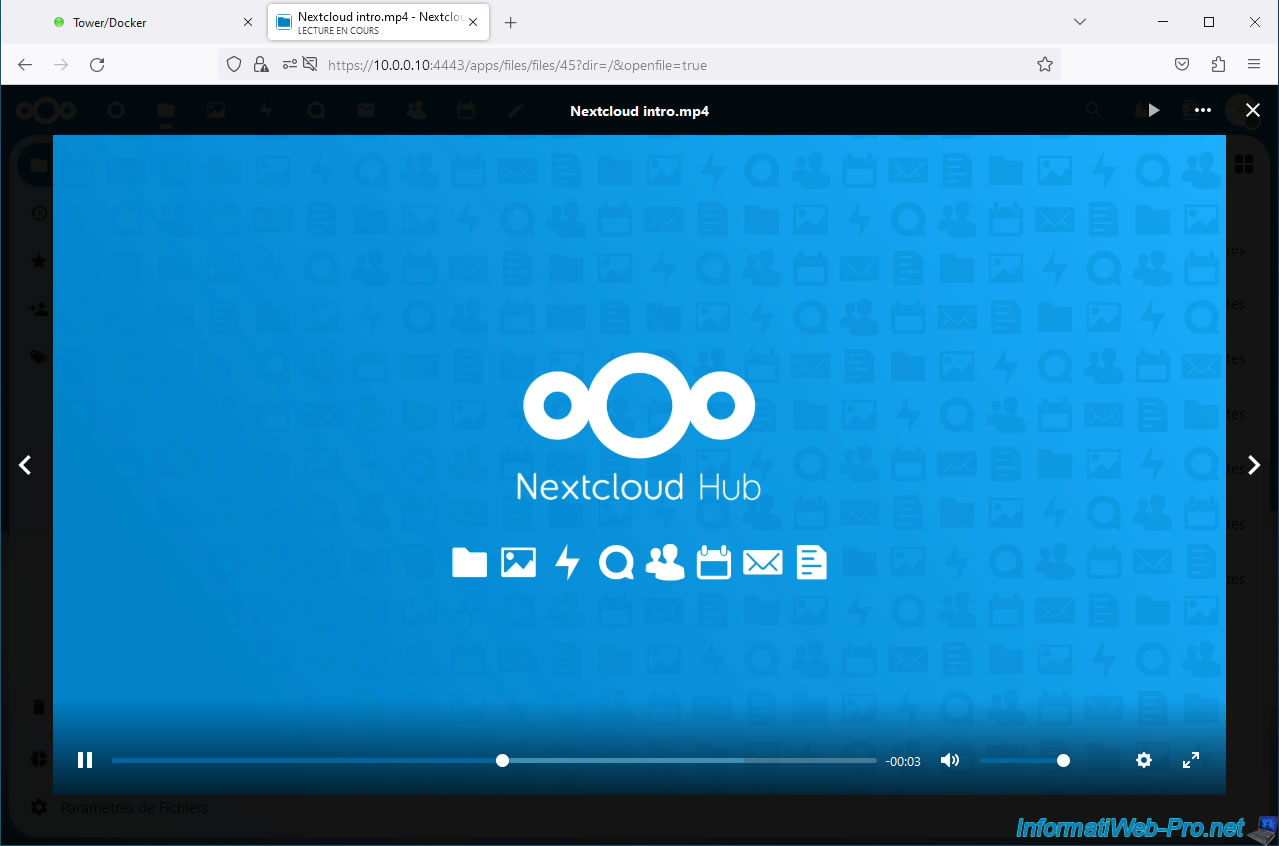
Un autre exemple avec la vidéo de Nextcloud.
6.2. Ajouter des fichiers ou des dossiers sur votre serveur Nextcloud
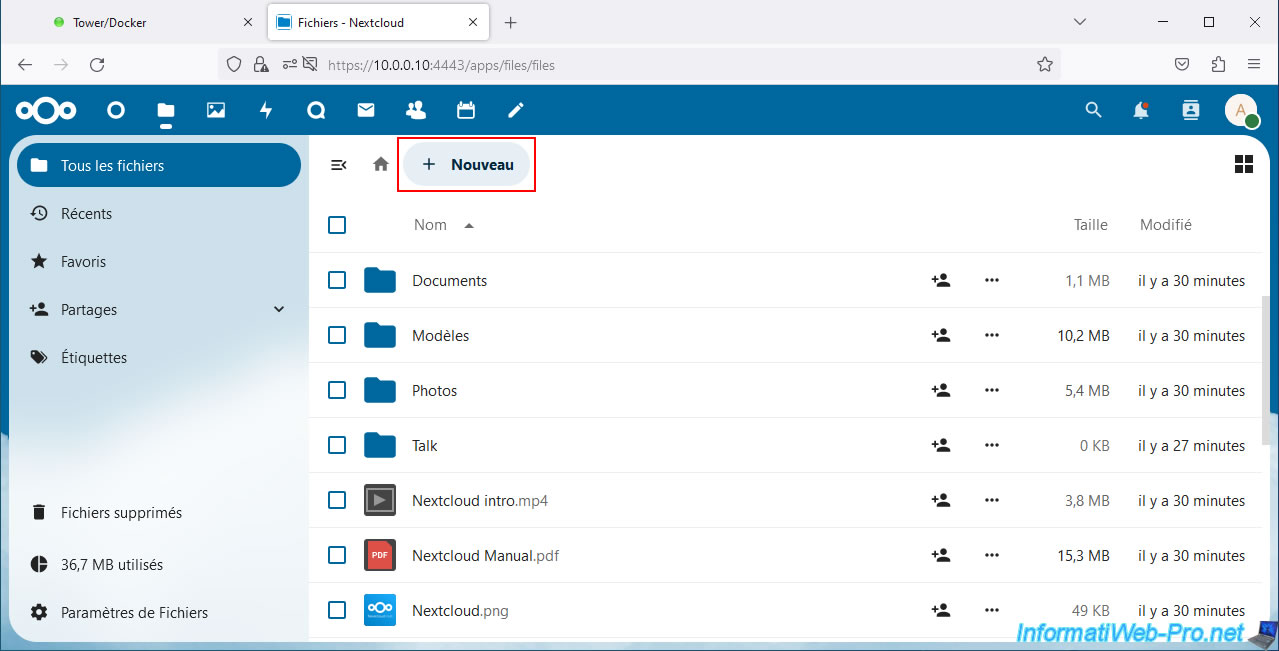
Pour ajouter des fichiers ou des dossiers sur votre serveur Nextcloud, cliquez sur le bouton : Nouveau.
6.2.1. Ajouter des fichiers via Nextcloud
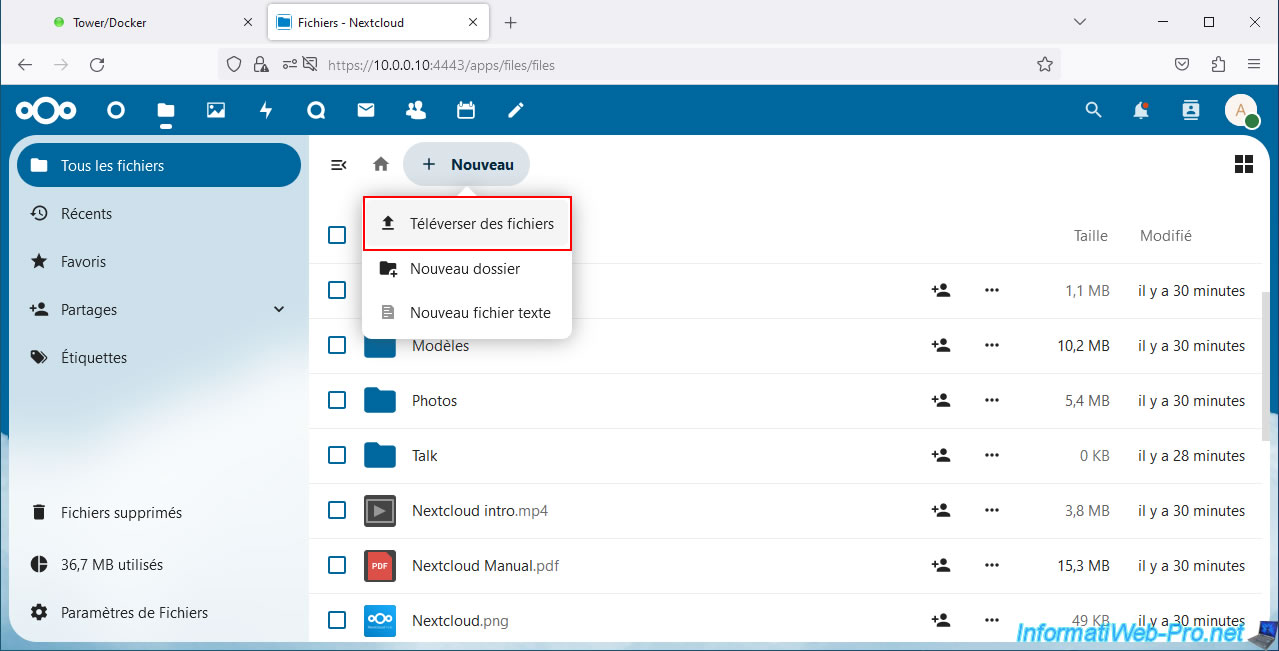
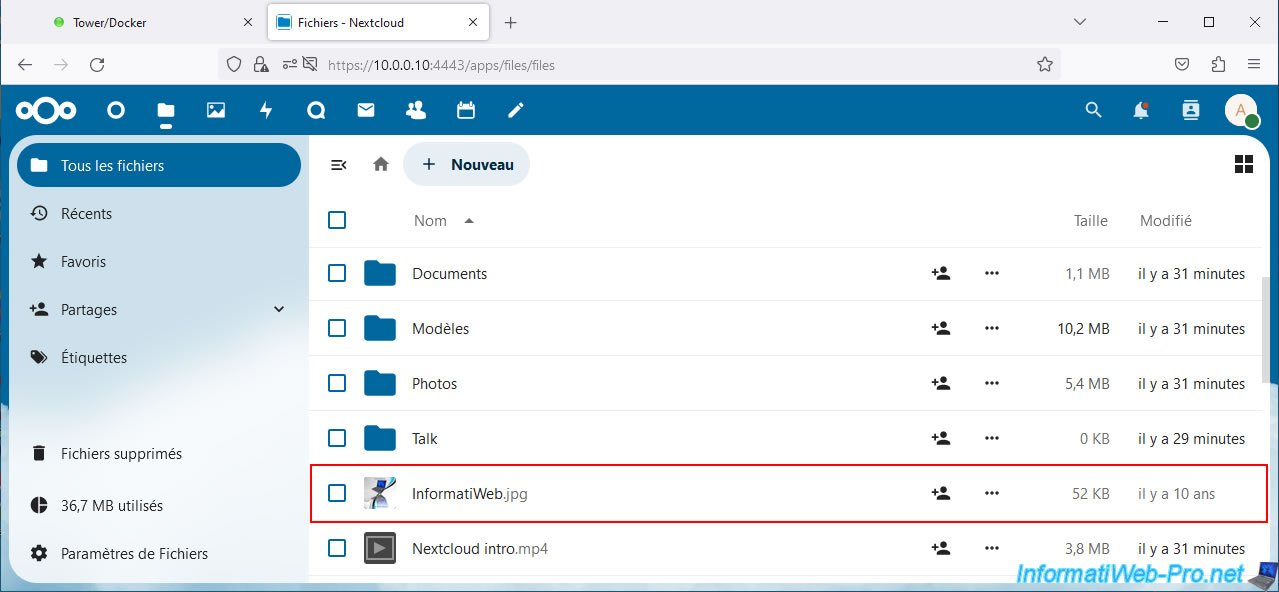
Pour ajouter des fichiers via Nextcloud, cliquez sur : Nouveau -> Téléverser des fichiers.
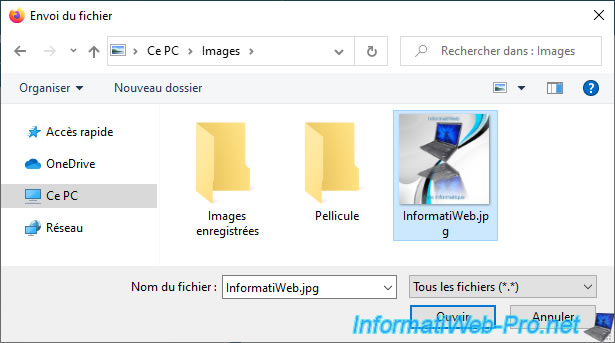
Une fenêtre "Envoi du fichier" apparaitra grâce à laquelle vous pourrez sélectionner le fichier à envoyer.
Le fichier envoyé apparait dans la liste.
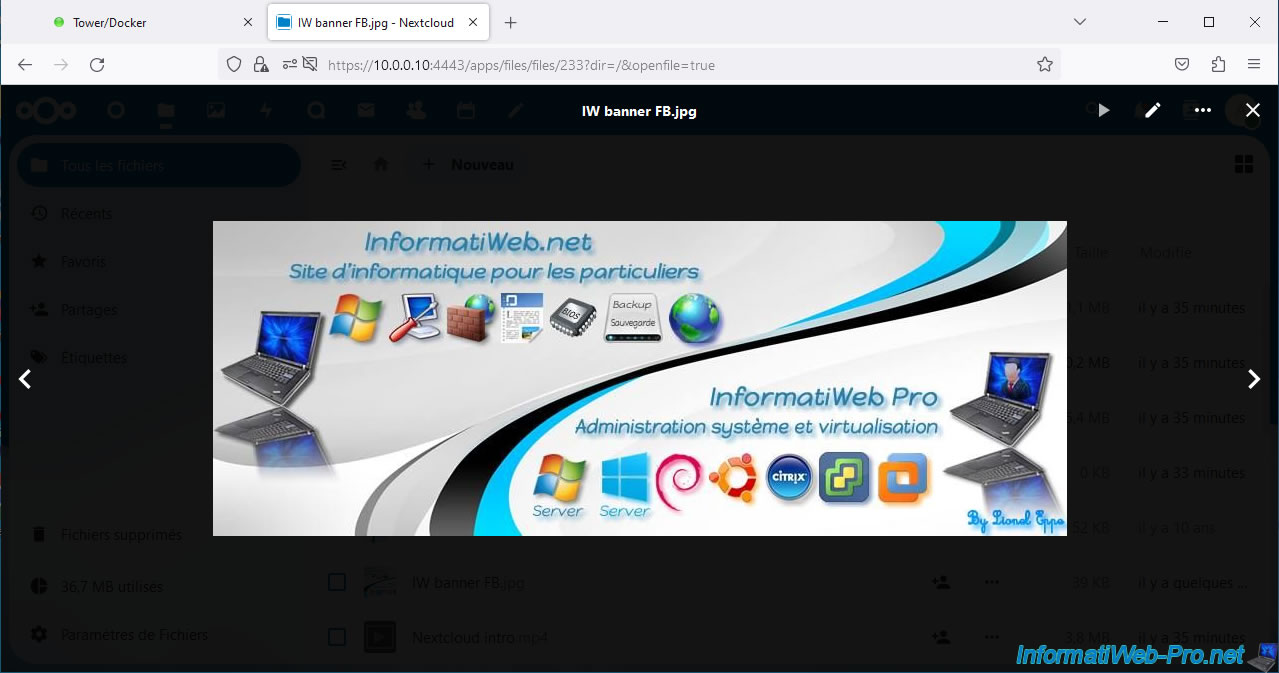
Comme prévu, les images peuvent être ouvertes directement dans l'interface de Nextcloud.
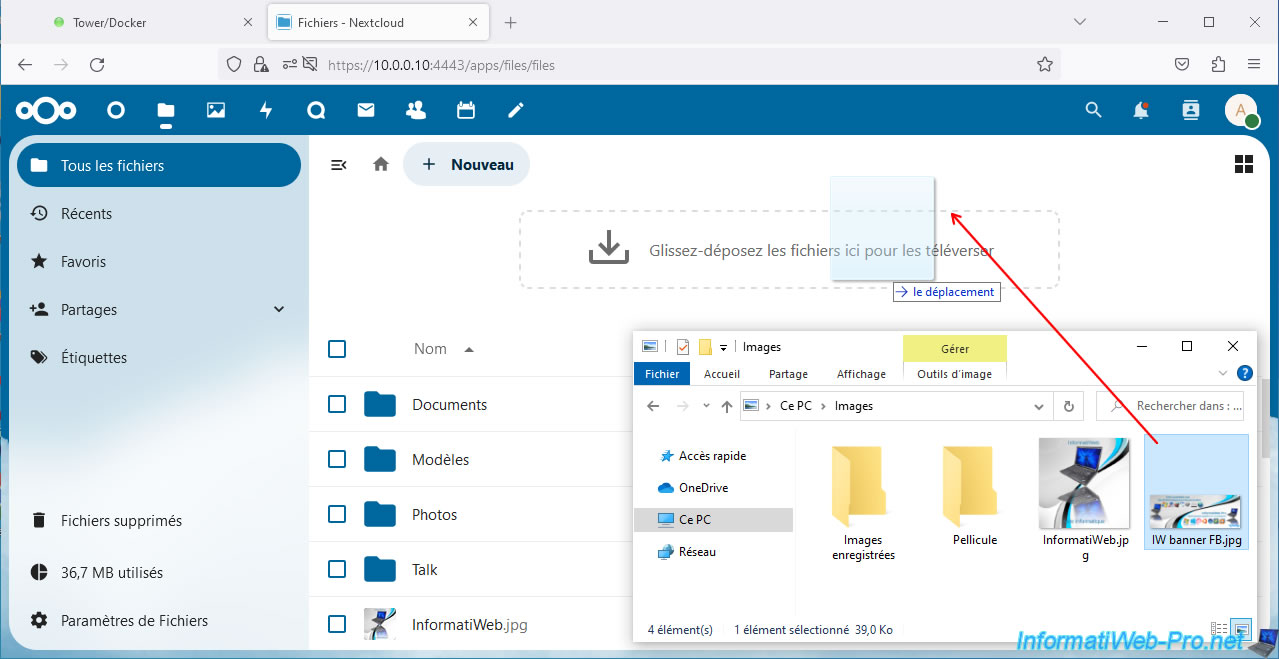
Pour ajouter des fichiers sur votre serveur Nextcloud, vous pouvez aussi glisser-déposer ceux-ci sur la page de Nextcloud.
En glissant vos fichiers sur la page de Nextcloud, un cadre "Glissez-déposez les fichiers ici pour les téléverser" apparaitra.
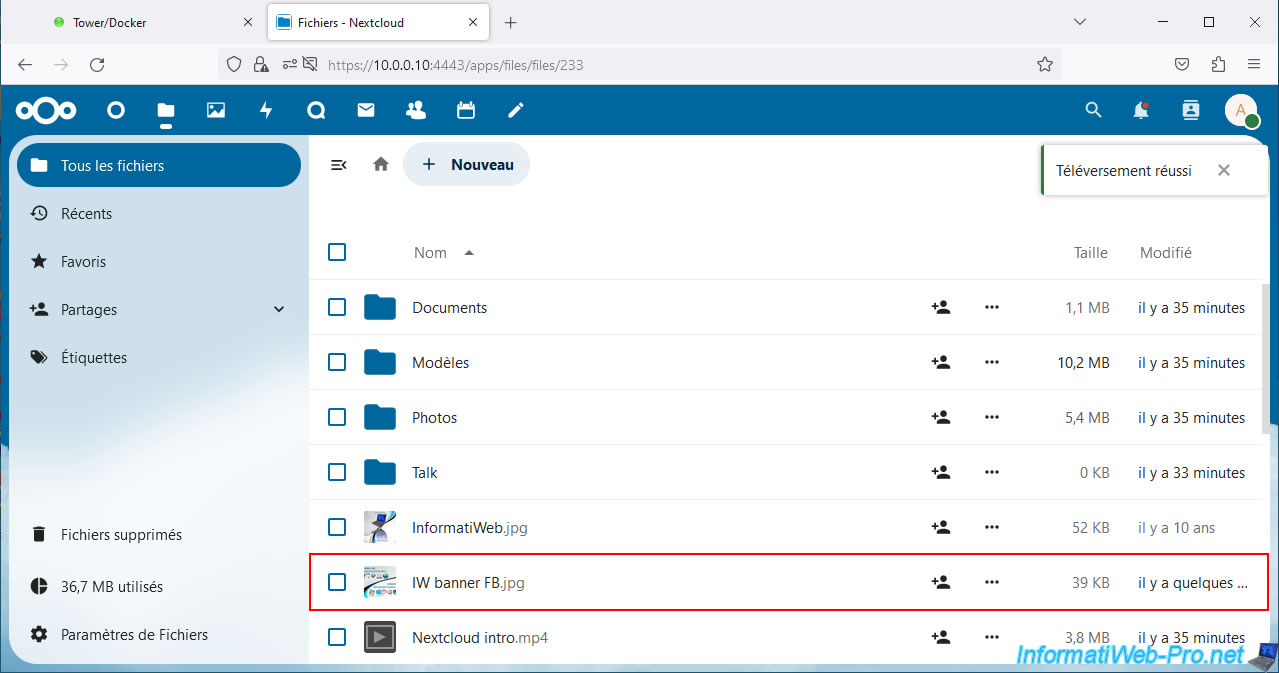
Le ou les fichiers glissés-déposés apparaissent dans la liste et une notification "Téléversement réussi" apparait en haut à droite.
Comme prévu, vous pouvez voir l'image depuis l'interface de Nextcloud.
Partager ce tutoriel
A voir également
-
NAS 25/3/2026
Unraid 6.9.2 - Changer les ports de l'interface web
-
NAS 1/1/2026
Unraid 6.9.2 - Désactiver le partage réseau flash
-

NAS 29/4/2026
Unraid 6.9.2 - Docker - Installer un client DDNS (Duck DNS)
-
NAS 17/6/2026
Unraid 6.9.2 - SWAG - Accéder à Nextcloud via le reverse proxy et un domaine personnel
Pas de commentaire