Installer un serveur de fichiers (Nextcloud) sous Unraid 6.9.2 via Docker
- NAS
- Unraid
- 15 avril 2026 à 12:39
-

- 2/6

4. Configurer votre serveur Nextcloud
Une fois Nextcloud téléchargé et installé, vous devez le configurer via son interface web.
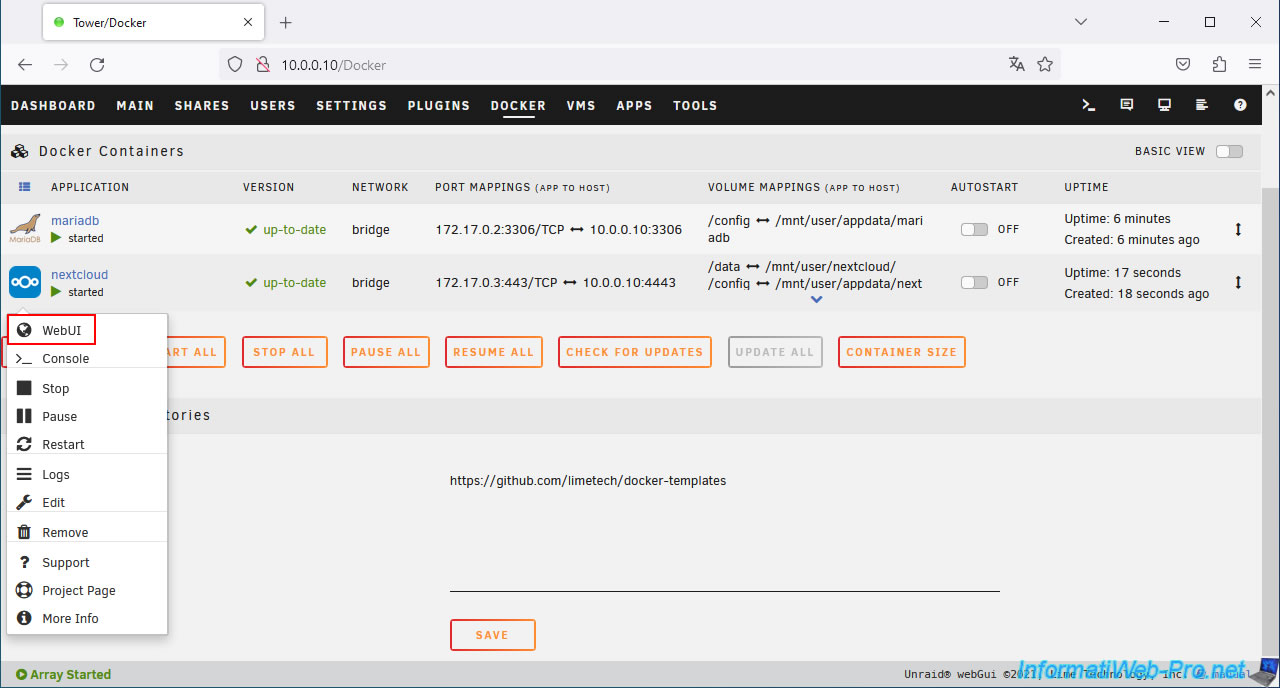
Pour cela, cliquez sur l'icône de Nextcloud, puis sur : WebUI.
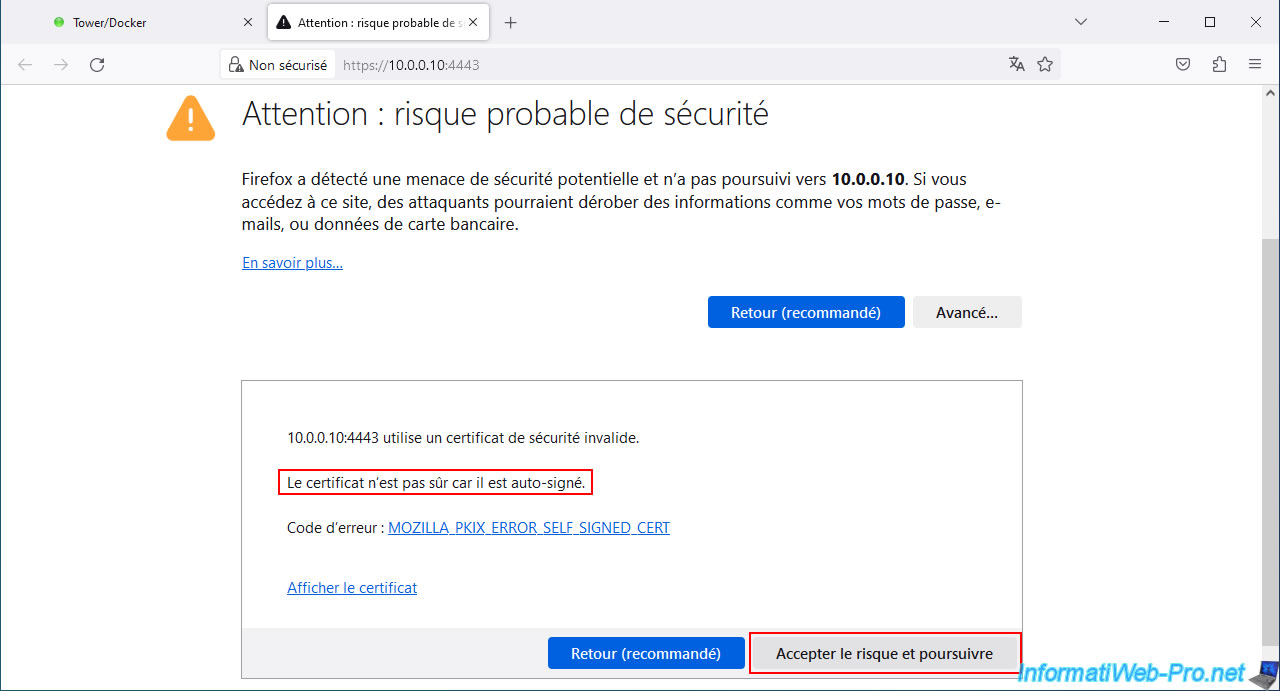
Ignorez l'avertissement concernant le certificat qui n'est pas valide.
En effet, l'interface web de Nextcloud est sécurisée en HTTPS avec un certificat auto-signé (comme c'est le cas avec d'autres logiciels).
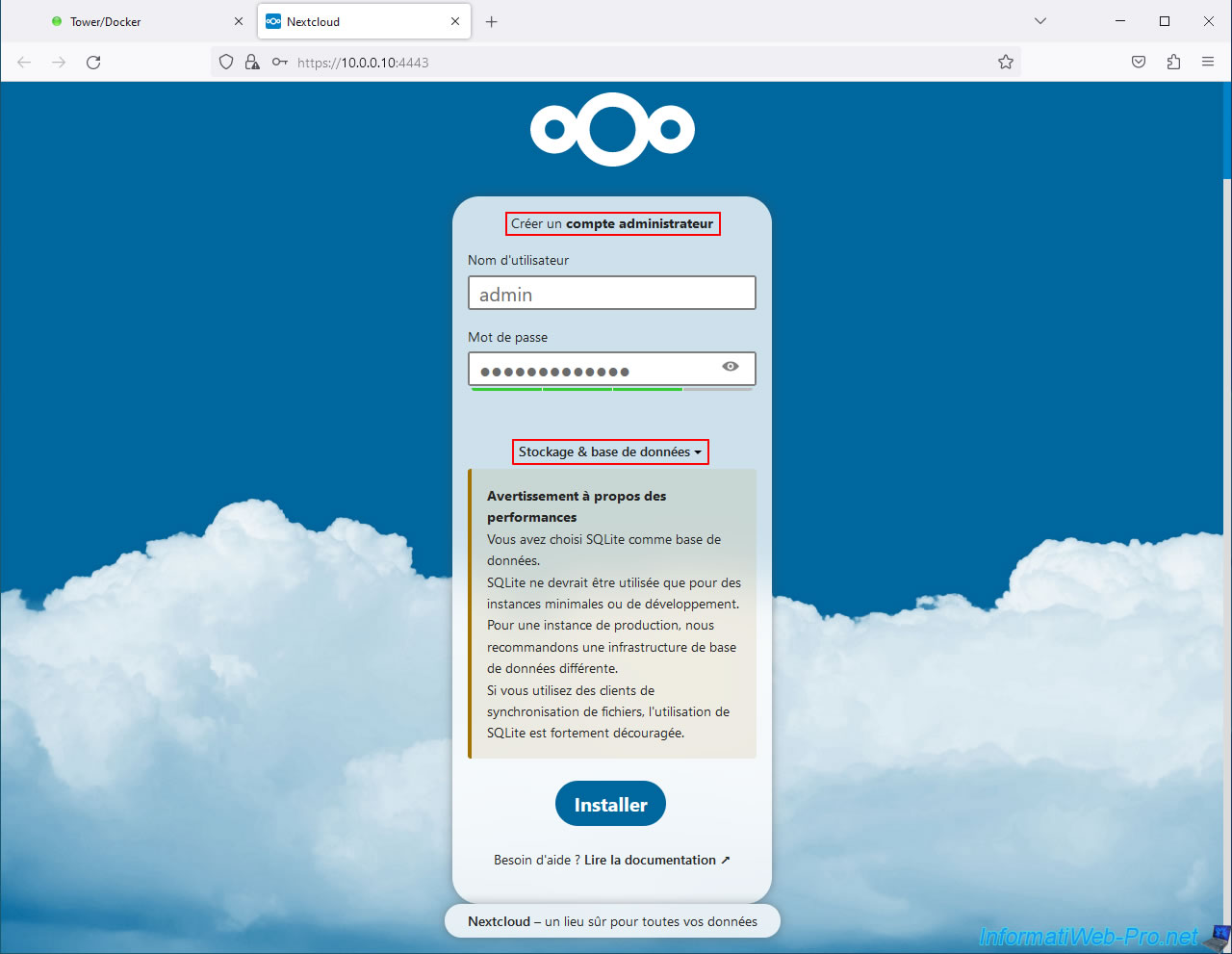
Pour commencer, Nextcloud vous demandera de créer un compte administrateur.
Dans notre cas, nous l'avons nommé "admin" par facilité. Mais dans le cas d'un serveur de production, choisissez plutôt un nom différent qui n'a rien avoir avec un administrateur.
Cela vous permettra d'éviter les attaques sur un compte administrateur nommé : admin, administrateur, ...
De plus, choisissez un mot de passe fort pour éviter qu'un pirate ne fasse n'importe quoi avec vos données.
Ensuite, cliquez sur "Stockge & base de données".
Note : comme vous pouvez le voir, par défaut, Nextcloud utilise une base de données SQLite.
Néanmoins, ceci est plutôt prévu pour du développement ou de petites installations.
En production, il vous recommande d'utiliser un vrai serveur de base de données (dans notre cas : MariaDB).
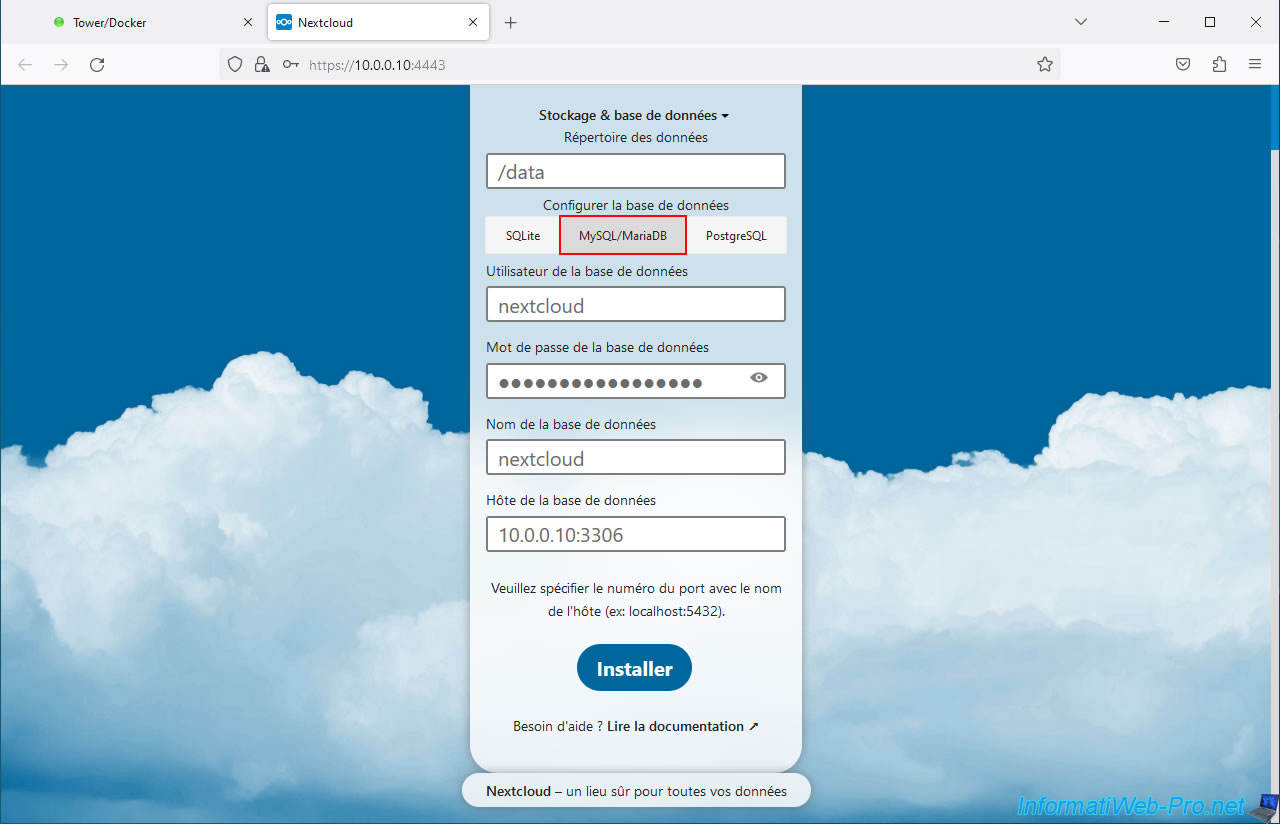
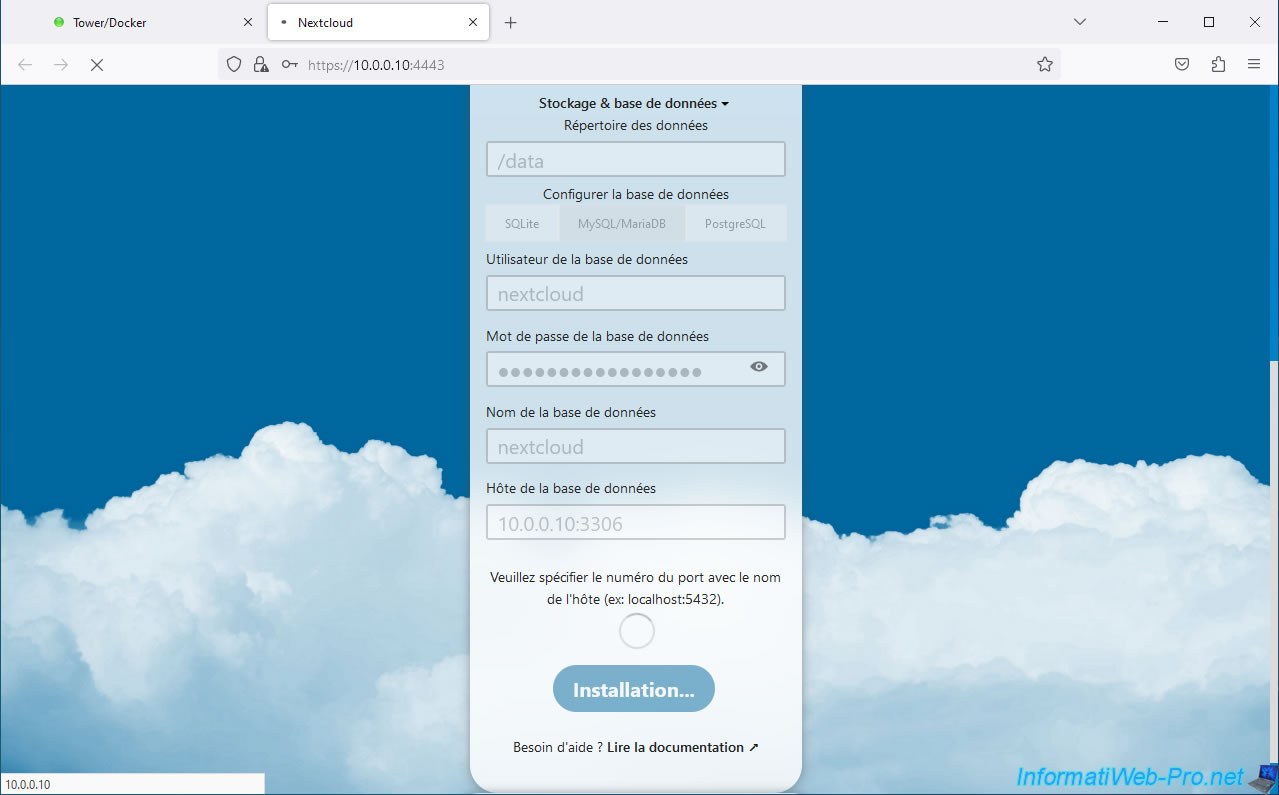
Dans cette section "Stockage & base de données", indiquez :
- Répertoire des données : /data.
Ceci est la valeur par défaut et ce chemin "/data" correspond au chemin "/nmt/user/nextcloud" configuré sous Unraid lors de l'installation du conteneur "nextcloud". - Configurer la base de données : MySQL/MariaDB.
- Utilisateur de la base de données : nextcloud.
Il s'agit du compte utilisateur que vous indiquez lors de l'installation du conteneur "mariadb". - Mot de passe de la base de données : le mot de passe de ce compte d'utilisateur "nextcloud".
- Nom de la base de données : nextcloud.
A nouveau, il s'agit de la base de données indiquée lors de l'installation du conteneur "mariadb". - Hôte de la base de données : l'adresse IP et le port de votre serveur MariaDB.
Dans notre cas : 10.0.0.10:3306.
Une fois ces champs renseignés correctement, cliquez sur : Installer.
L'adresse IP et le port de votre serveur de base de données "MariaDB" sont visibles dans l'onglet "Docker" de votre serveur Unraid.
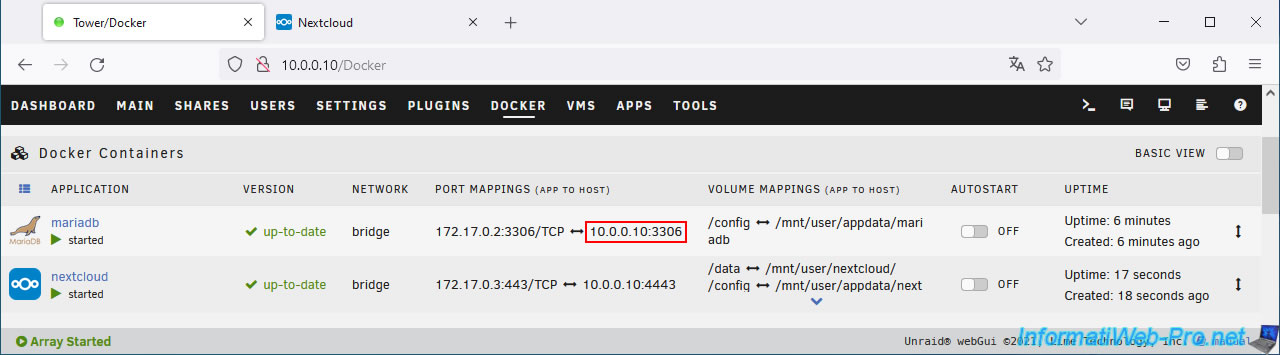
Patientez pendant la configuration de votre serveur Nextcloud.
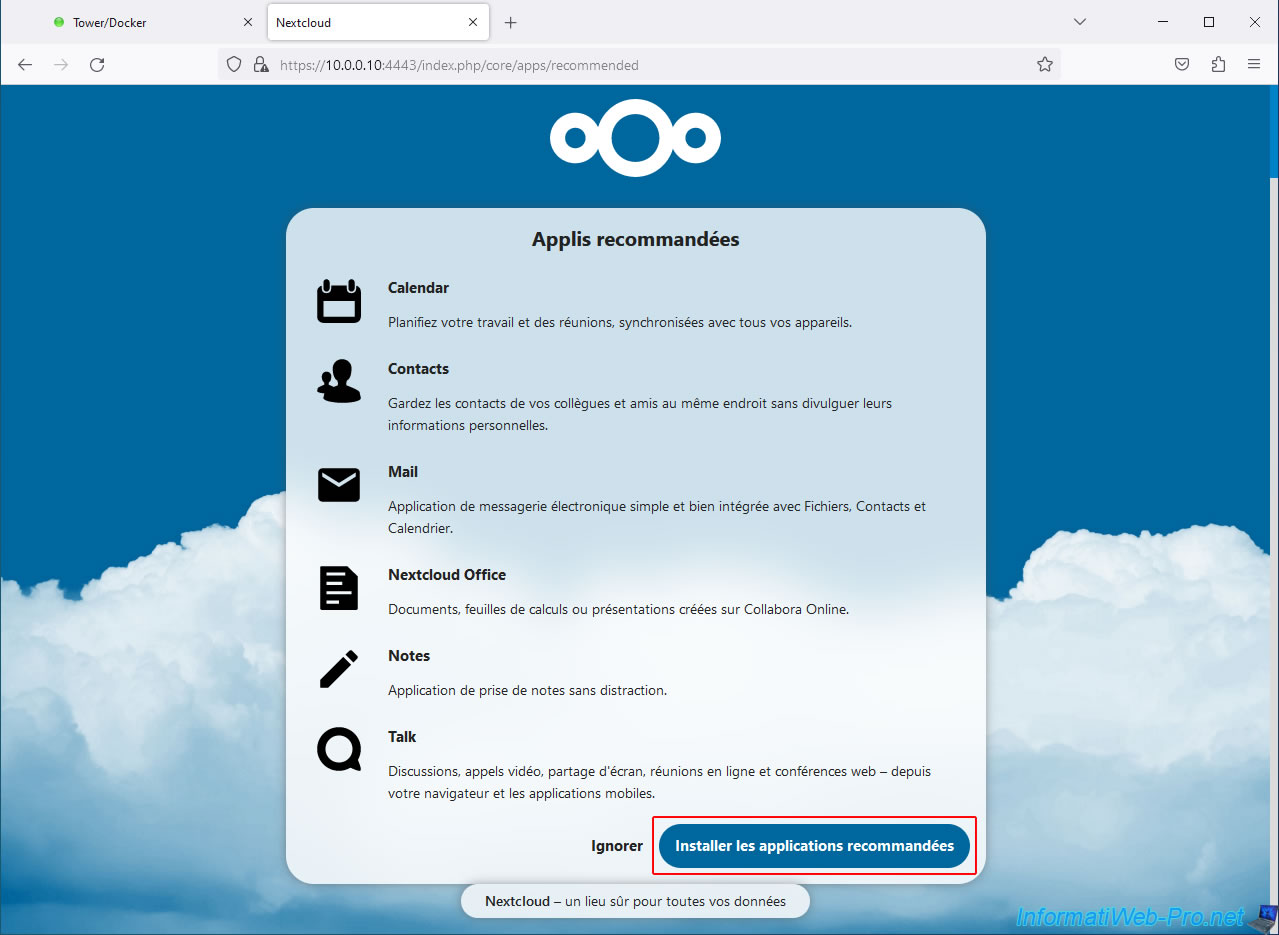
Par défaut, Nextcloud permet de gérer uniquement des fichiers.
Vous avez donc accès à un explorateur de fichiers pour pouvoir lister vos fichiers, en ajouter, en modifier, ...
Mais, vous pouvez aussi ajouter les applications recommandées pour bénéficier également d'un agenda, d'une section "Contacts", ... voire vérifier vos e-mails depuis l'interface web de Nextcloud.
Pour cela, cliquez sur le bouton : Installer les applications recommandées.
Sinon, cliquez sur "Ignorer" pour n'utiliser que l'explorateur de fichiers de Nextcloud.
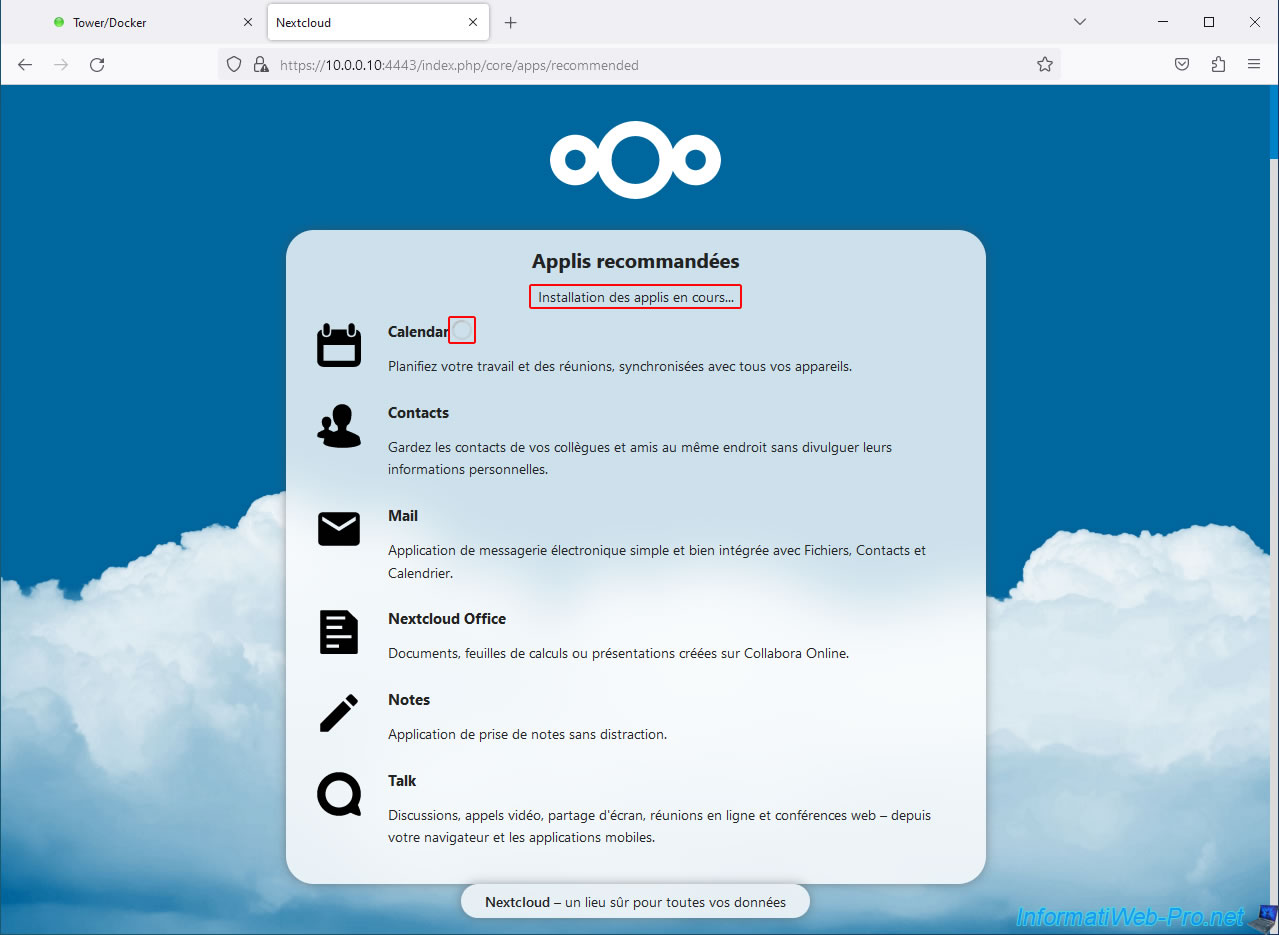
Le cas échéant, patientez pendant l'installation des applications recommandées de Nextcloud.
Une icône de chargement apparaitra à côté de chaque application pendant son installation.
Une fois l'installation terminée, vous verrez ceci apparaitre.
Comme vous pouvez le voir, Nextcloud vous permet de :
- héberger vos fichiers sur votre propre serveur.
Ce qui vous permet de ne plus dépendre d'une plateforme tiers et de protéger votre vie privée. - d'ajouter facilement des fichiers et des dossiers sur votre serveur, ainsi qu'en télécharger depuis celui-ci.
Vous pourrez également partager des fichiers avec d'autres personnes (sans qu'ils n'aient besoin d'un compte sur votre serveur Nextcloud) ou leur permettre d'ajouter des fichiers dans un dossier spécifique de votre serveur. - communiquer avec d'autres utilisateurs via les fonctionnalités de Nextcloud.
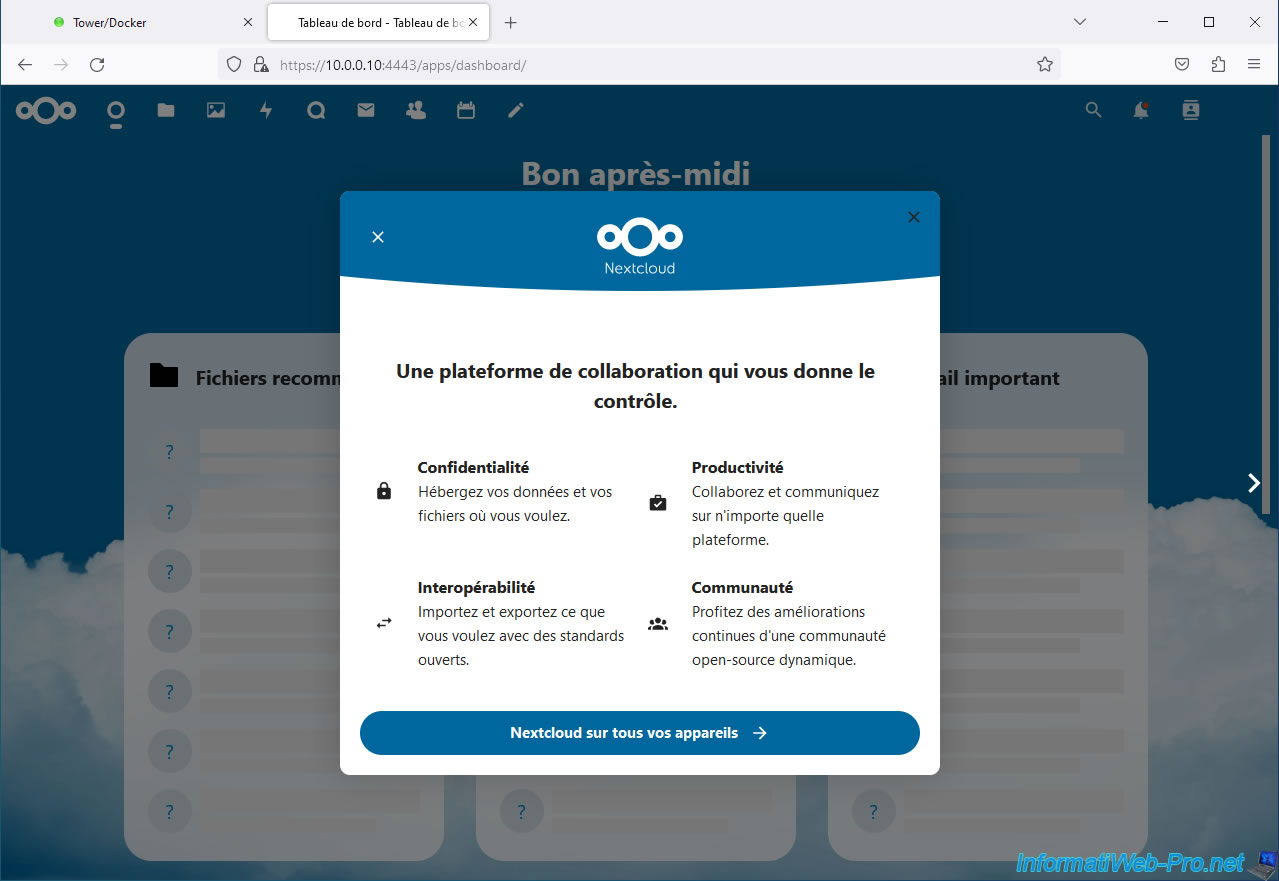
Vous pourrez également accéder à vos dossiers et fichiers de votre serveur Nextcloud depuis votre ordinateur ou depuis votre smartphone grâce aux applications disponibles pour Windows, Linux, Android, ...
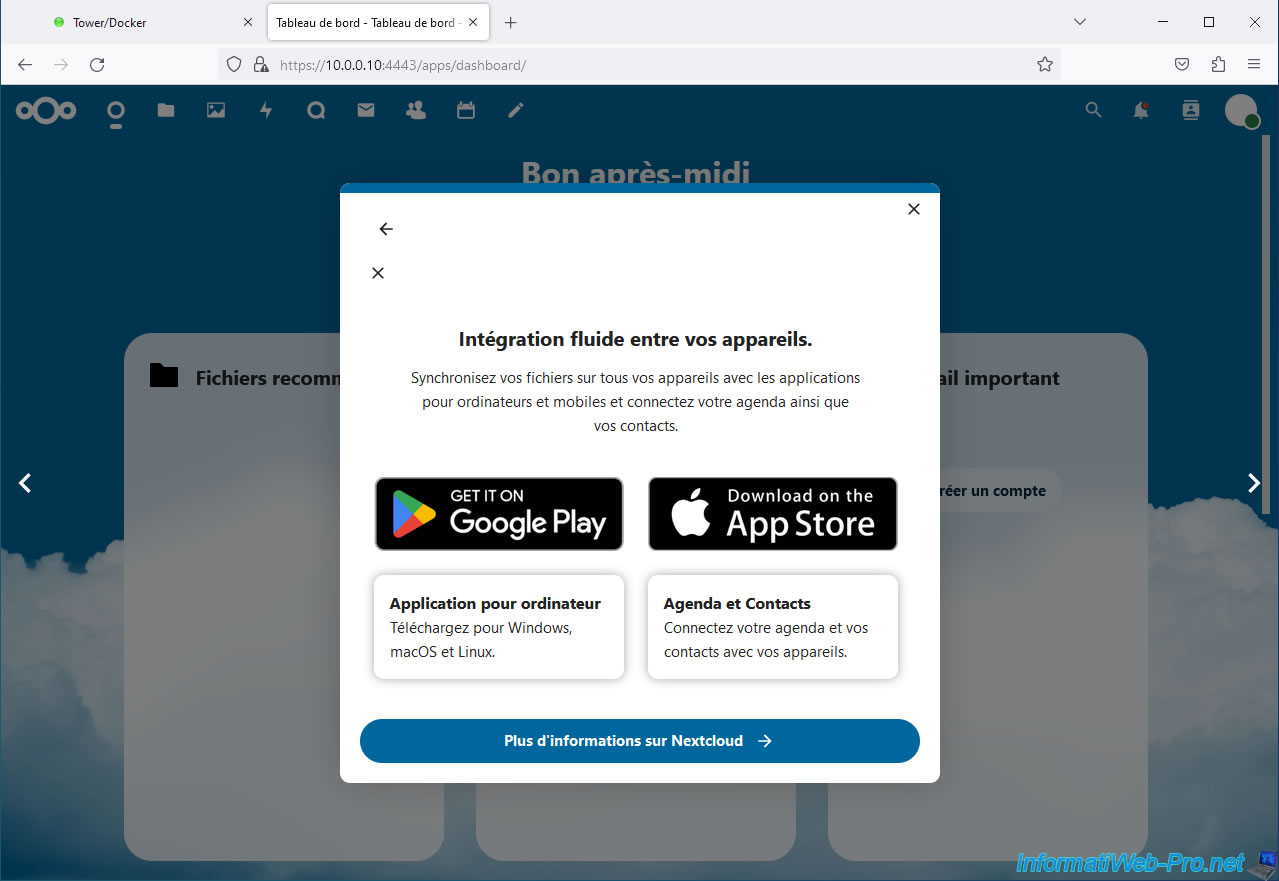
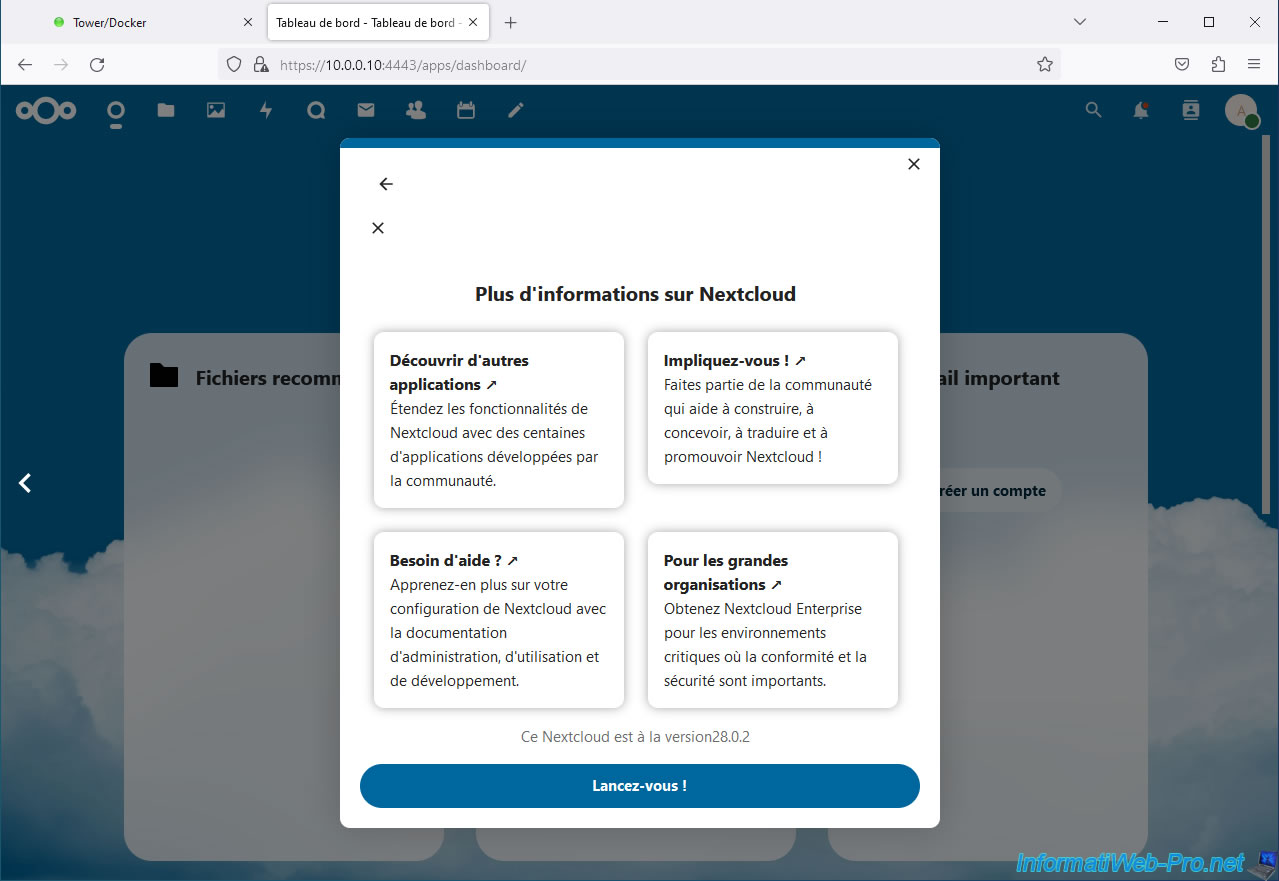
Grâce à la communauté présente autour de Nextcloud, vous pourrez installer très facilement des applications supplémentaires sur votre serveur Nextcloud pour bénéficier de fonctionnalités supplémentaires.
Vous pourrez également utiliser Nextcloud en entreprise grâce à l'édition "Nextcloud Enterprise".
Celle-ci vous permet notamment de bénéficier de :
- une stabilité améliorée : peu importe le nombre d'utilisateurs simultanés.
- une sécurité avancée : grâce notamment à des mises à jour régulières.
- un support grâce à l'abonnement Nextcloud Enterprise.
- un respect des normes requises pour la conformité (telles que : le RGPD, la CCPA, des certifications ISO, ...).
- etc.
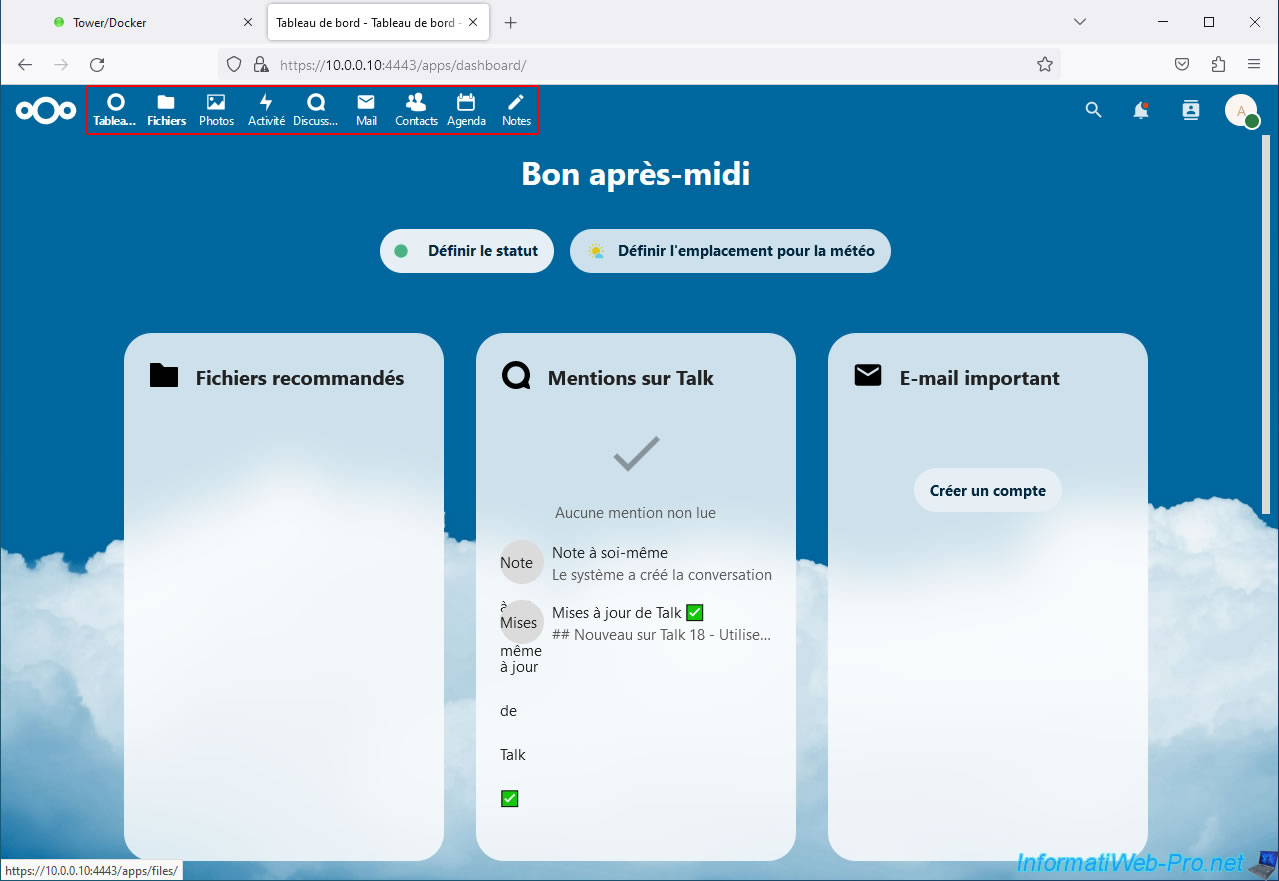
Cliquez sur : Lancez-vous !
Le tableau de bord de Nextcloud apparait.
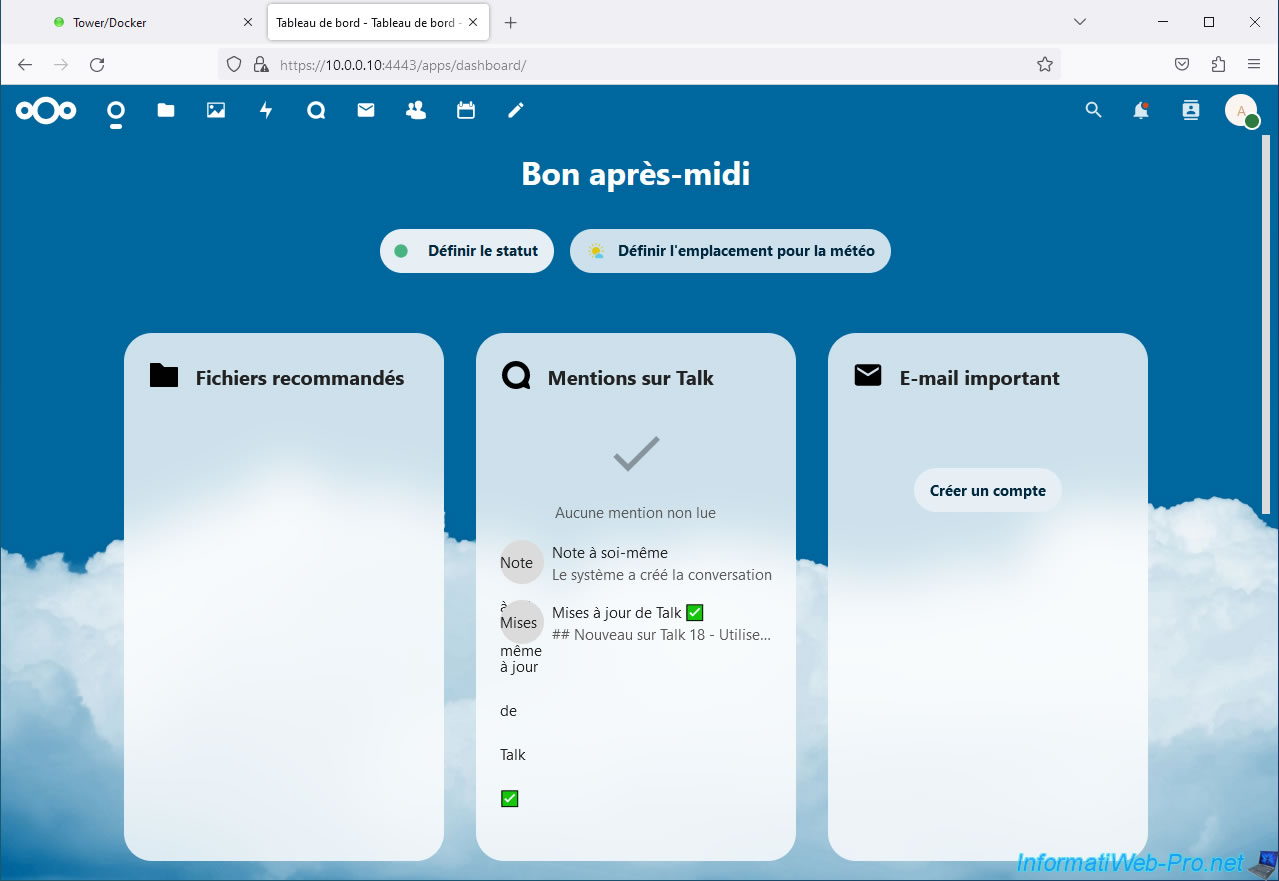
Notez que le nom des icônes situées en haut s'affichera automatiquement survolant celles-ci.
L'onglet le plus important étant l'onglet "Fichiers".
Partager ce tutoriel
A voir également
-
NAS 1/4/2026
Unraid 6.9.2 - Docker - Installer un explorateur de fichiers (CloudCommander)
-
NAS 23/9/2026
Unraid 6.9.2 - VMs - Connecter des périphériques USB à chaud (plugin USB Manager)
-
NAS 13/8/2026
Unraid 6.9.2 - VMs - Guest not initialized display (solution)
-
NAS 29/7/2026
Unraid 6.9.2 - VMs - Sauvegarder une VM automatiquement
Pas de commentaire