Installer un serveur de fichiers (Nextcloud) sous Unraid 6.9.2 via Docker
- NAS
- Unraid
- 15 avril 2026 à 12:39
-

- 4/6

6.2.2. Créer un dossier via Nextcloud
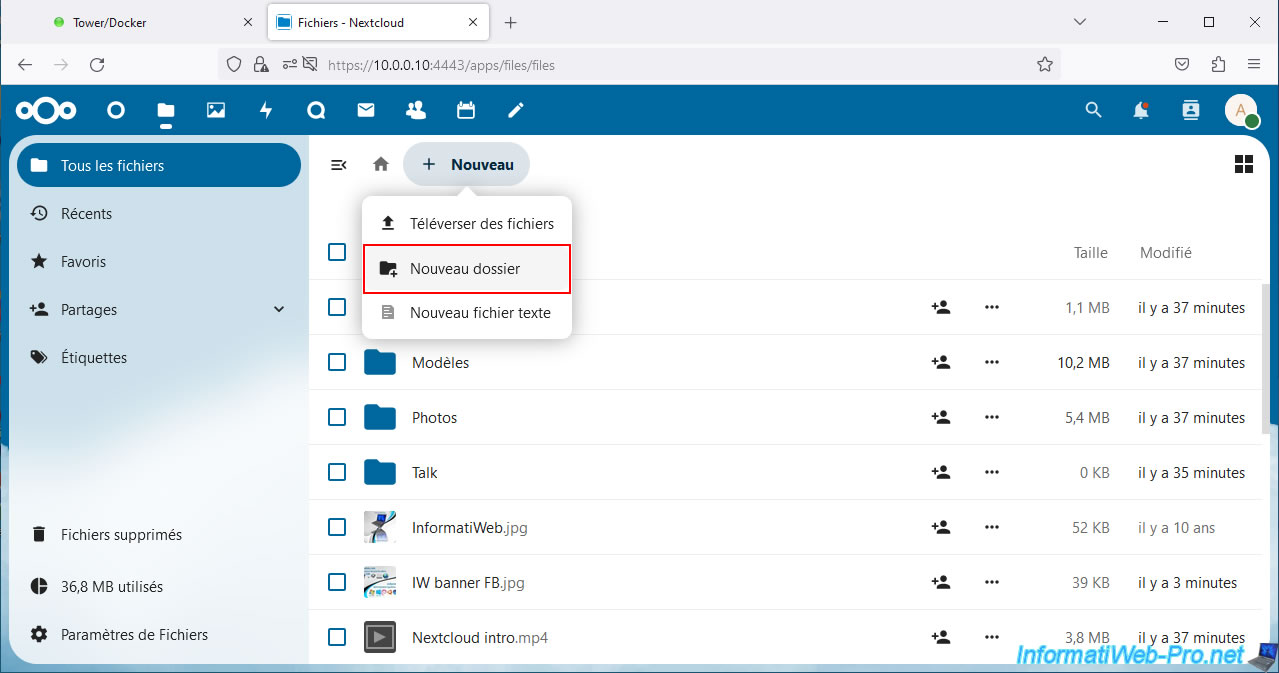
Pour créer un nouveau dossier via Nextcloud, cliquez sur : Nouveau -> Nouveau dossier.
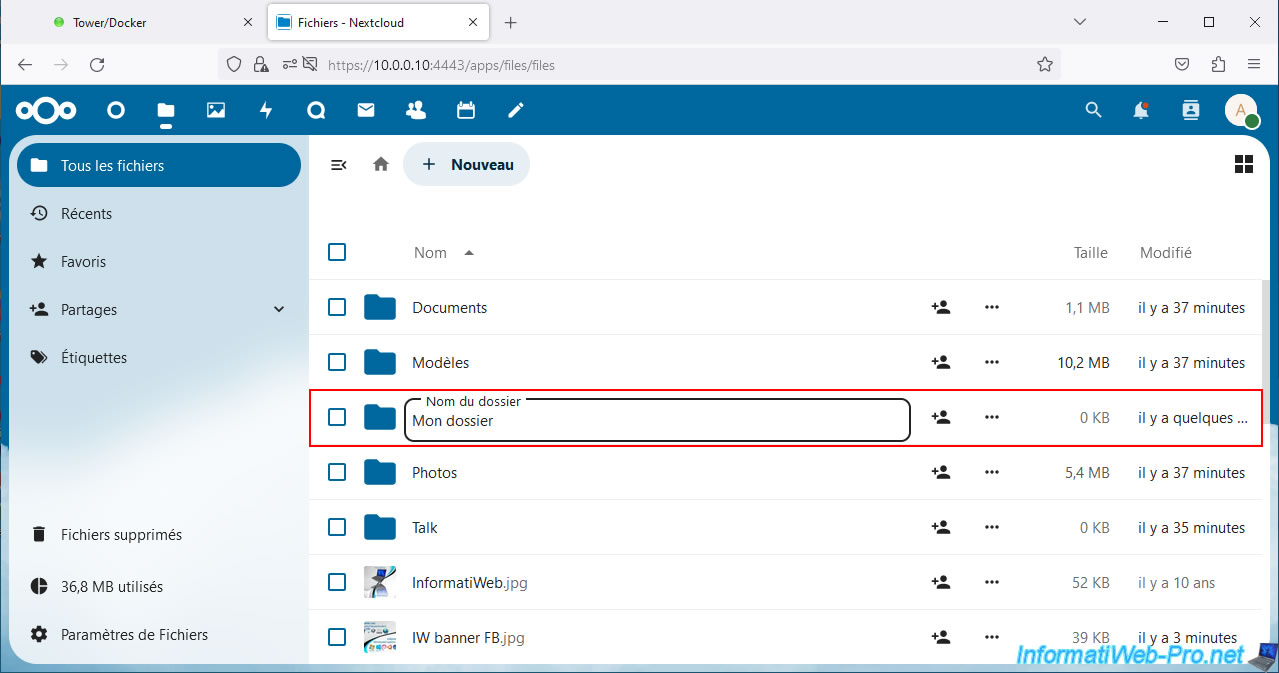
Par défaut, Nextcloud vous permet d'indiquer le nouveau nom de ce nouveau dossier.
Ensuite, appuyez sur Enter pour valider.
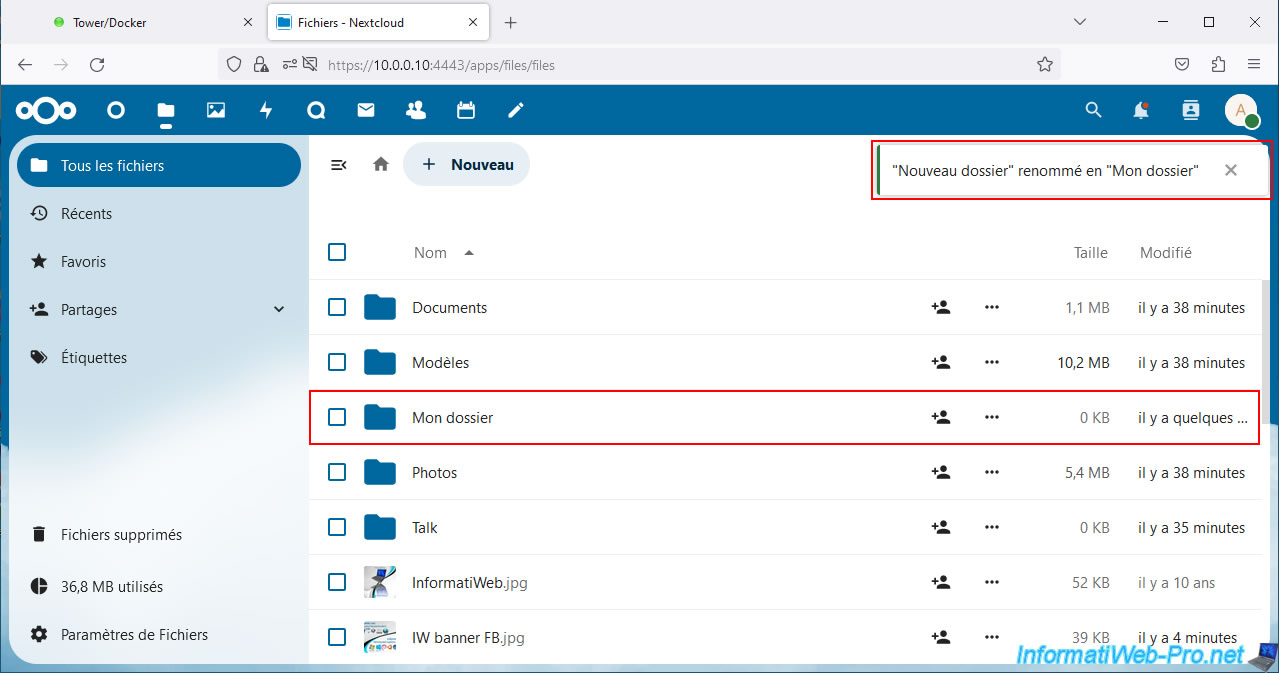
Le nouveau dossier a été créé et renommé.
6.2.3. Créer un fichier texte via Nextcloud
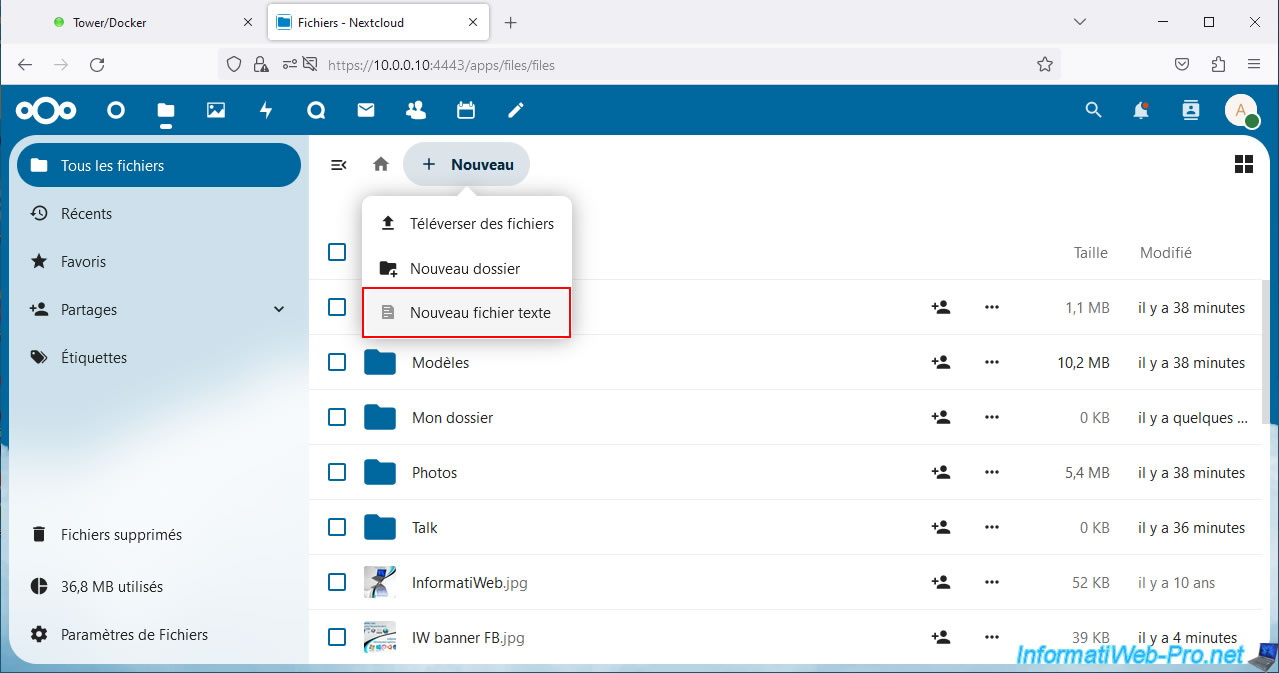
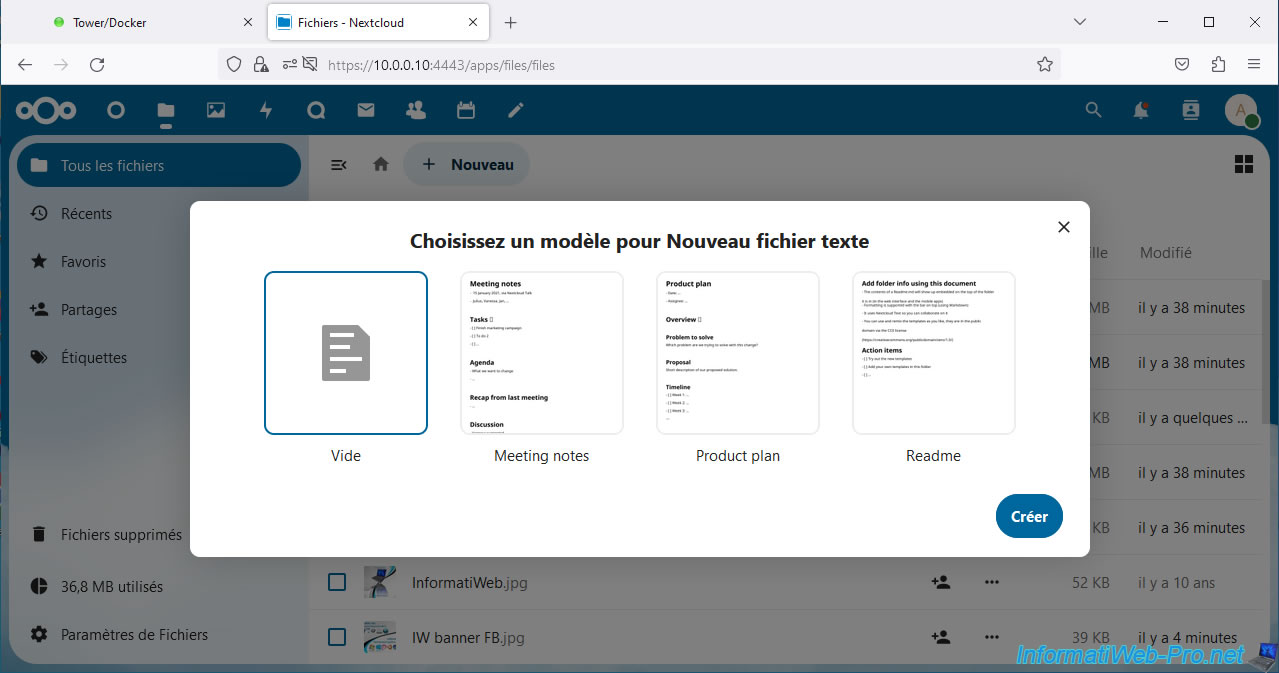
Pour créer un nouveau fichier texte via Nextcloud, cliquez sur : Nouveau -> Nouveau fichier texte.
Choisissez un modèle pour votre nouveau fichier texte.
Dans notre cas : Vide.
Puis, cliquez sur le bouton : Créer.
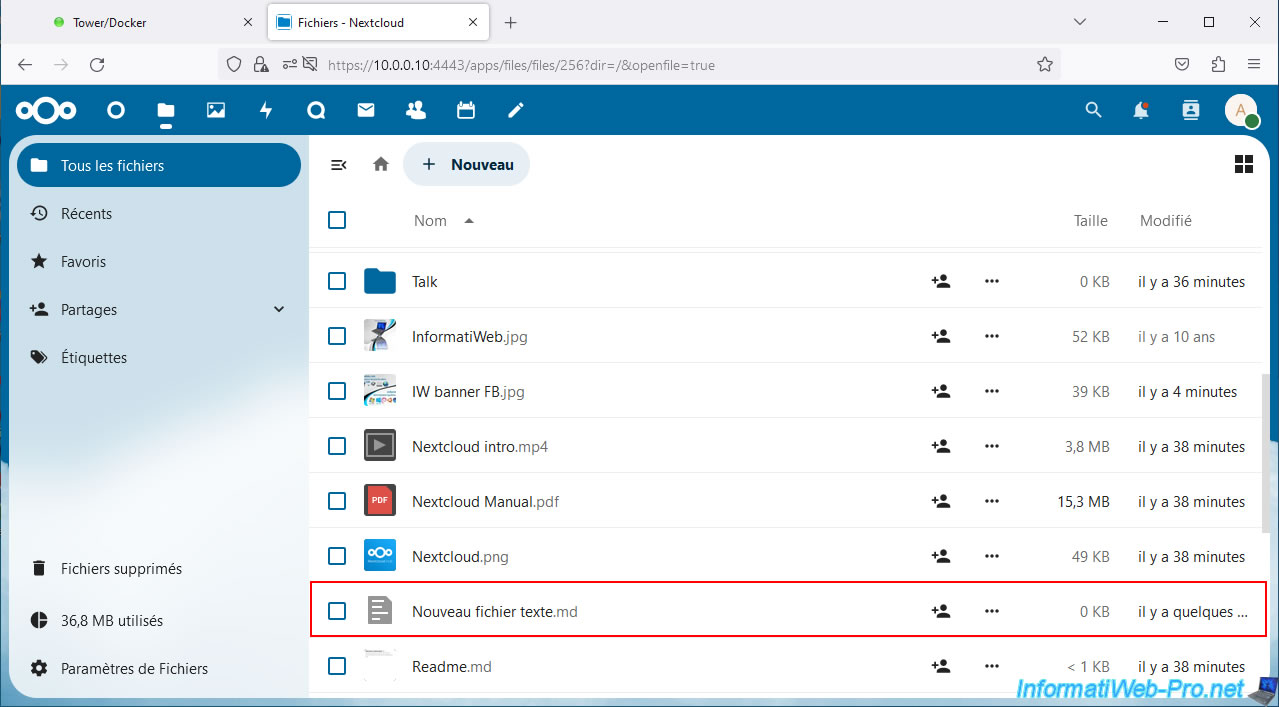
Le nouveau fichier texte apparait dans la liste.
Cliquez sur son nom pour modifier son contenu depuis l'interface de Nextcloud.
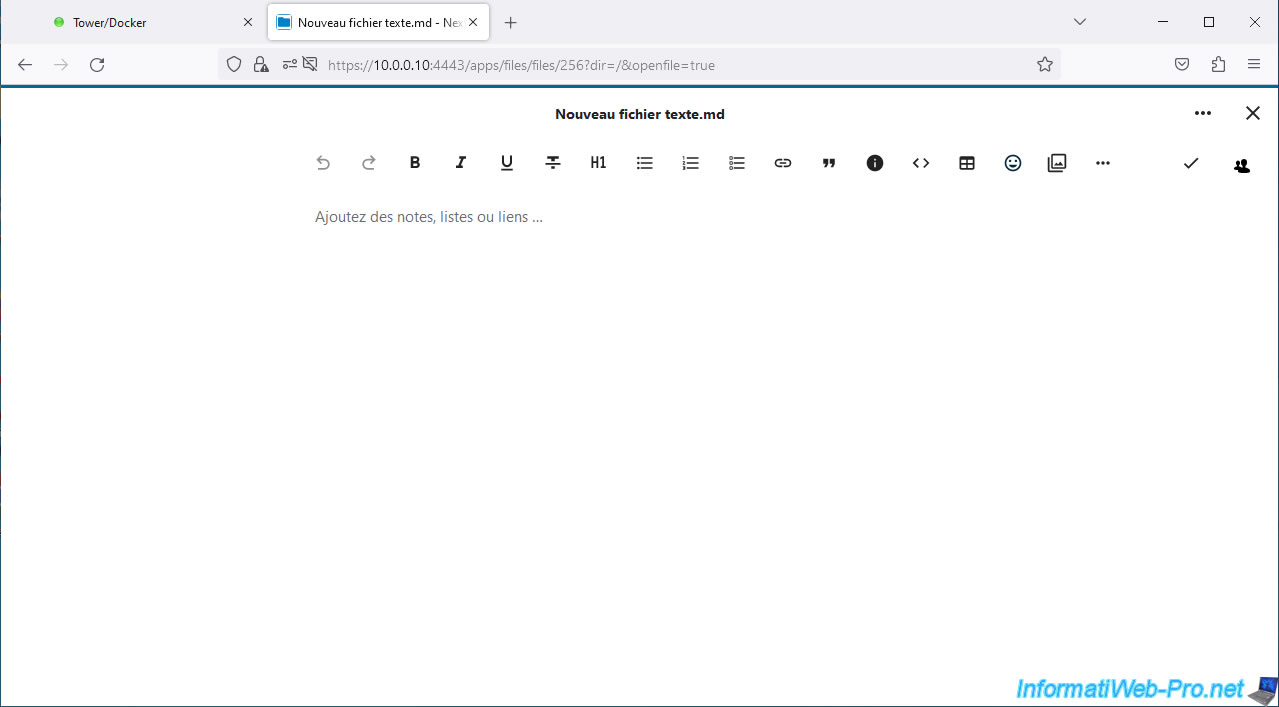
Comme vous pouvez le voir, vous pourrez y écrire du texte et formater le texte avec notamment les options courantes :
- gras, italique et/ou souligné.
- créer des listes non ordonnées (avec des points) ou ordonnées (avec des chiffres)
- ajouter des liens hypertextes
- ajouter des smileys
- etc.
6.3. Partager des fichiers via Nextcloud
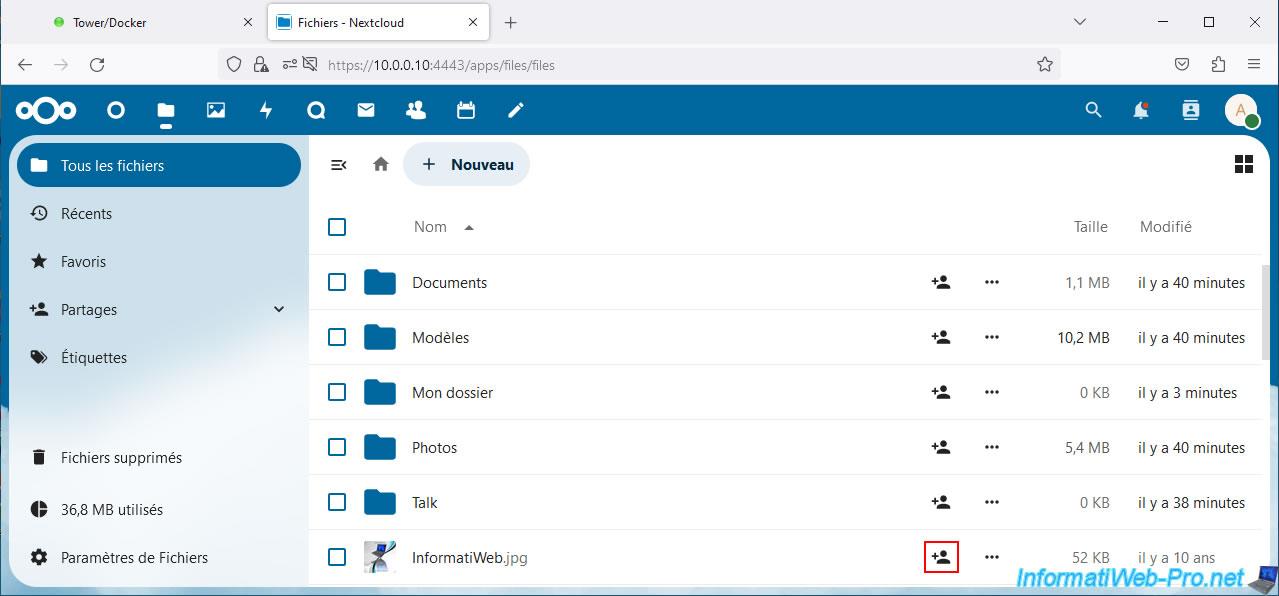
Pour partager un dossier ou un fichier, cliquez sur l'icône de partage située à droite du dossier ou du fichier que vous souhaitez partager.
Un volet apparaitra avec l'onglet "Partage" sélectionné par défaut.
Comme vous pouvez le voir, vous pouvez créer un lien de partage (utilisable sans être connecté à Nextcloud) ou utiliser un lien interne qui fonctionnera uniquement si la personne a aussi accès à ce fichier en étant connectée à Nextcloud.
Vous pouvez également voir les utilisateurs qui ont accès actuellement à ce dossier ou ce fichier. Par défaut : seulement vous.
Cliquez sur l'icône "+" (à droite de "Lien de partage").

Des notifications "Lien copié" et "Lien de partage créé" apparaitront et vous verrez que, par défaut, la confidentialité pour le partage est configurée à "Afficher seulement".
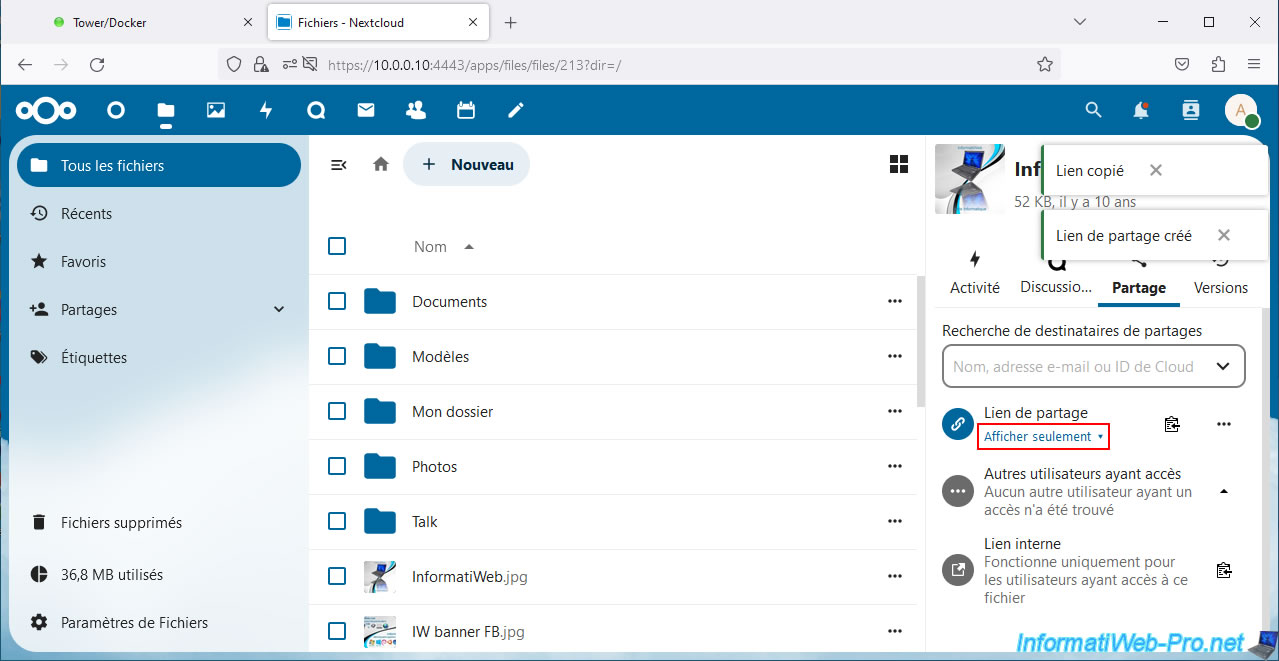
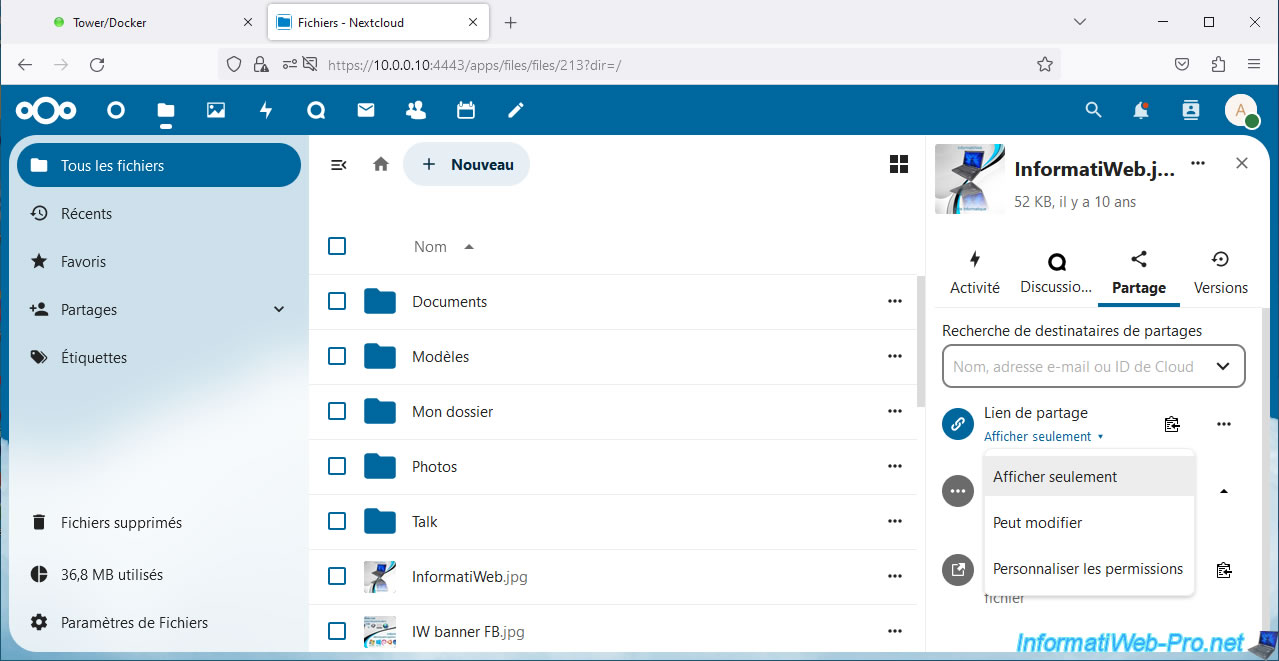
Cliquez sur "Afficher seulement" pour changer la confidentialité de ce partage (si vous le souhaitez).
Vous pourrez choisir entre :
- Afficher seulement : permet à la personne de voir le fichier et le télécharger si besoin.
- Peut modifier : permet à la personne de le voir et de le modifier (si elle le souhaite).
- Personnaliser les permissions : permet de régler les paramètres manuellement.
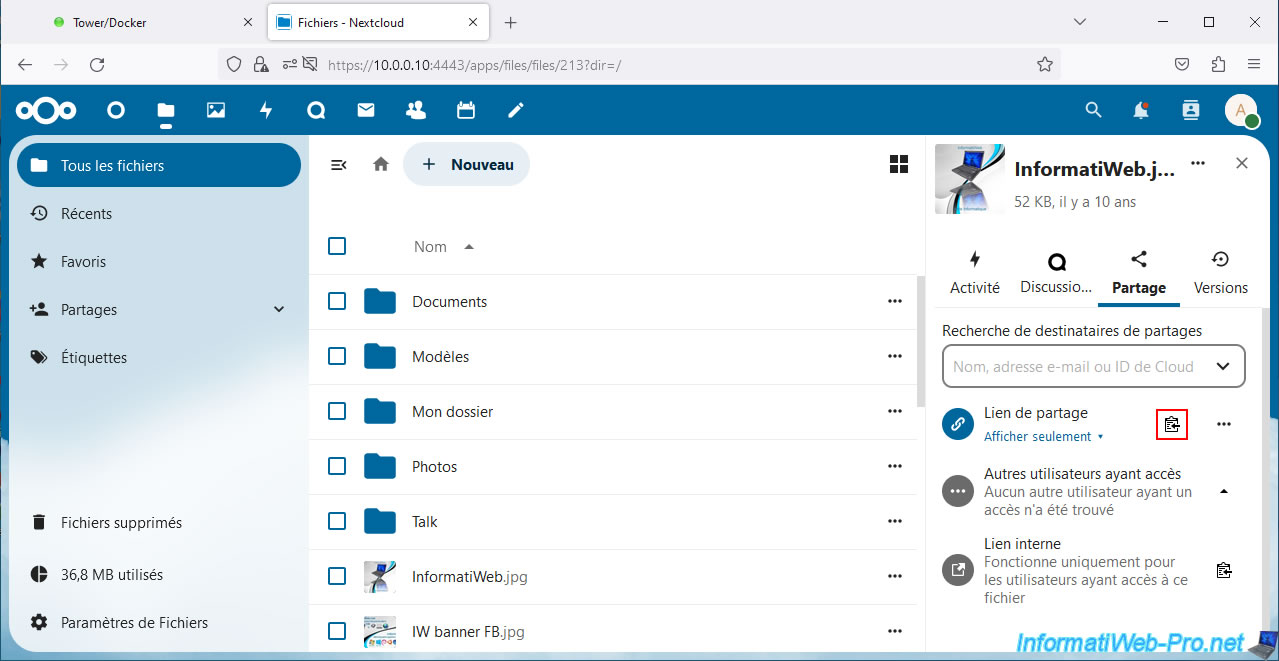
Pour copier le lien de partage de ce dossier ou fichier, cliquez sur l'icône présente à droite de "Lien de partage".
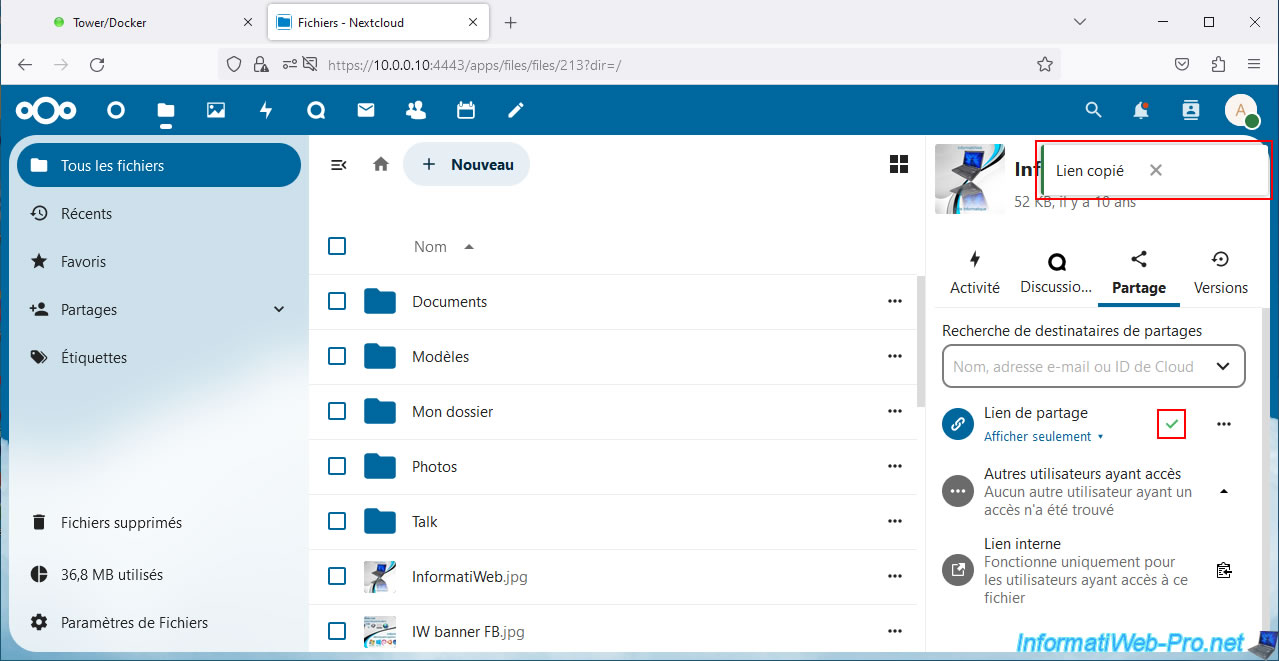
L'icône deviendra un "v" vert et une notification "Lien copié" apparaitra.
Pour voir plus de paramètres pour le partage d'un dossier ou d'un fichier, cliquez sur l'icône "..." (située également à droite de "Lien de partage"), puis sur : Personnaliser le lien.
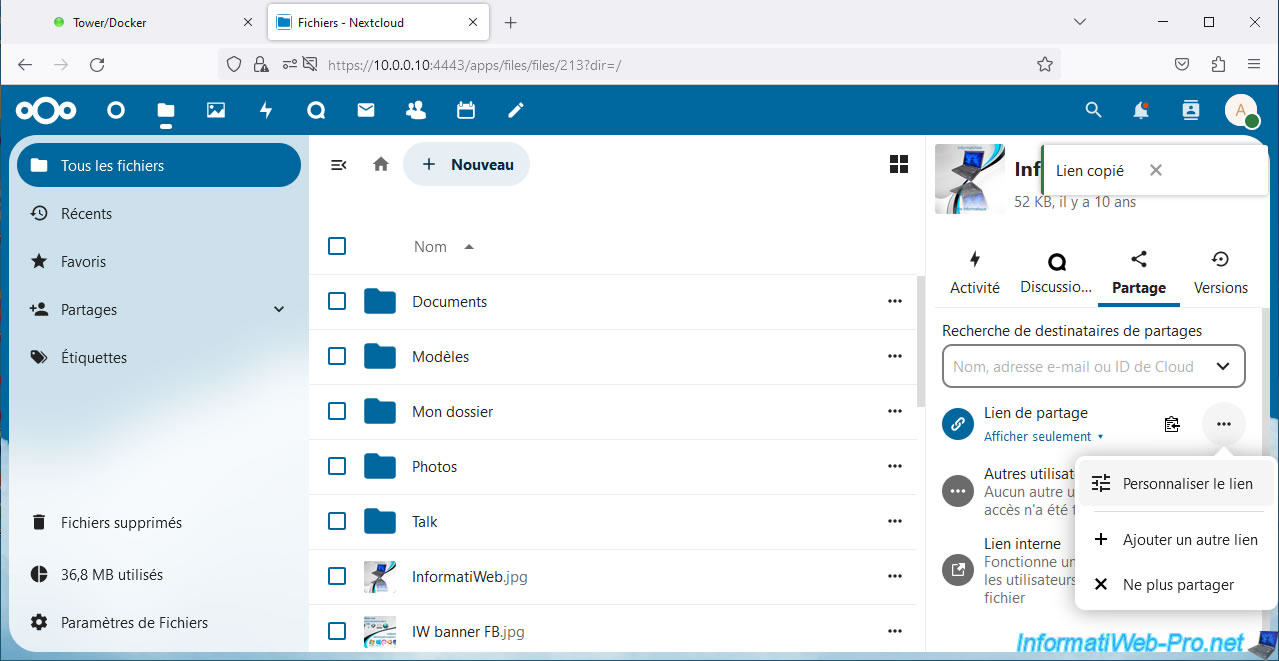
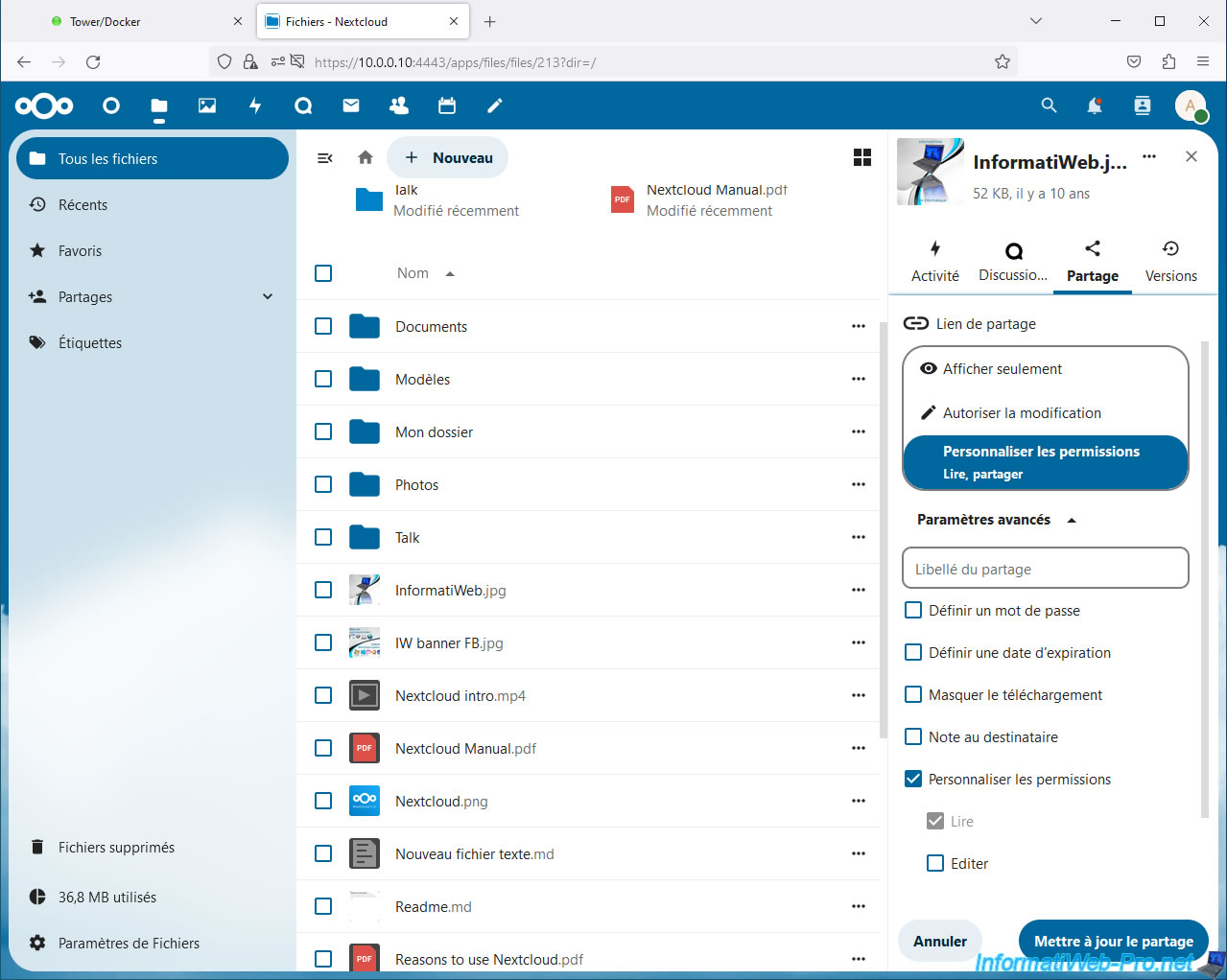
Dans l'onglet "Partage", vous verrez ces options apparaitre :
- Afficher seulement : lecture seule (ce qui correspond au choix "Afficher seulement" de tout à l'heure).
- Autoriser la modification : lecture et écriture (ce qui correspond au choix "Peut modifier" de tout à l'heure).
- Personnaliser les permissions : permet de régler les paramètres avancés pour le partage.
Grâce aux paramètres avancés pour le partage, vous pourrez définir une date d'expiration, le protéger par un mot de passe, gérer les permissions (Lire, éditer et/ou supprimer), ...
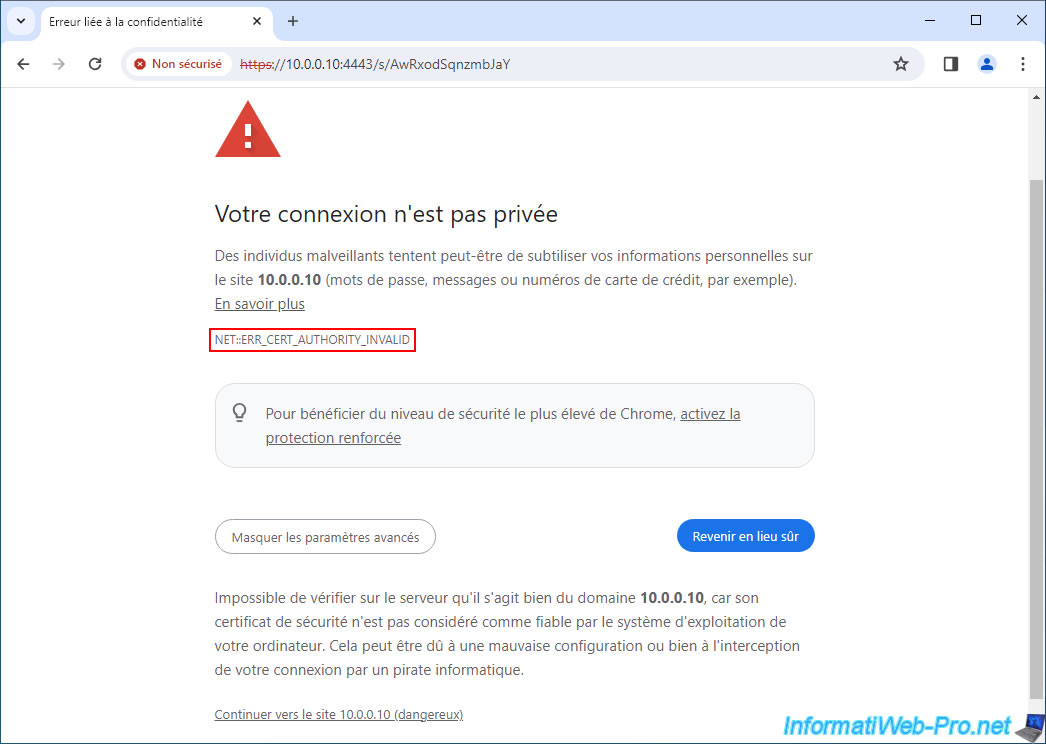
La personne qui tentera d'accéder à ce lien de partage verra un avertissement (dû à l'utilisation d'un certificat SSL auto-signé pour sécuriser l'interface web de Nextcloud, comme expliqué précédemment).
Ignorez cet avertissement.
Plain Text
NET::ERR_CER_AUTHORITY_INVALID
Attention : comme vous pouvez le voir, par défaut, le lien de partage contient l'adresse IP locale de votre serveur Unraid.
Le partage de fichiers ne fonctionne donc qu'en local pour le moment.
Si vous souhaitez que les fichiers partagés soient aussi accessibles depuis Internet, vous devrez utiliser un reverse proxy (tel que : SWAG, par exemple) comme vous le verrez dans un futur tutoriel.
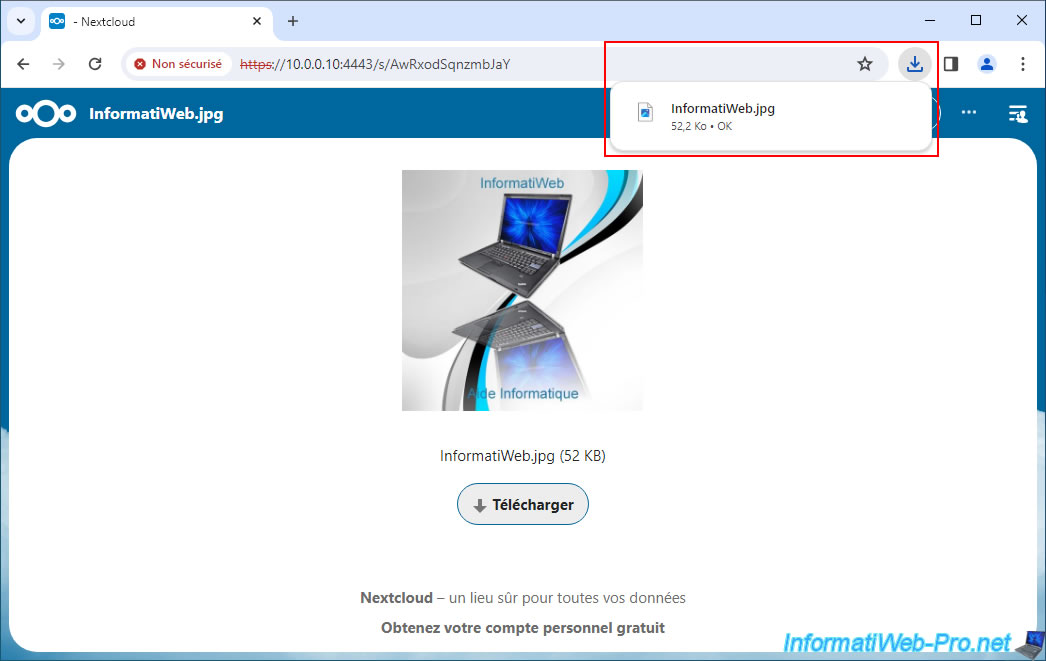
Un aperçu du fichier apparait (si cela est possible, en fonction de son type), ainsi qu'un bouton "Télécharger".
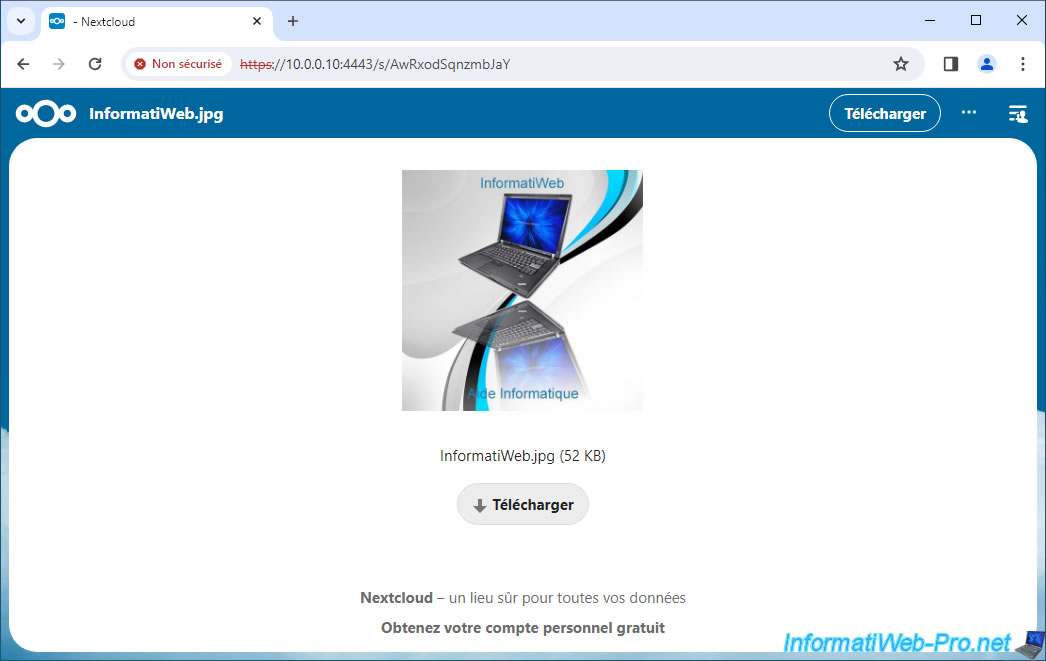
Comme prévu, le téléchargement d'un fichier partagé fonctionne sans que vous deviez vous connecter avec un compte de votre serveur Nextcloud.
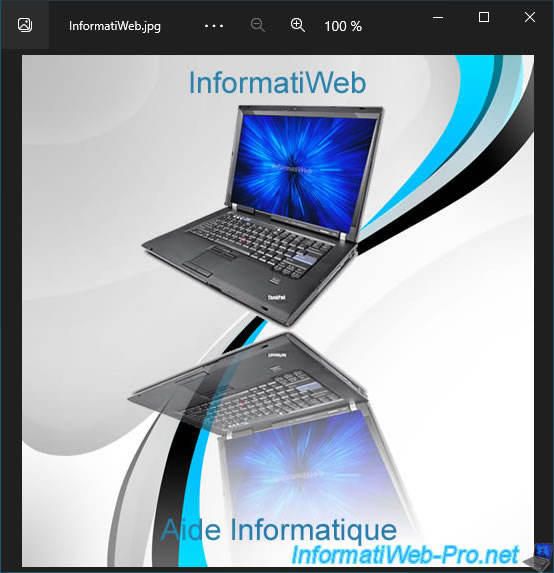
Comme prévu, nous pouvons ouvrir le fichier téléchargé sur notre ordinateur.
Partager ce tutoriel
A voir également
-
NAS 15/1/2026
Unraid 6.9.2 - Changer le disque de parité
-
NAS 8/7/2026
Unraid 6.9.2 - Docker - Installer un gestionnaire de mots de passe (Vaultwarden)
-
NAS 11/2/2026
Unraid 6.9.2 - Personnaliser l'interface web
-
NAS 17/6/2026
Unraid 6.9.2 - SWAG - Accéder à Nextcloud via le reverse proxy et un domaine personnel
Pas de commentaire