- NAS
- Unraid
- 23 septembre 2026 à 16:58
-

- 1/2

Précédemment, nous vous avions montré comment connecter à chaud (VM allumée) des périphériques USB à votre machine virtuelle gaming.
Ce qui vous permettait notamment de connecter le clavier et la souris branchée sur votre KVM physique à votre VM gaming lorsque celle-ci était allumée.
Le souci, c'est que le plugin qu'on vous avait présenté ne supportait pas la reconnexion automatique des périphériques USB connectés lorsque l'on débranchait, puis rebranchait ceux-ci.
Ce qui se produit notamment lorsque vous sélectionnez un autre PC sur votre KVM physique.
Pour plus d'informations, référez-vous au tutoriel précédent : Unraid 6.9.2 - VMs - Connecter des périphériques USB à chaud (plugin Libvirt Hotplug USB).
Voici donc un nouveau tutoriel vous permettant de connecter des périphériques USB (y compris le clavier et la souris branchés sur votre KVM physique) manuellement à votre VM, comme vous auriez pu le faire avec le plugin utilisé précédemment.
Mais aussi la possibilité de configurer le plugin pour connecter et reconnecter des périphériques USB ou des ports USB de votre serveur Unraid physique à votre machine virtuelle gaming.
Ainsi, une fois le plugin configuré, vous pourrez changer le PC sélectionné sur votre KVM et retourner sur votre machine virtuelle gaming plus tard sans devoir reconnecter à chaque fois le clavier et la souris de votre KVM à votre machine virtuelle gaming.
Source : Libvirt Hot Plugin USB - USB Hot Plugin for VMs - Page 2 - Plugin Support - Unraid.
- Clavier et souris non proposés dans la liste des périphériques USB
- Installer le plugin : USB Manager
- Configurer le plugin : USB Manager
- Activer le plugin : USB Manager
- Connecter manuellement des périphériques USB (clavier, souris, ...) à une VM allumée
- Connecter automatiquement des périphériques USB spécifiques (clavier, souris, ...) à une VM
1. Clavier et souris non proposés dans la liste des périphériques USB
Lorsque vous utilisez un KVM physique, vous reliez votre KVM physique à votre PC fixe, ainsi que 2 fois à votre serveur Unraid :
- la 1ère paire de câbles HDMI / USB servira à contrôler votre PC fixe.
- la 2ème paire de câbles HDMI / USB sera branchée sur votre serveur physique Unraid et servira à contrôler la console d'Unraid en branchant l'HDMI sur la carte graphique interne (partie graphique du processeur) ou une carte graphique dédiée à la console d'Unraid.
- la 3ème paire de câbles HDMI / USB sera branchée également sur votre serveur physique Unraid et servira à contrôler votre machine virtuelle gaming en branchant l'HDMI sur la carte graphique NVIDIA branchée en PCIe que vous avez passé à votre machine virtuelle grâce au GPU passthrough.
Ensuite, pour accéder à l'interface web d'Unraid, vous avez sélectionné votre PC fixe sur votre KVM physique et vous tentez de modifier la configuration de votre machine virtuelle gaming.
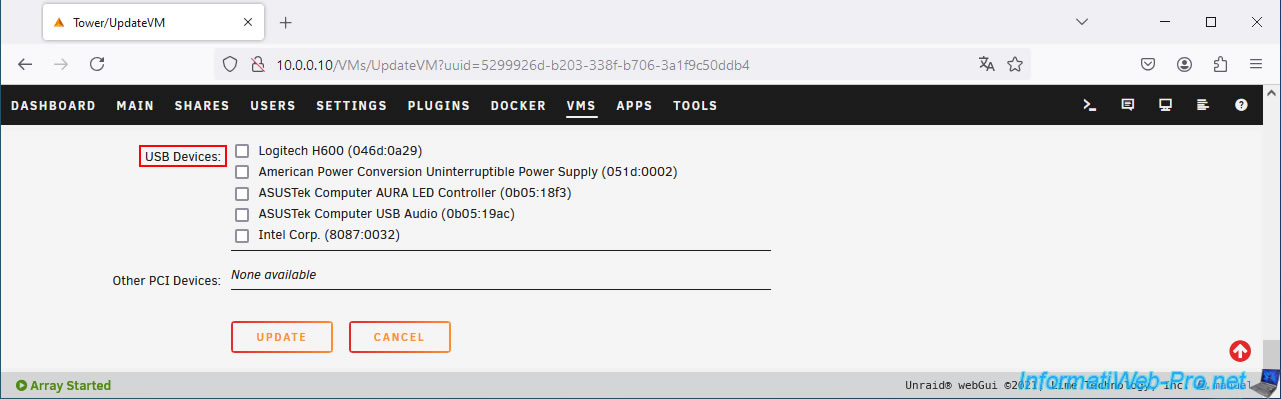
Sauf, que votre clavier et votre souris n'apparaissent pas dans la liste des périphériques USB reconnus par Unraid.
En effet, votre KVM physique a actuellement branché votre clavier et votre souris USB à votre PC fixe que vous avez sélectionné sur votre KVM physique.
Donc, votre serveur Unraid physique ne peut pas les voir.
2. Installer le plugin : USB Manager
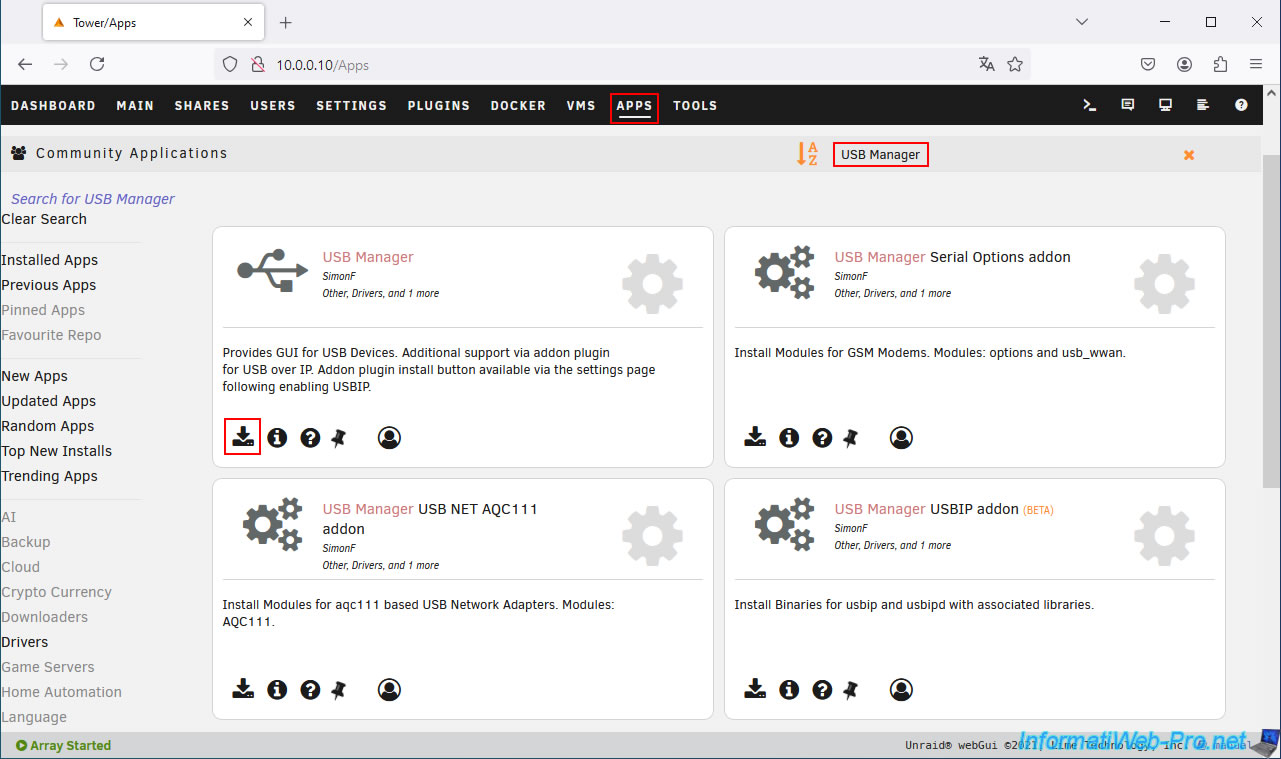
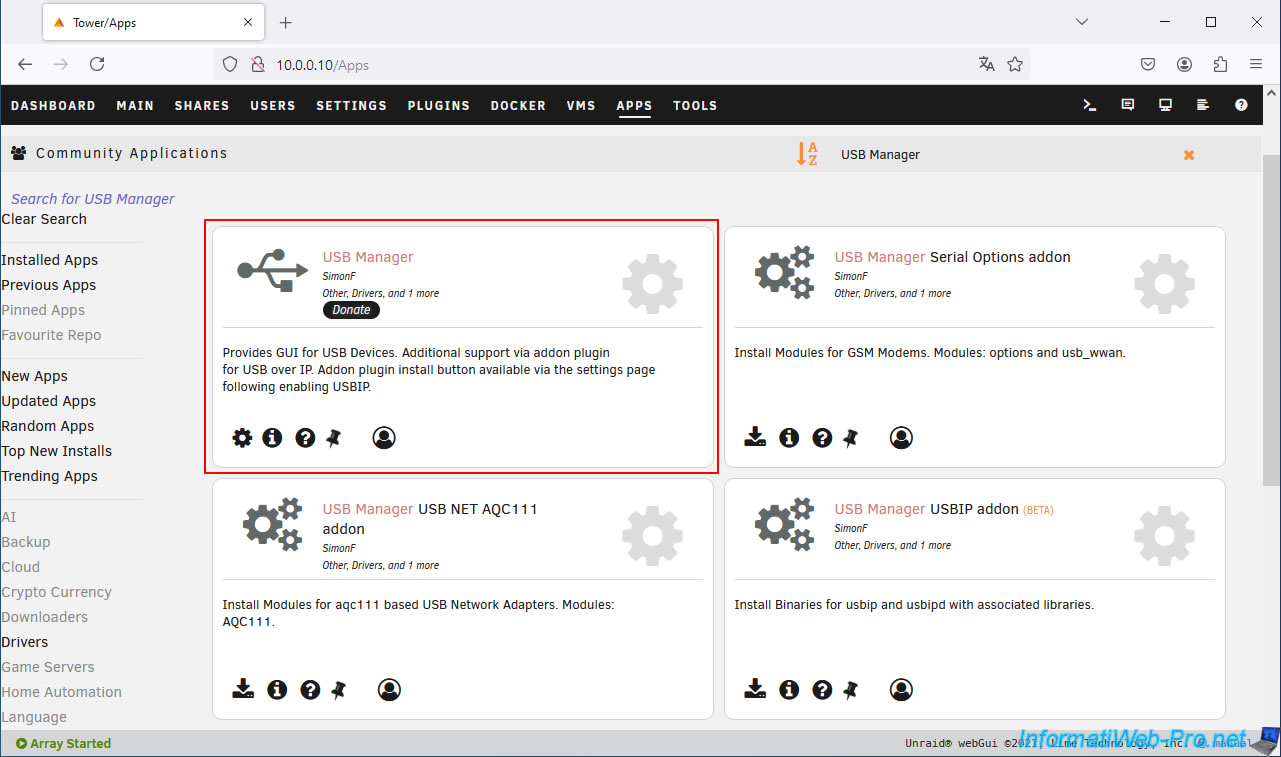
Pour régler facilement le problème, nous vous recommandons d'installer le plugin "USB Manager" que vous pouvez trouver facilement via l'onglet "Apps" d'Unraid.
Une fois le plugin USB Manager installé, cliquez sur "Done".
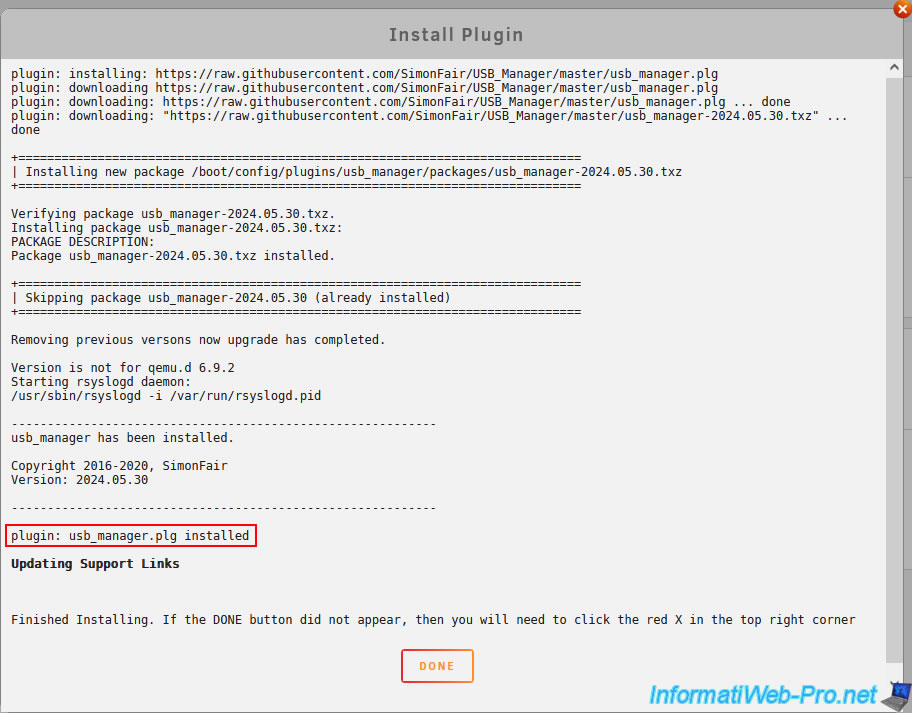
Le plugin a été installé.
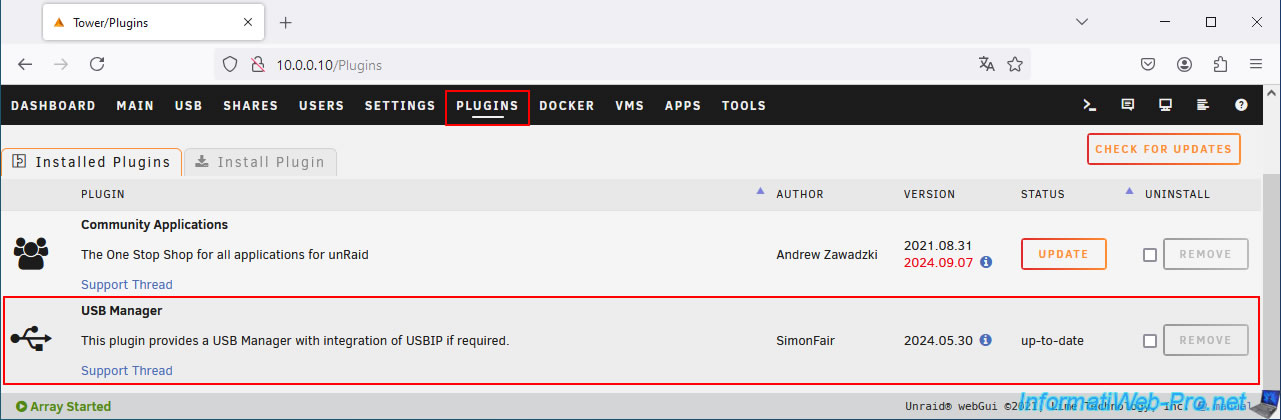
Une fois le plugin "USB Manager" installé, vous le verrez apparaitre dans l'onglet "Plugins" d'Unraid.
3. Configurer le plugin : USB Manager
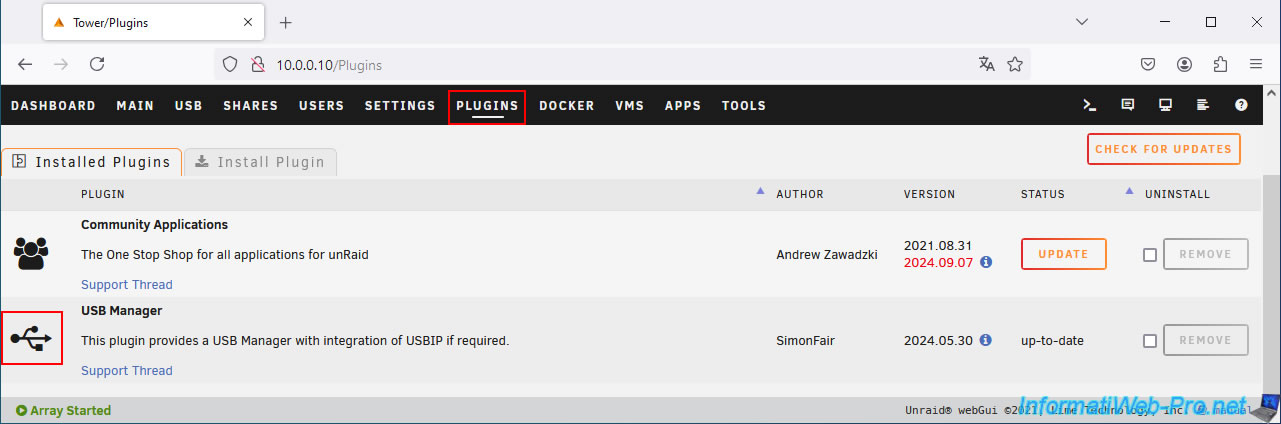
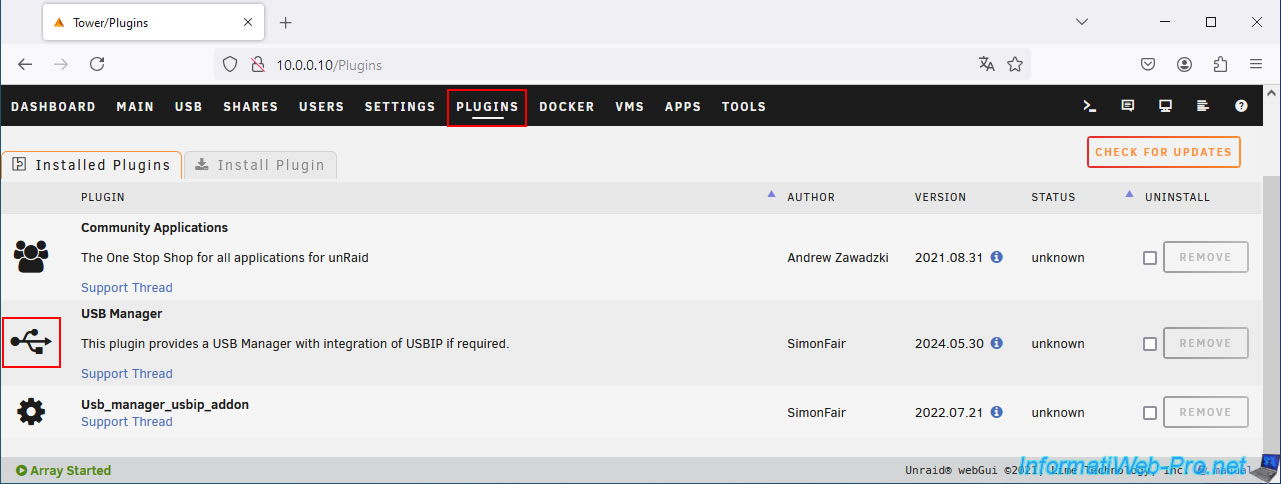
Pour configurer ce plugin "USB Manager", allez dans l'onglet "Plugins" et cliquez sur l'icône USB de ce plugin.
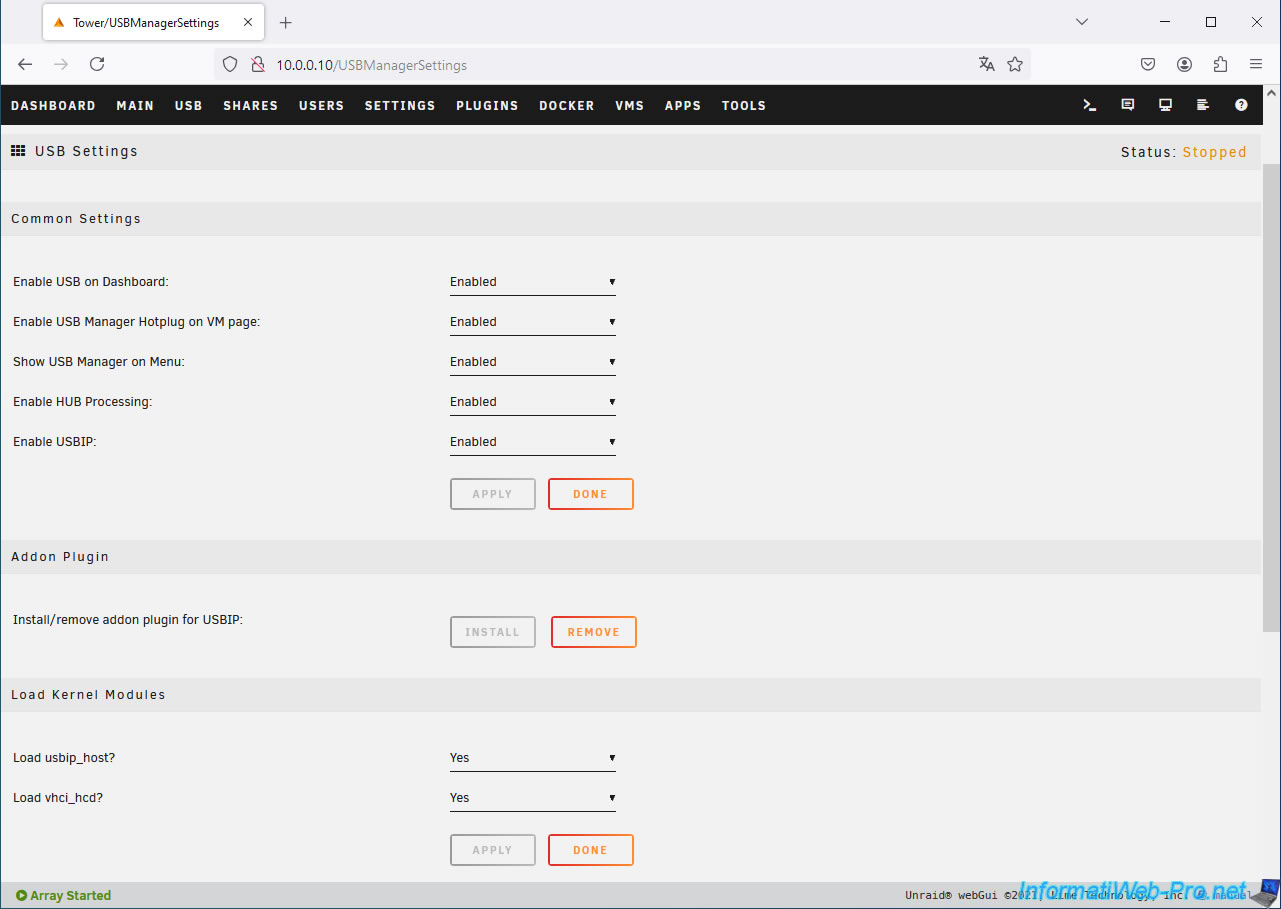
La page "USB Settings" apparaitra.
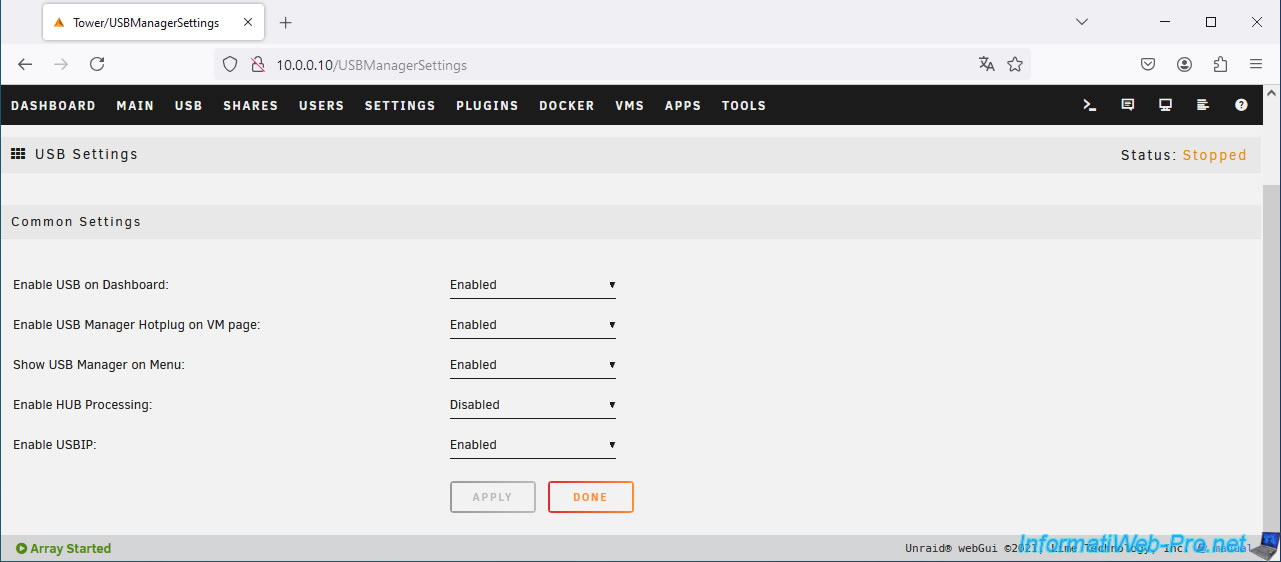
Activez le paramètre "Enable HUB Processing" en sélectionnant la valeur "Enabled", puis cliquez sur "Apply".
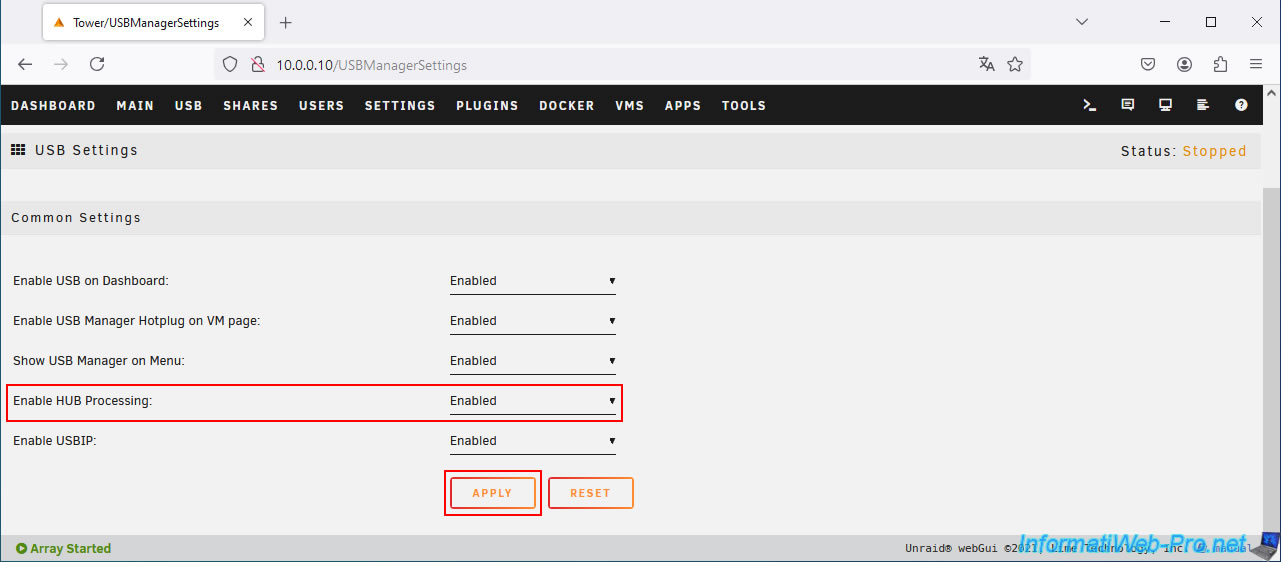
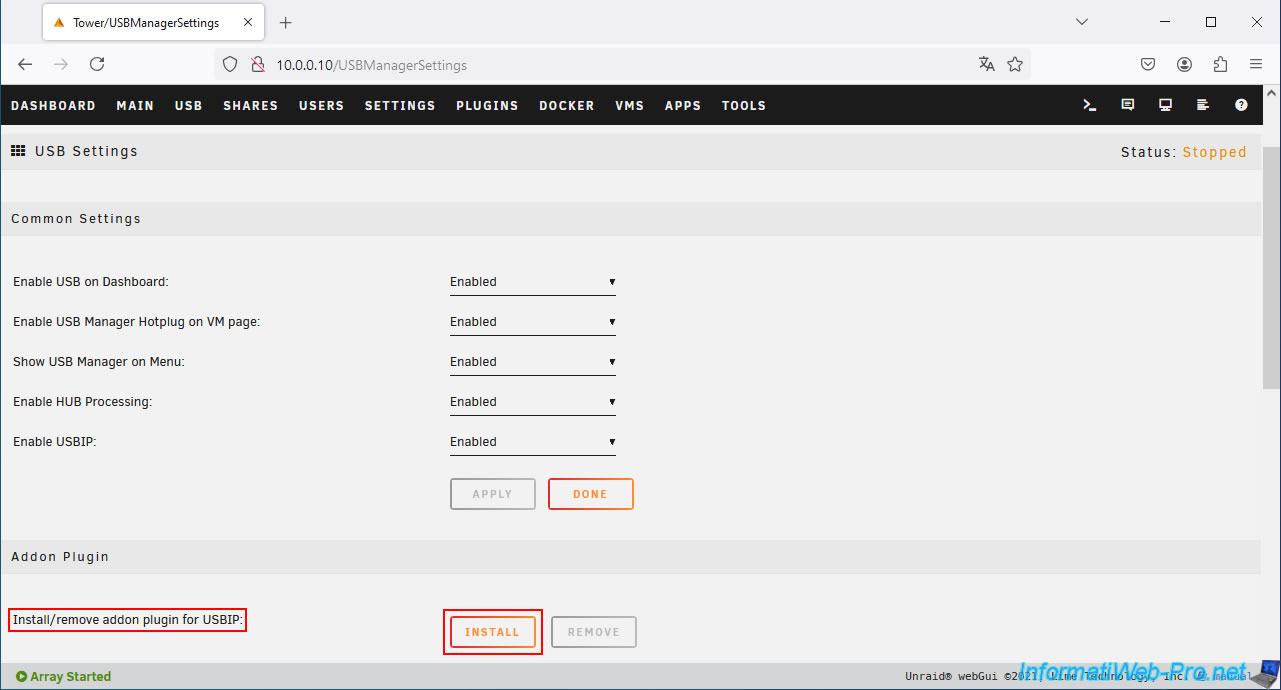
Ensuite, juste en dessous, vous verrez une option permettant d'installer le module complémentaire USBIP.
Cliquez sur "Install" pour le télécharger et l'installer automatiquement.
Plain Text
Install/remove addon plugin for USBIP.
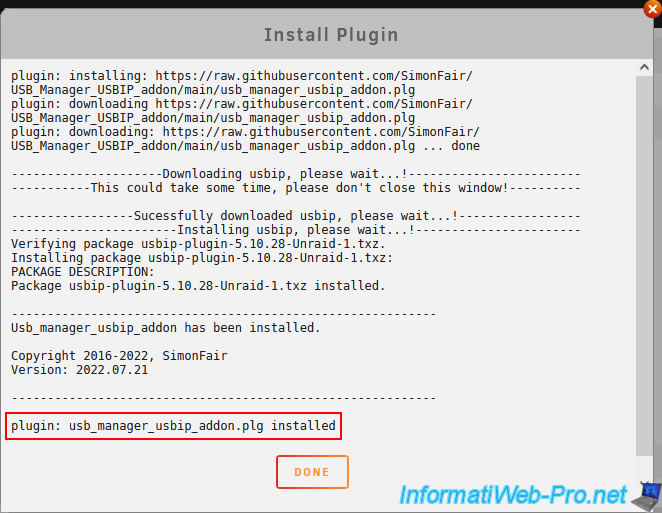
Patientez quelques secondes pendant le téléchargement et l'installation de ce module complémentaire "usb_manager_usbip_addon.plg", puis cliquez sur "Done".
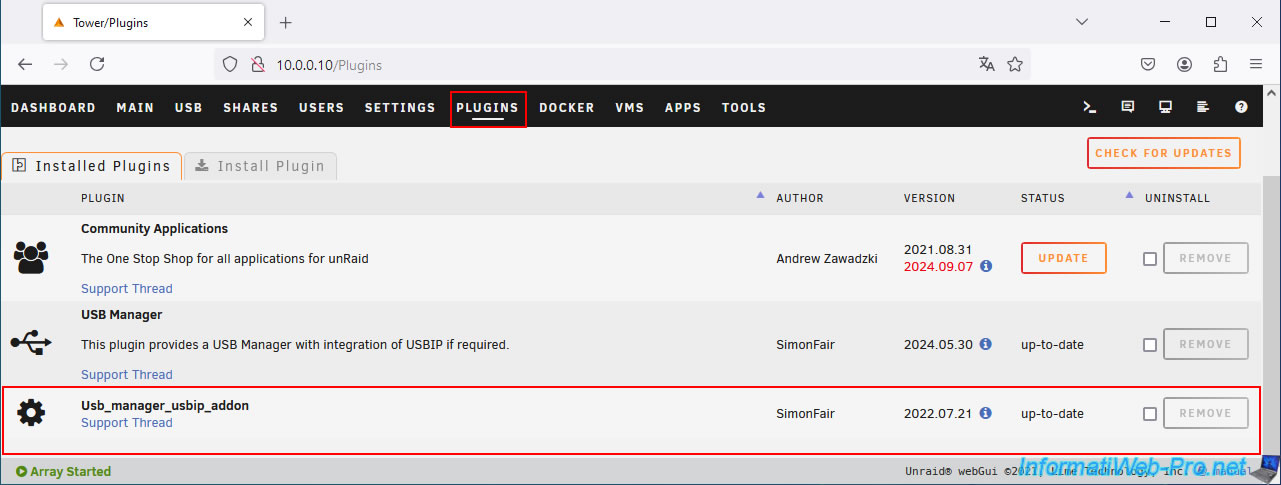
Dans l'onglet "Plugins" d'Unraid, vous trouverez le module complémentaire "Usb_manager_usbip_addon" que vous venez de télécharger et d'installer.
Ce plugin ne peut pas être configuré, mais est requis par le plugin "USB Manager".
Si vous cliquez sur l'icône USB du plugin "USB Manager", vous reviendrez sur la page "USB Settings".
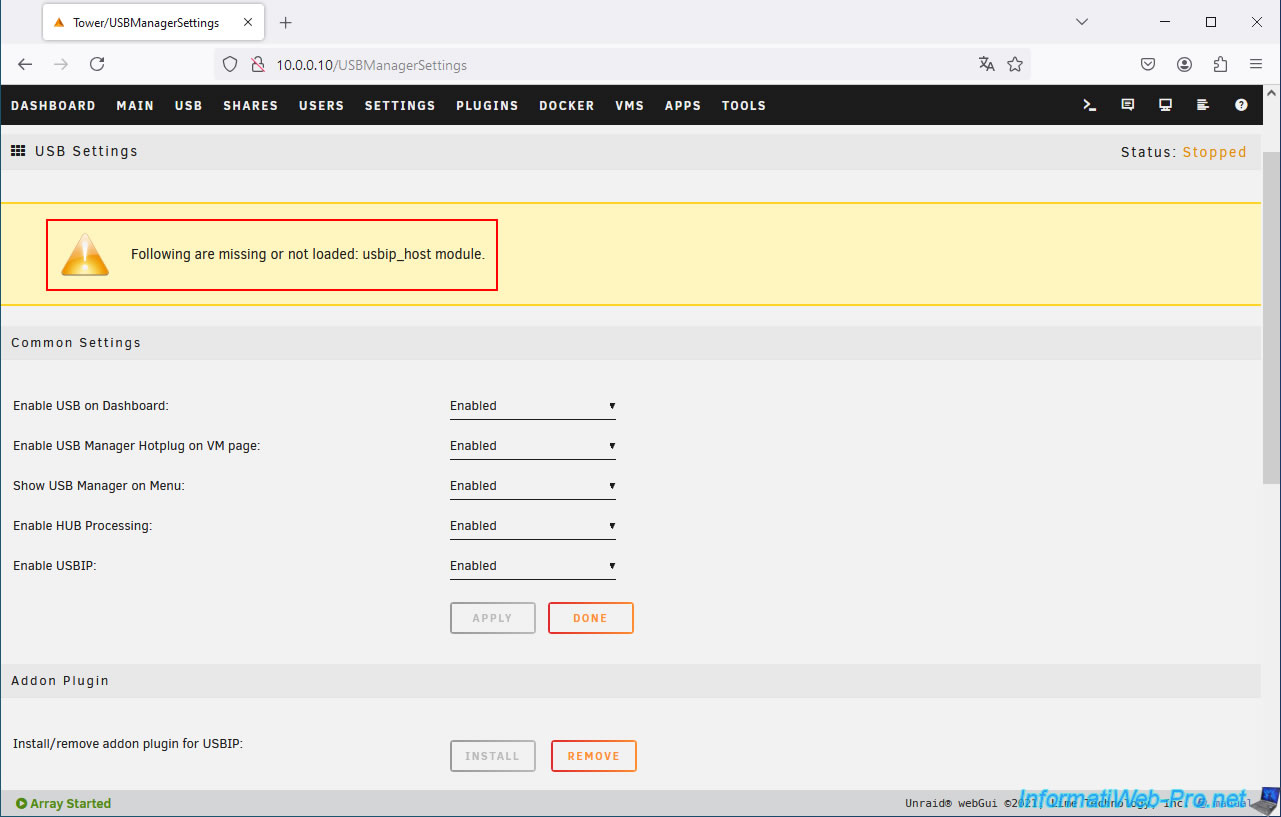
Maintenant, vous verrez un avertissement apparaitre en haut de cette page.
Plain Text
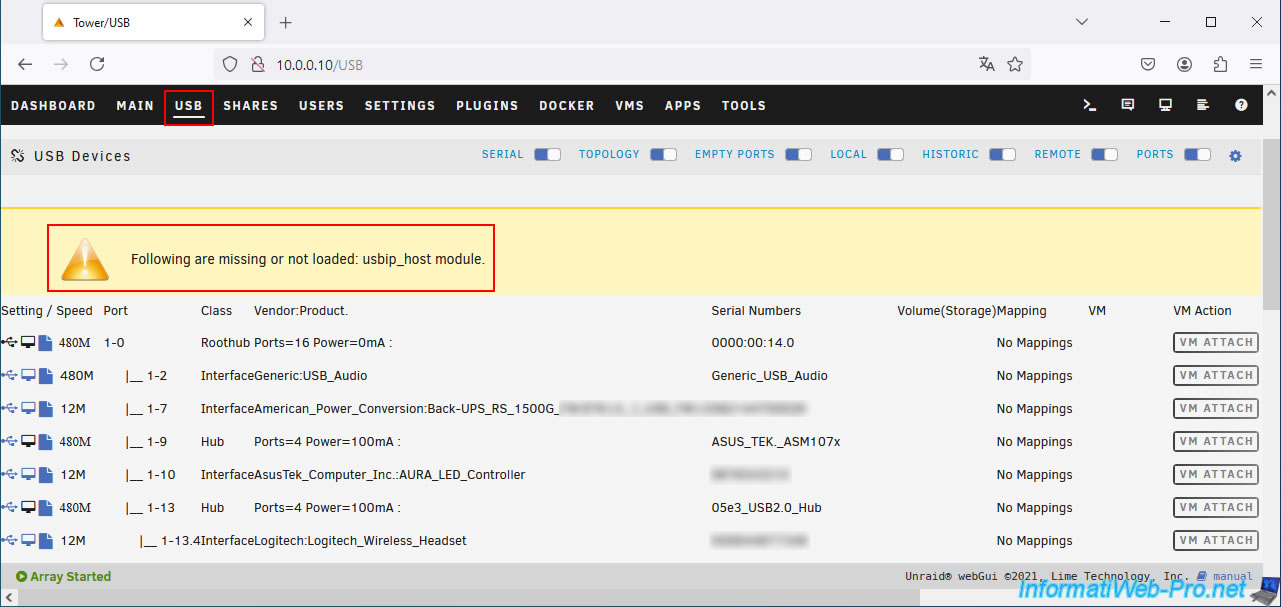
Following are missing or not loaded: usbip_host_module.
Idem, si vous allez dans le nouvel onglet "USB" apparu en haut à gauche de l'interface web d'Unraid.
Si vous regardez en bas de la page 1 et au début de la page 2 du sujet "[Plugin] USB_Manager - Page 2 - Plugin Support - Unraid" sur le forum d'Unraid, vous comprendrez que la solution pour régler ce problème consiste simplement à redémarrer votre serveur Unraid.
En effet, comme c'est indiqué sur la page 2 de ce sujet sur le forum d'Unraid, le paquet USBIP dépend du noyau (et cela signifie qu'une fois installé, il faut redémarrer le système d'exploitation (Linux) pour que le noyau soit rechargé au démarrage et donc que le module "usbip_host_module" soit aussi chargé par ce noyau Linux).
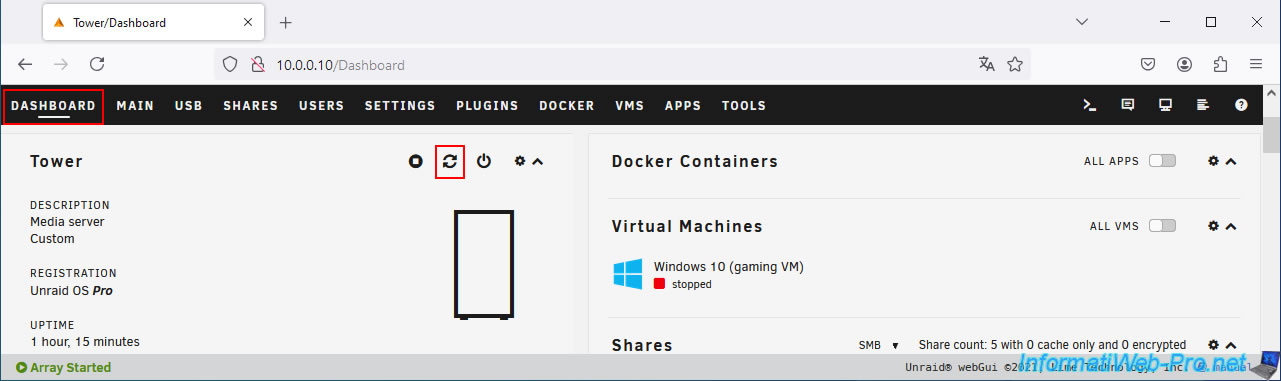
Pour redémarrer votre serveur Unraid, allez dans l'onglet "Dashboard" et cliquez sur la 2ème icône.
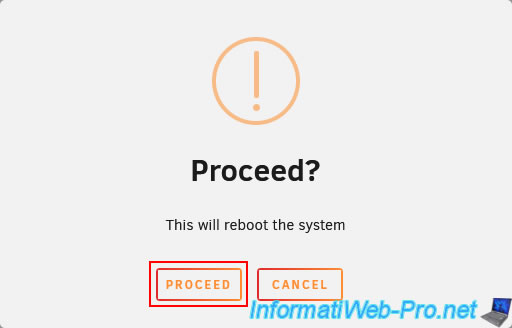
Confirmez le redémarrage d'Unraid en cliquant sur "Proceed".
4. Activer le plugin : USB Manager
Maintenant que les composants nécessaires ("USB Manager" et "Usb_manager_usbip_addon") sont installés et que le plugin "USB Manager" est configuré, il reste une étape pour pouvoir commencer à l'utiliser.
Pour cela, allez dans l'onglet "Plugins" et cliquez sur l'icône USB du plugin "USB Manager".
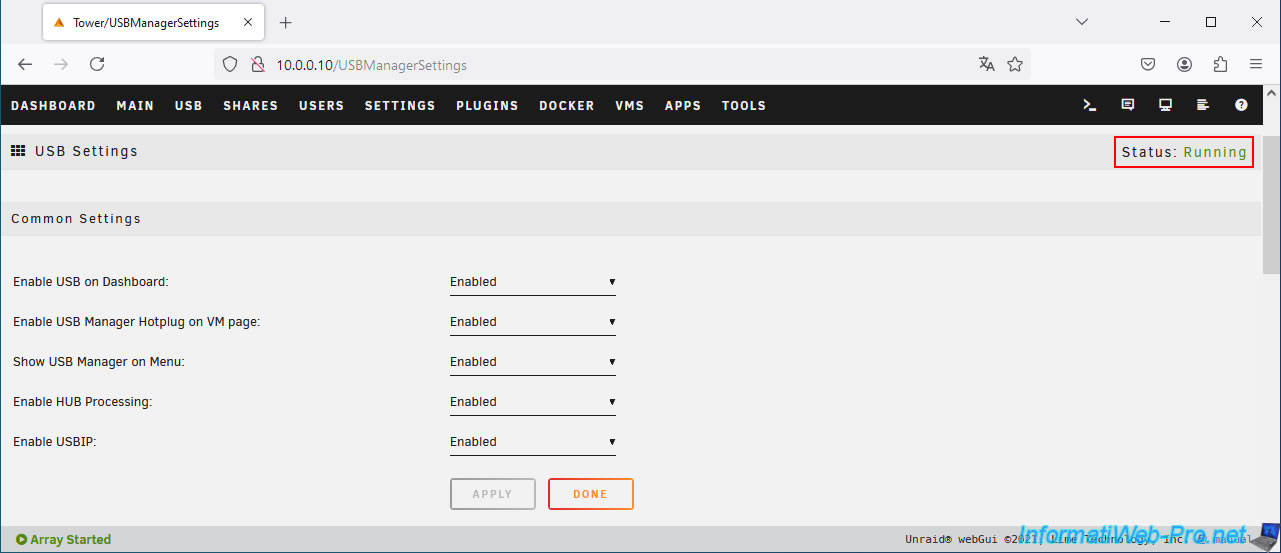
Comme vous pouvez le voir, l'avertissement a disparu en haut de la page "USB Settings".
Par contre, le statut est toujours "Stopped" (arrêté) en haut à droite.
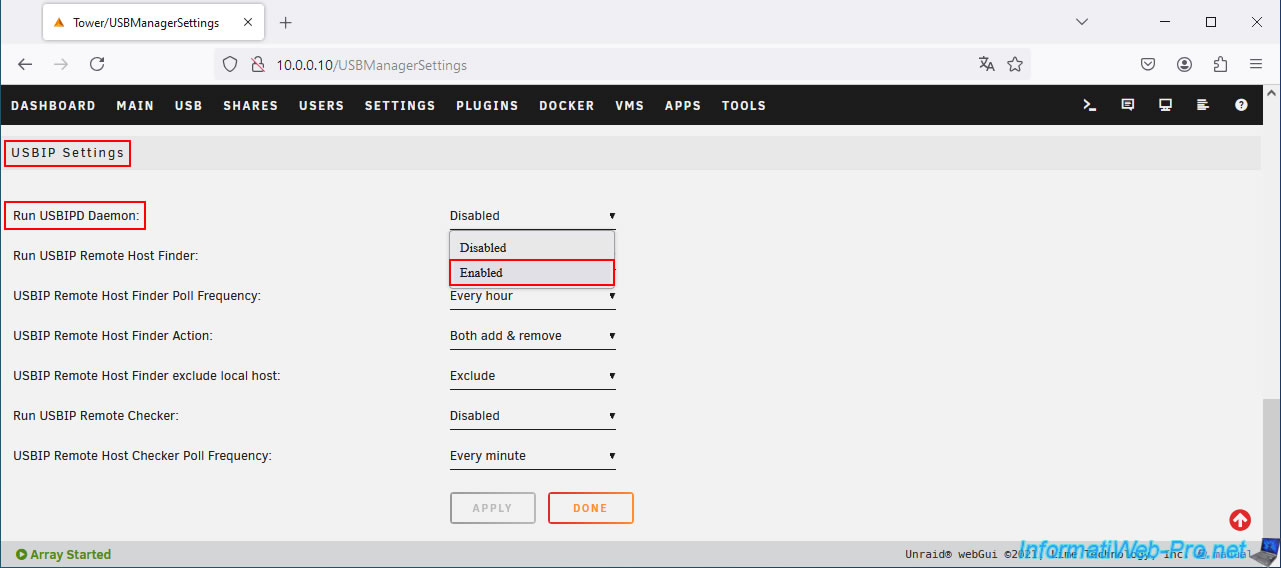
Pour régler ce petit problème, il suffit d'aller en bas de la page (dans la section "USBIP Settings") et d'activer le paramètre "Run USBIPD Daemon" en sélectionnant la valeur "Enabled".
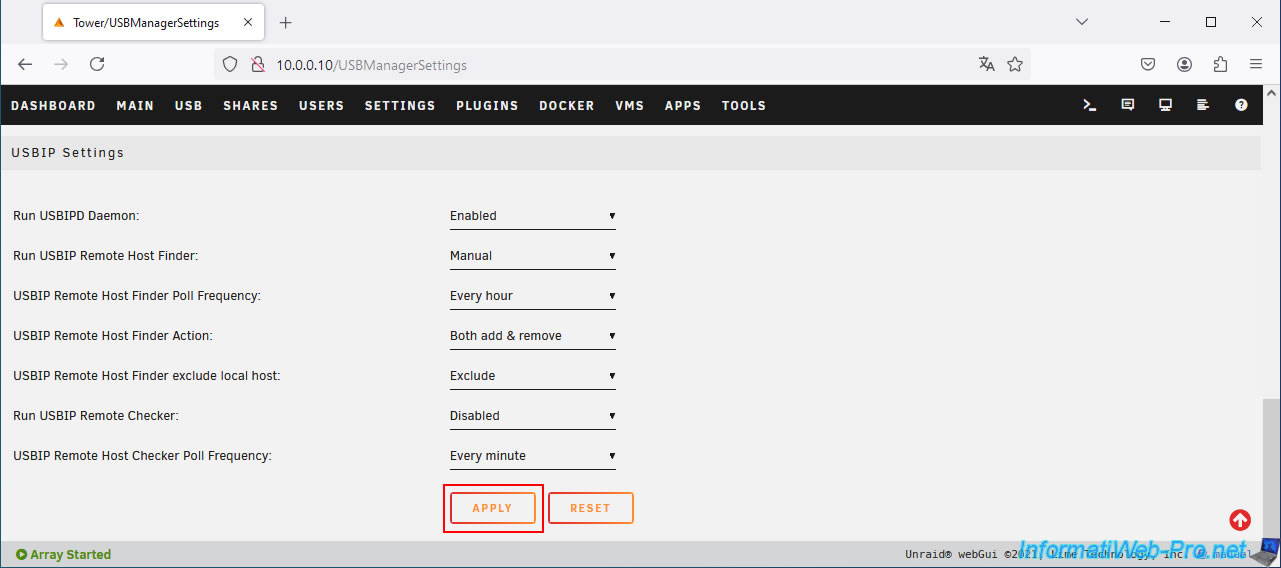
Ensuite, cliquez sur "Apply".
Maintenant, si vous regardez en haut à droite de cette page, vous verrez que le statut est "Running" (en cours d'exécution).
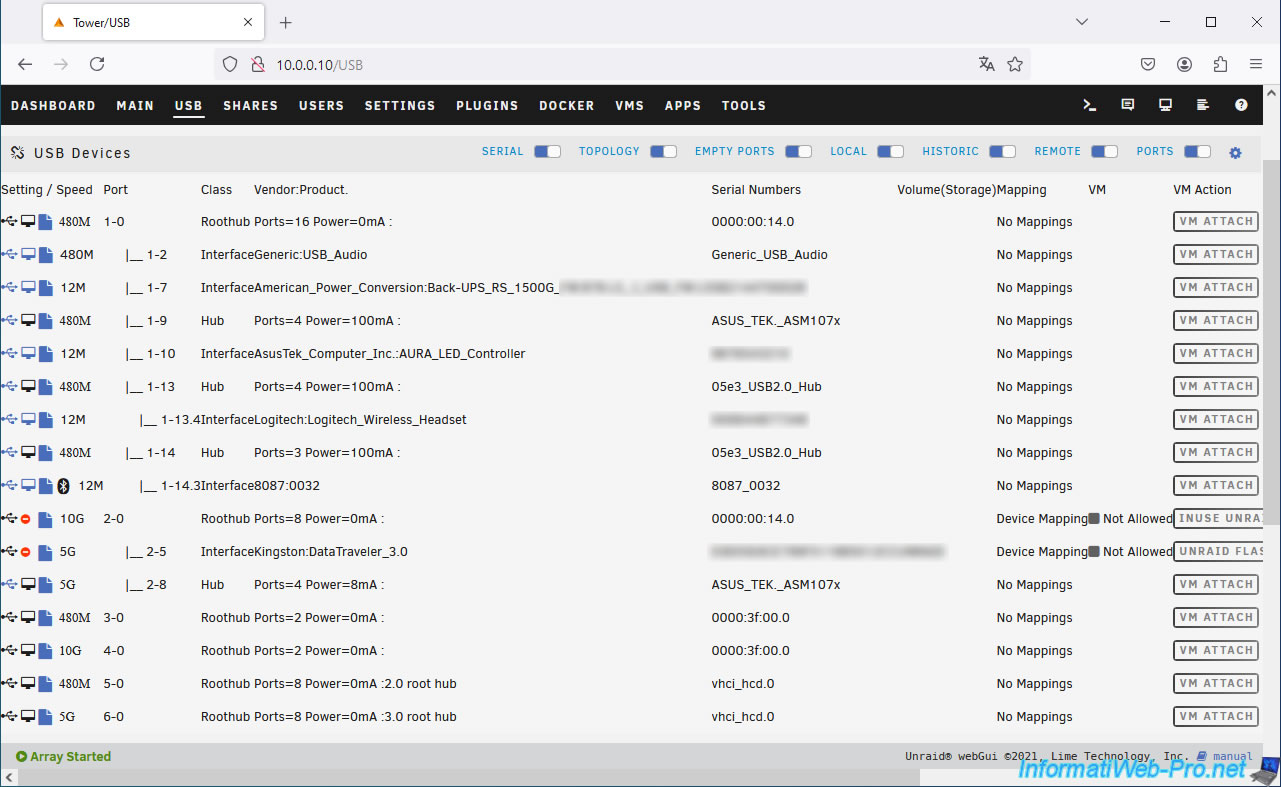
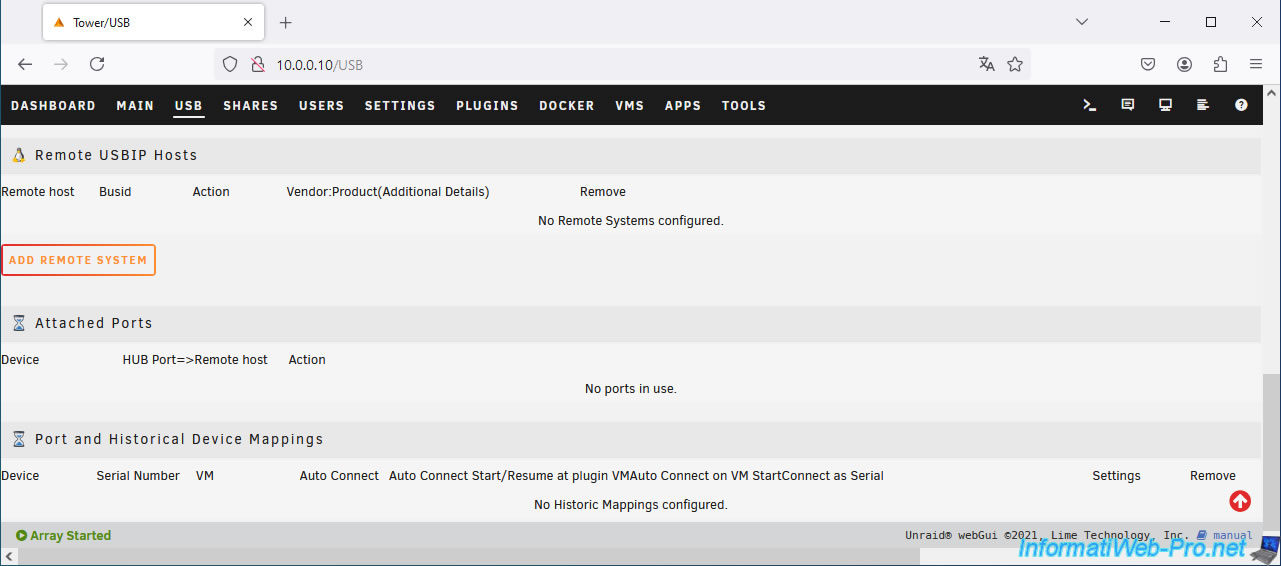
Dans l'onglet "USB", vous remarquerez également que l'avertissement en haut de page a également disparu.
Partager ce tutoriel
A voir également
-
NAS 25/3/2026
Unraid 6.9.2 - Changer les ports de l'interface web
-
NAS 4/12/2025
Unraid 6.9.2 - Définir une adresse IP privée statique
-
NAS 1/1/2026
Unraid 6.9.2 - Désactiver le partage réseau flash
-
NAS 15/7/2026
Unraid 6.9.2 - VMs - Créer une machine virtuelle
Vous devez être connecté pour pouvoir poster un commentaire