Installer un serveur multimédia (Plex) sous Unraid 6.9.2 via Docker
- NAS
- Unraid
- 23 avril 2026 à 15:05
-

- 3/3

4. Utilisation de Plex
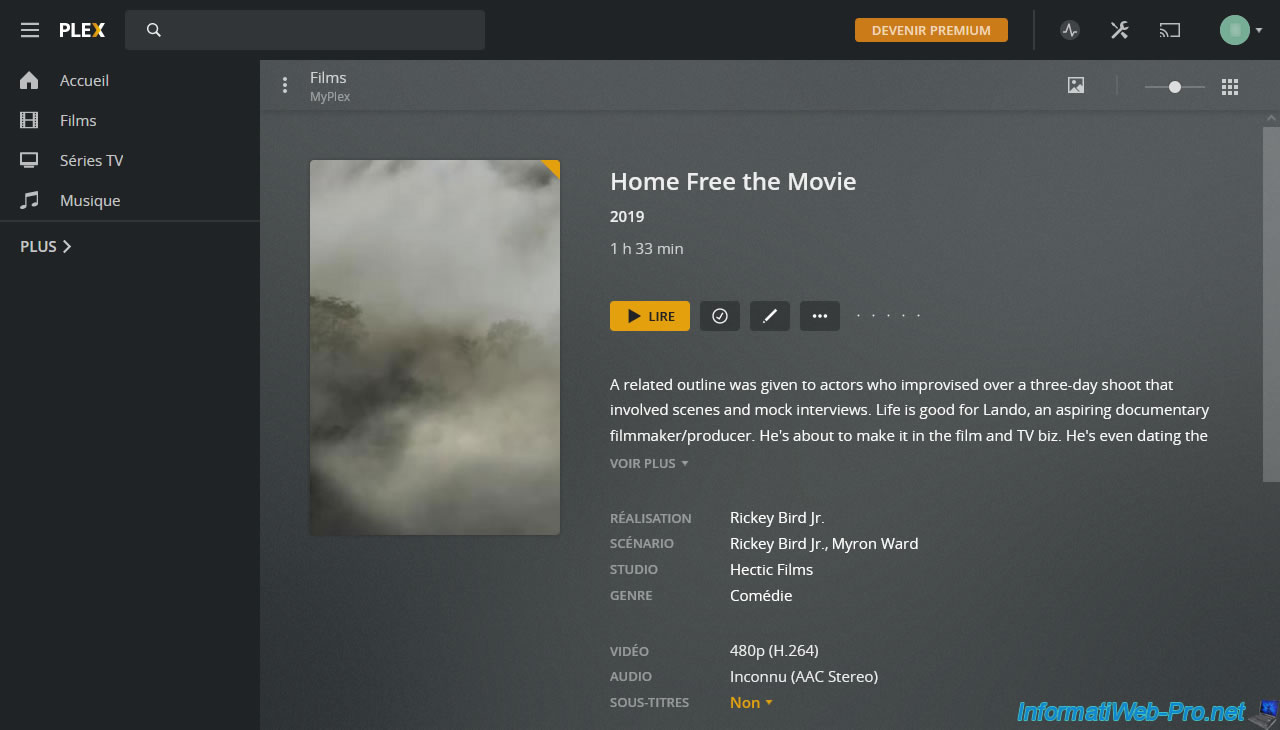
Lorsque vous ajoutez les fichiers de vos films, séries TV et musique (téléchargés légalement) sur votre serveur Unraid, Plex détectera automatiquement de quel film, série TV, ... il s'agit et celui-ci affichera ainsi de nombreuses informations concernant ces médias.
Notez que dans notre cas, nous avons téléchargé un film gratuit pour des raisons de légalité.
Pour regarder le film, cliquez sur celui-ci, puis sur le bouton "Lire".
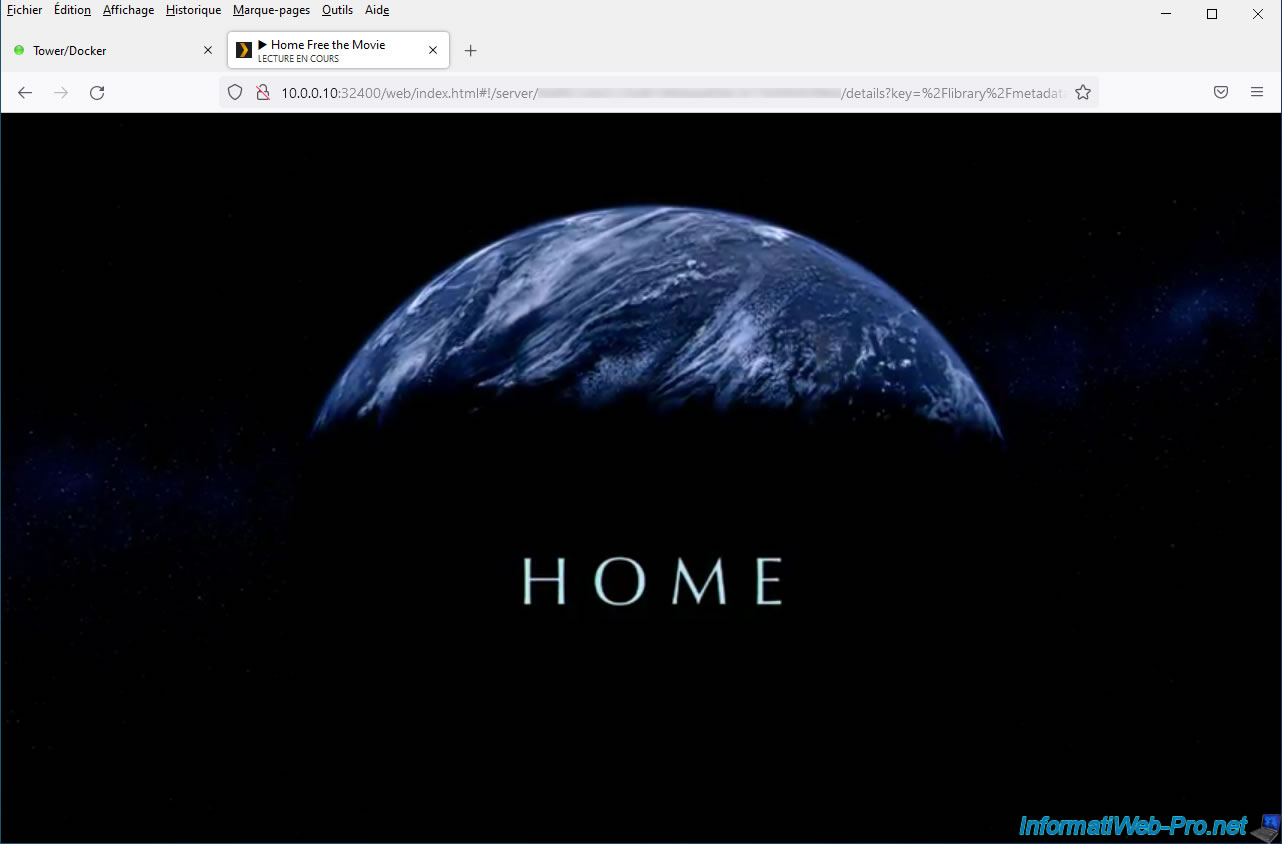
La lecture du film démarre.
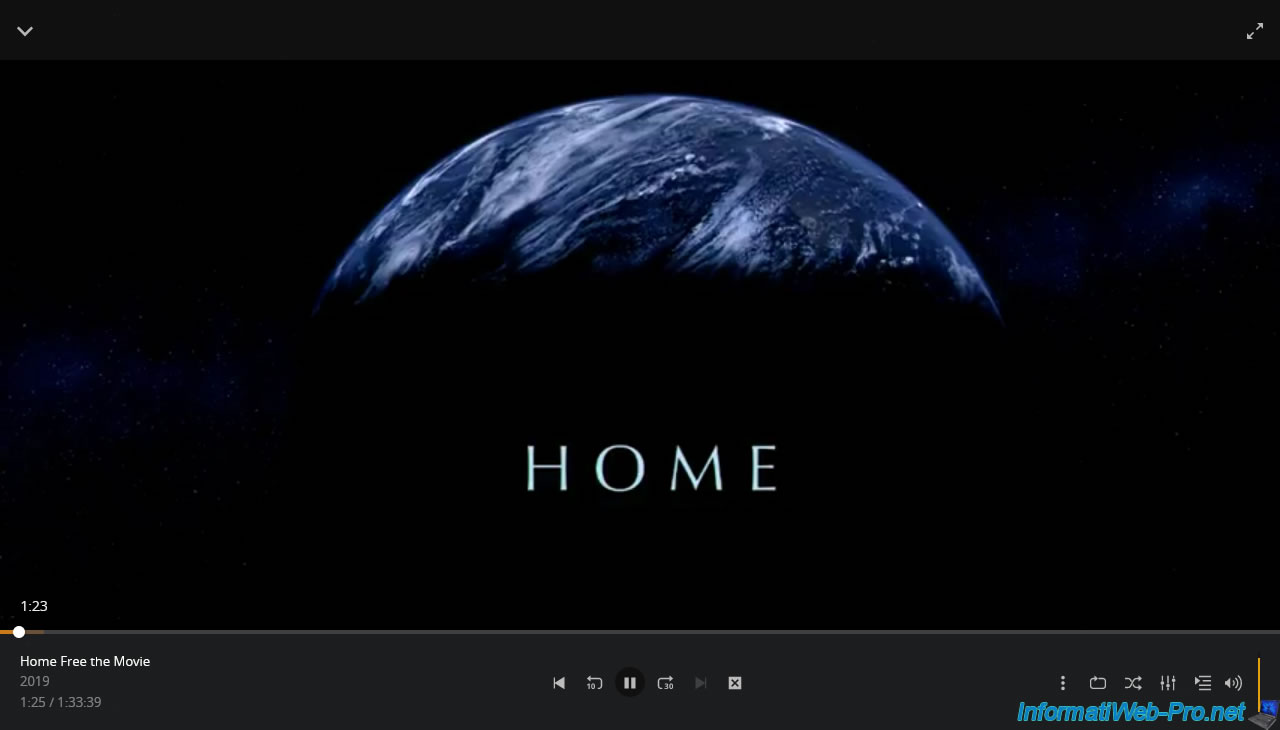
Pour afficher les différents contrôles (play, pause, ...) du lecteur vidéo, survolez la vidéo avec votre souris.
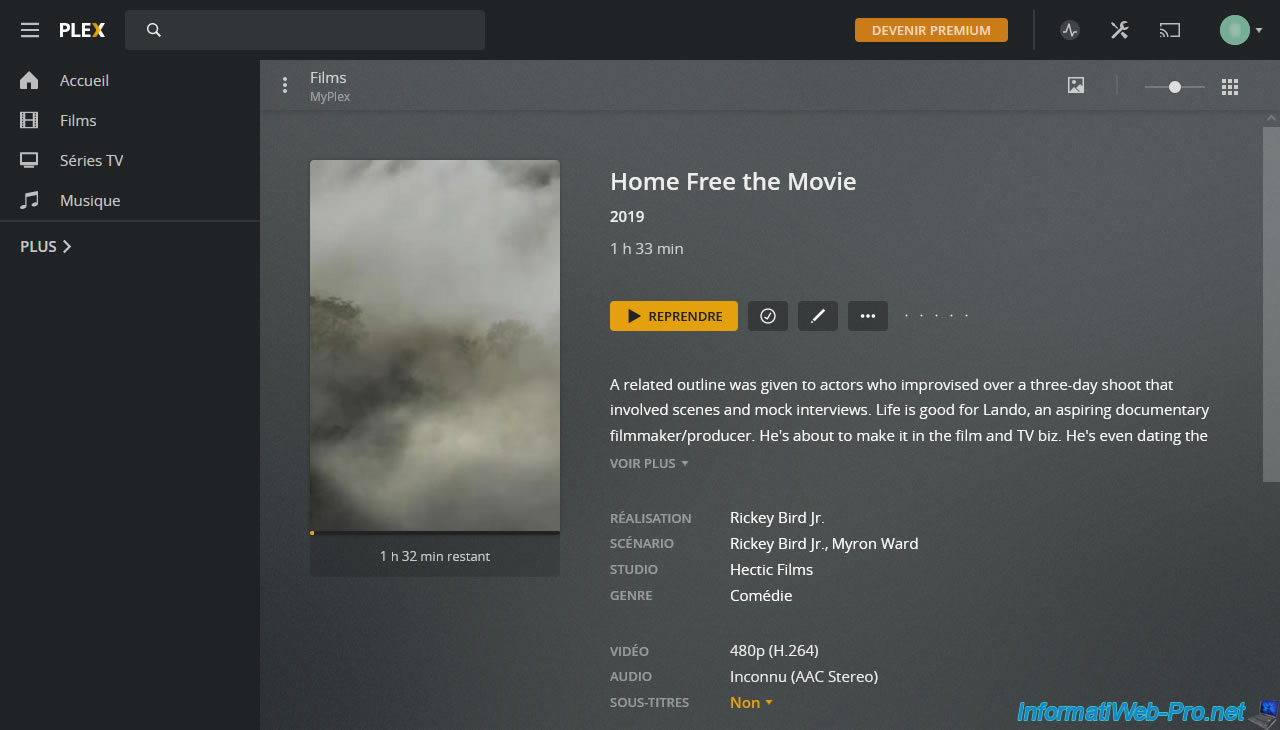
Notez que Plex enregistrera automatiquement où vous en êtes arrivé pour que vous puissiez continuer plus tard la lecture du média souhaité, là où vous en étiez arrivé.
5. Arrêter le conteneur Docker Plex
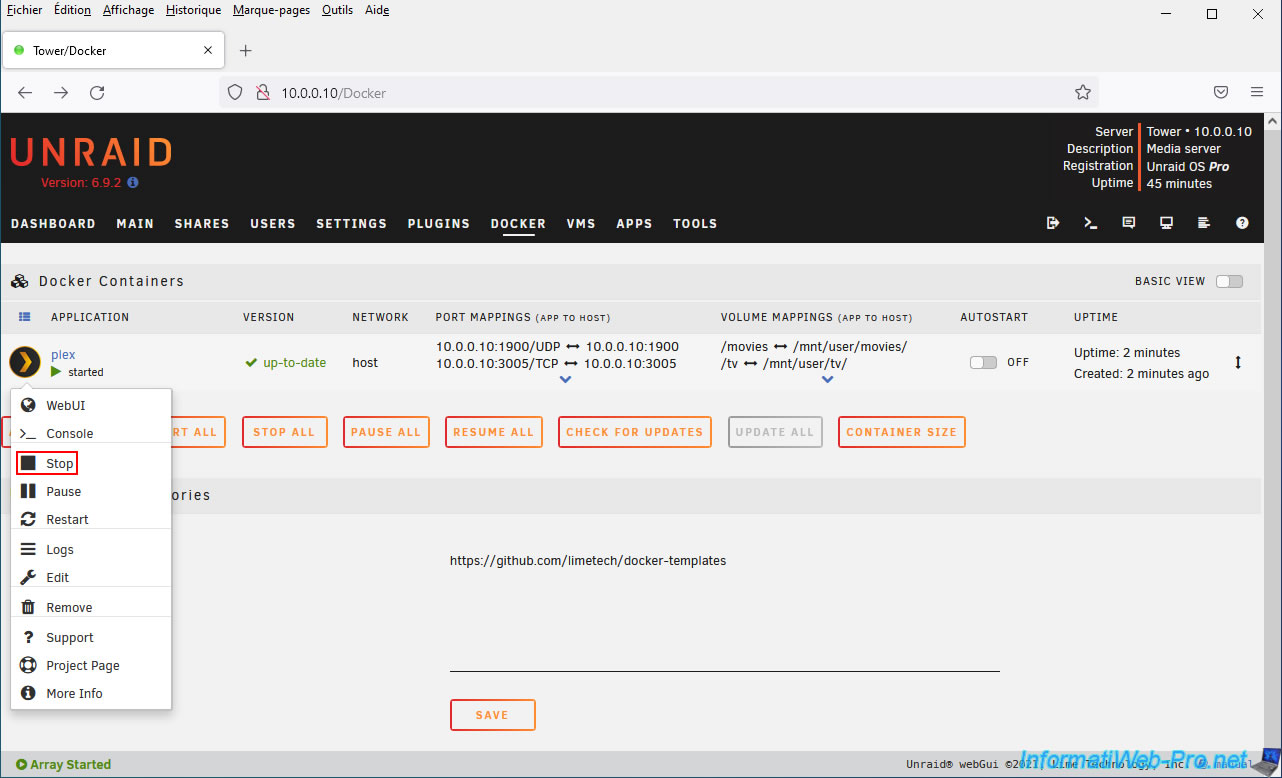
Pour arrêter le conteneur Docker "plex", il suffit de cliquer sur son icône et de cliquez sur : Stop.
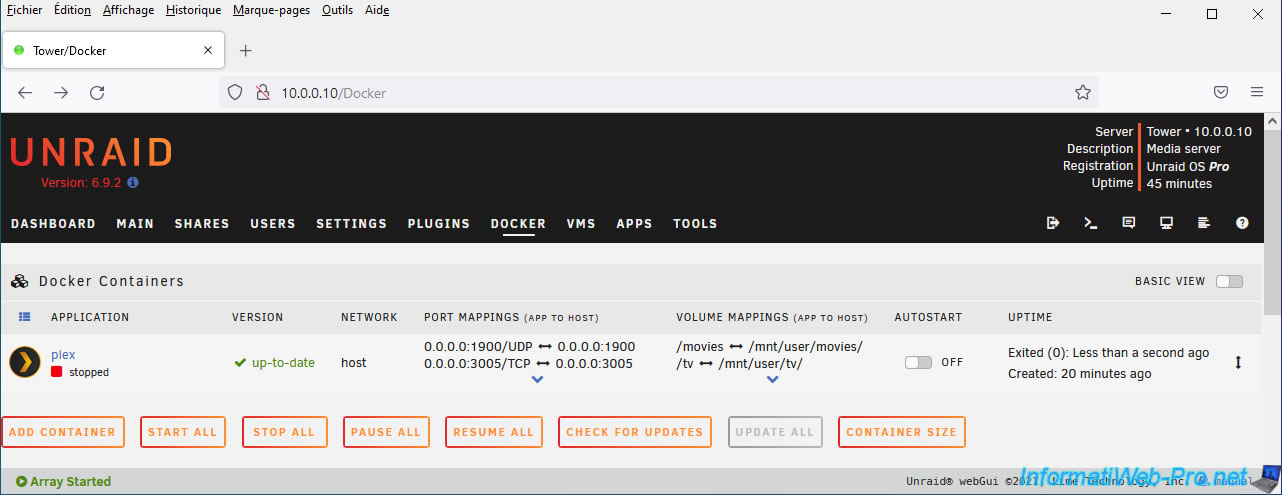
Le conteneur est arrêté.
6. Installer le client Plex sous Windows
Bien que vous puissiez utiliser l'interface web de votre serveur Plex, vous pouvez aussi utiliser un autre client.
Pour l'exemple, nous allons installer le client Plex pour Windows disponible sur le site officiel de Plex.
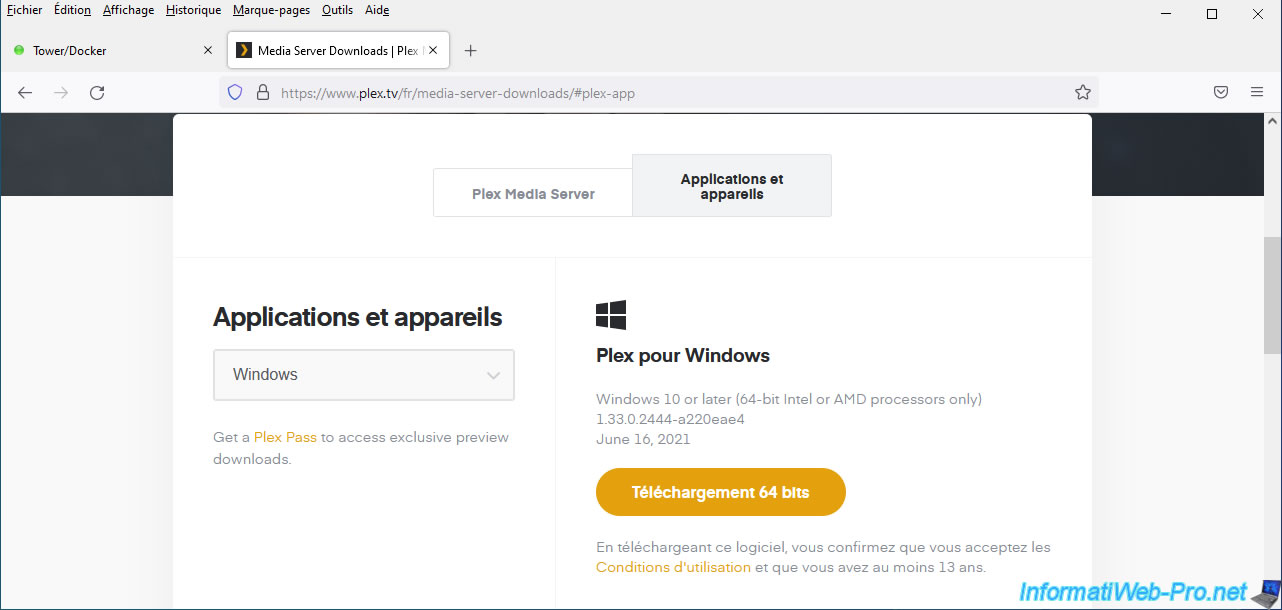
Lancez l'installation de ce client pour Windows.
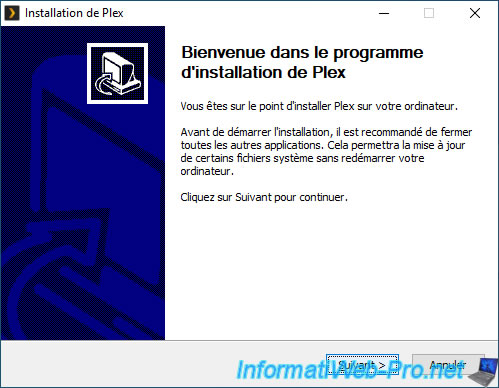
Rien de spécial pour son installation.
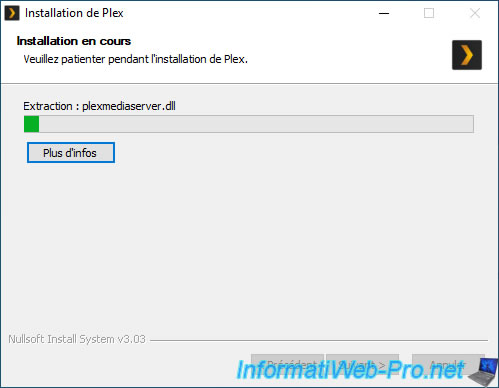
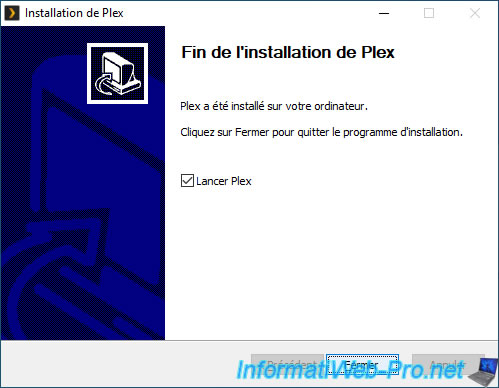
Le client Plex est installé sur votre ordinateur.
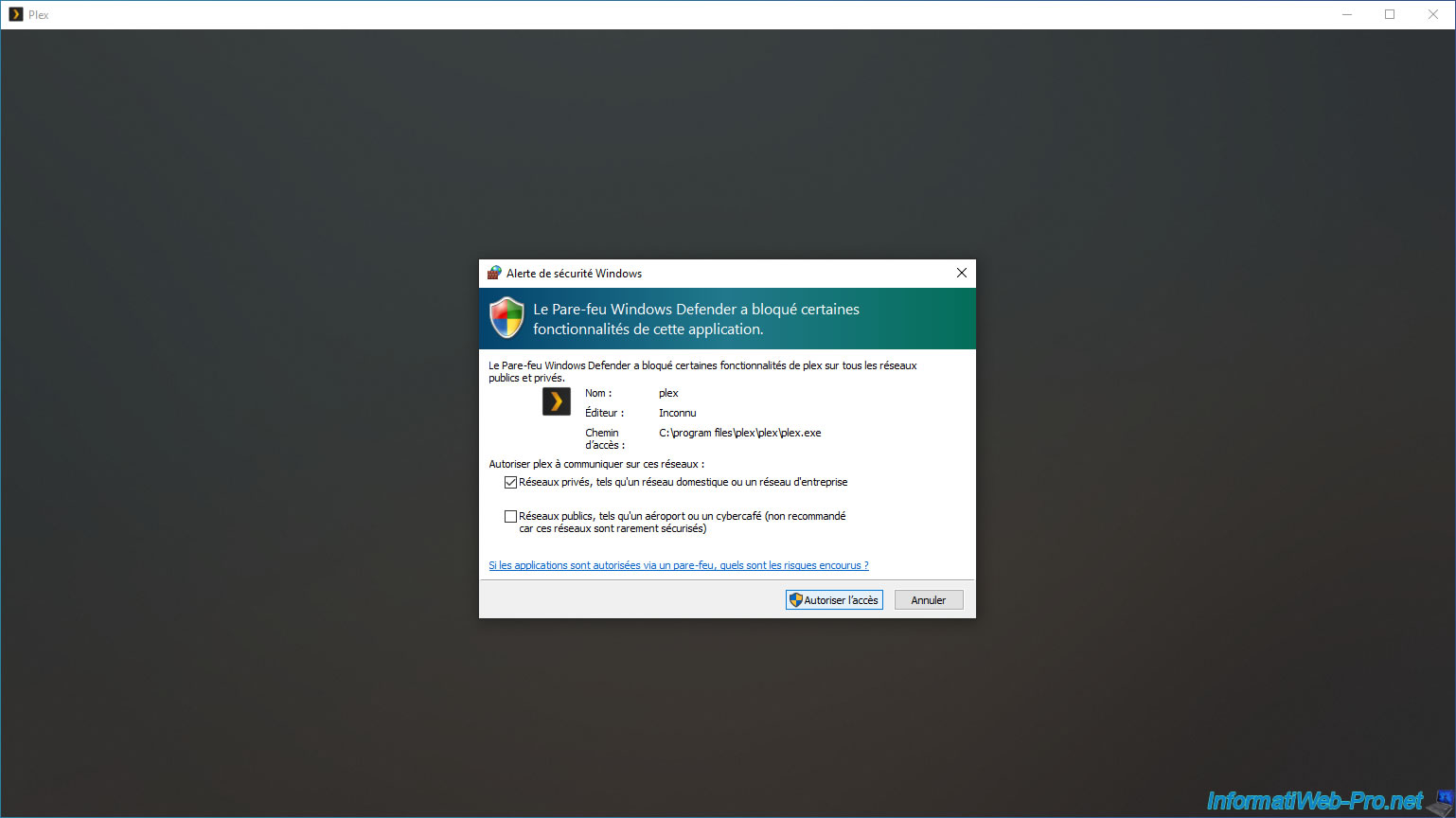
Au 1er lancement du client Plex, il est possible que Windows vous affiche une alerte de sécurité Windows.
Cliquez sur "Autoriser l'accès" pour autoriser automatiquement les règles nécessaires dans le pare-feu de Windows.
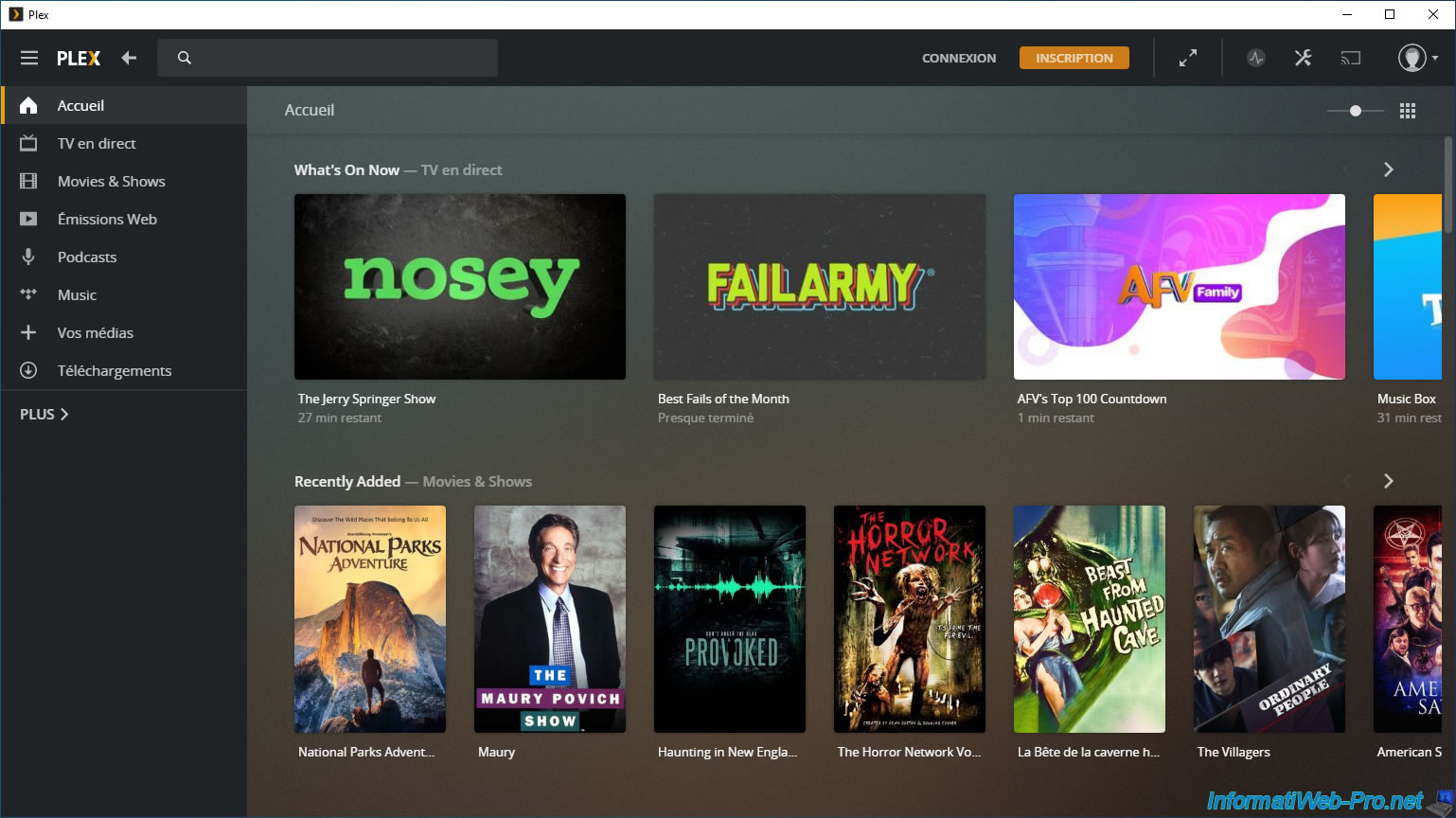
Le client Plex apparait.
Notez que par défaut, toutes les sources (y compris celles en ligne) apparaitront.
7. Connecter le client Plex pour Windows à votre serveur Plex
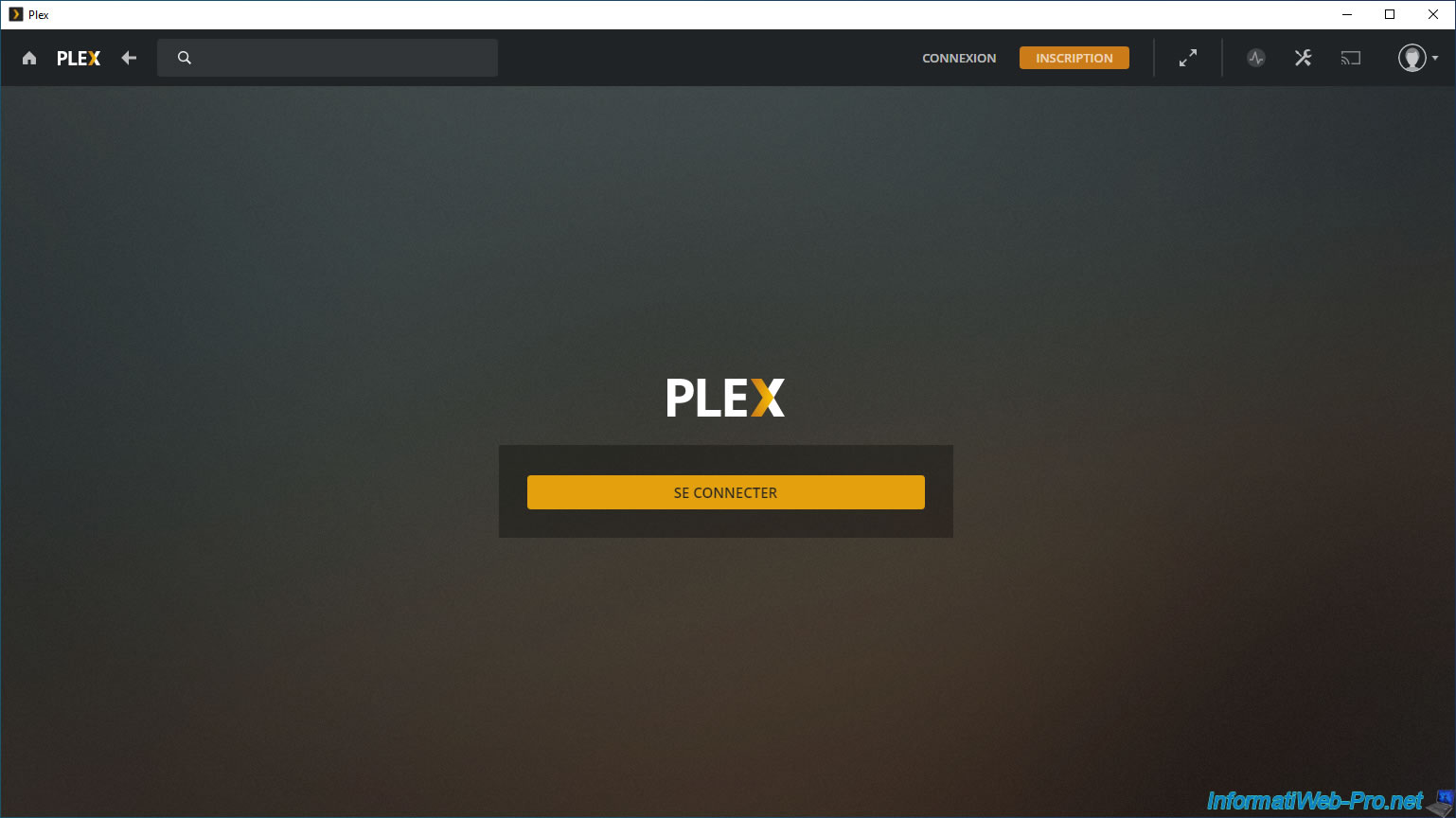
Pour pouvoir regarder les films, les séries TV, ... disponibles sur votre propre serveur Plex, vous devrez vous connecter avec votre compte Plex depuis ce client Plex.
Pour cela, cliquez sur le bouton "Connexion" situé en haut.
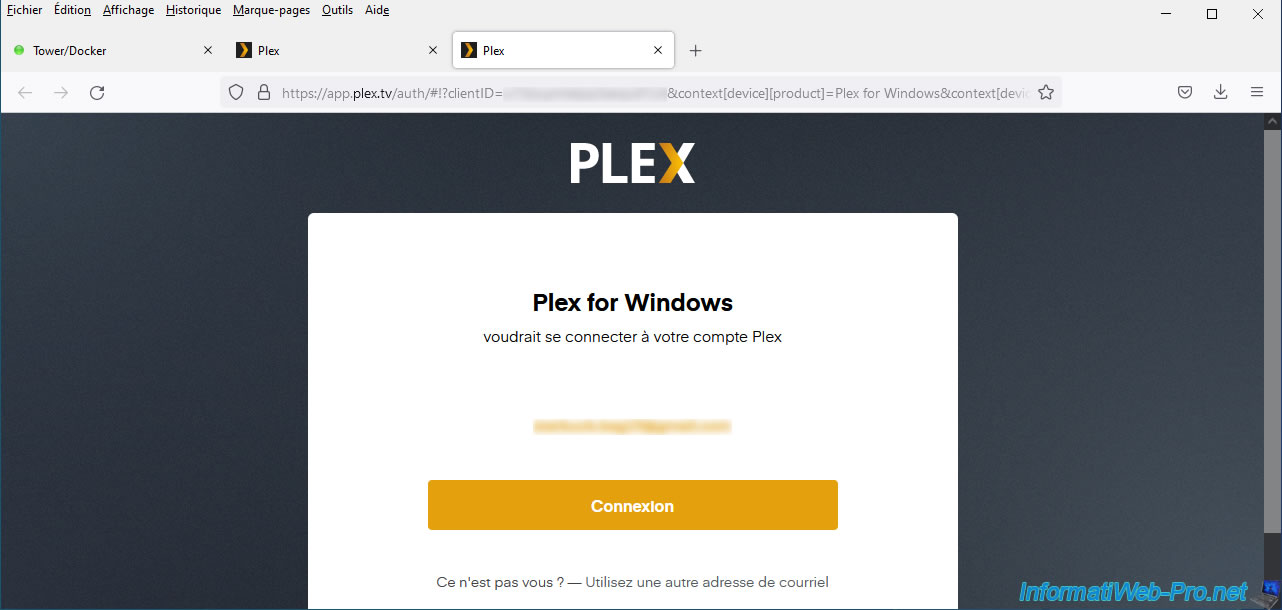
Une page web apparaitra pour vous permettre de vous connecter à votre compte Plex.
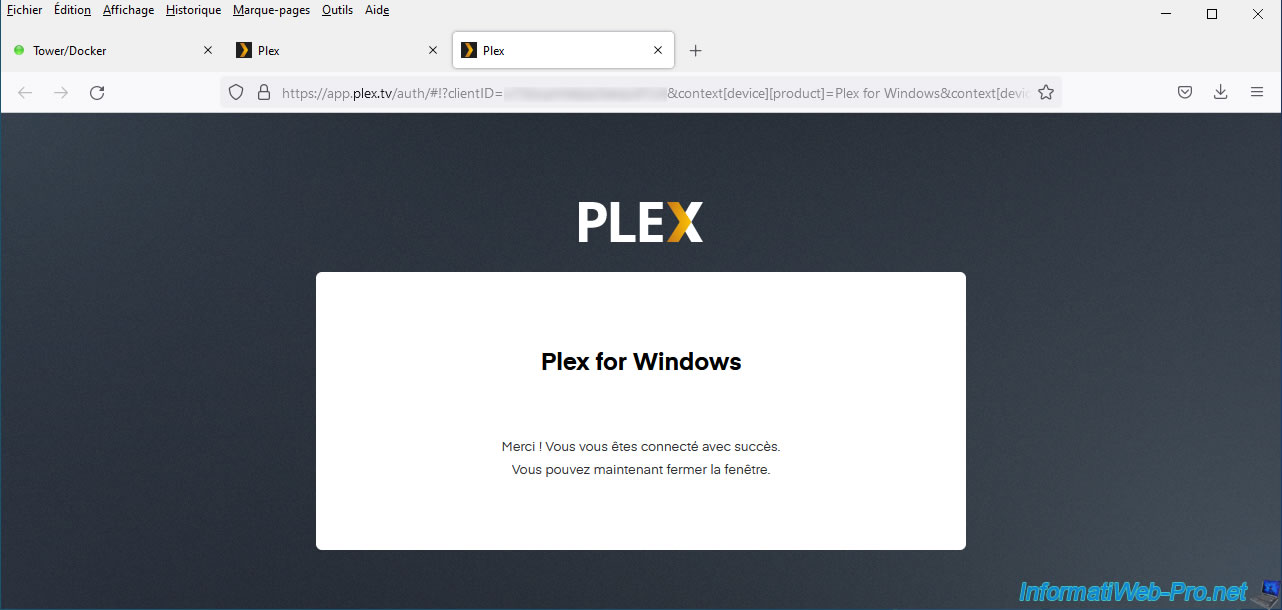
Une fois que vous vous êtes connecté à votre compte Plex, vous pourrez fermer cette page.
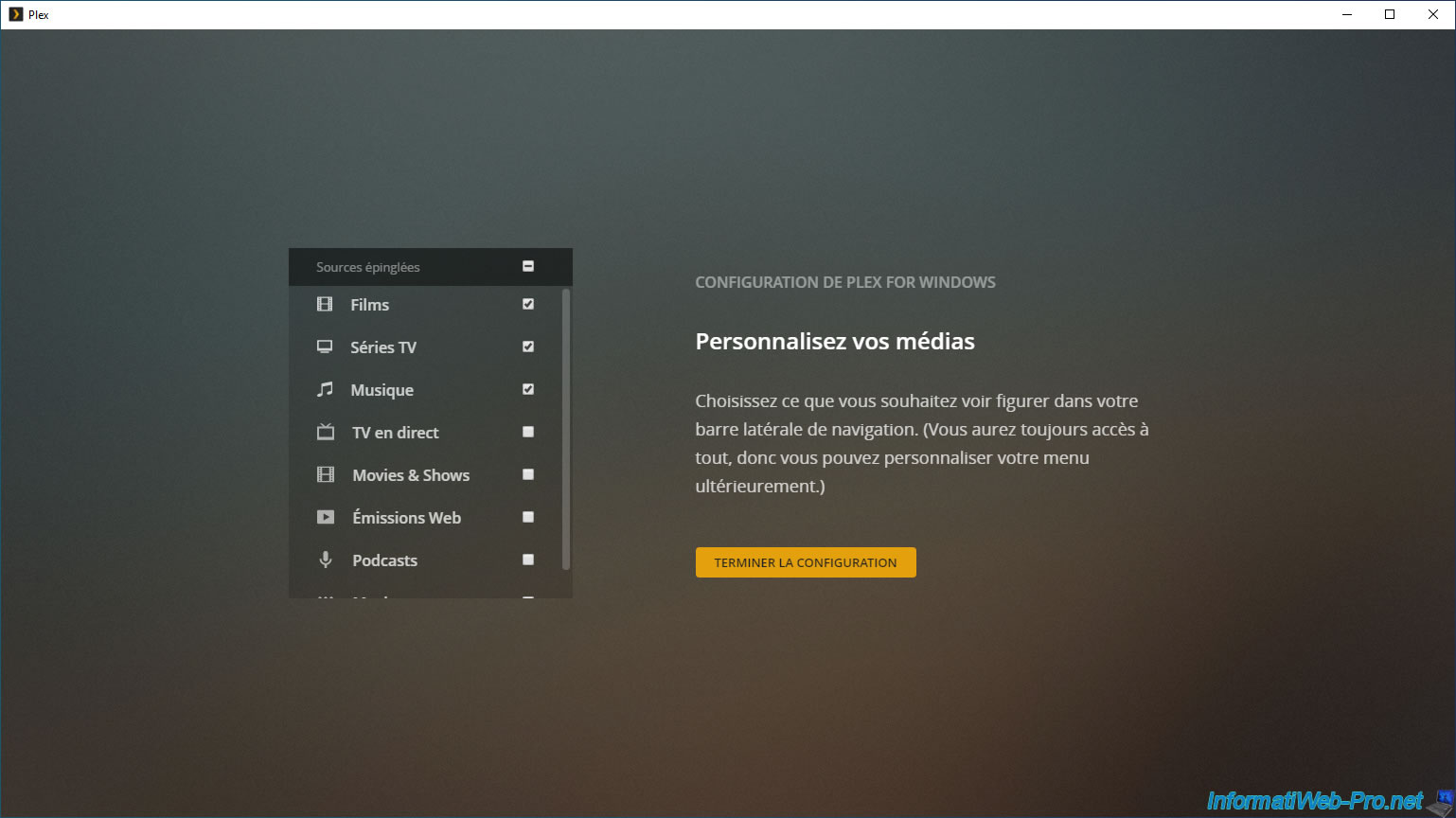
Personnalisez les sources à épingler ou non si vous le souhaitez, puis cliquez sur : Terminer la configuration.
Comme prévu, le film présent sur notre propre serveur Plex apparait.
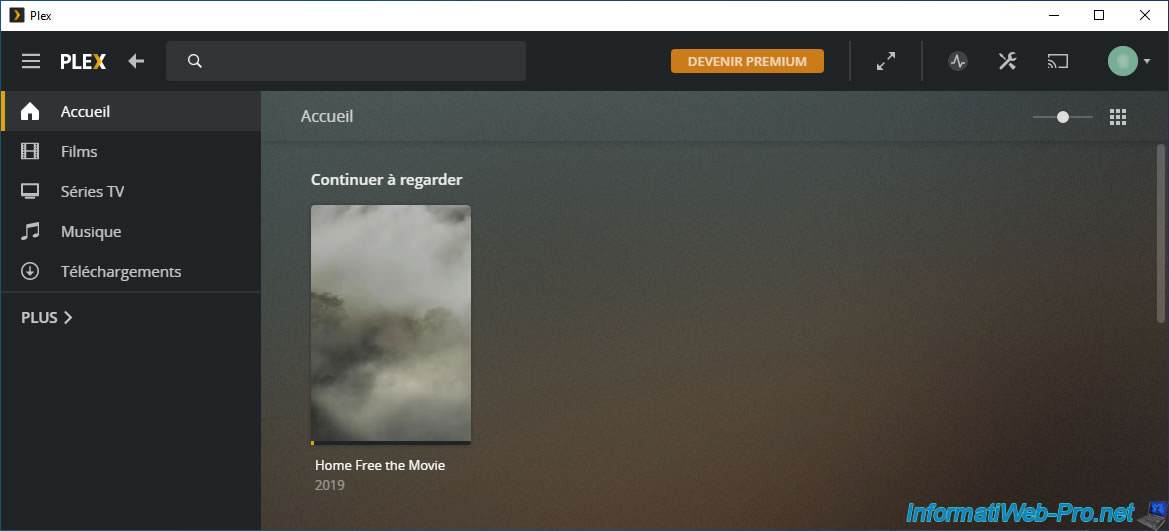
Et comme vous pouvez le voir, vous aurez accès aux mêmes informations.
Vous pourrez également continuer de regarder le film souhaité là où vous vous étiez arrêté depuis un autre périphérique.
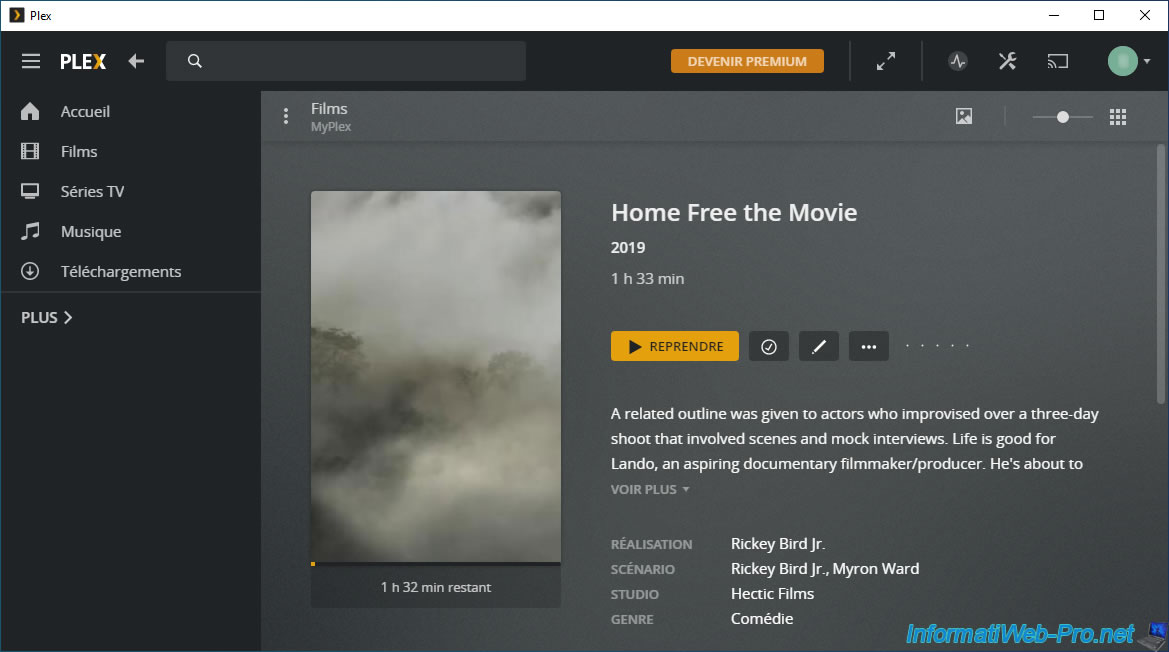
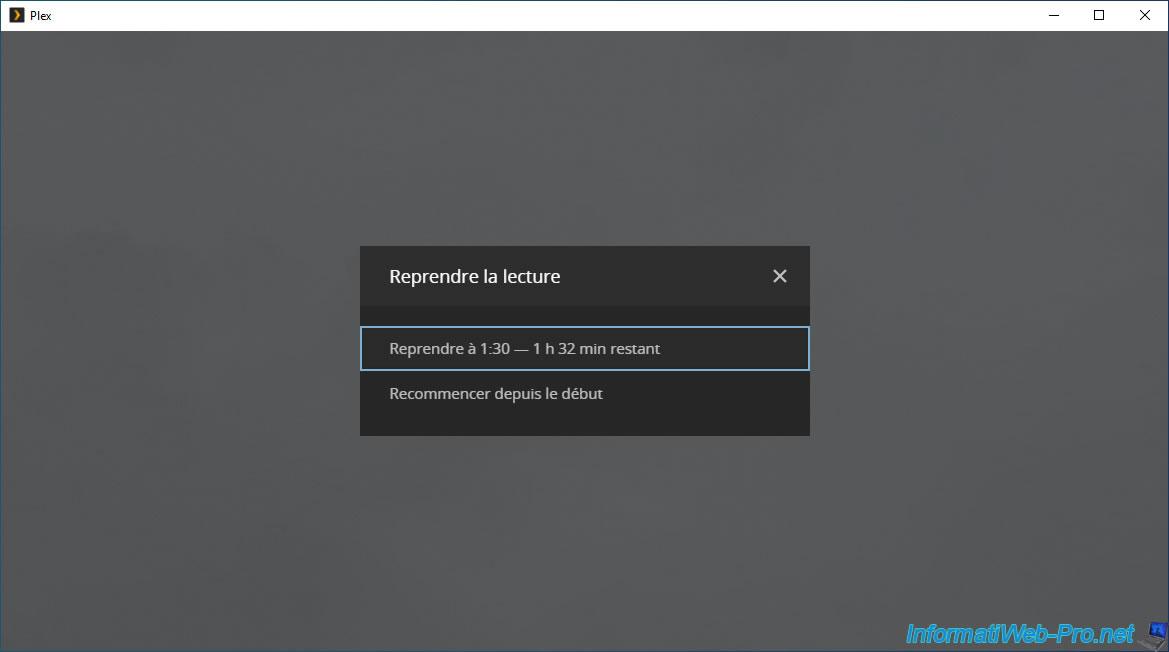
Dans ce cas, Plex vous laissera décider si vous souhaitez reprendre la lecture là où vous vous étiez arrêté ou si vous souhaitez recommencer depuis le début.
La lecture du film commence.
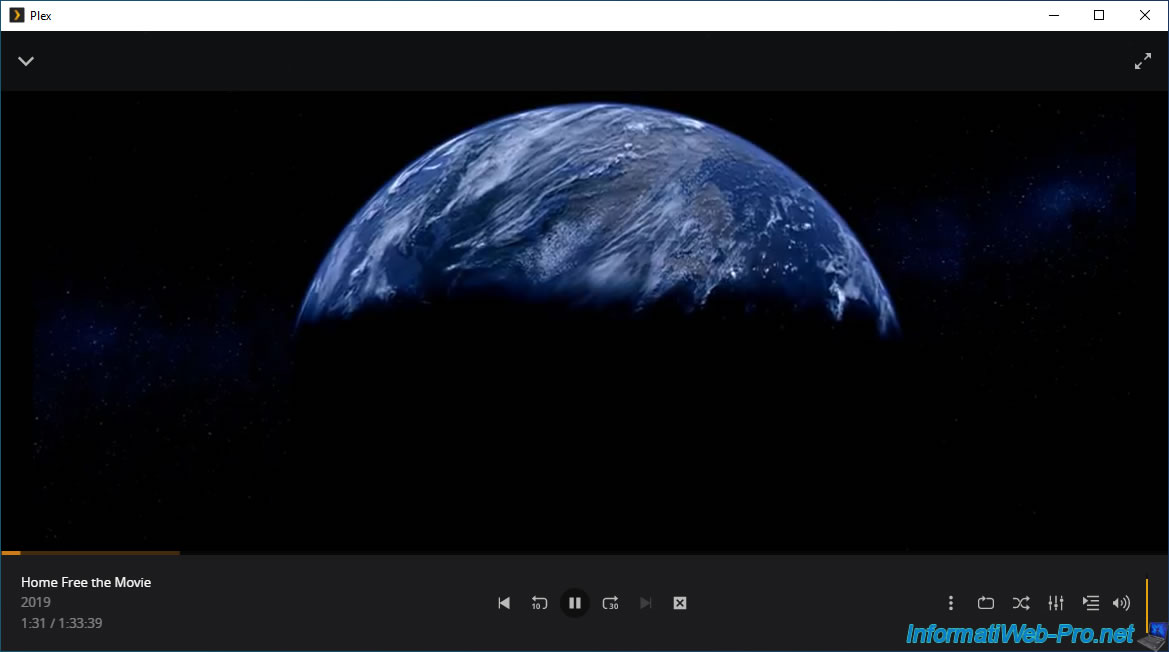
Notez que c'est évidemment votre serveur qui envoie le film en streaming vers votre client Plex installé sur votre ordinateur.
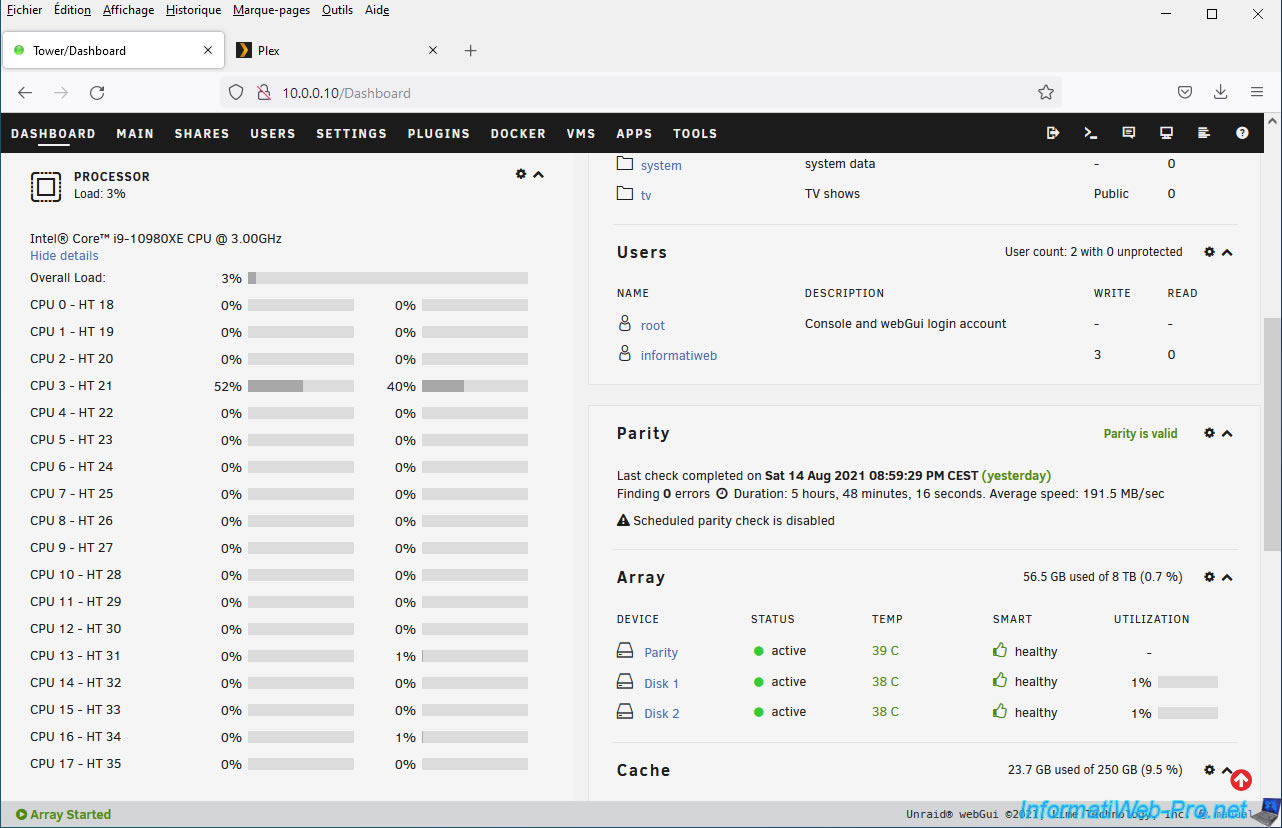
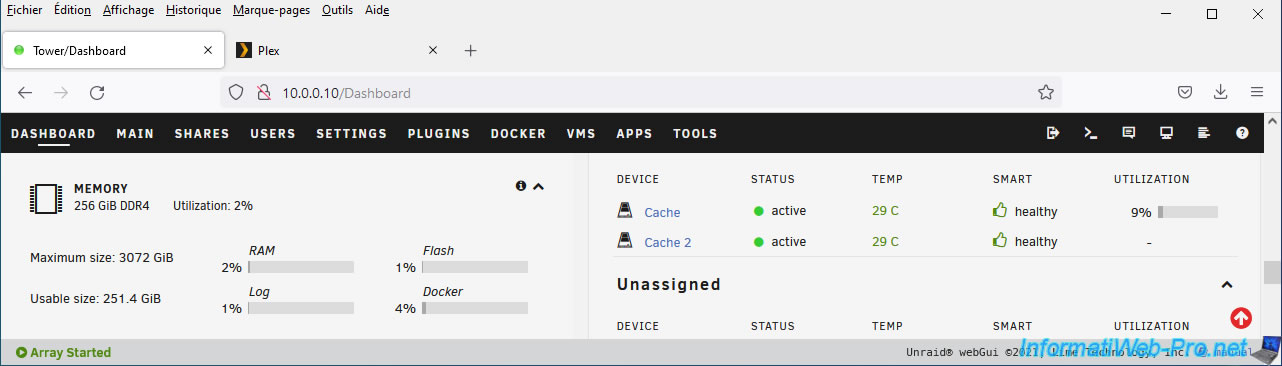
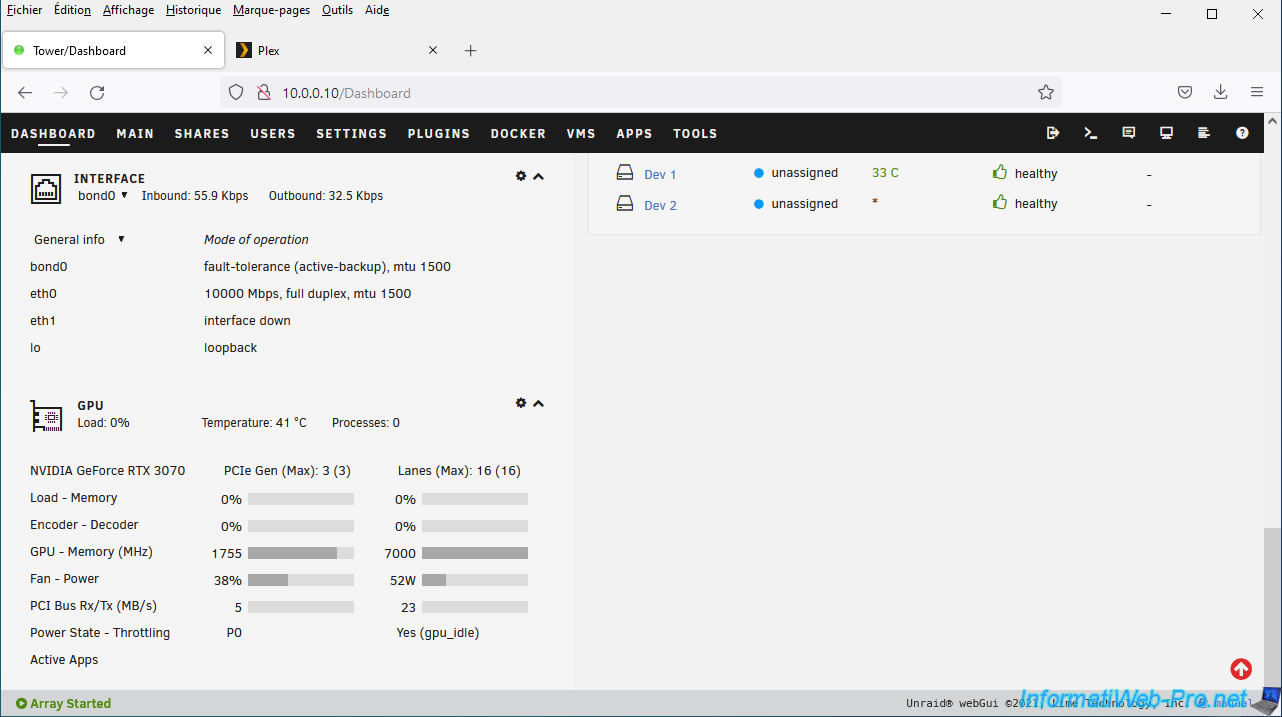
La carte graphique du serveur n'est pas utilisée étant donné qu'il n'y a pas de transcodage (conversion) en cours et que celui-ci n'est de toute façon pas activé dans notre cas.
8. Gérer les paramètres de Plex
Pour accéder aux paramètres de votre serveur Plex, ouvrez son interface web depuis votre serveur Unraid.
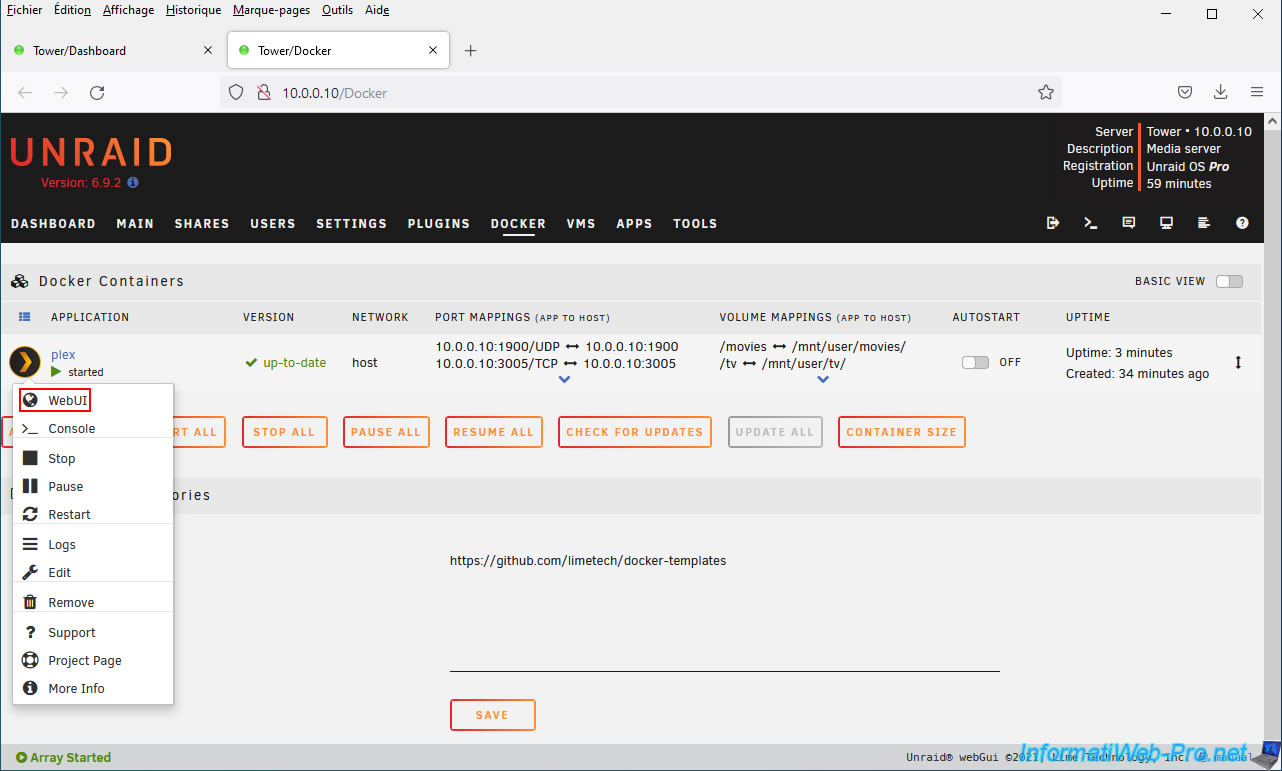
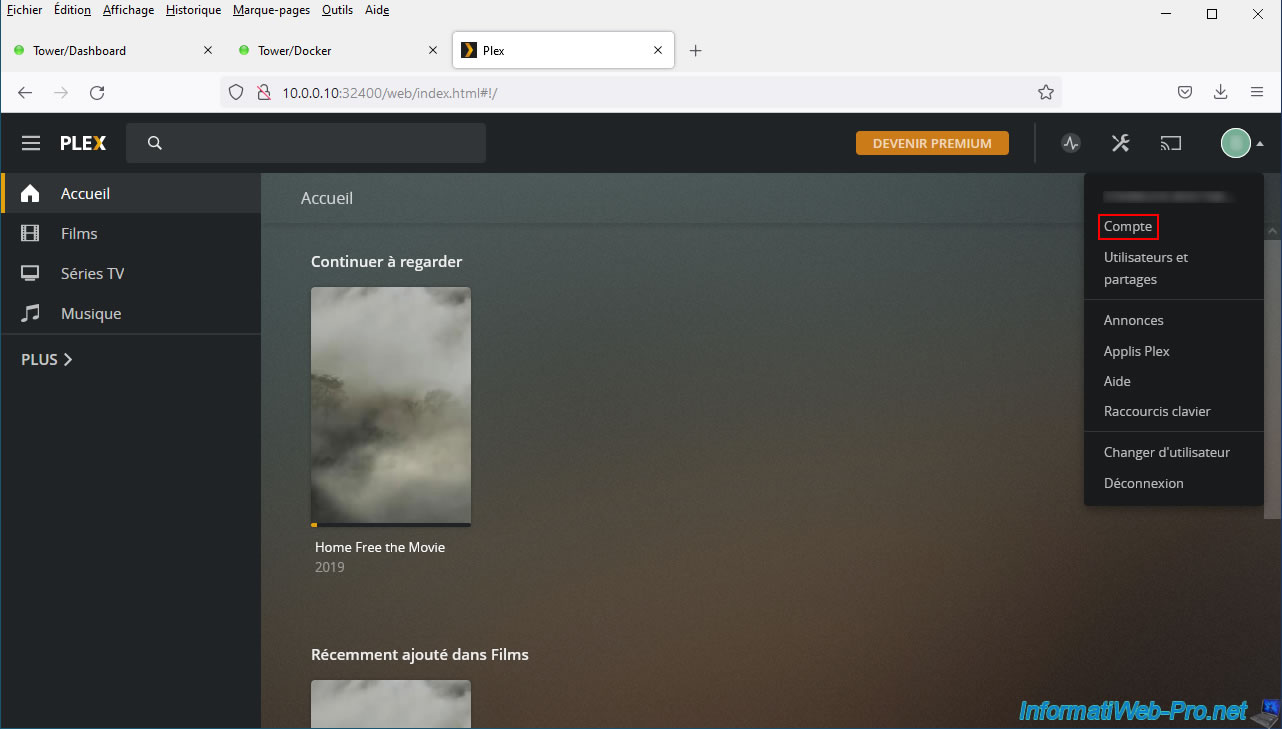
Ensuite, cliquez sur l'icône en haut à droite et cliquez sur : Compte.
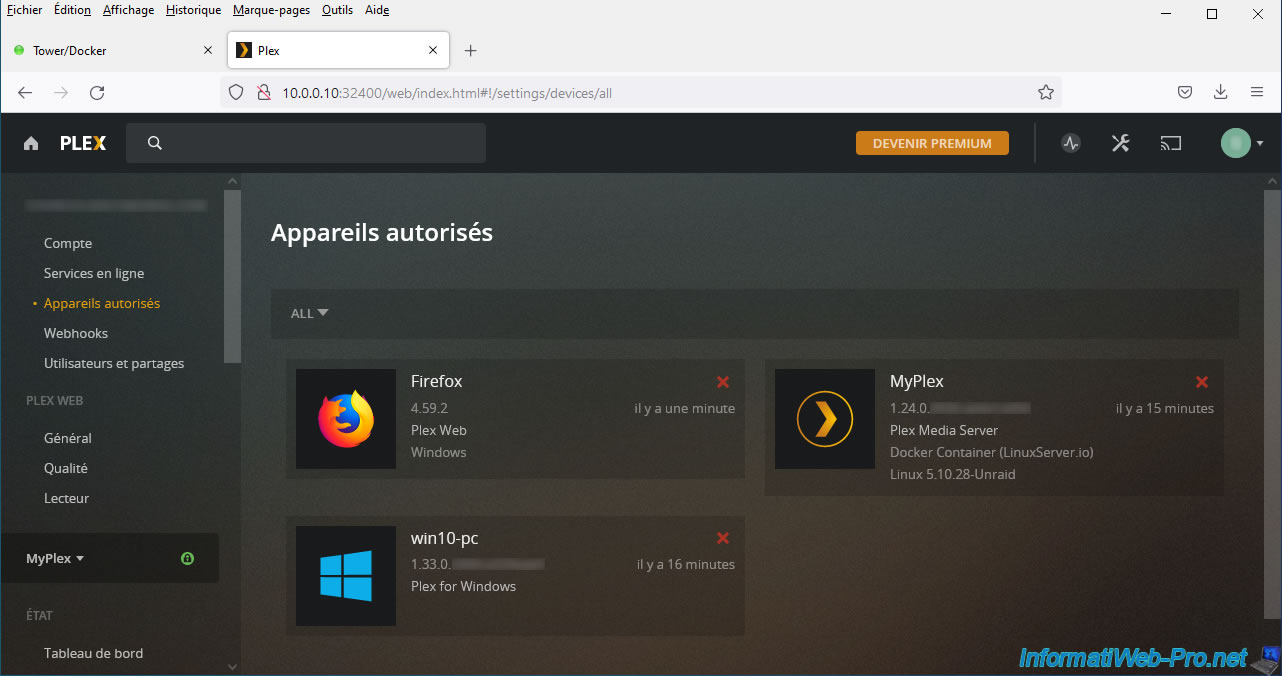
Dans la section "Appareils autorisés", vous trouverez votre serveur Plex, ainsi que tous les clients Plex qui s'y sont connectés.
Dans la section "Bibliothèque", vous pourrez choisir comment sera gérée votre bibliothèque (médiathèque).
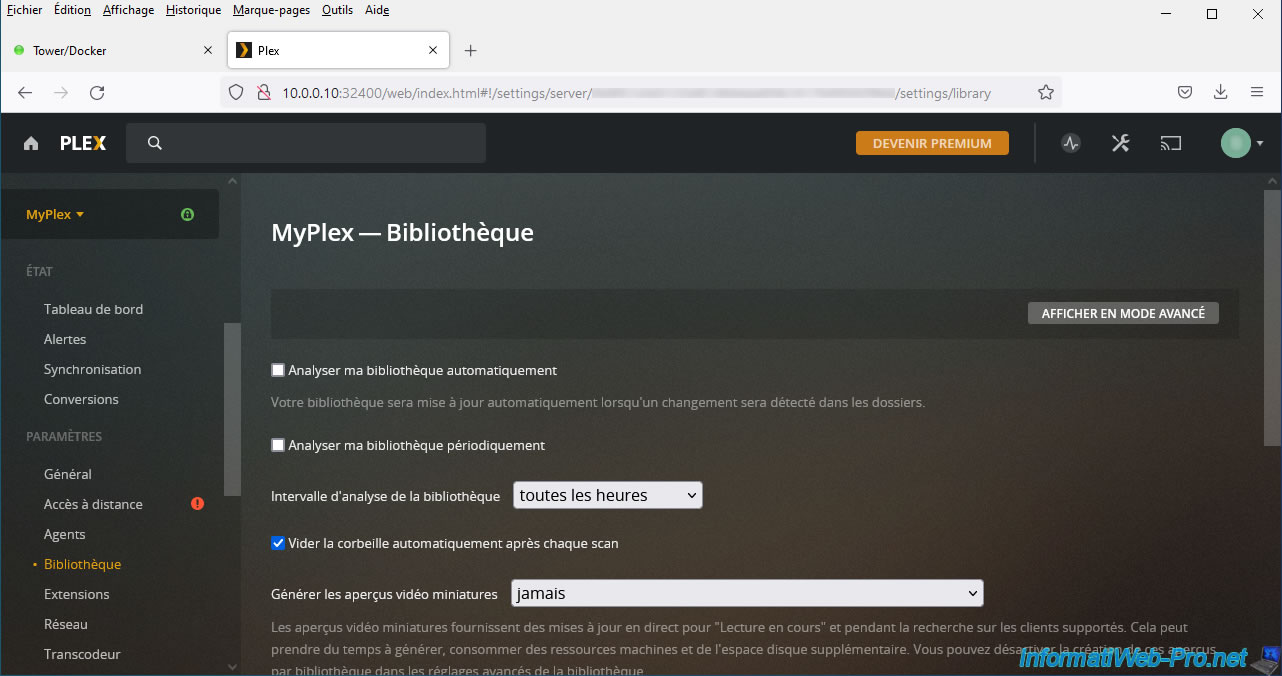
Par défaut, Plex n'analyse pas automatiquement votre médiathèque en fonction des fichiers présents dans les différents dossiers sélectionnés depuis le serveur Plex.
Si vous rajoutez ou enlevez des fichiers, vous devrez donc demander à Plex d'analyser à nouveau la bibliothèque souhaitée (films, séries TV, ...) pour détecter les nouveaux médias.
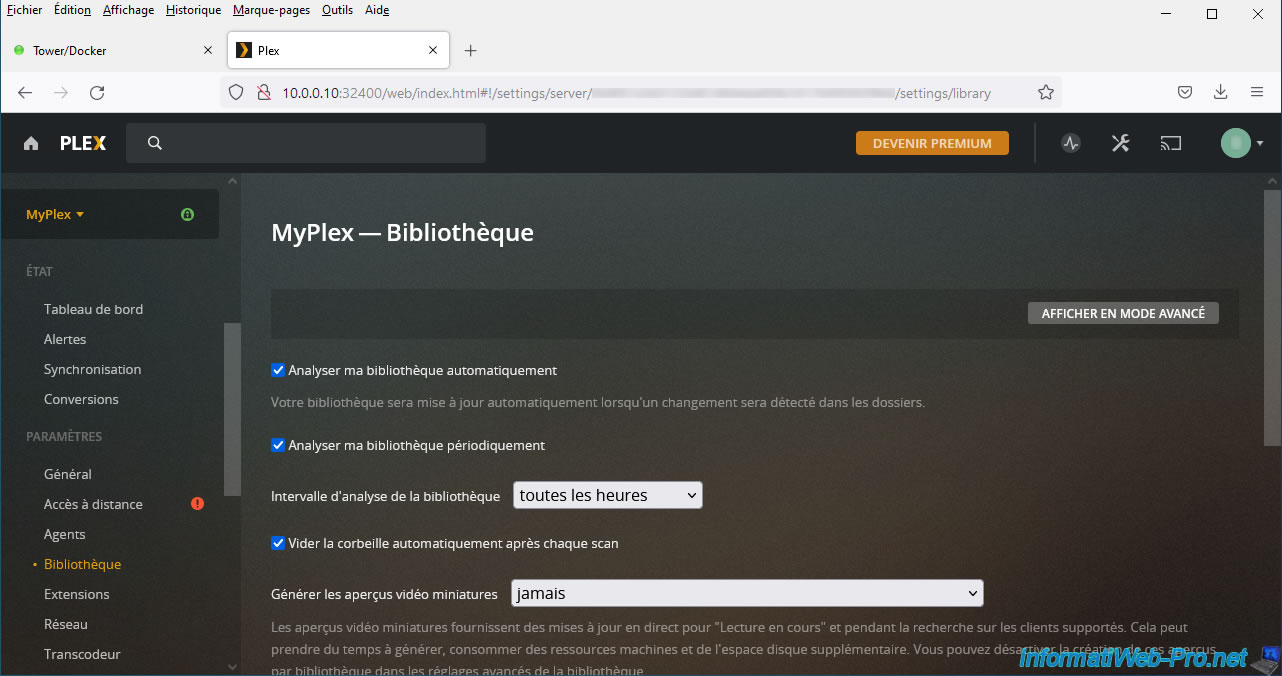
Si vous souhaitez que cela devienne automatique, alors cochez les cases :
- Analyser ma bibliothèque automatiquement
- Analyser ma bibliothèque périodiquement
Si vous avez le Plex Pass et que vous souhaitez utiliser le transcodage vidéo matériel (via la carte graphique), activez le paramètre correspondant dans la section "Transcodeur".
N'ayant pas de Plex Pass, cette option n'est pas affichée dans notre cas.
Partager ce tutoriel
A voir également
-
NAS 4/12/2025
Unraid 6.9.2 - Définir une adresse IP privée statique
-
NAS 11/3/2026
Unraid 6.9.2 - Présentation des plugins Dynamix (infos sys, ...)
-
NAS 1/7/2026
Unraid 6.9.2 - SWAG - Utiliser un domaine personnel avec une IP WAN dynamique
-

NAS 9/9/2026
Unraid 6.9.2 - VMs - Créer une machine virtuelle gaming (sans support d'ACS)
Pas de commentaire