Installer un serveur multimédia (Plex) sous Unraid 6.9.2 via Docker
- NAS
- Unraid
- 23 avril 2026 à 15:05
-

- 2/3

3. Configuration du serveur Plex
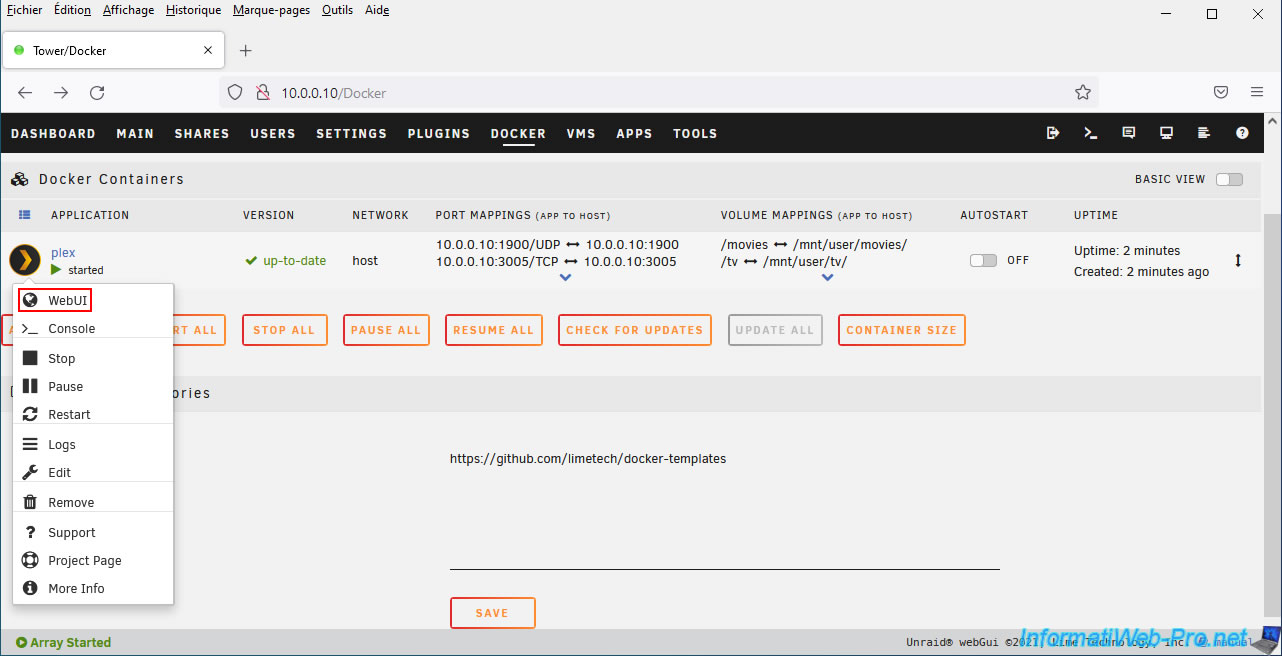
Pour configurer votre serveur Plex, cliquez sur l'icône de ce conteneur "plex", puis cliquez sur : WebUI.
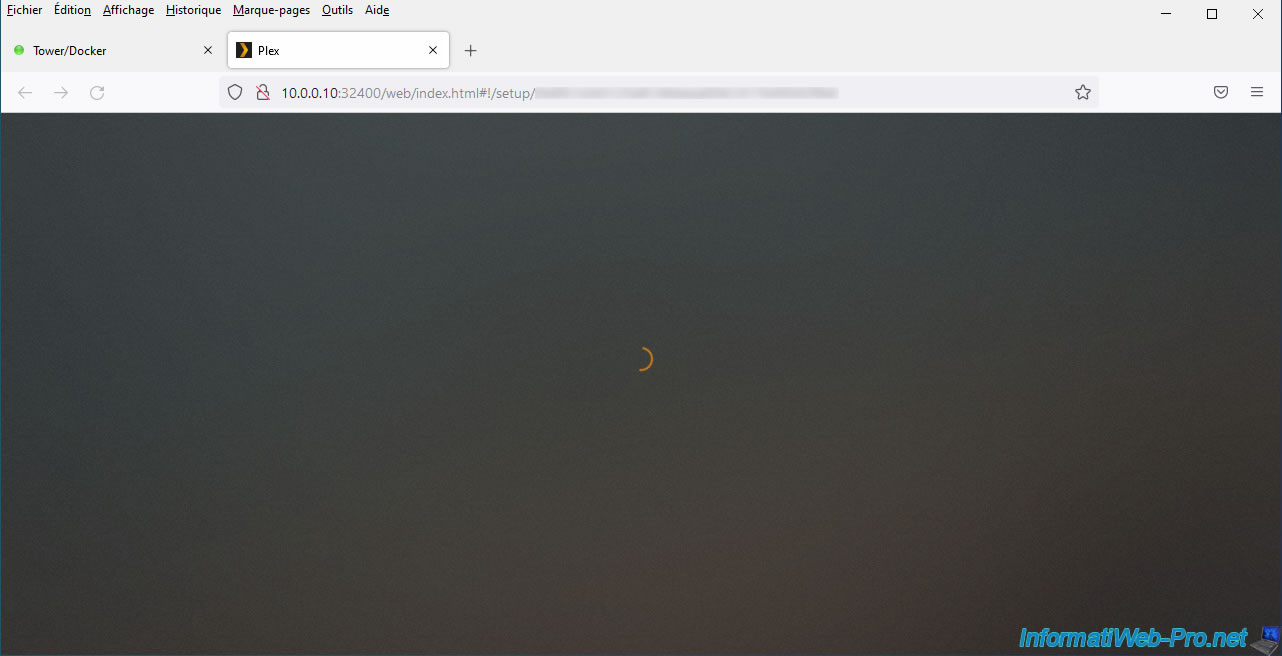
Une page de chargement de Plex apparaitra.
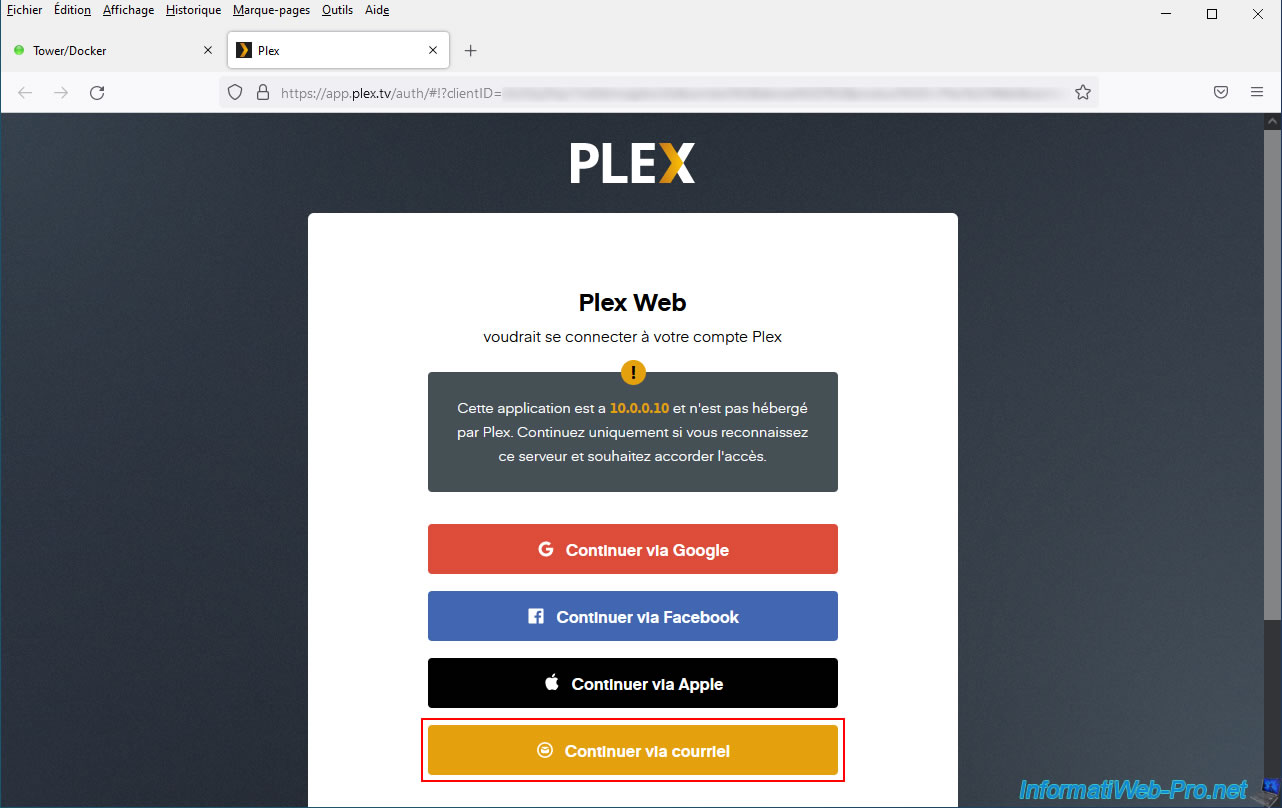
Ensuite, Plex vous demandera de vous connecter avec un compte Plex.
Cela à l'avantage de pouvoir accéder facilement à ses médias (films, séries TV, ...) depuis l'extérieur, mais cela veut aussi dire que Plex dépend du site en ligne du même nom.
Bref, cliquez sur : Continuer via courriel.
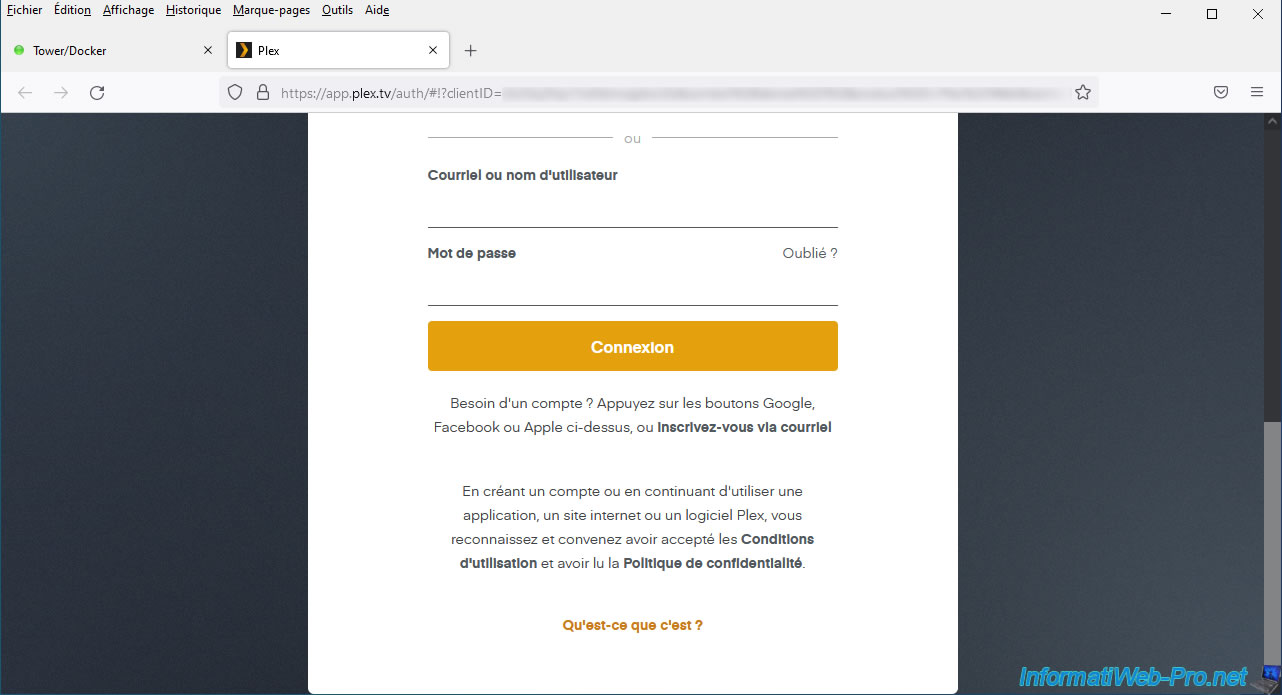
Indiquez les identifiants de votre compte Plex et cliquez sur : Connexion.
Si vous n'avez pas encore de compte Plex, vous devrez en créer un gratuitement en cliquant sur le lien "Inscrivez-vous via courriel" situé juste en dessous du bouton de connexion.
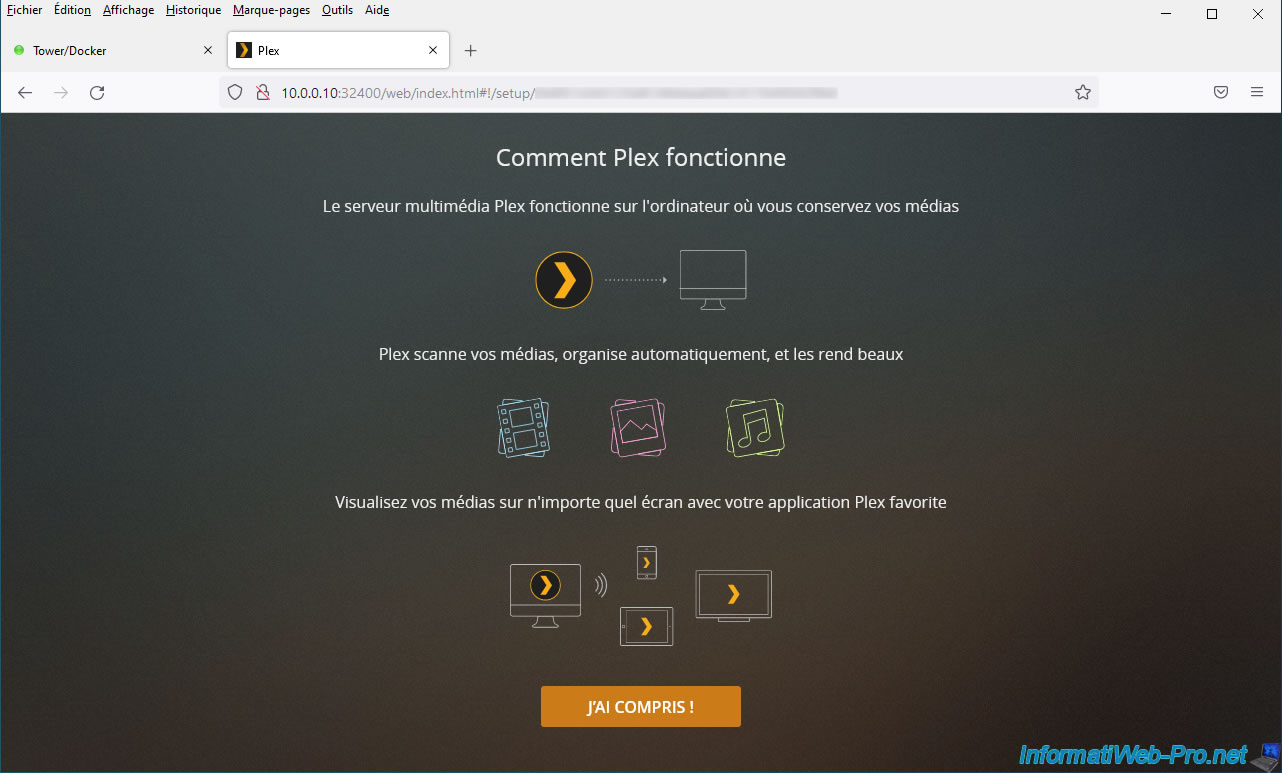
Ensuite, une page s'affichera pour vous expliquer rapidement comment fonctionne Plex.
Cliquez sur : J'ai compris.
Des informations apparaissent concernant le Plex Pass (qui est facultatif).
Cliquez sur la croix en haut à droite pour utiliser la version gratuite de Plex.
Note : ce Plex Pass est requis si vous souhaitez utiliser le transcodage vidéo matériel requiert (via votre carte graphique Nvidia).

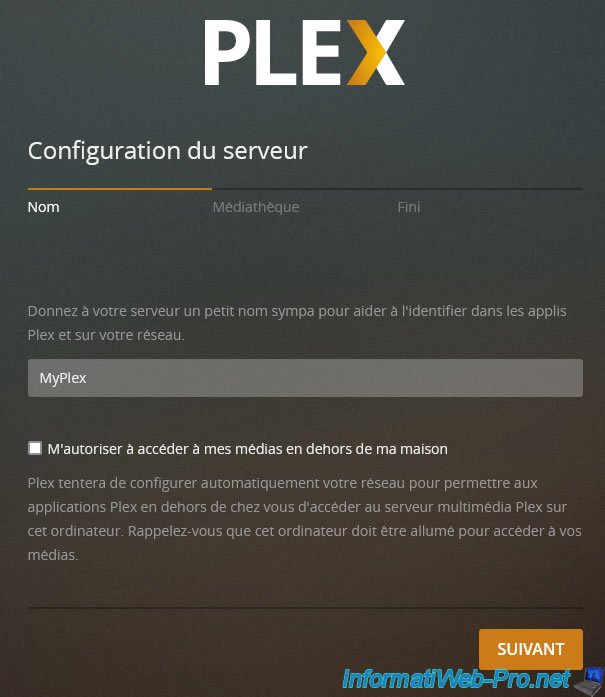
Indiquez un nom pour votre serveur Plex et cochez la case "M'autoriser à accéder à mes médias en dehors de ma maison" si vous souhaitez pouvoir accéder à vos médias (films, séries TV, ...) depuis l'extérieur.
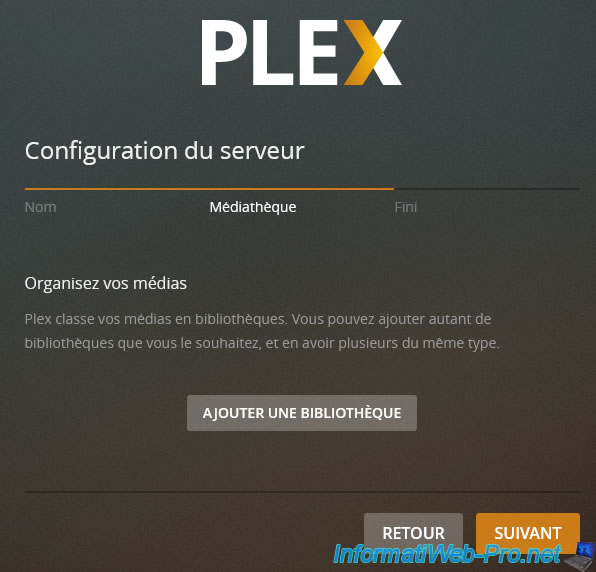
Précédemment, vous aviez créé 3 dossiers (movies, tv et music).
Maintenant, vous allez pouvoir configurer votre médiathèque en ajoutant les différentes bibliothèques qui correspondent à ces dossiers.
Cliquez sur : Ajouter une bibliothèque.
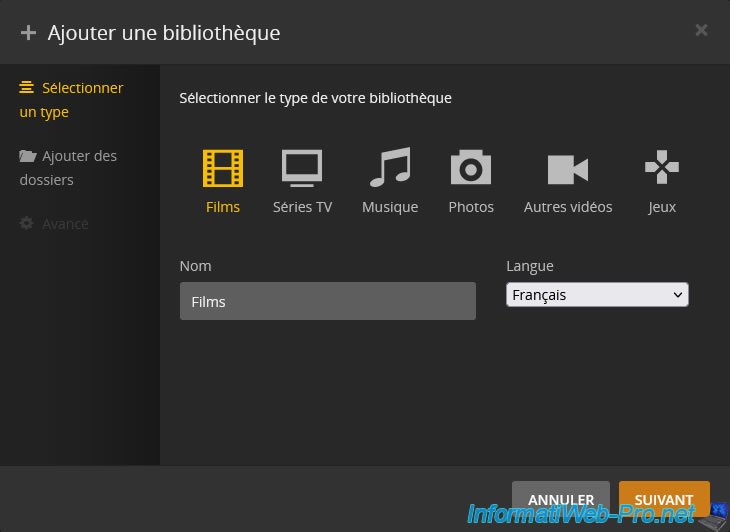
Une fenêtre "Ajouter une bibliothèque" apparait.
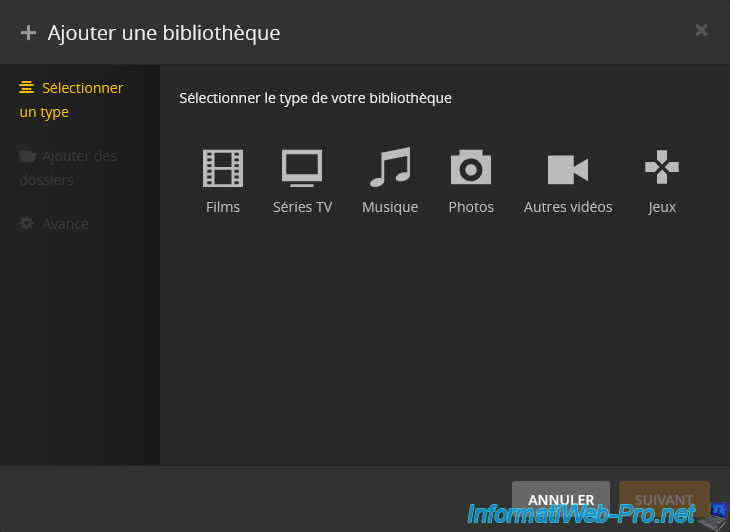
Choisissez "Films" et sélectionnez la langue souhaitée.
Par défaut, le nom de la bibliothèque ajoutée sera défini en fonction du type de bibliothèque choisi.
Cliquez sur Suivant.
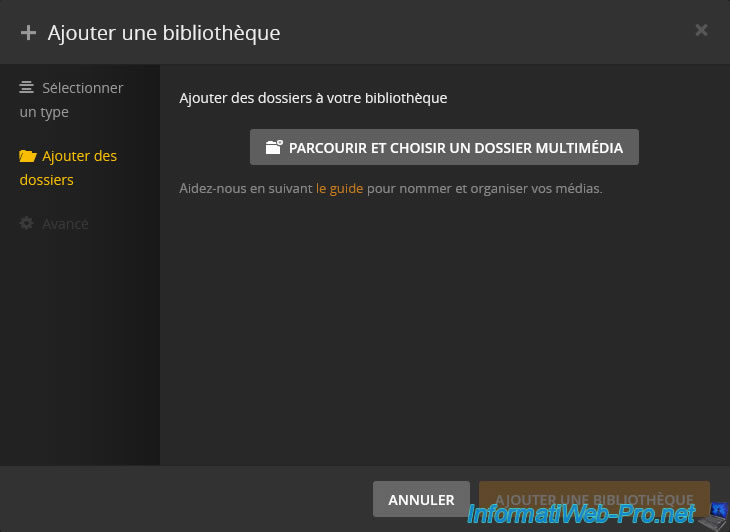
Cliquez sur "Parcourir et choisir un dossier multimédia".
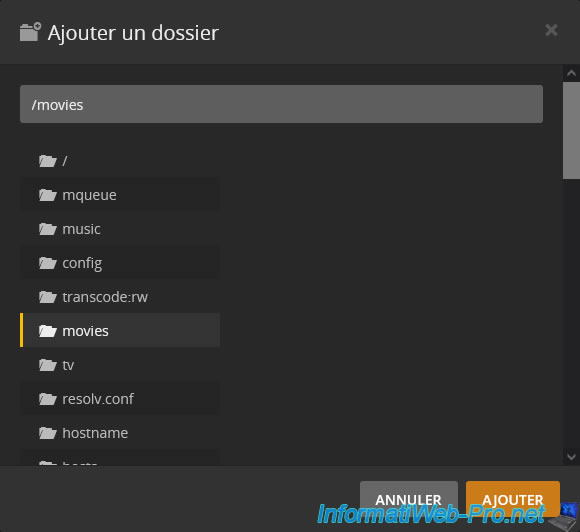
Sélectionnez le dossier "movies" qui contient vos films et cliquez sur : Ajouter.
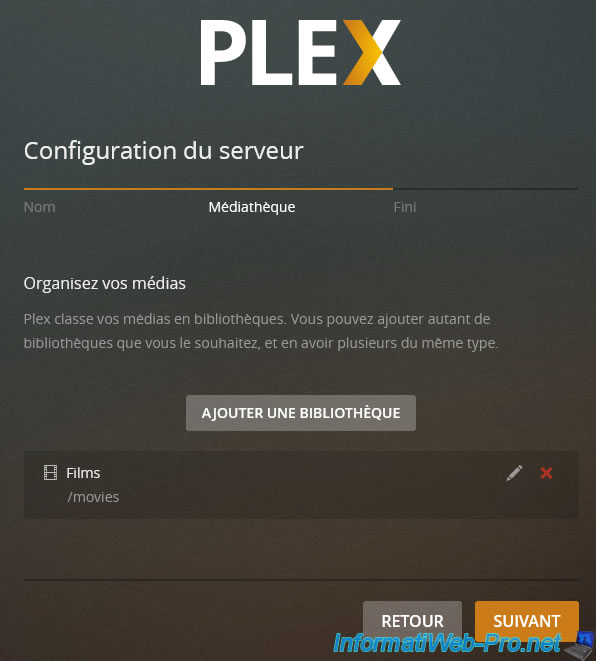
Ensuite, cliquez sur : Ajouter une bibliothèque.
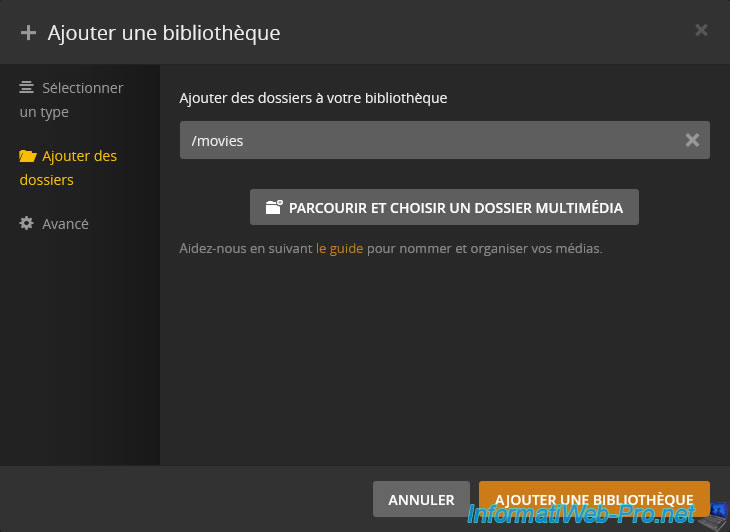
La bibliothèque ajoutée apparait.
Cliquez à nouveau sur "Ajouter une bibliothèque" pour ajouter les 2 autres.
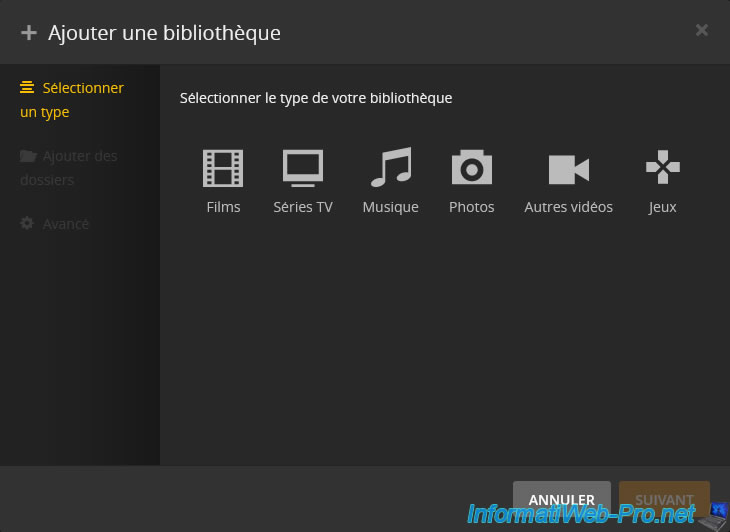
La fenêtre "Ajouter une bibliothèque" réapparait.
Ajoutez les 2 bibliothèques restantes :
- Séries TV : pour le dossier "tv"
- Musique : pour le dossier "music"
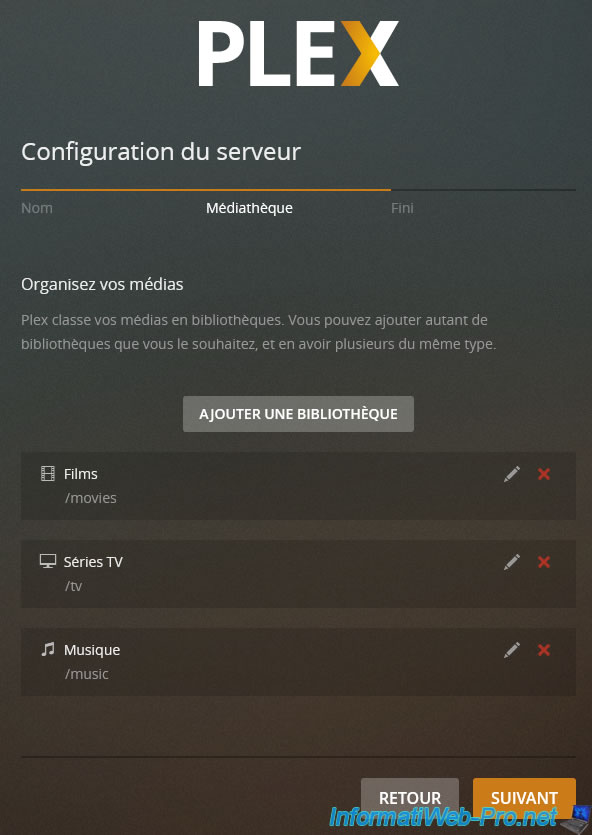
Vos 3 bibliothèques ont été ajoutées :
- Films : /movies
- Séries TV : /tv
- Musique : /music
Cliquez sur "Suivant".
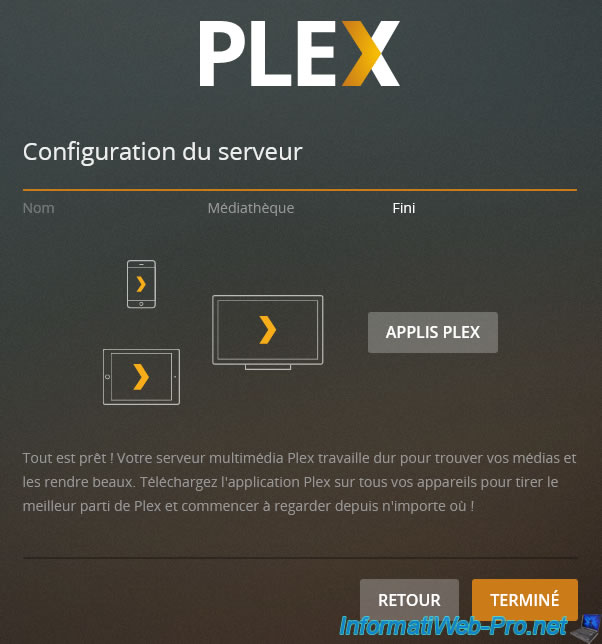
La configuration de votre serveur Plex est terminée.
Cliquez sur : Terminé.
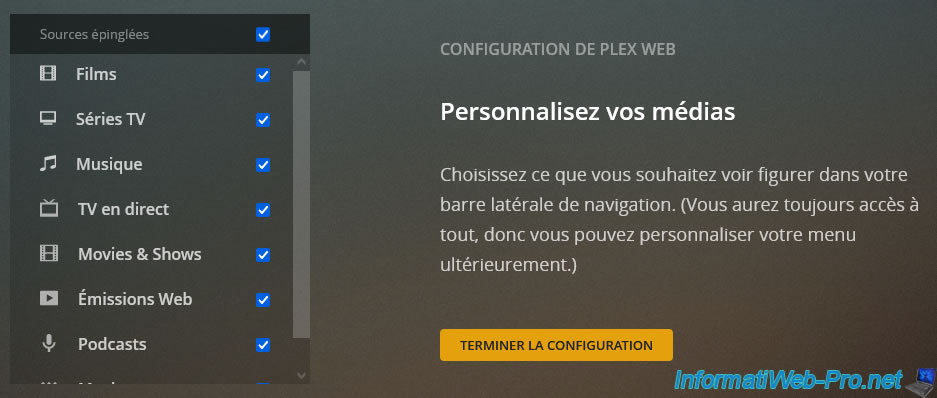
Par défaut, toutes les sources seront affichées.
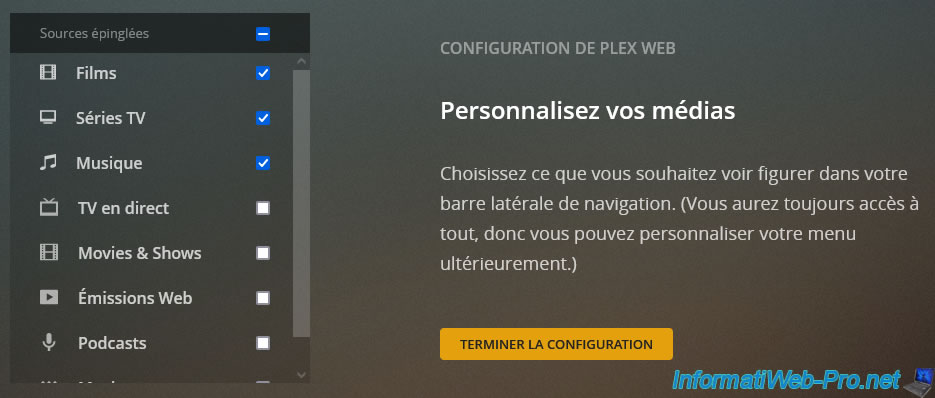
Néanmoins, dans notre cas, nous avons affiché uniquement nos sources locales : films, séries TV et musique.
L'interface web de Plex apparait.
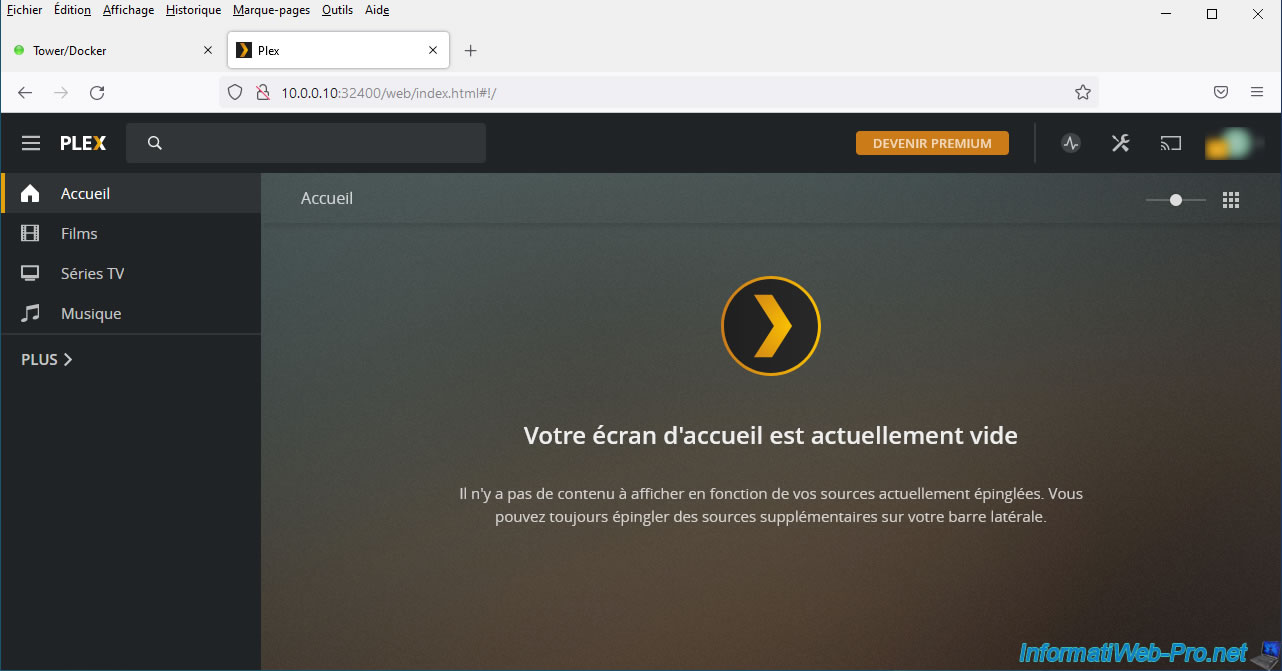
Notez que pour le moment, il n'y a aucun film sur notre serveur Plex.
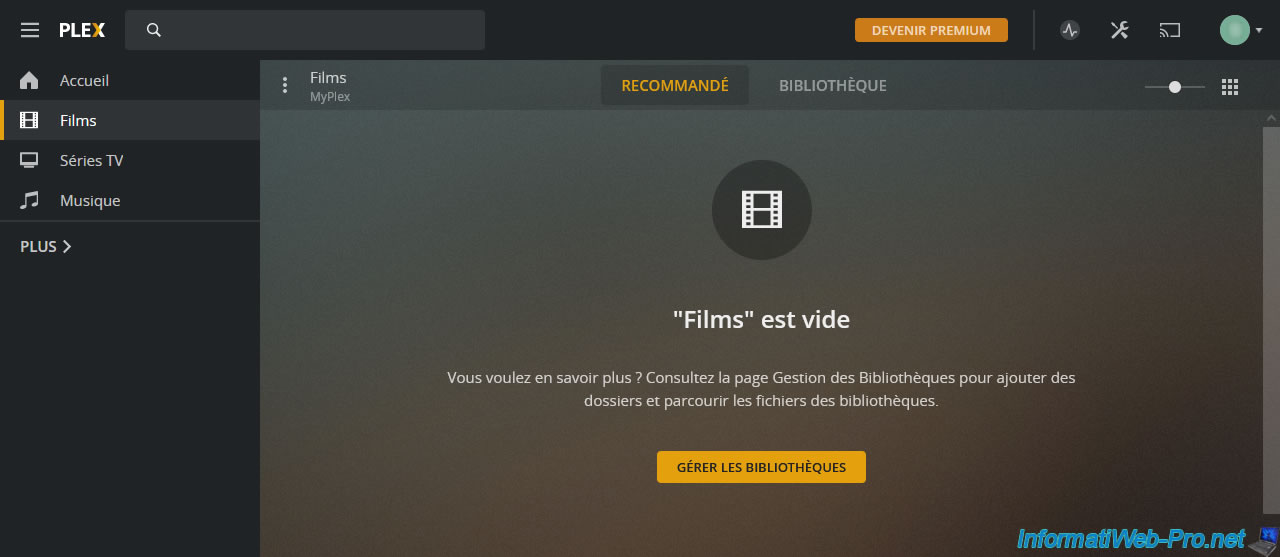
Pour ajouter des films, des séries TV et/ou des musiques, transférez les fichiers souhaités via les partages réseau correspondants de votre serveur Unraid.
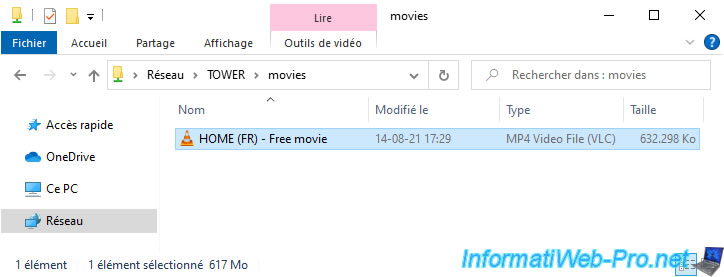
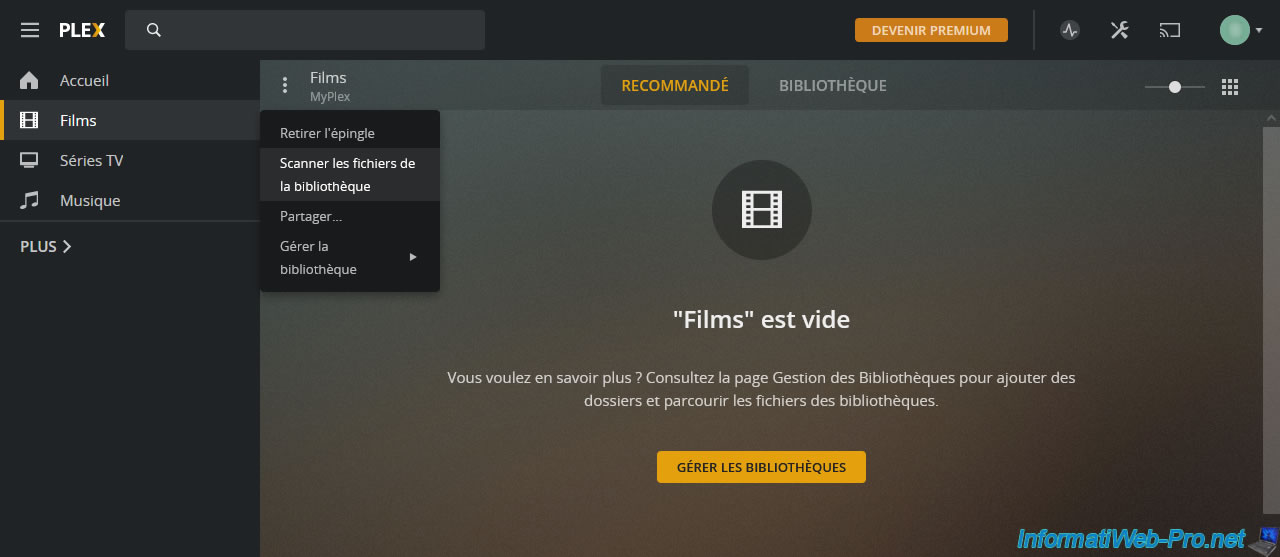
Une fois les fichiers stockés sur votre serveur Unraid, vous devrez actualiser vos bibliothèques pour que ceux-ci apparaissent dans l'interface web de Plex.
Pour cela, cliquez sur l'icône de menu situé à gauche du nom de votre bibliothèque, puis cliquez sur : Scanner les fichiers de la bibliothèque.
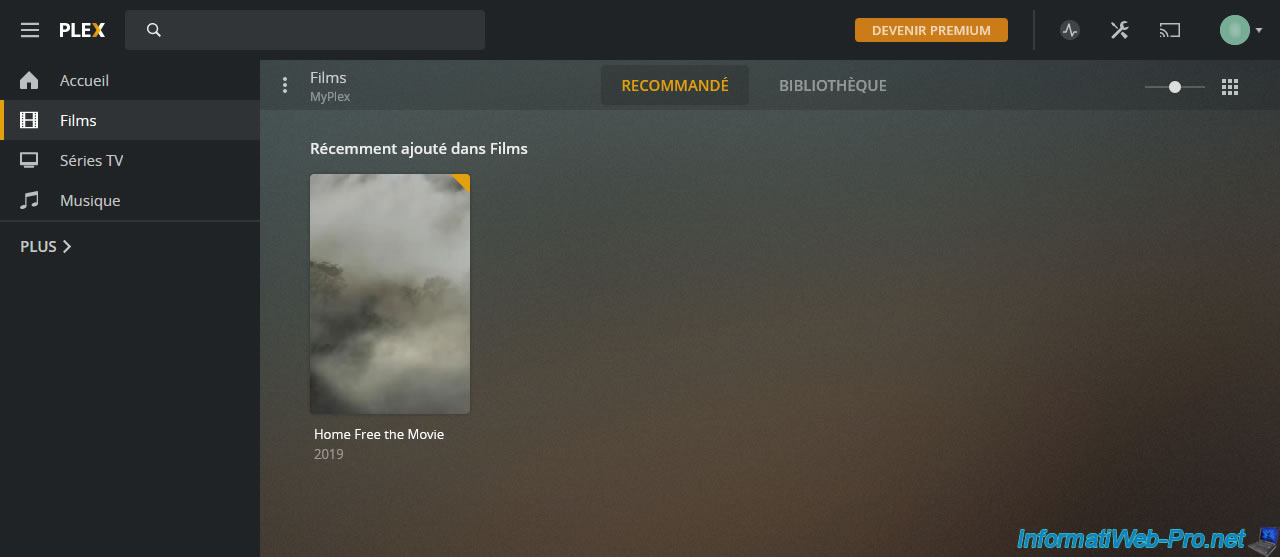
Le film que nous avons ajouté sur notre serveur Unraid apparait.
Partager ce tutoriel
A voir également
-

NAS 4/2/2026
Unraid 6.9.2 - Modifier ou réinitialiser le mot de passe de root
-
NAS 27/5/2026
Unraid 6.9.2 - SWAG - Utiliser un client DDNS (Duck DNS)
-
NAS 15/7/2026
Unraid 6.9.2 - VMs - Créer une machine virtuelle
-
NAS 19/8/2026
Unraid 6.9.2 - VMs - Créer une machine virtuelle performante (SSD)
Pas de commentaire