Personnaliser l'interface web d'Unraid 6.9.2
- NAS
- Unraid
- 11 février 2026 à 15:25
-

- 3/3

7. Afficher les containers et/ou les VMs sur le dashboard d'Unraid
Pour choisir les "applications" que vous souhaitez afficher sur le dashboard d'Unraid, vous devez configurer le paramètre d'affichage "Show Dashboard apps".
Par défaut, l'option sélectionnée est "Docker + VMs".

Vous voyez donc les 2 sections ("Docker Containers" et "Virtual Machines") apparaitre en haut du dashboard d'Unraid.
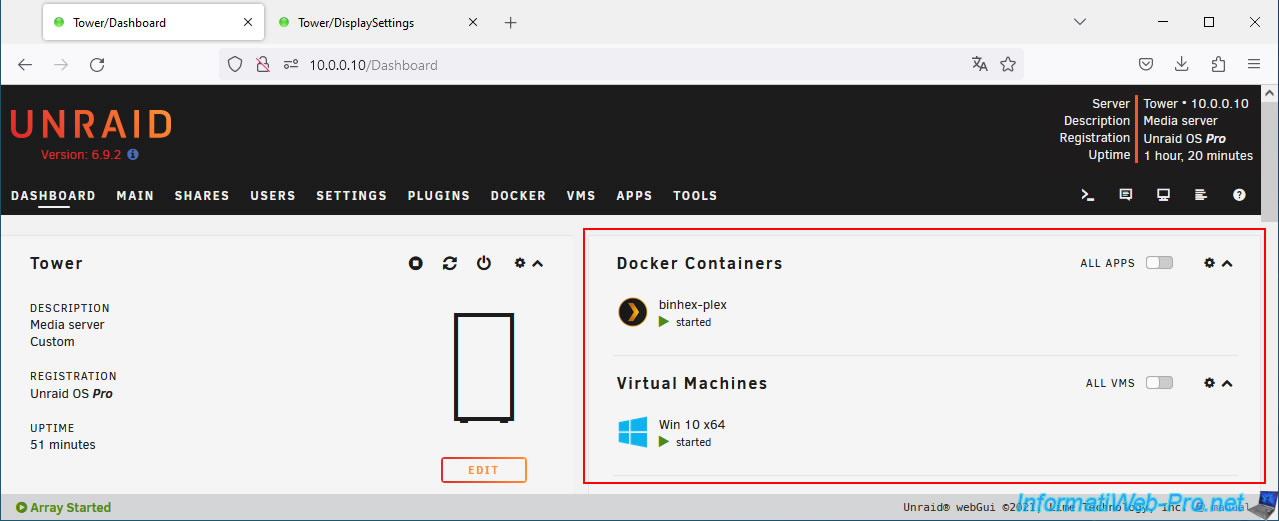
Pour afficher uniquement les containers Docker, sélectionnez la valeur "Docker only" pour le paramètre "Show Dashboard apps".
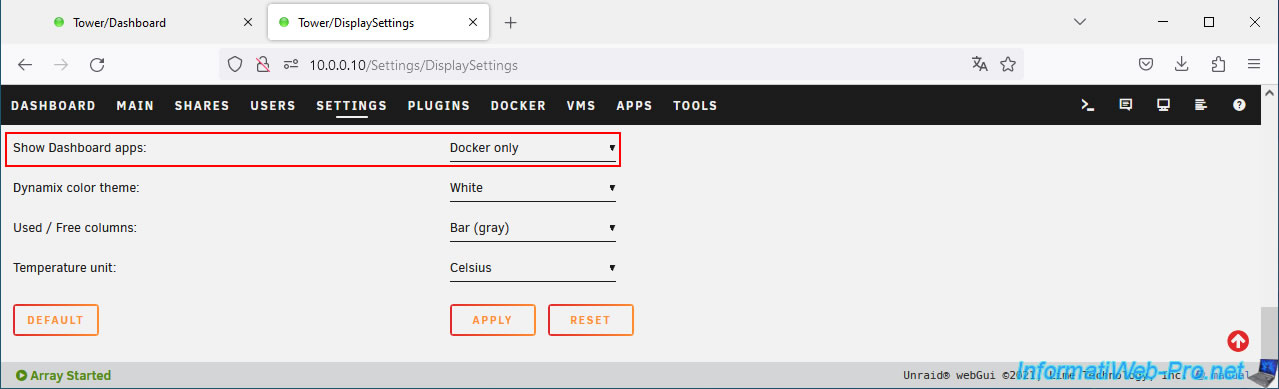
Comme prévu, uniquement la section "Docker Containers" apparait sur le dashboard d'Unraid.
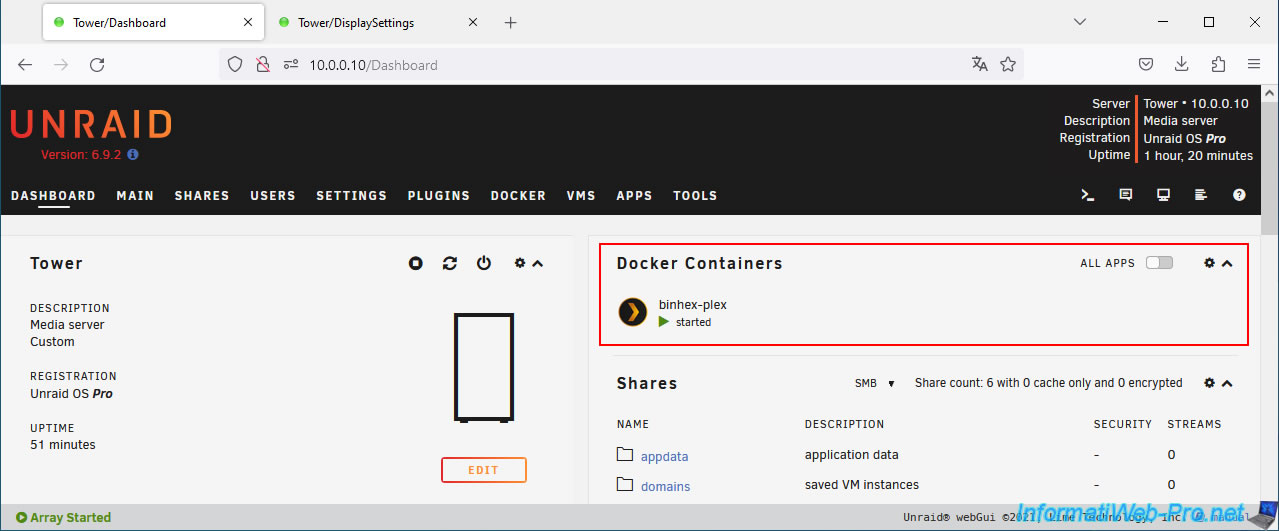
Si vous souhaitez afficher uniquement les machines virtuelles (VMs) sur le dashboard d'Unraid, sélectionnez la valeur "VMs only" pour le paramètre "Show Dashboard apps".
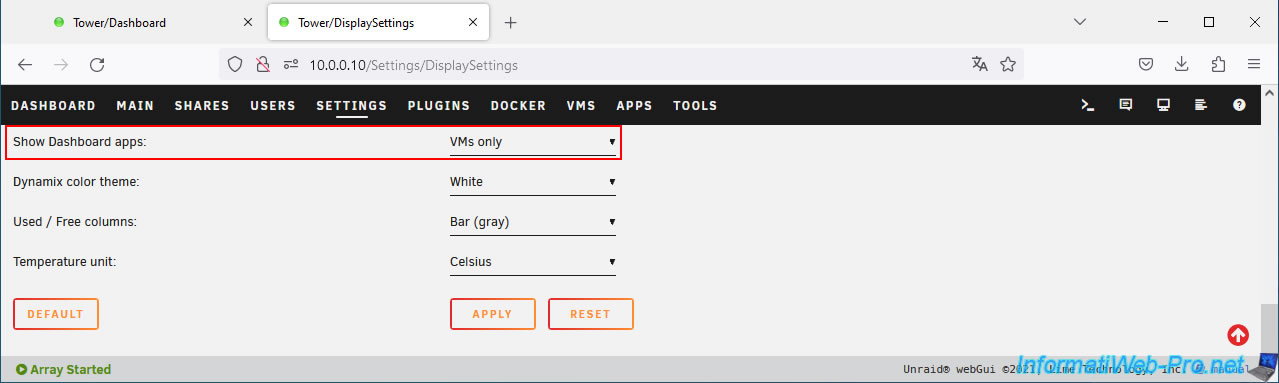
Cette fois-ci, uniquement la section "Virtual Machines" apparait sur le dashboard de votre serveur Unraid.
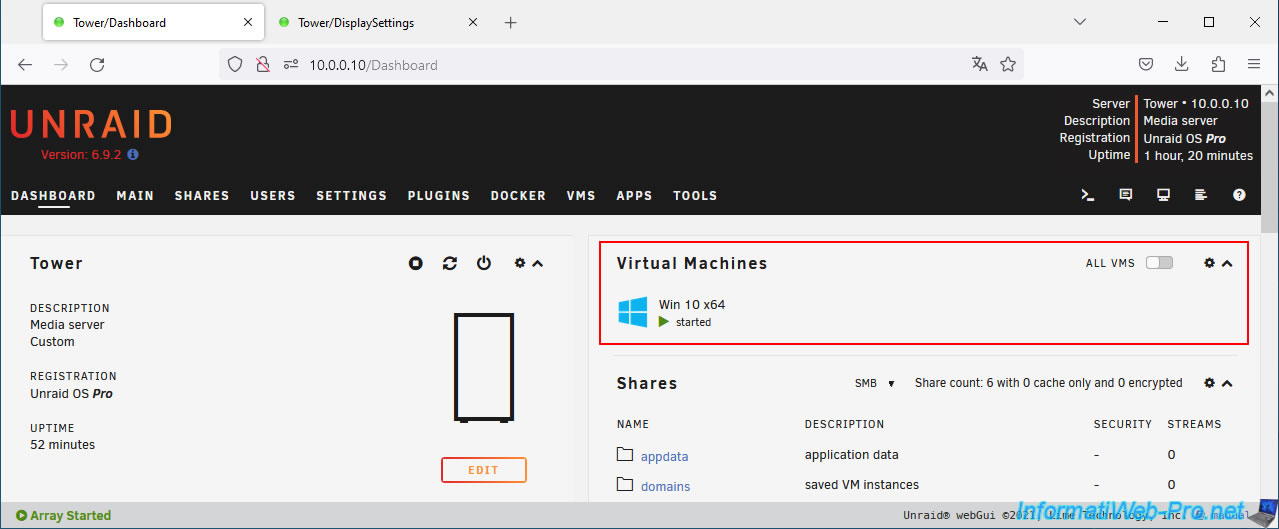
Pour finir, pour n'afficher ni les containers Docker ni les machines virtuelles, sélectionnez l'option "None" pour ce paramètre "Show Dashboard apps".
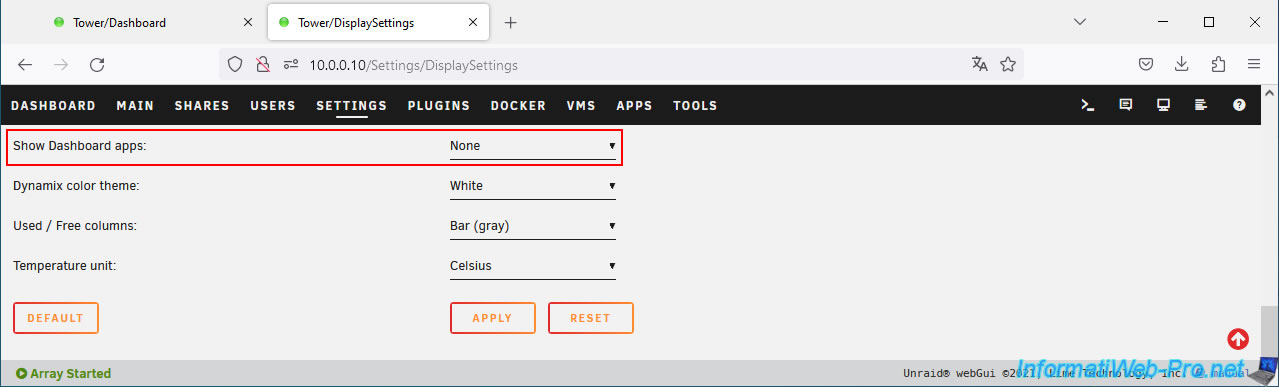
Comme vous pouvez le voir, aucun container Docker ni aucune machine virtuelle n'apparait sur votre dashboard.
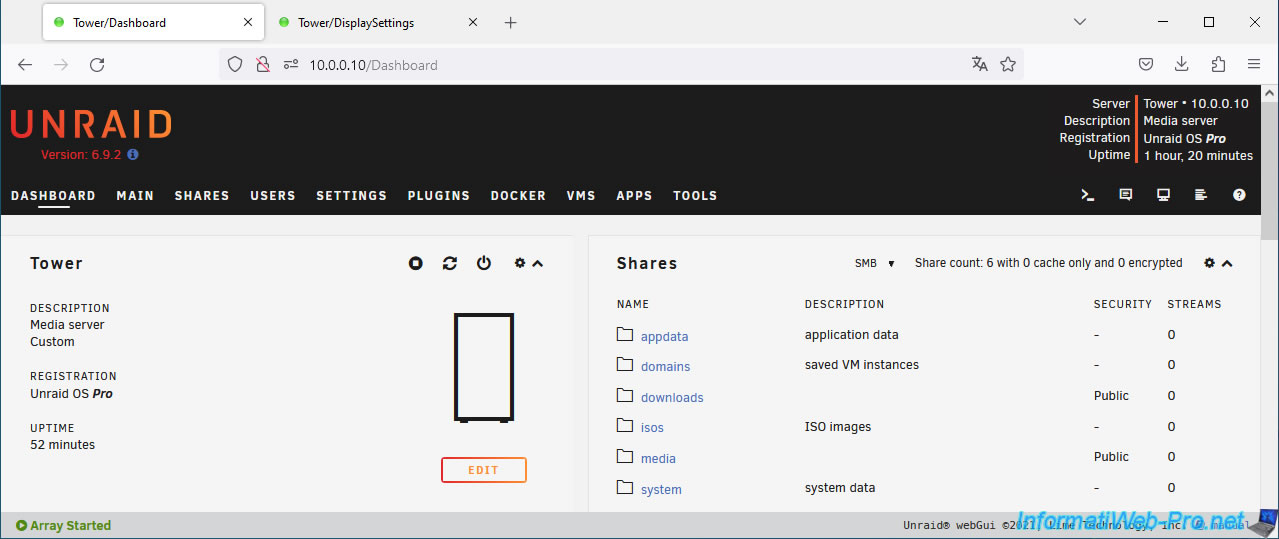
8. Utiliser un thème sombre ou un autre thème sous Unraid
Par défaut, 4 thèmes sont disponibles sous Unraid :
- Azure
- Black : un thème sombre avec la même structure que le thème clair (White).
- Gray : la version sombre du thème Azure d'Unraid.
- White : le thème clair utilisé par défaut par Unraid.
Pour utiliser un thème sombre ou un autre thème pré-installé sous Unraid, changez la valeur du paramètre d'affichage "Dynamix color theme".
Note : à nouveau, les paramètres d'affichages sont disponibles dans "Settings -> User Preferences -> Display Settings".
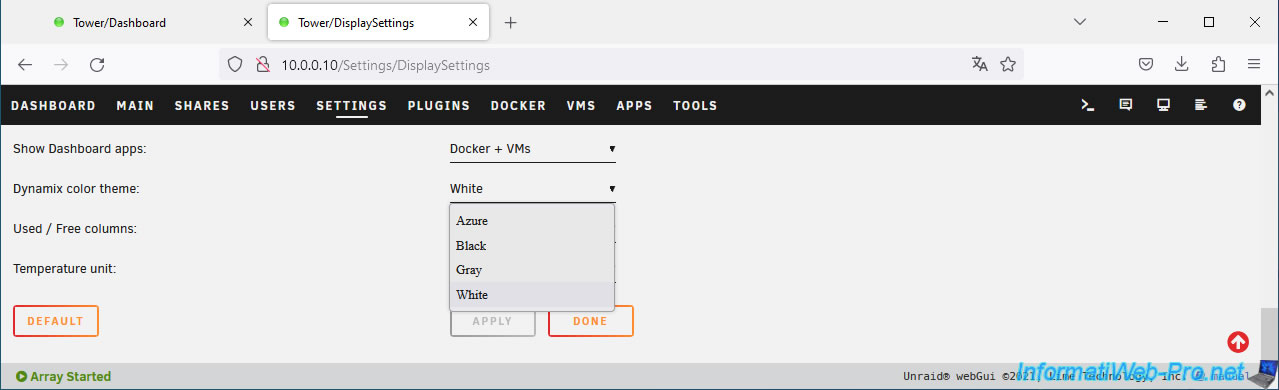
Pour commencer, vous pouvez utiliser le thème "Azure".
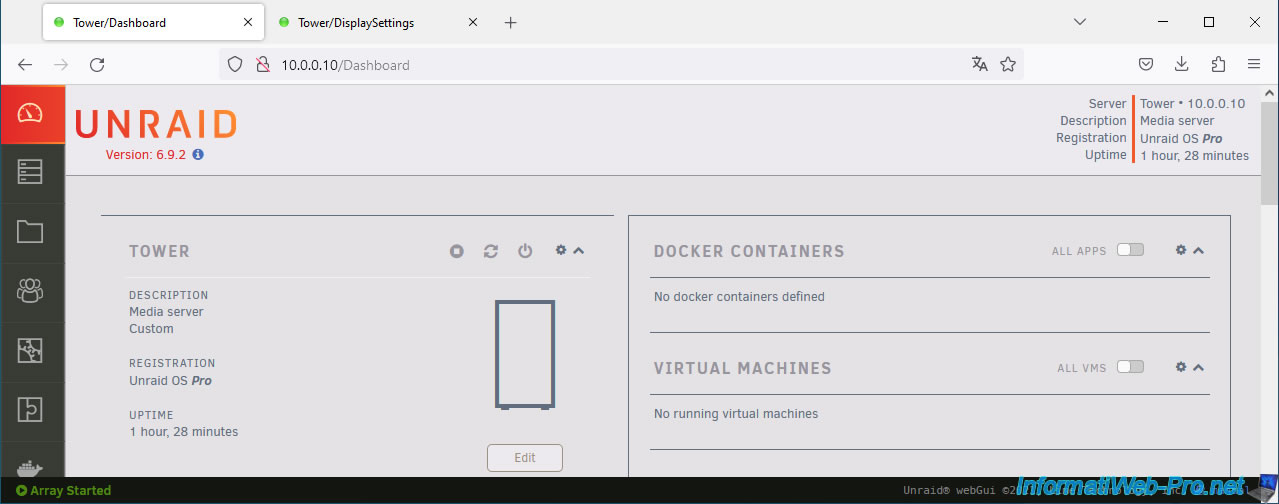
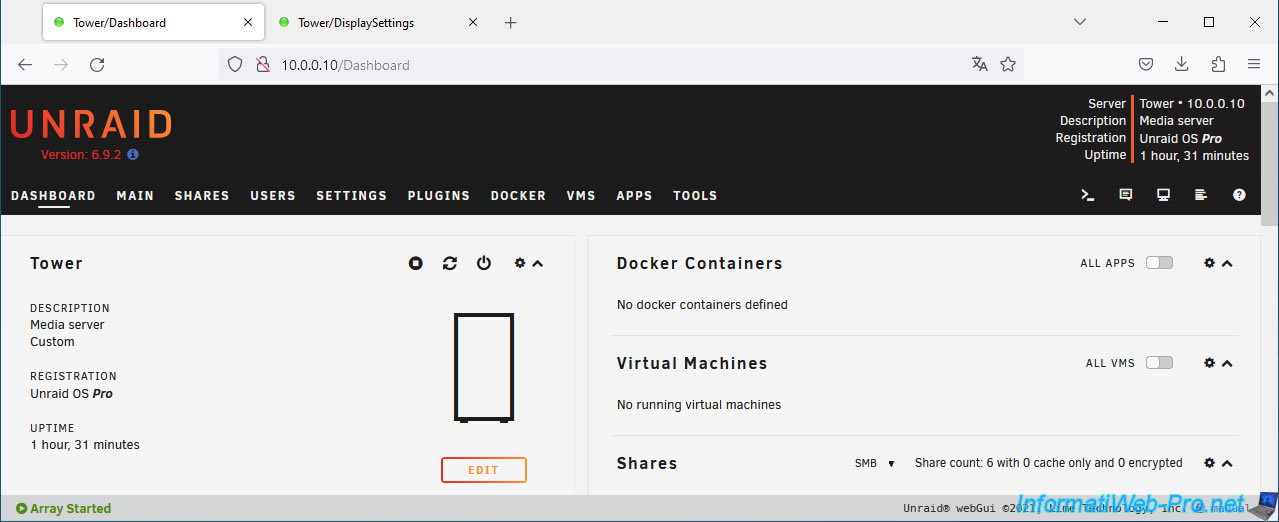
Le thème "Black" d'Unraid est la version sombre du thème "White".
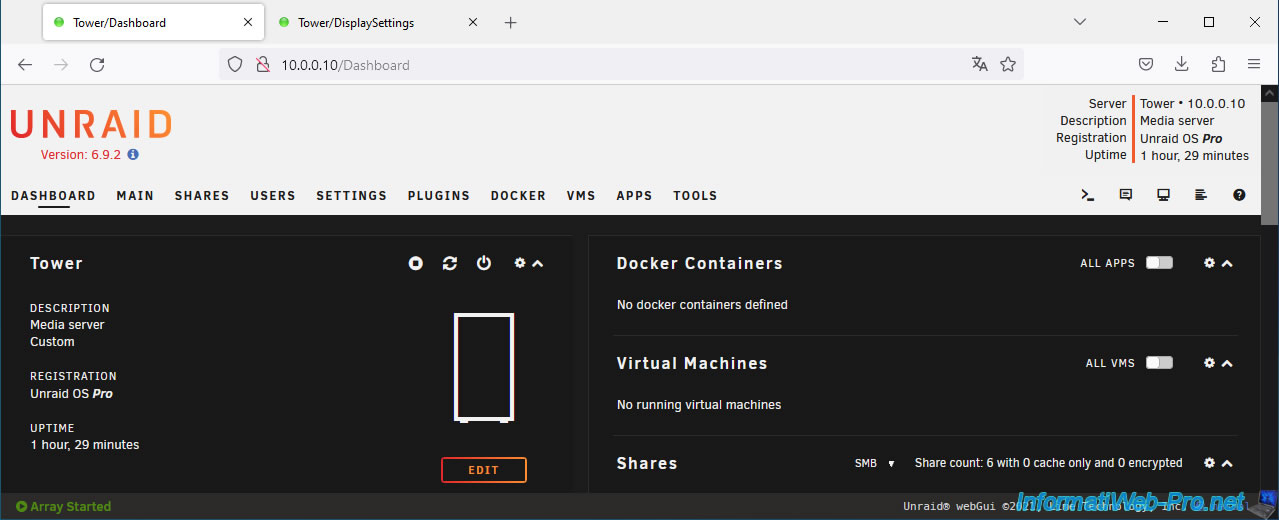
Le thème "Gray" est la version sombre du thème "Azure" d'Unraid.
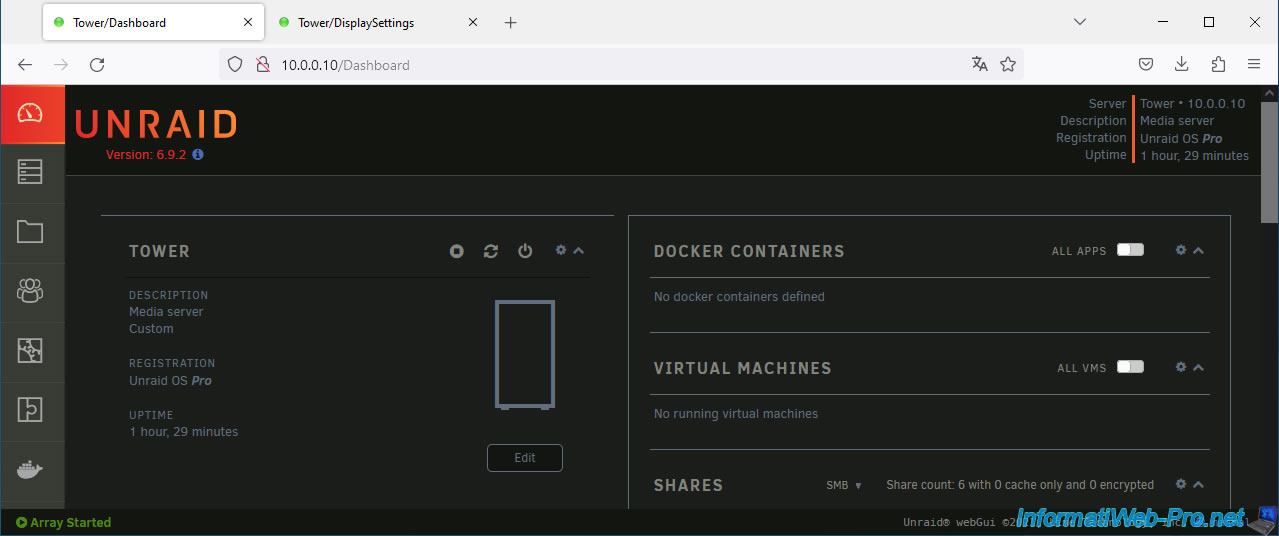
Pour finir, le thème "White" est le thème clair utilisé par défaut par Unraid.
9. Afficher l'espace utilisé ou libre dans votre grappe en couleur sous Unraid
Par défaut, les barres indiquant l'espace utilisé et l'espace libre sur vos disques, ainsi que sur la grappe sont grises.
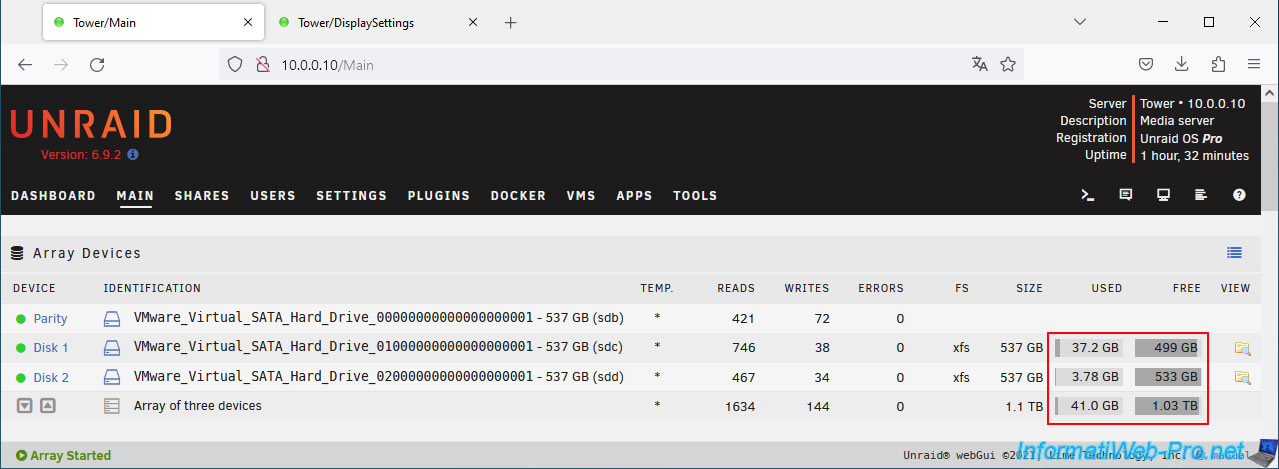
Cela peut être modifié via le paramètre d'affichage "Used / Free columns" dont la valeur est "Bar (Gray)" par défaut.
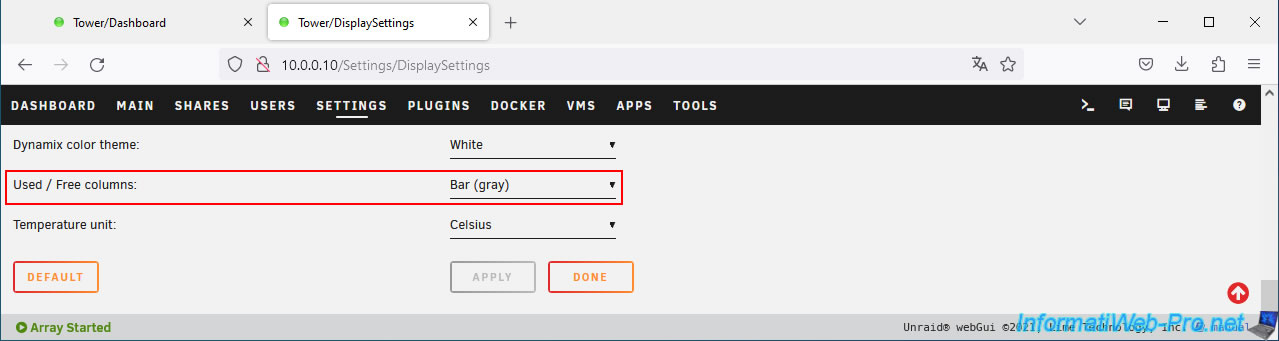
Pour le paramètre "Used / Free columns", vous aurez le choix entre :
- Text : afficher uniquement la valeur textuelle pour l'espace utilisé ou l'espace libre pour chaque disque, ainsi que pour le total de la grappe.
- Bar (gray) : afficher la valeur textuelle et une barre grise montrant l'espace utilisé ou l'espace libre en gris foncé.
- Bar (color) : similaire à l'option précédente, sauf que la barre sera colorée. Vert lorsqu'il y a beaucoup d'espace libre et rouge si l'espace libre est faible.
Ce qui permet de voir beaucoup plus rapidement si l'espace disque est fort utilisé sur un des disques, voire sur la grappe entière. - Text - Bar (gray) : affiche la valeur textuelle pour l'espace utilisé, mais une barre gris foncé et la valeur textuelle pour l'espace libre.
- Text - Bar (color) : similaire à l'option précédente, mais avec les valeurs vertes et rouges en fonction de la quantité d'espace utilisé / libre.
- Bar (gray) - Text : l'inverse de l'option "Text - Bar (gray)". Donc, la barre gris foncé pour l'espace utilisé et la valeur textuelle pour l'espace libre.
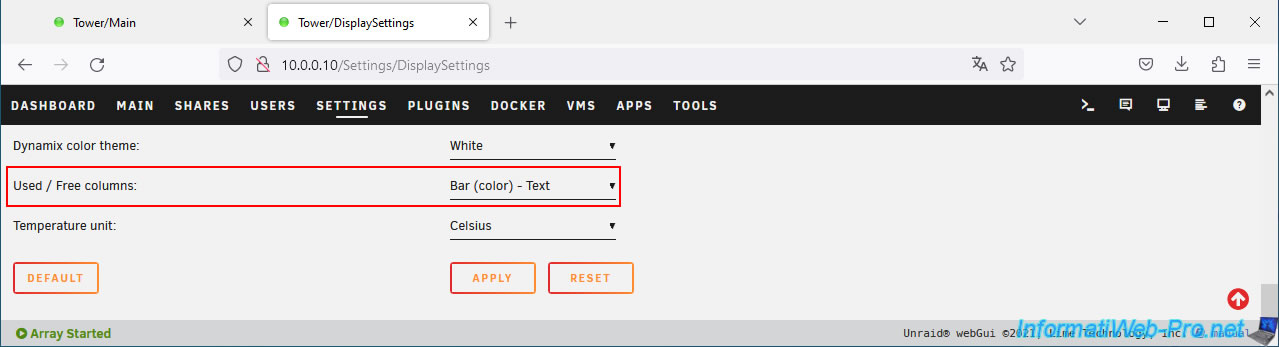
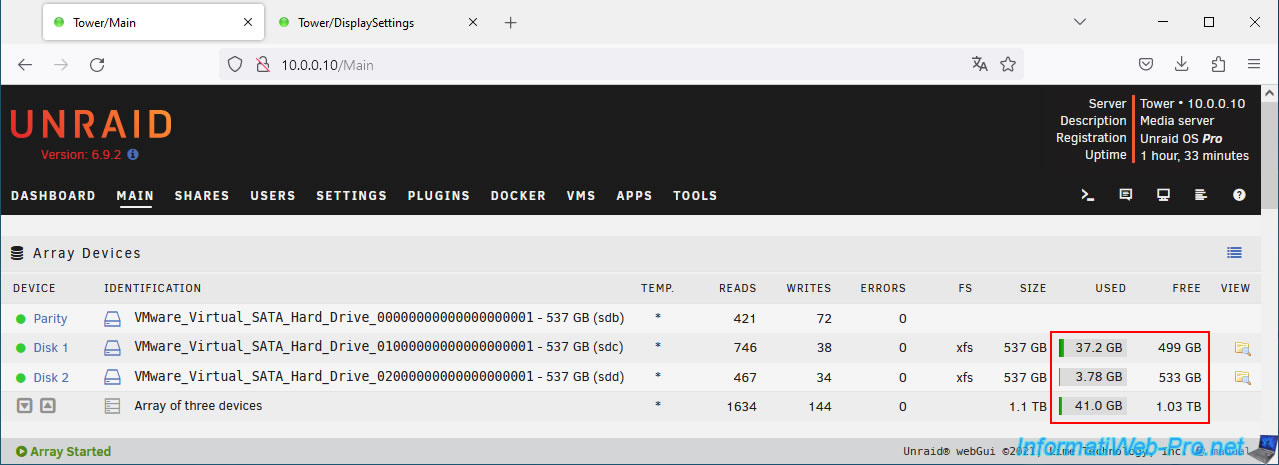
- Bar (color) - Text : similaire à l'option précédente, mais avec les couleurs vertes et rouges en fonction de l'espace disque utilisé sur vos disques et votre grappe.
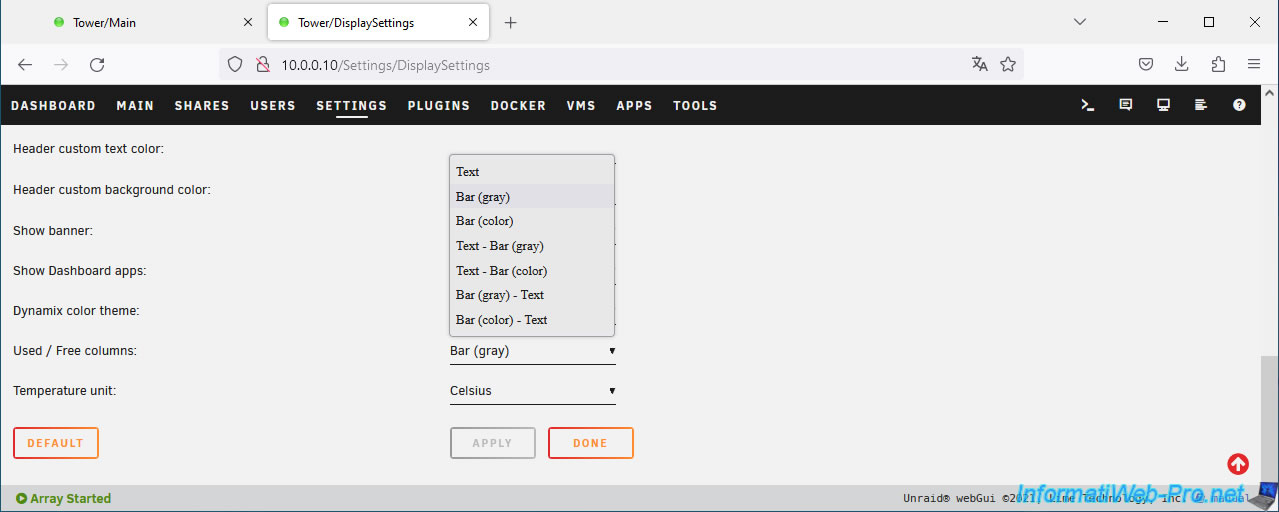
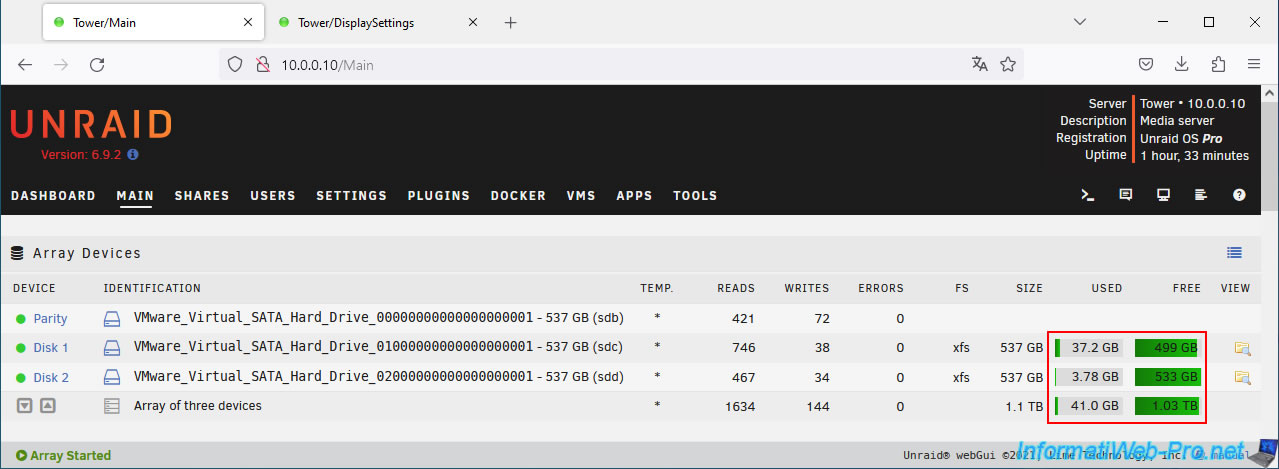
Pour voir plus rapidement le ou les disques dont l'espace disque est saturé, choisissez l'option "Bar (color)".
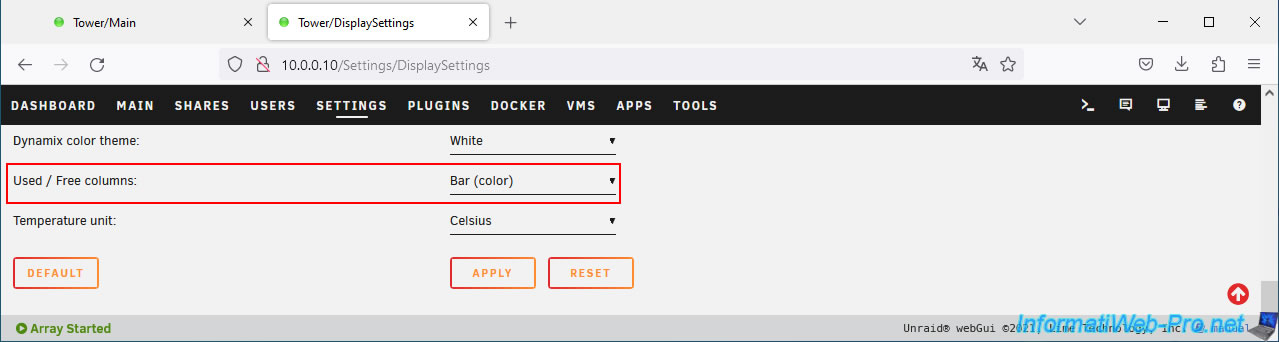
Ainsi des barres colorées apparaitront pour l'espace utilisé et l'espace libre de vos disques et de votre grappe.
Pour afficher les barres colorées uniquement pour l'espace utilisé, sélectionnez "Bar (color) - Text".
Cette fois-ci, les barres colorées apparaissent uniquement pour l'espace utilisé.
Partager ce tutoriel
A voir également
-
NAS 15/1/2026
Unraid 6.9.2 - Changer le disque de parité
-
NAS 4/12/2025
Unraid 6.9.2 - Définir une adresse IP privée statique
-
NAS 26/8/2026
Unraid 6.9.2 - VMs - Créer une machine virtuelle gaming
-
NAS 13/8/2026
Unraid 6.9.2 - VMs - Guest not initialized display (solution)
Pas de commentaire