Personnaliser l'interface web d'Unraid 6.9.2
- NAS
- Unraid
- 11 février 2026 à 15:25
-

- 2/3

4. Afficher les sections d'une page sous forme d'onglets
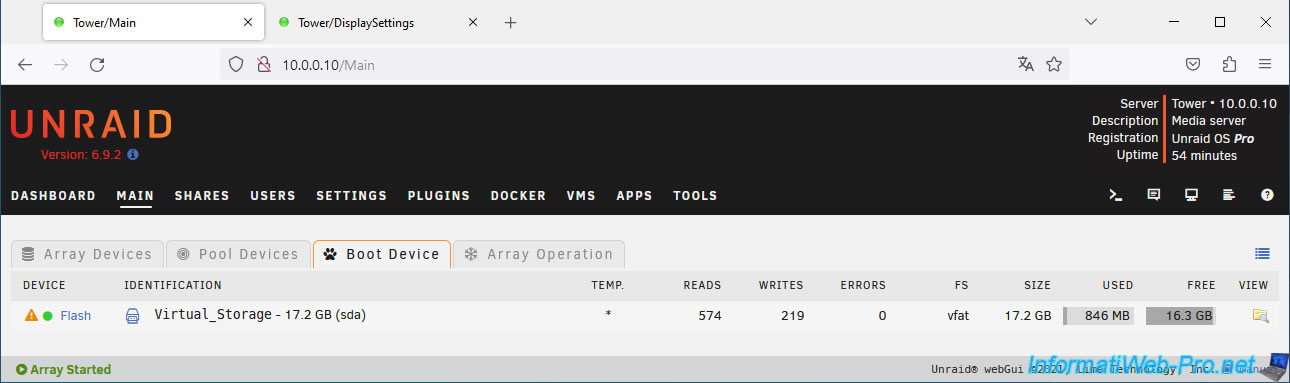
Par défaut, toutes les sections d'une page sont affichées l'une en dessous de l'autre (comme sur l'image ci-dessous).
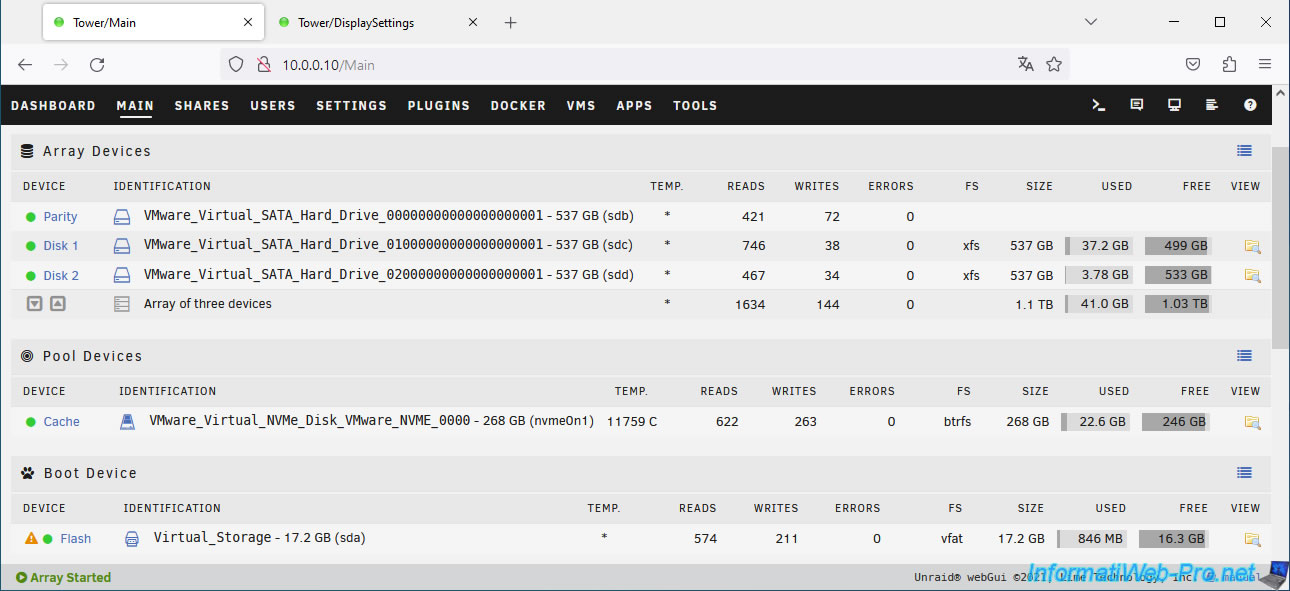
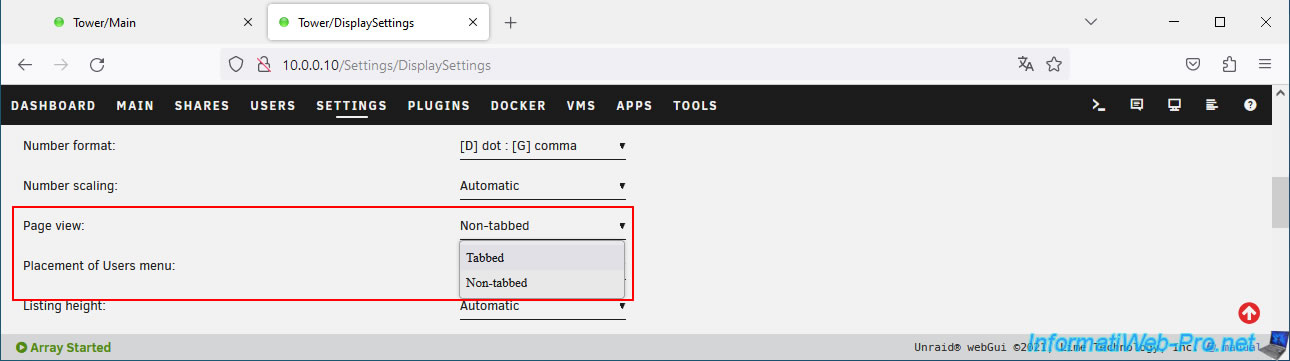
Néanmoins, pour éviter de faire défiler toute la page à chaque fois que vous souhaitez voir une section située en bas de page, vous pouvez modifier le paramètre "Page view" pour utiliser des onglets (Tabbed) à place.
Note : la valeur par défaut de ce paramètre est "Non-tabbed".
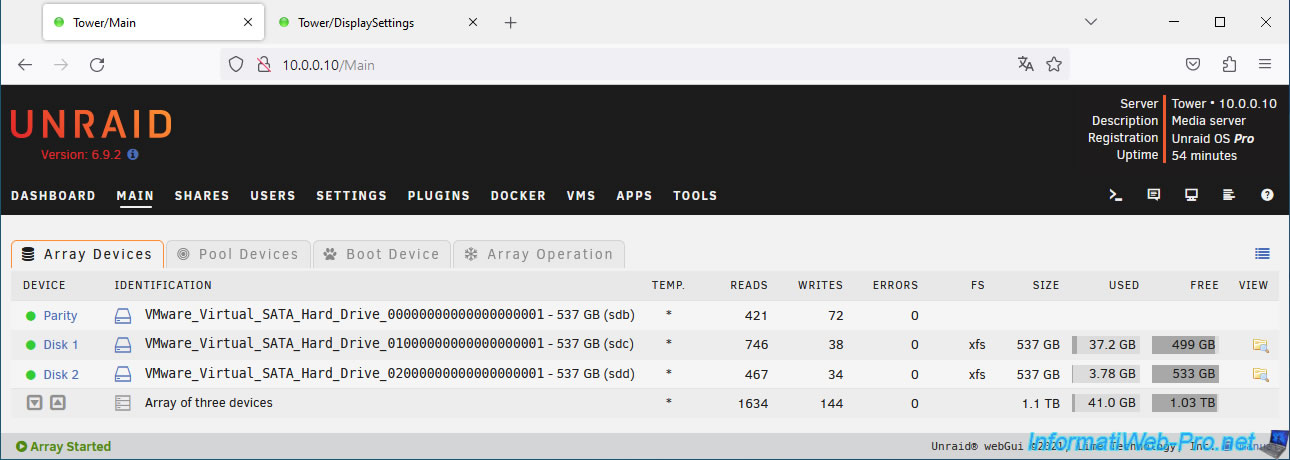
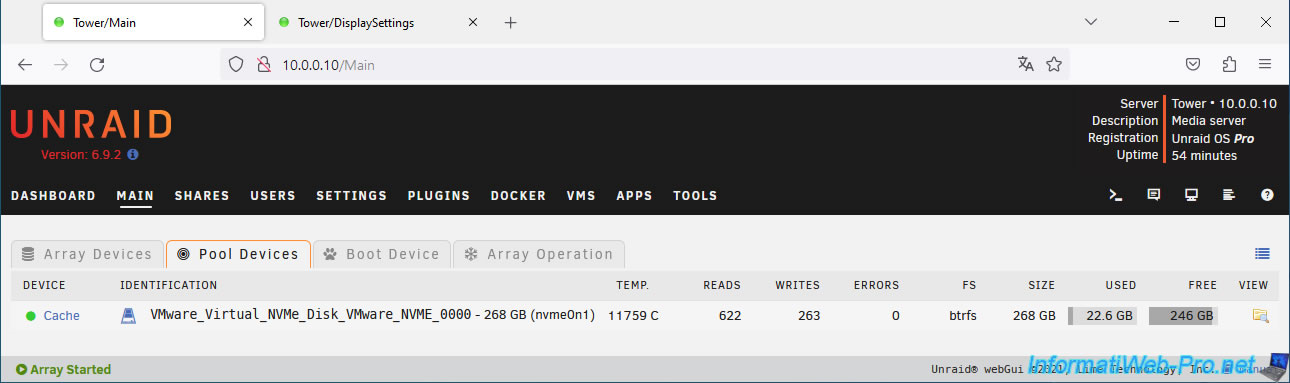
Comme prévu, les différentes sections de la page sont affichées via des onglets (ce qui raccourcit fortement la longueur de la page).
5. Afficher le pourcentage d'utilisation de la grappe (array) en haut de page
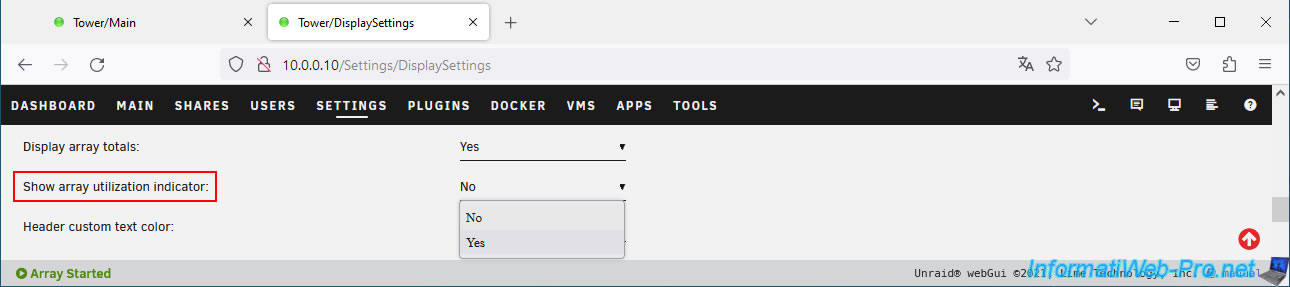
Pour pouvoir surveiller plus rapidement l'espace disque disponible sur votre grappe, vous pouvez ajouter un indicateur en haut de toutes les pages d'Unraid.
Pour cela, il suffit de modifier le paramètre d'affichage "Show array utilization indicator" en sélectionnant la valeur "Yes".
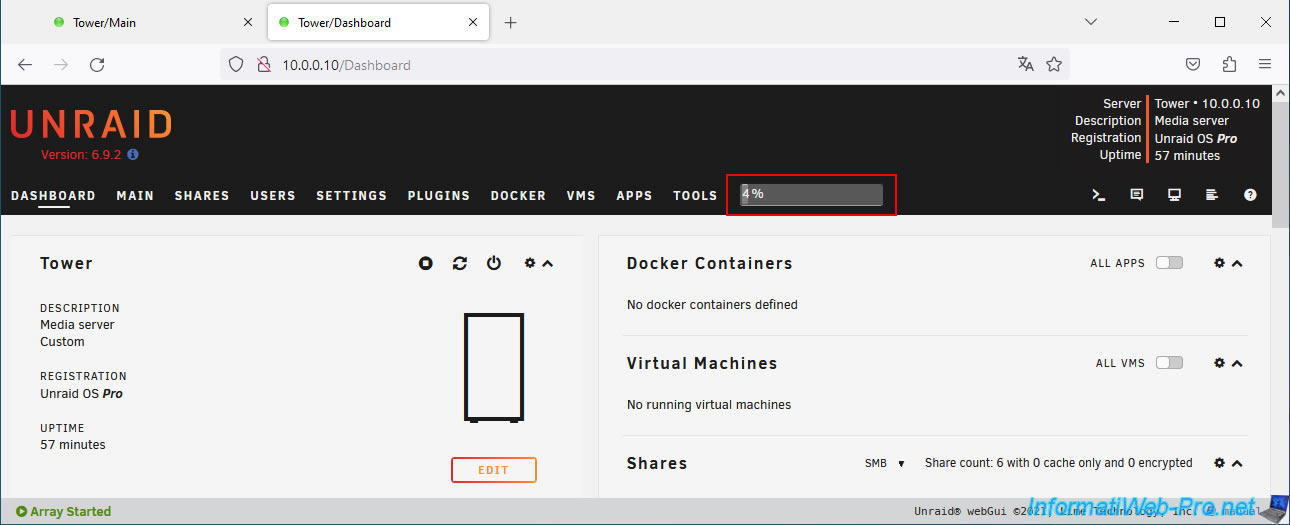
Comme prévu, une barre avec un pourcentage apparait en haut de page pour vous montrer l'espace utilisé sur votre grappe.
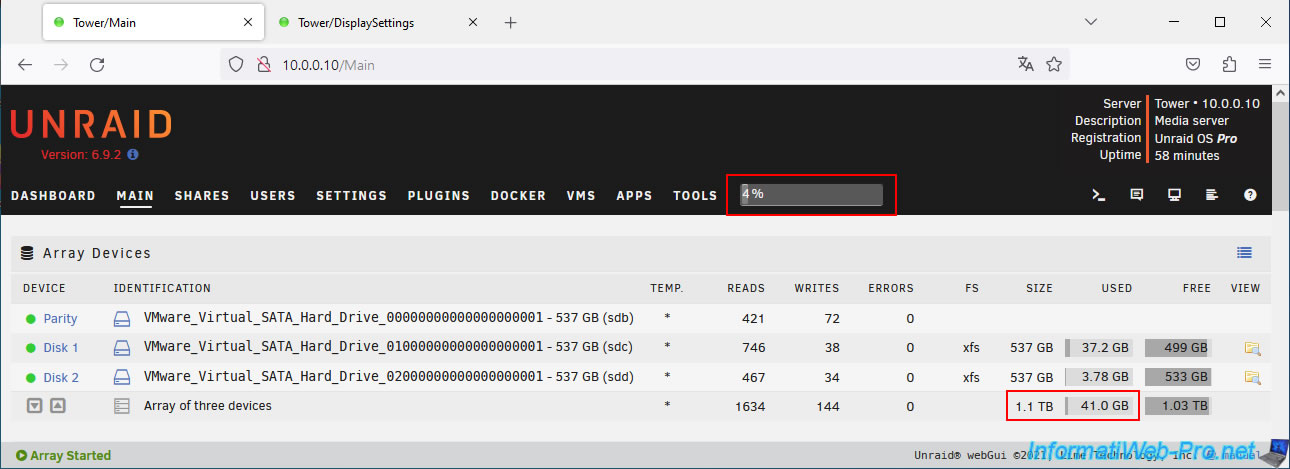
Comme vous pouvez le vérifier via l'onglet "Main", le pourcentage d'utilisation correspond à l'espace utilisé sur l'entièreté de votre grappe (array).
6. Afficher et personnaliser la bannière en haut de page sous Unraid
6.1. Afficher la bannière d'Unraid en haut de page
Pour afficher la bannière d'Unraid en haut de page, il suffit d'activer le paramètre d'affichage "Show banner" en sélectionnant "Yes".
Note : pour rappel, les paramètres d'affichages se trouvent dans "Settings -> User Preferences -> Display Settings".
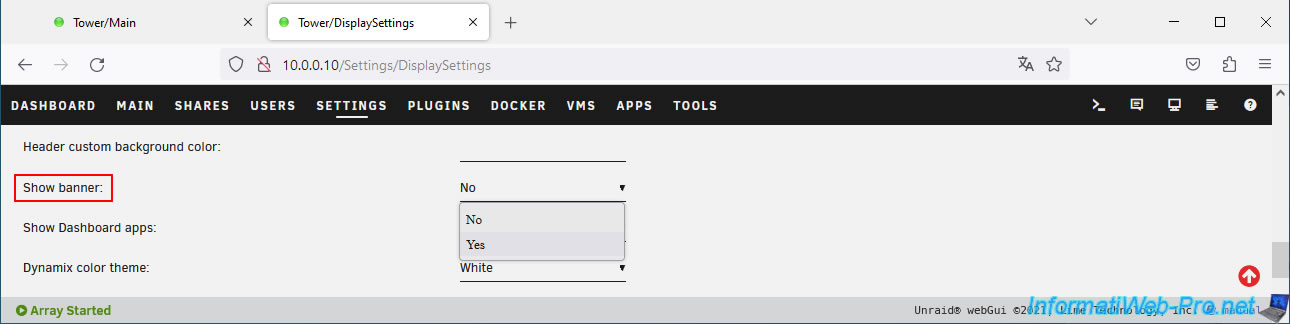
Le paramètre "Custom banner" apparait avec la bannière d'Unraid.
Cliquez sur "Apply" en bas de page pour afficher celle-ci en haut de page.
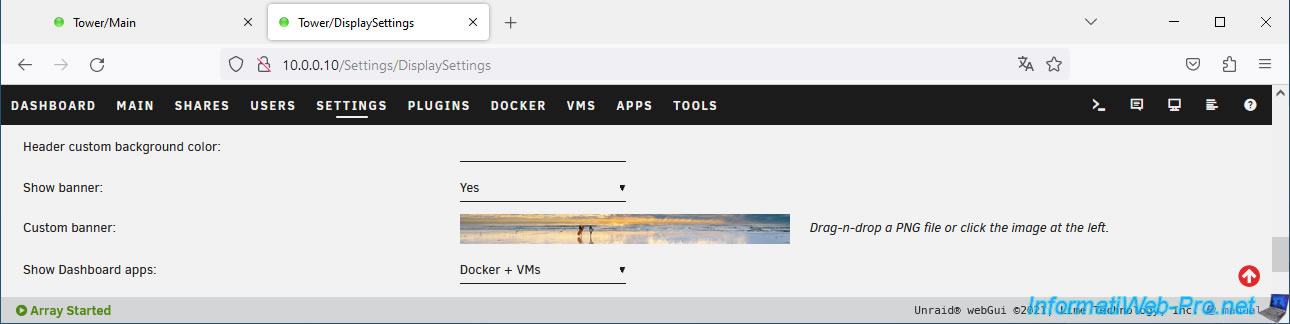
Comme prévu, la bannière d'Unraid apparait en haut de la page.
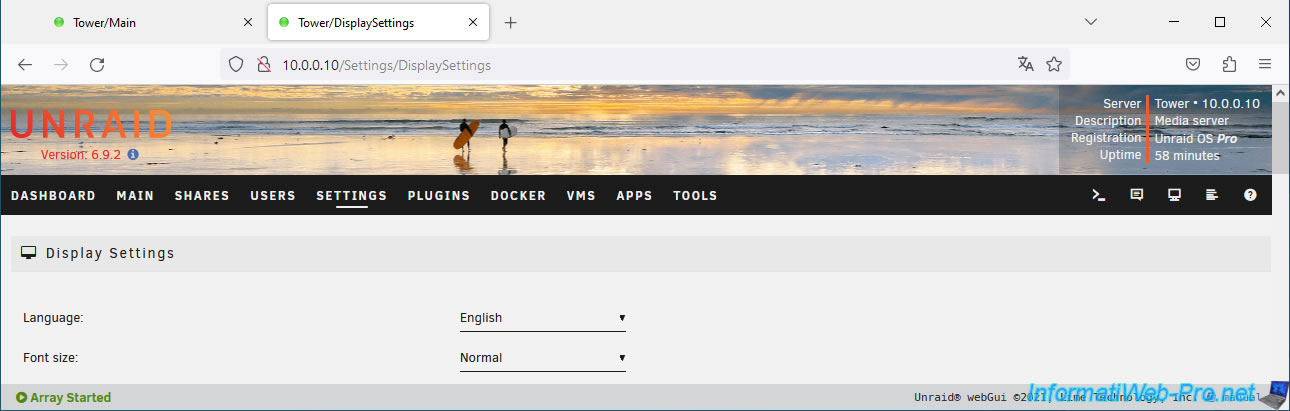
6.2. Personnaliser la bannière sous Unraid
Pour connaitre la taille et le format à utiliser pour la bannière d'Unraid, faites un clic droit "Enregistrer l'image sous" sur la bannière affichée à la ligne "Custom banner".
Note : Unraid vous indique à droite de la bannière affichée que vous devrez utiliser une image au format PNG.
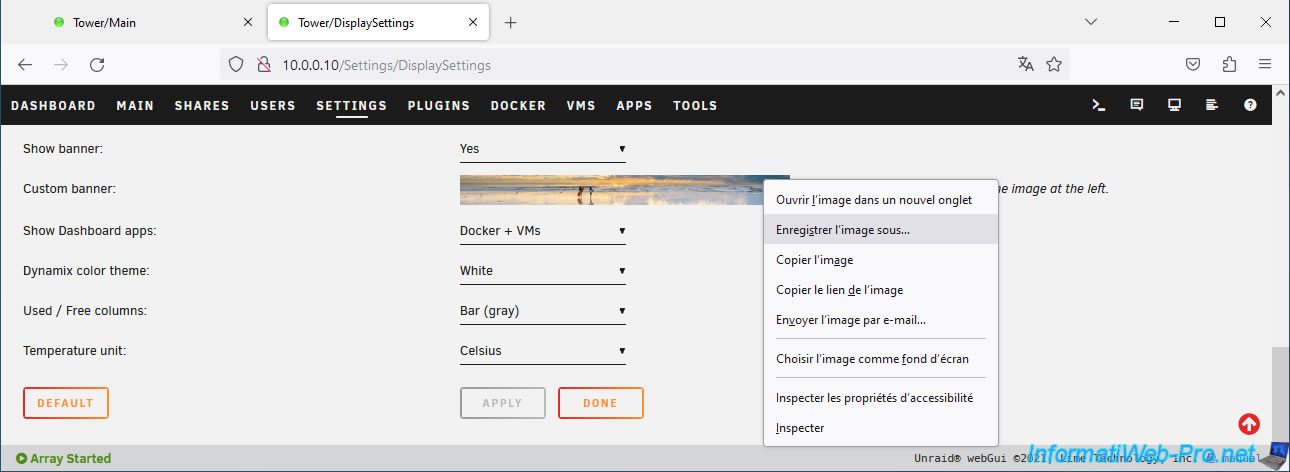
Cliquez sur Enregistrer.
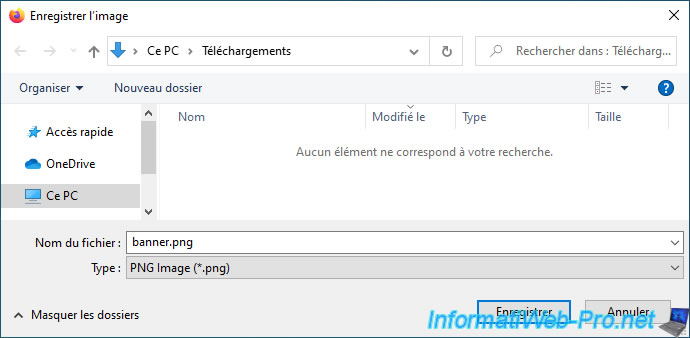
Comme vous pouvez le voir, la taille de la bannière par défaut est de : 1270 x 90px.
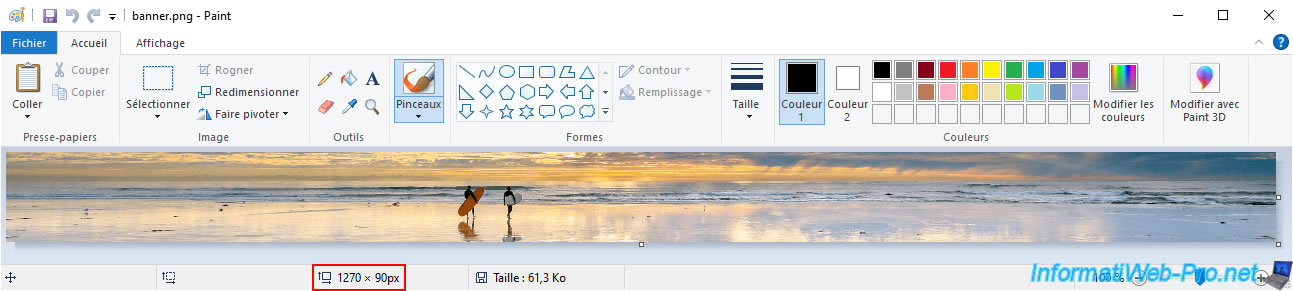
Dans notre cas, nous avons créé la bannière ci-dessous.
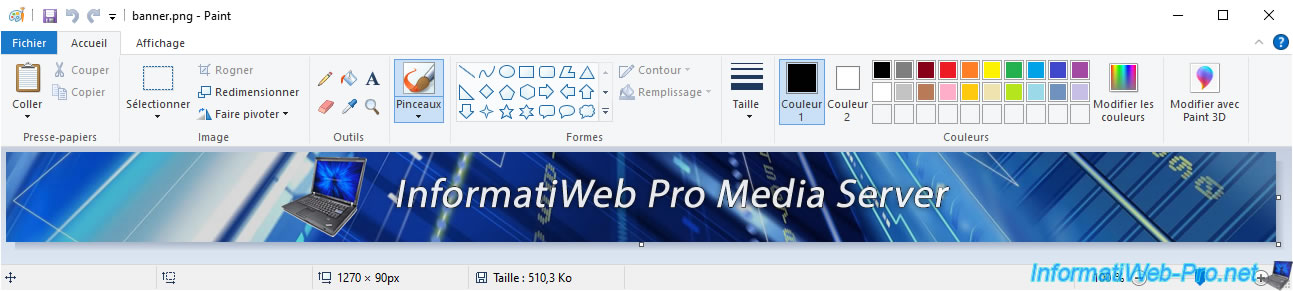
Pour l'importer, cliquez sur la bannière miniature affichée ou glissez-déposez votre nouveau fichier PNG sur celle-ci.
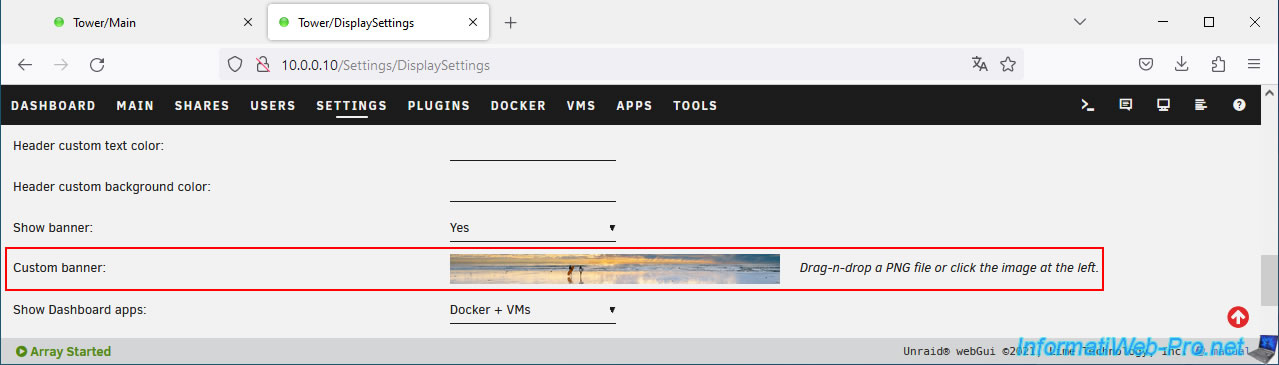
Sélectionnez votre fichier PNG et cliquez sur Ouvrir.
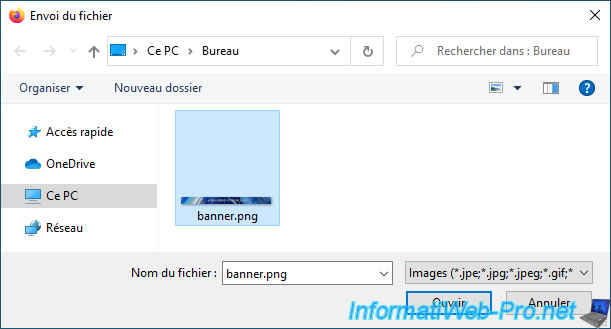
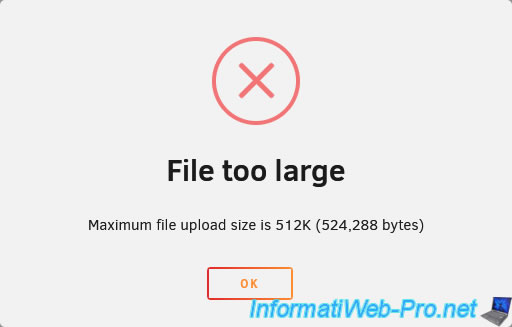
Important : le fichier que vous créerez au format PNG devra avoir une taille inférieure à 512 Ko.
Dans le cas contraire, une erreur s'affichera lorsque vous tenterez d'importer ce fichier sur votre serveur Unraid.
Plain Text
File too large.
Maximum file upload size is 512K (524,288 bytes).
Conseil : pour alléger votre image PNG, créez une copie de celle-ci, puis fusionnez tous ses calques (le cas échéant).
Ainsi, la taille de votre image PNG sera plus petite.
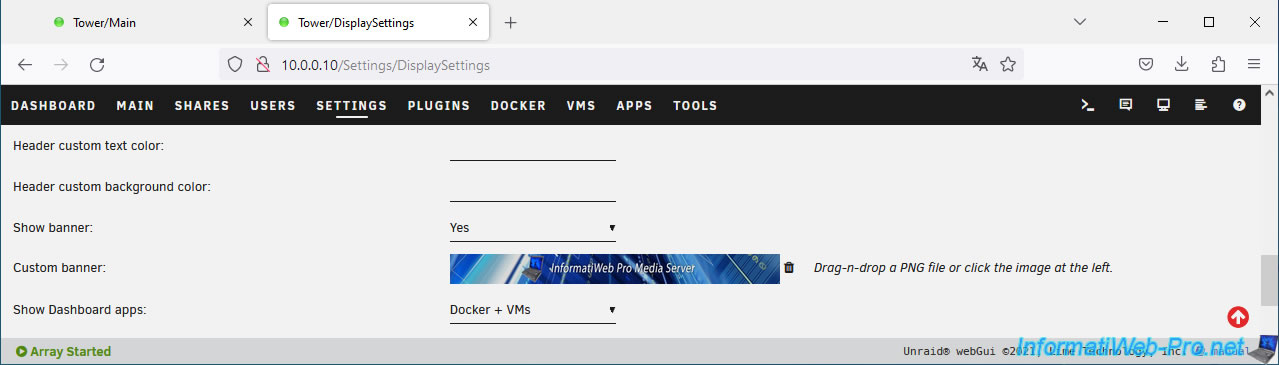
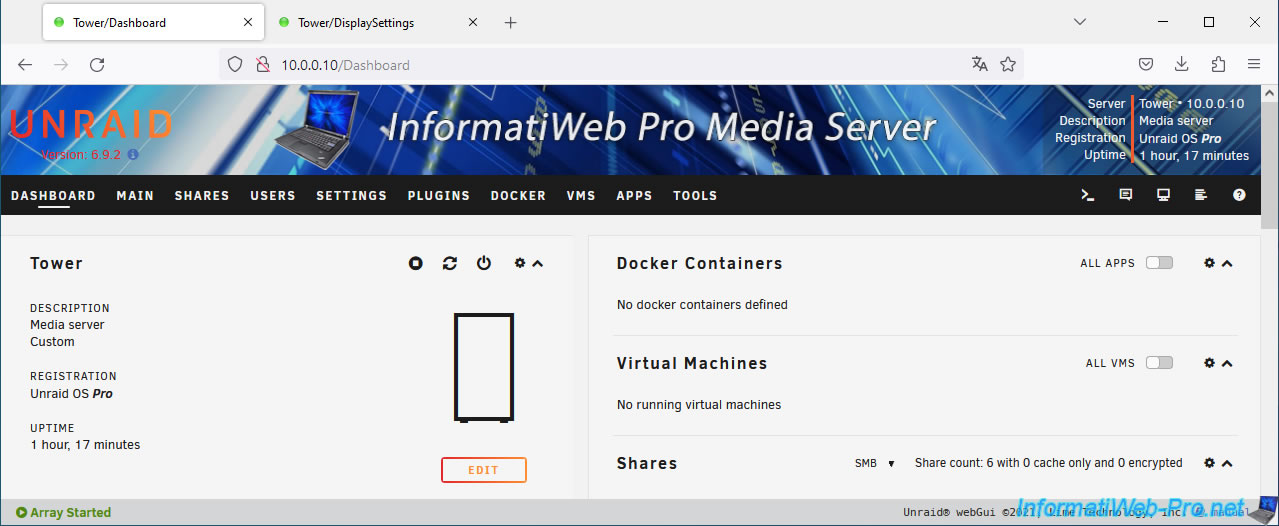
Si votre fichier PNG a une taille inférieure à 512 Ko, celle-ci apparaitra en miniature à la place de celle d'Unraid.
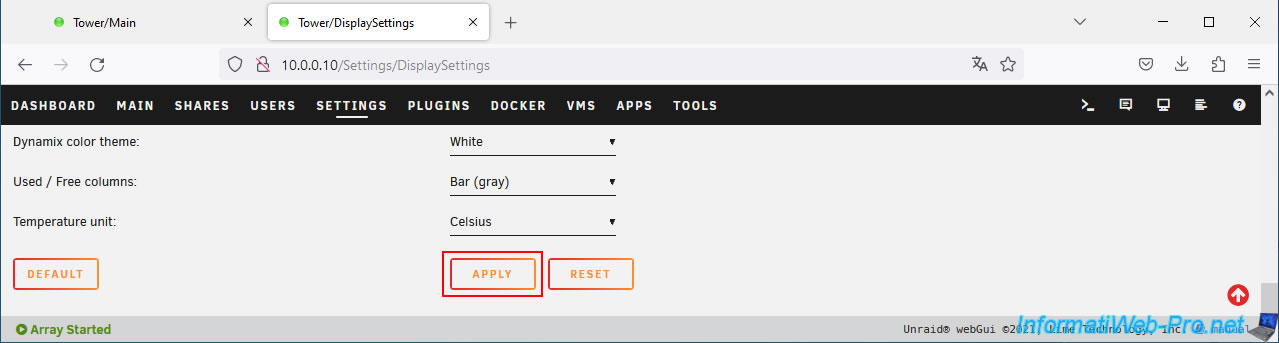
En bas de page, n'oubliez pas de cliquer sur "Apply" pour confirmer ce changement.
Votre nouvelle bannière apparait en haut de page.
6.3. Restaurer la bannière d'origine d'Unraid
Pour restaure la bannière originale d'Unraid, cliquez simplement sur l'icône représentant une poubelle.
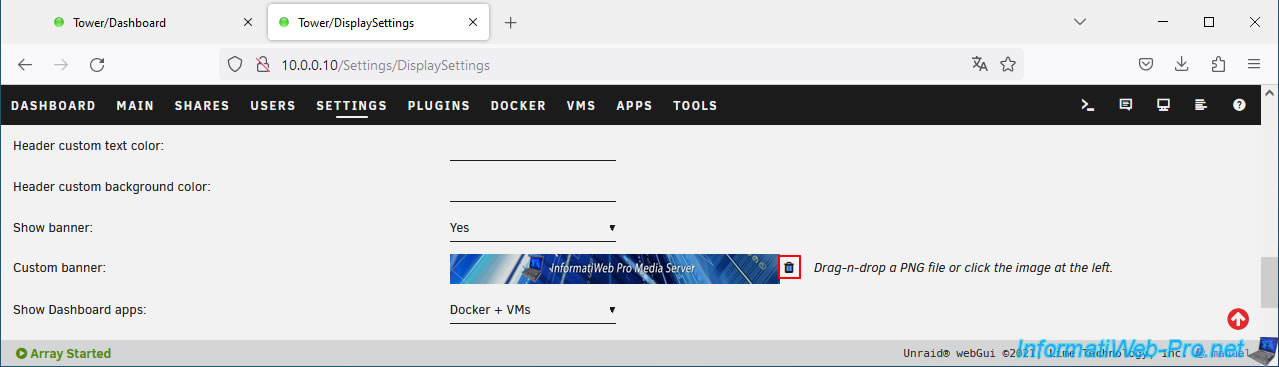
La bannière d'origine d'Unraid apparait.
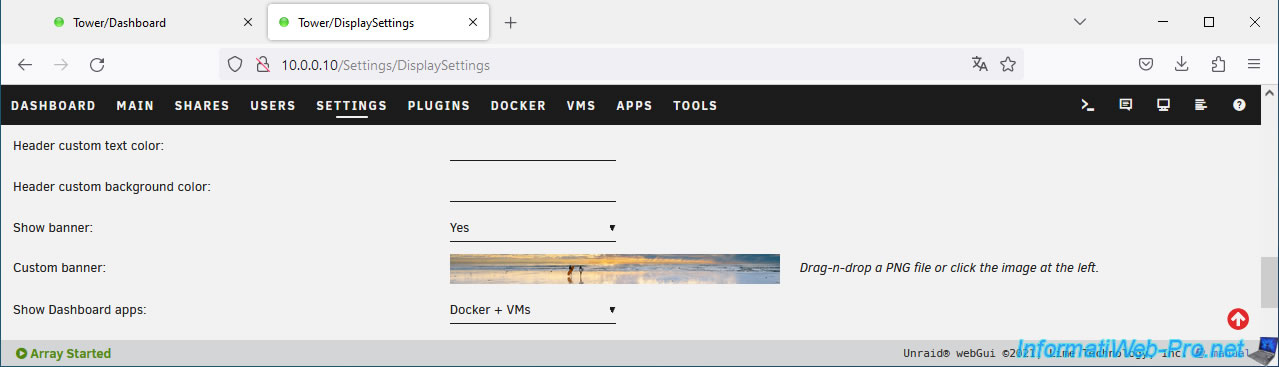
Cliquez sur "Apply" en bas de page pour confirmer le changement.
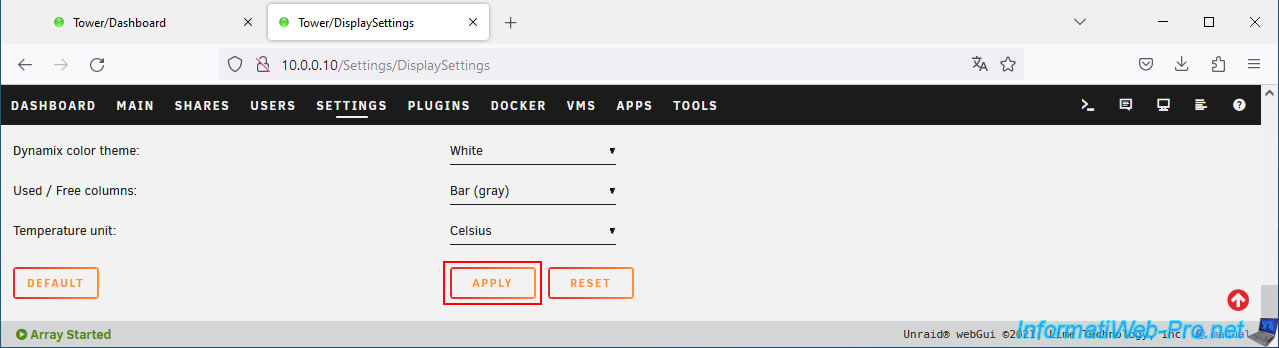
La bannière originale d'Unraid réapparait.
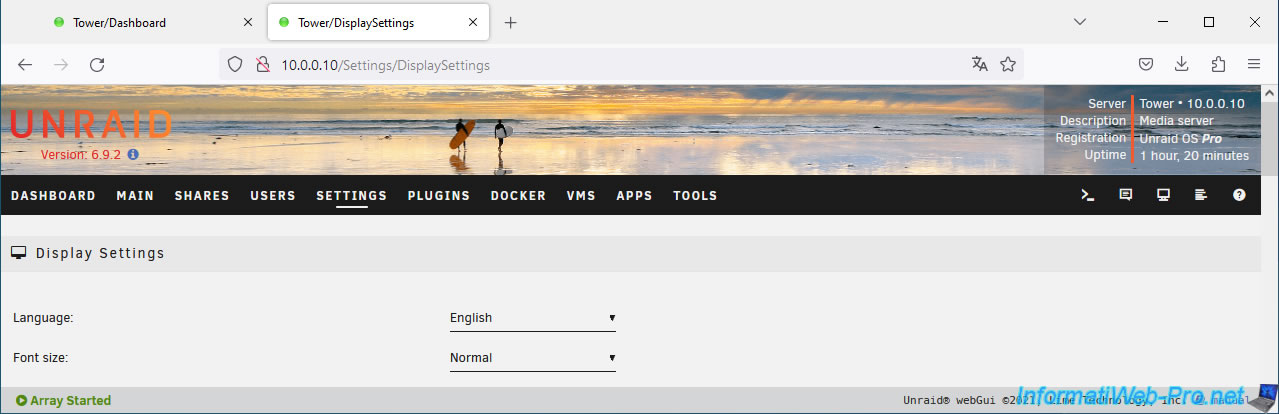
6.4. Supprimer (masquer) la bannière d'Unraid en haut de page
Pour supprimer (masquer) la bannière d'Unraid en haut de page, désactivez le paramètre "Show banner" en cliquant sur "No".
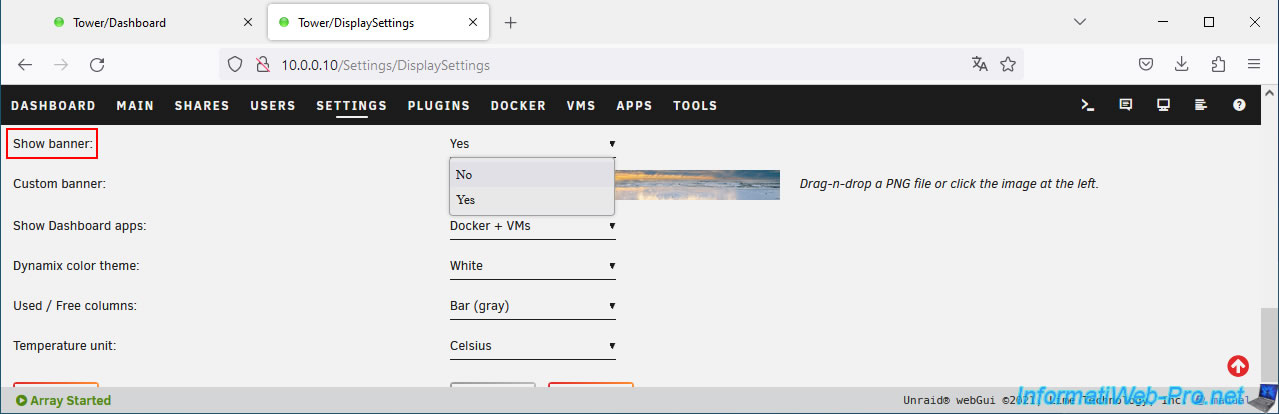
Ensuite, cliquez sur "Apply".
Note : le paramètre "Custom banner" disparaitra.
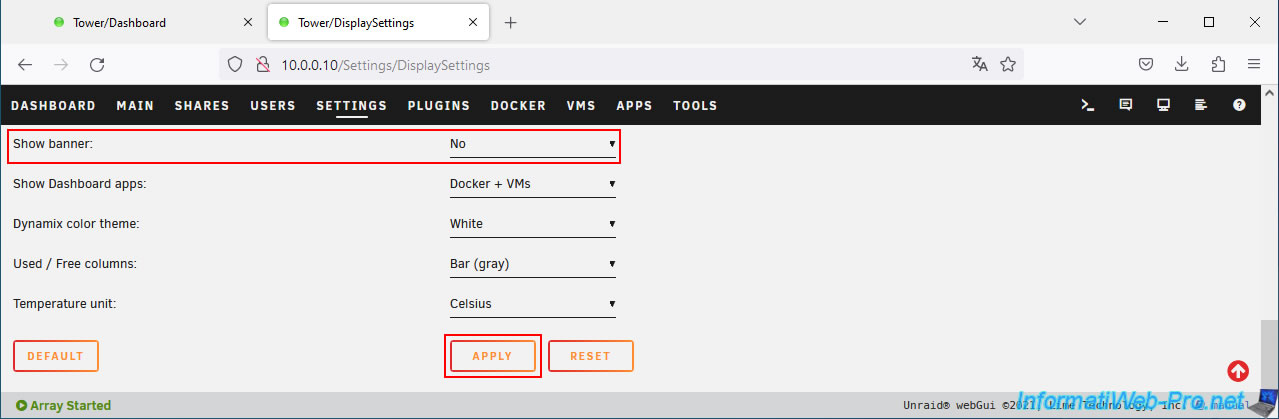
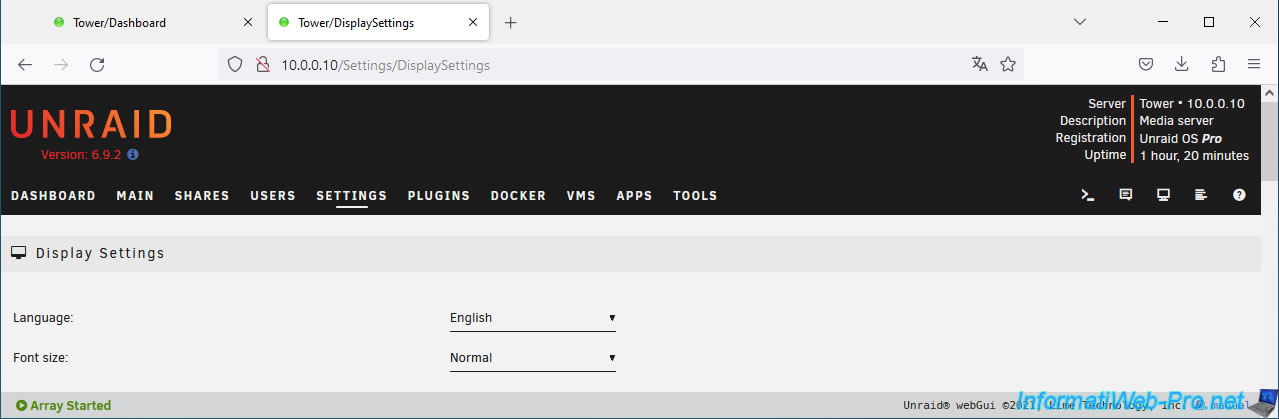
La bannière d'Unraid a disparu et le bandeau redevient noir (par défaut).
Partager ce tutoriel
A voir également
-
NAS 8/4/2026
Unraid 6.9.2 - Docker - Installer un serveur multimédia (Jellyfin)
-
NAS 25/2/2026
Unraid 6.9.2 - Installer le plugin "Community Applications" (CA)
-
NAS 18/3/2026
Unraid 6.9.2 - Réparer les problèmes courants
-
NAS 17/6/2026
Unraid 6.9.2 - SWAG - Accéder à Nextcloud via le reverse proxy et un domaine personnel
Pas de commentaire