Présentation des plugins Dynamix (infos sys, températures, ...) sous Unraid 6.9.2
- NAS
- Unraid
- 11 mars 2026 à 18:13
-

- 4/4

4.3. Choisir les sondes de température à utiliser par défaut
Retournez dans la configuration de ce plugin "Dynamix System Temp" en allant dans : Settings -> System Temp.
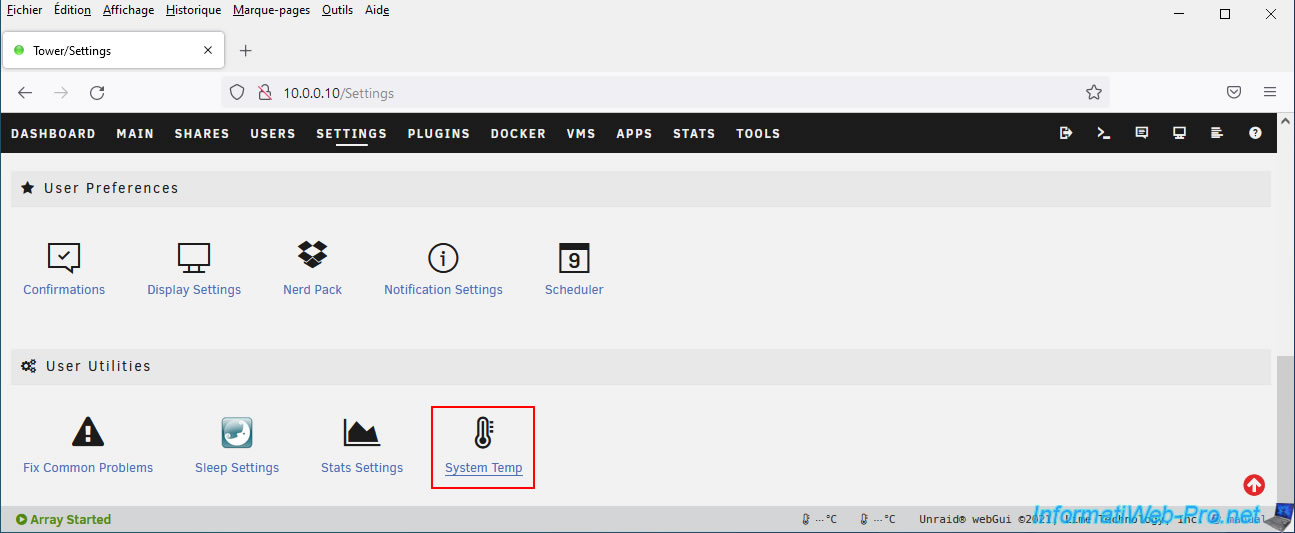
Etant donné que Perl est installé, l'avertissement concernant Perl a disparu.
Cliquez sur "Detect" pour détecter les pilotes appropriés à votre cas.
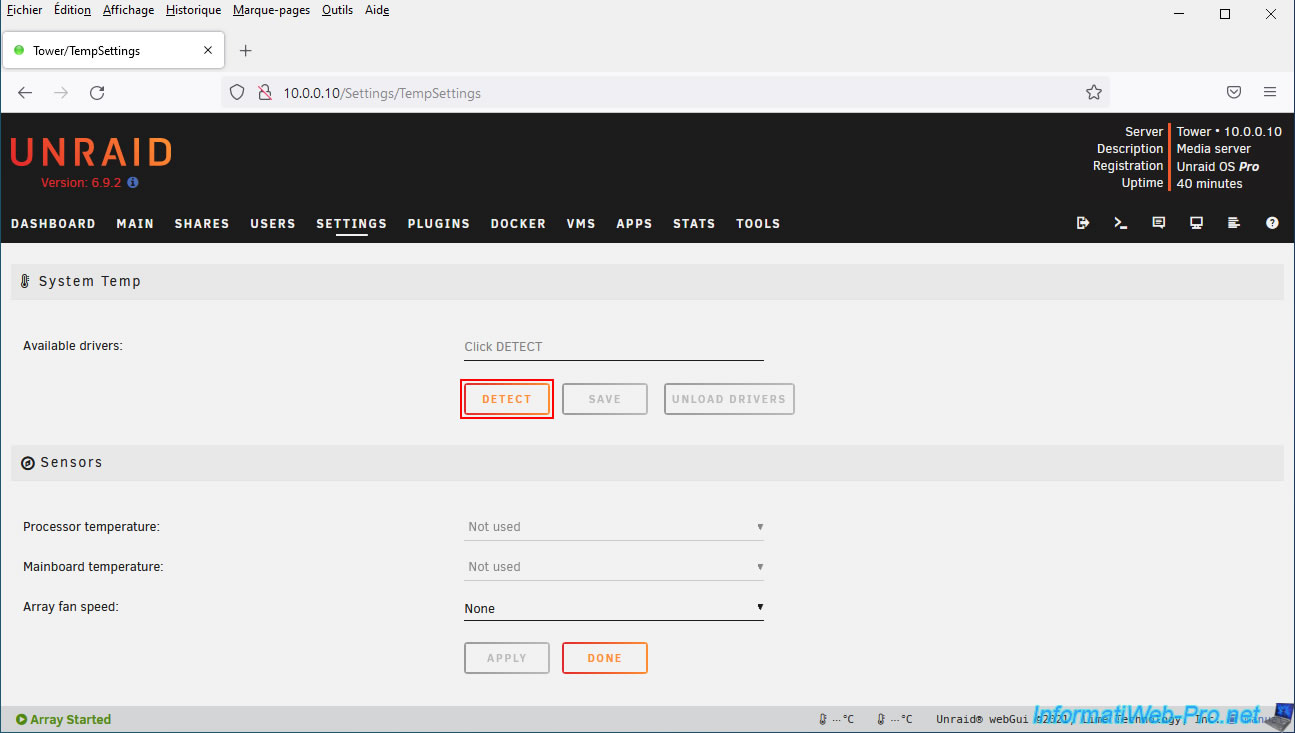
En fonction du modèle de sondes utilisé dans votre ordinateur (carte mère, ...), ce plugin sélectionnera les pilotes adaptés à votre cas.
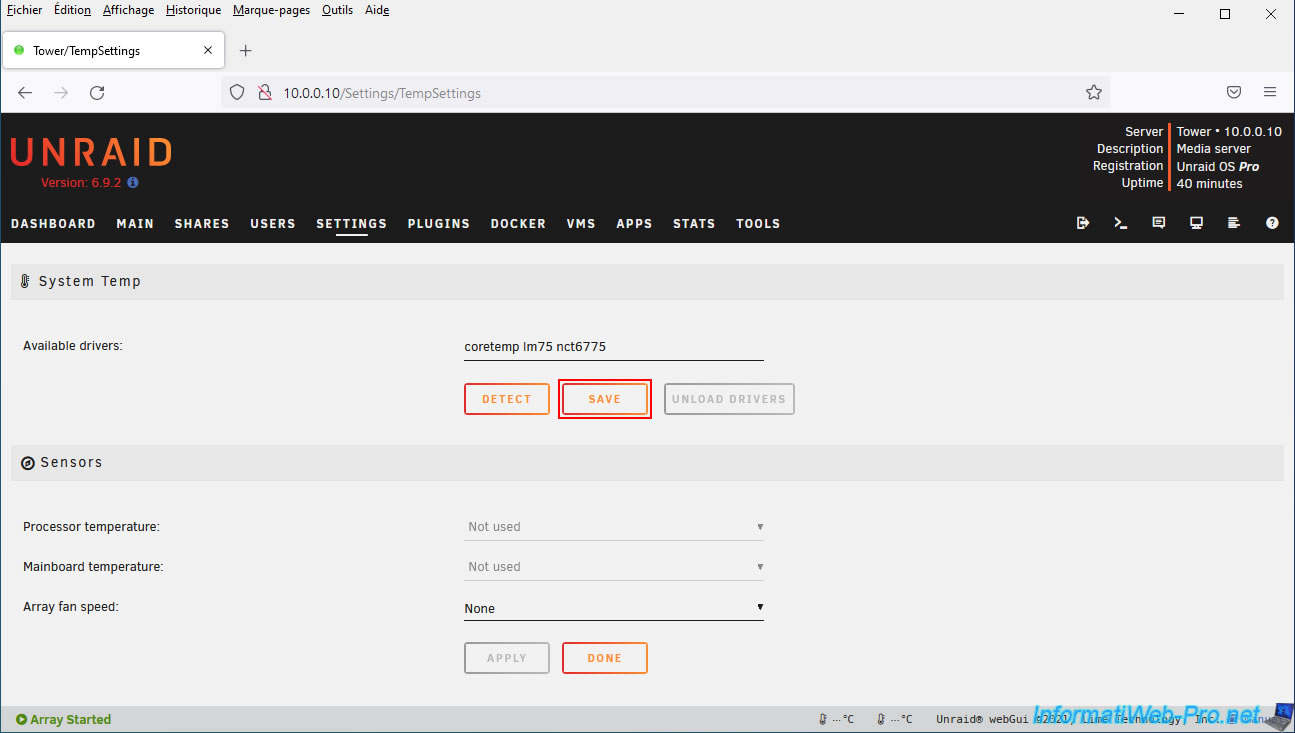
Dans notre cas : coretemp lm75 nct6775.
Cliquez sur Save.
Ensuite, cliquez sur "Load drivers" pour charger ces pilotes.
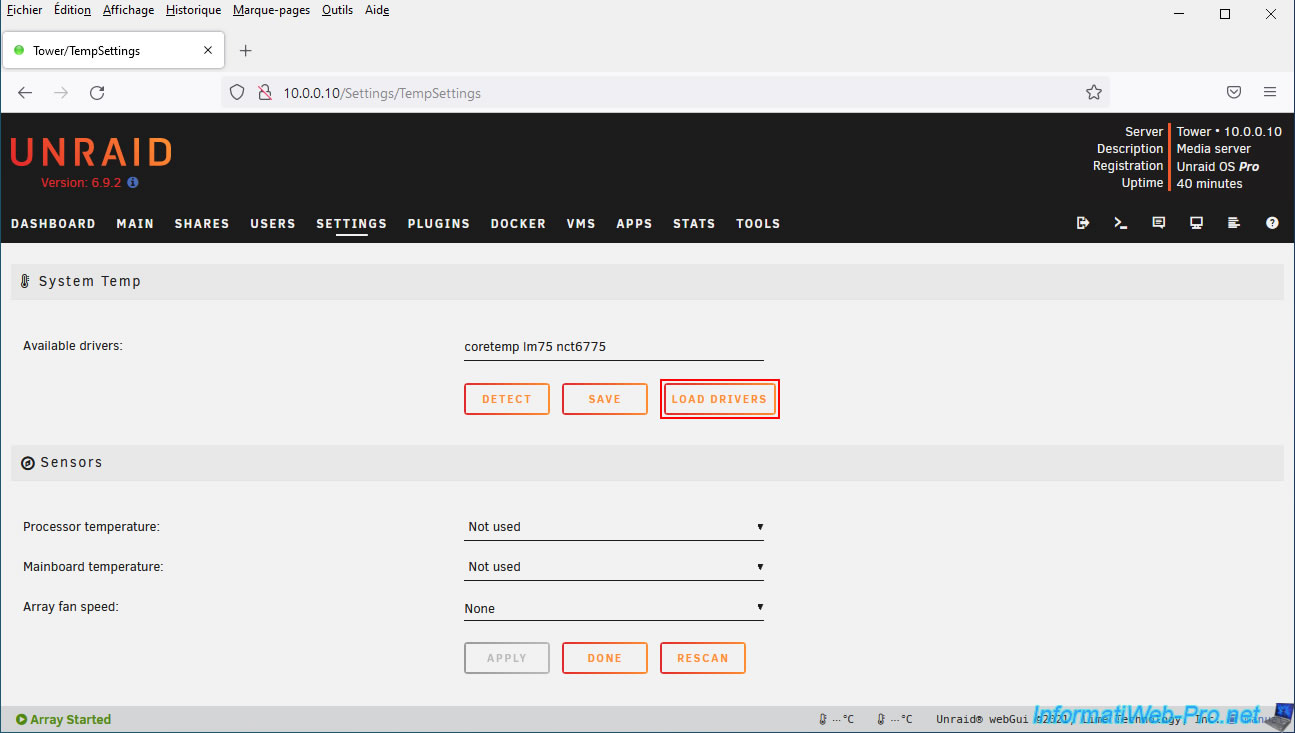
Les pilotes ont été chargés.
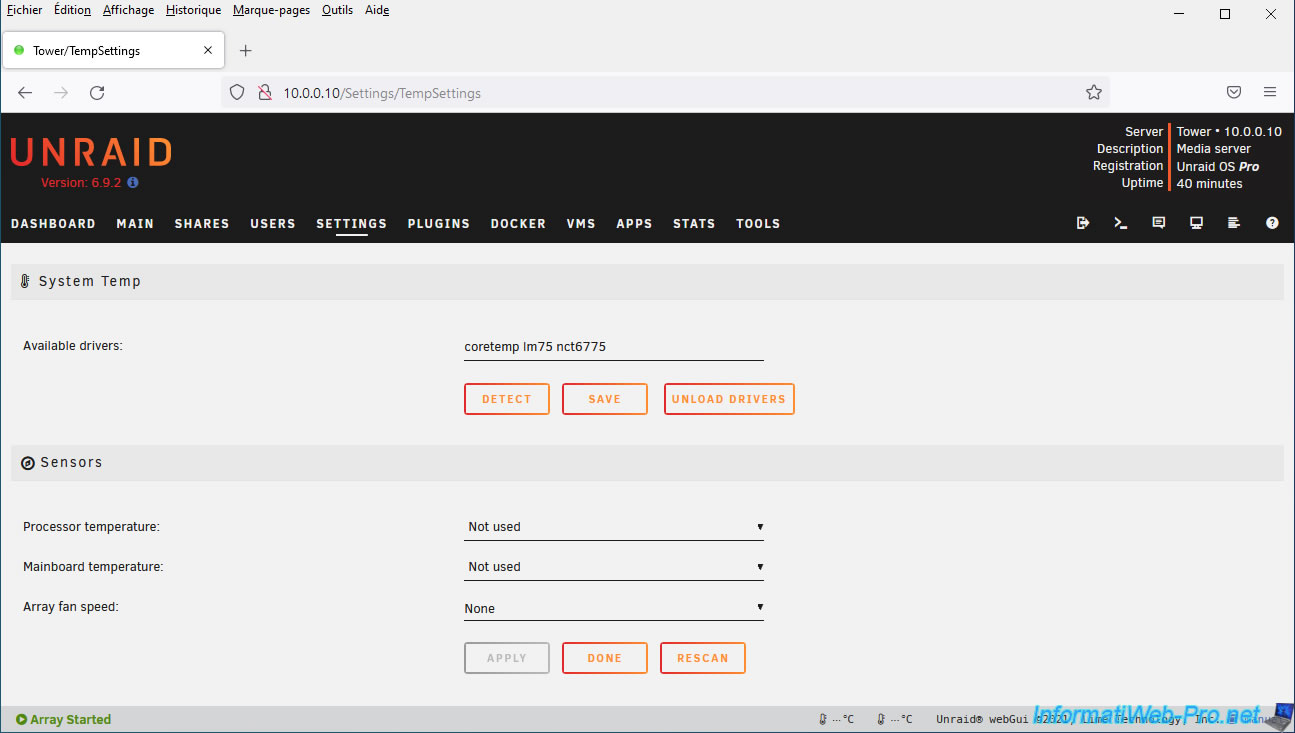
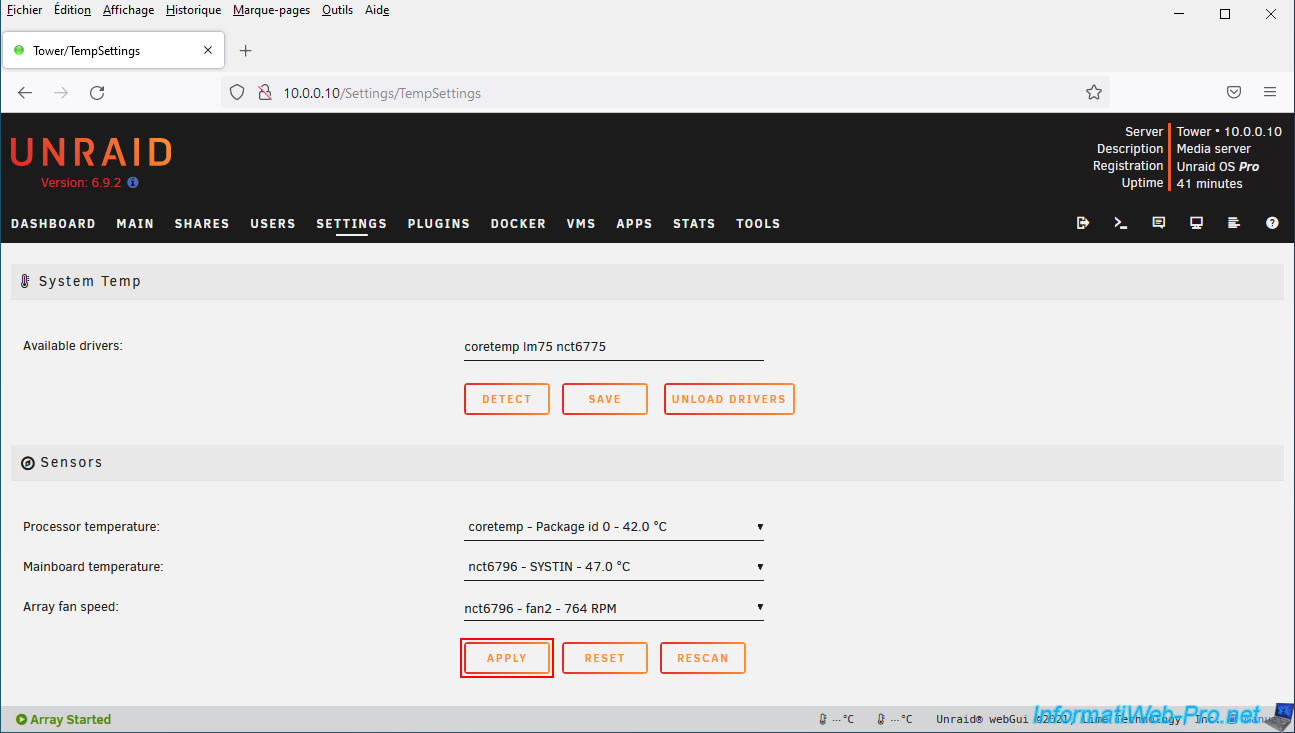
Maintenant, vous choisissez la donnée de température que vous préférez surveiller pour chaque composant.
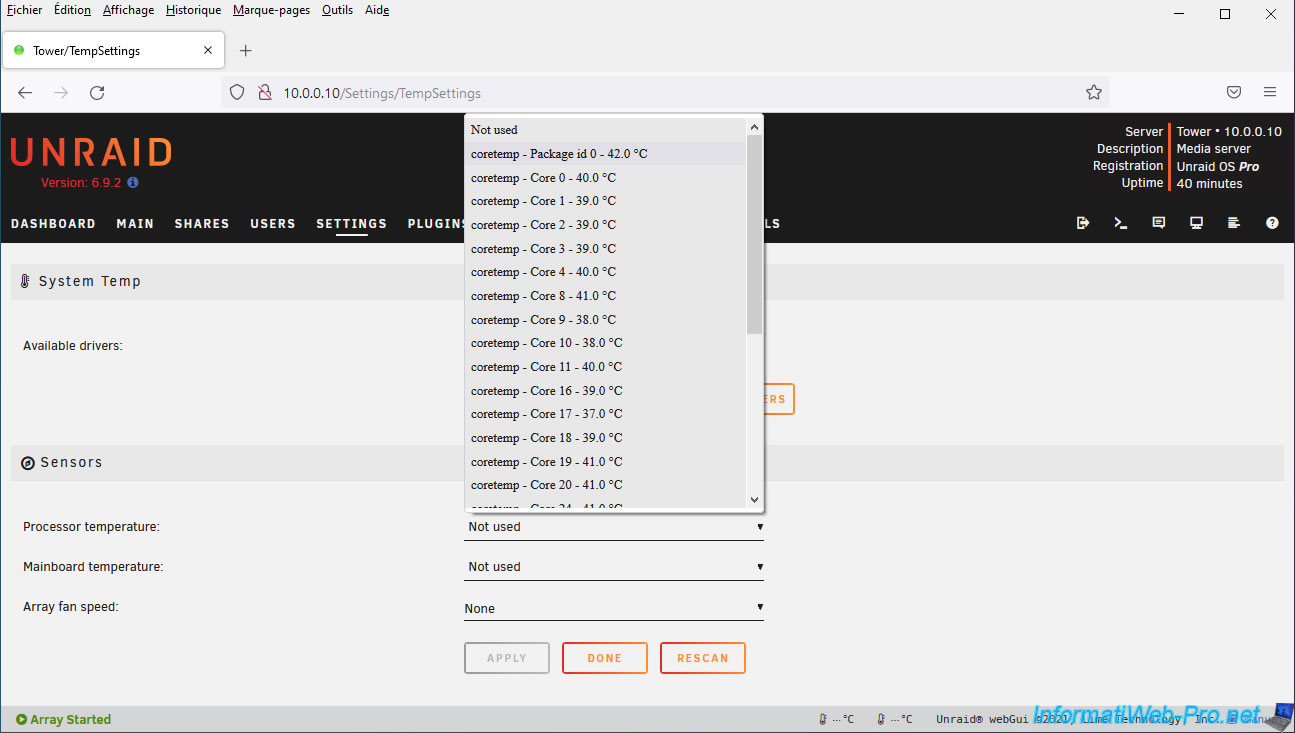
Pour commencer, choisissez la donnée à surveiller pour la température du processeur (Processor temperature).
Dans notre cas, nous avons le choix entre la température du processeur entier (coretemp - Package id 0) et la température de chaque coeur de ce processeur (coretemp - Core x).
Nous avons donc sélectionné la donnée "coretemp - Package id 0".
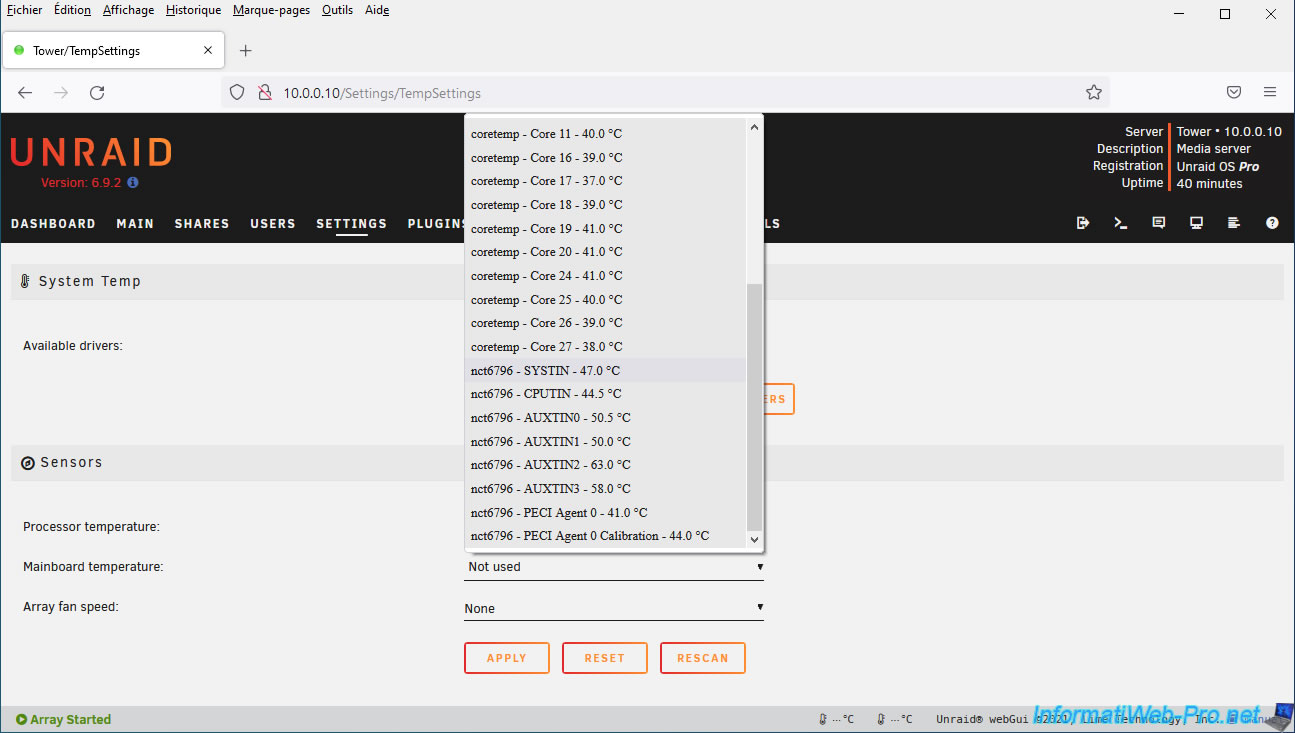
Pour la température de la carte mère (Mainboard temperature), nous avons le choix entre :
- nct6796 - SYSIN : qui correspond très probablement à la sonde de la carte mère.
- nct6796 - CPUTIN : correspond plus ou moins à la température de votre processeur (CPU). Bien que la sonde ne soit pas exactement au même endroit que celle du processeur en lui-même.
- etc.
Pour plus d'infos, consultez le manuel de votre carte mère.
Pour finir, vous pourrez afficher la vitesse d'un de vos ventilateurs (Array fan speed).
Néanmoins, il est possible qu'ils n'apparaissent pas tous. De plus, cela dépend si vous les avez branchés directement sur la carte mère de votre ordinateur / serveur ou sur un hub pour ventilateurs (tel que le "Nexus+ 2 fan hub" de notre boitier "Define 7 XL Dark").
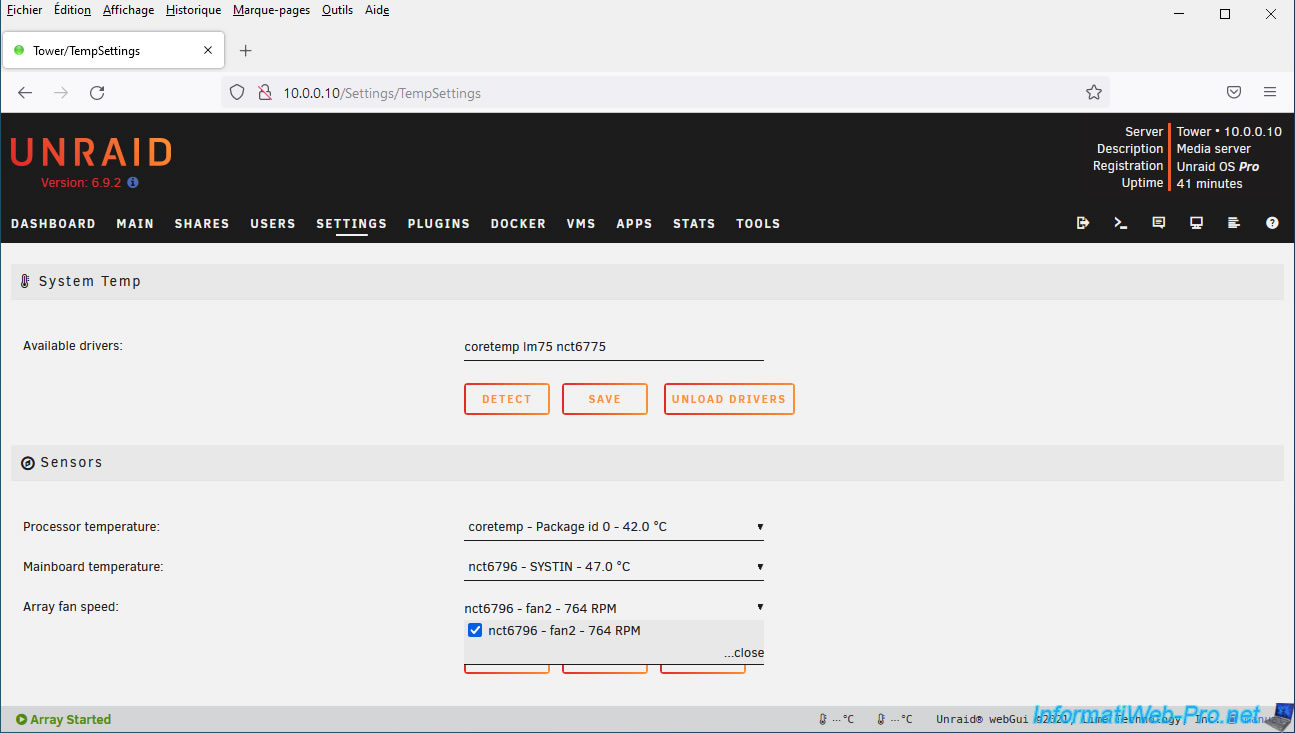
Une fois les différentes sondes choisies, cliquez sur Apply.
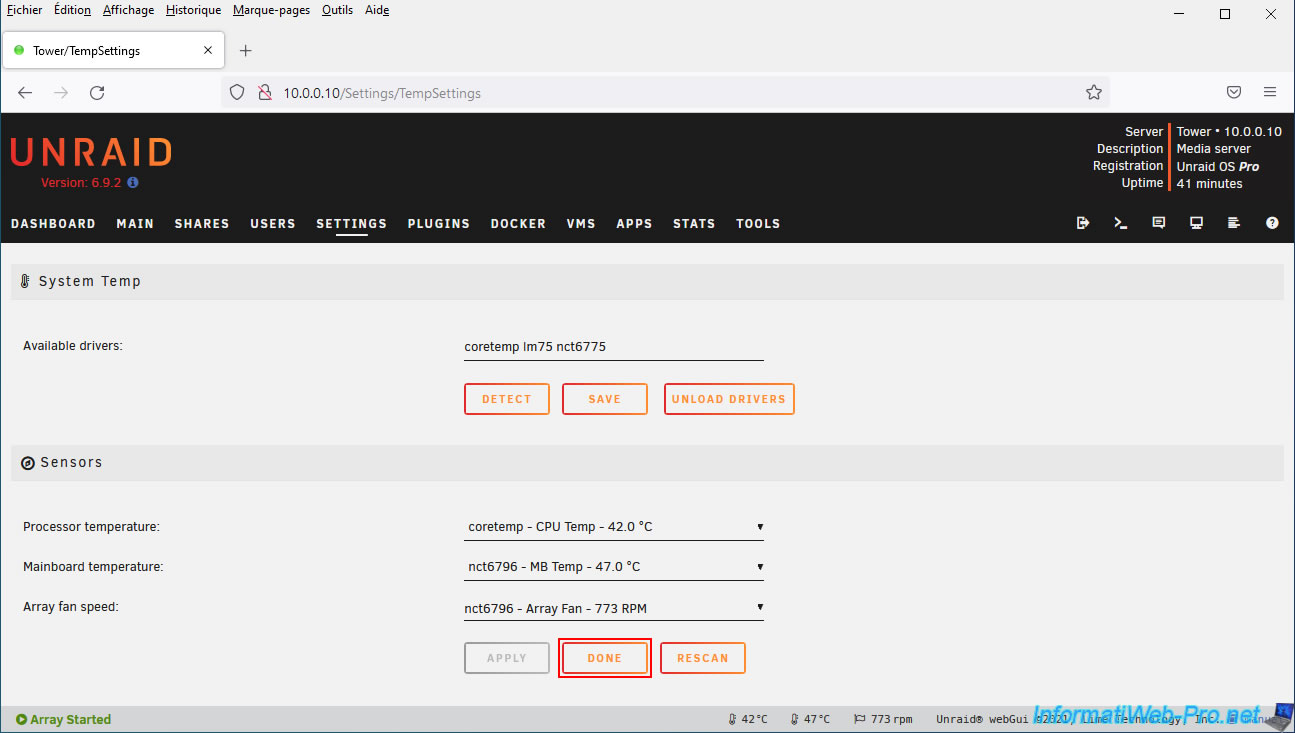
Notez qu'une fois que vous avez appliqué ces changements, les sondes sélectionnées changeront de noms et apparaitront notamment sous les noms "CPU Temp" et "MB Temp".
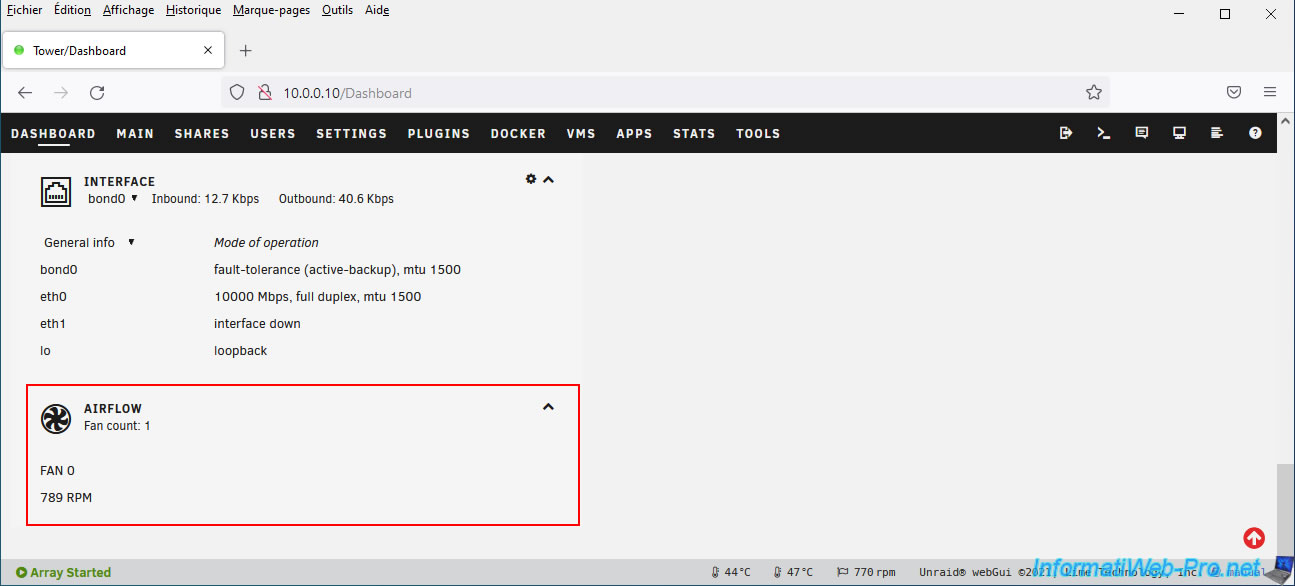
Dans l'onglet "Dashboard" de votre serveur Unraid, vous verrez une nouvelle section "Airflow" apparaitre avec la vitesse de votre ou vos ventilateurs.
5. Dynamix System Buttons (ajouter des boutons pour les actions système courantes)
Pour finir, voici un petit plugin qui vous permettra d'ajouter une icône en haut à droite de l'interface web d'Unraid pour faciliter l'accès aux actions de bases (éteindre, mettre en veille, ...).
Pour cela, cherchez le plugin "Dynamix System Buttons" et installez-le.
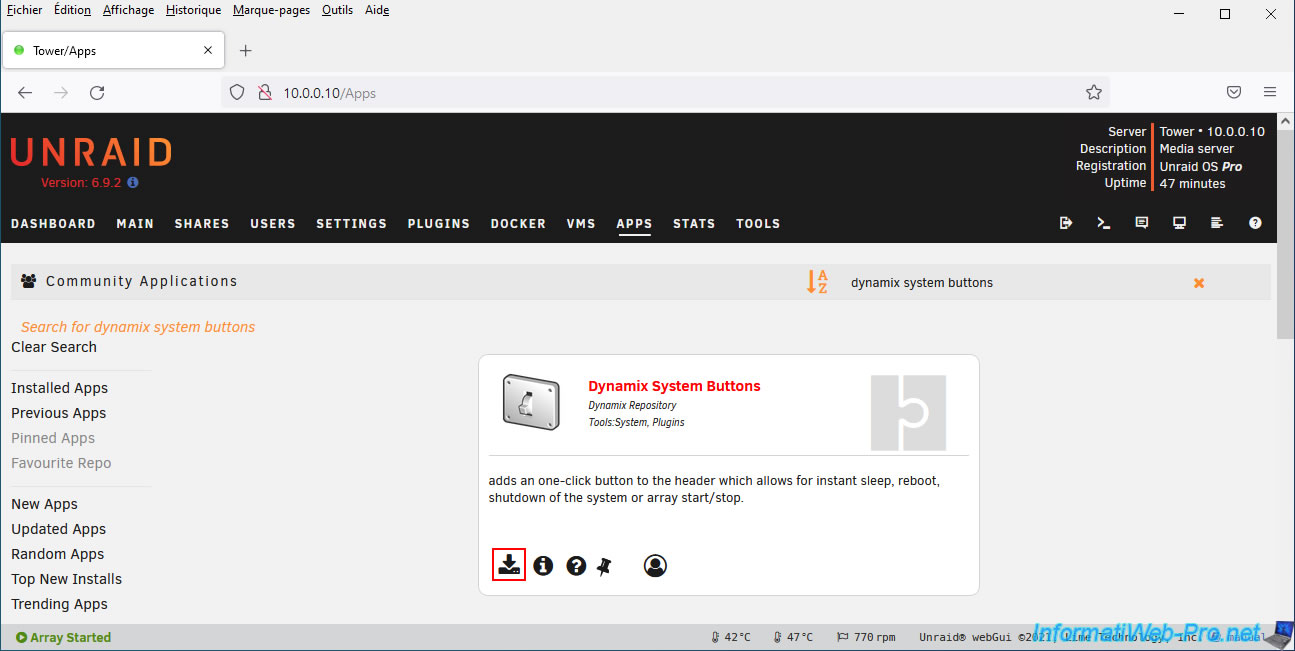
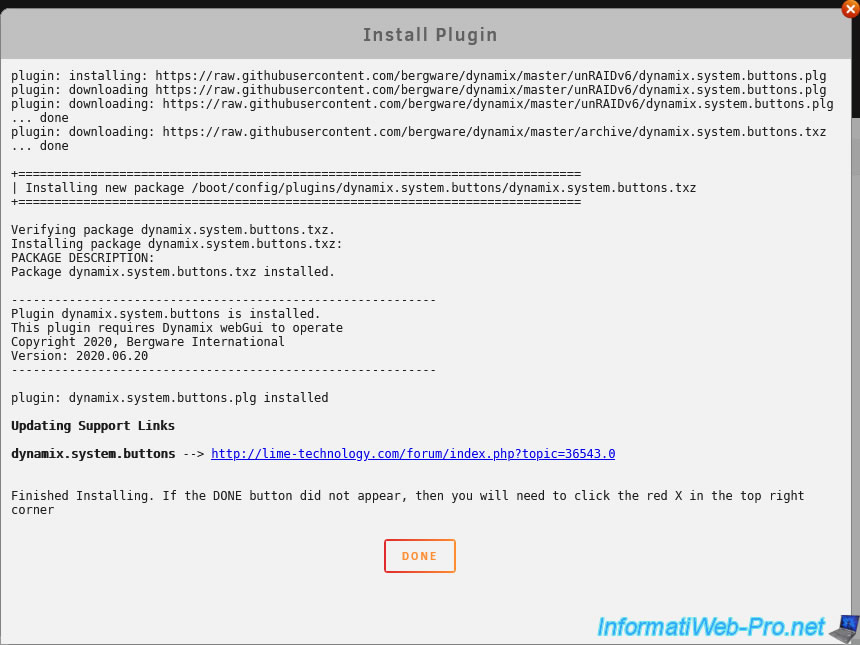
Patientez pendant le téléchargement et l'installation de ce plugin "Dynamix System Buttons", puis cliquez sur Done.
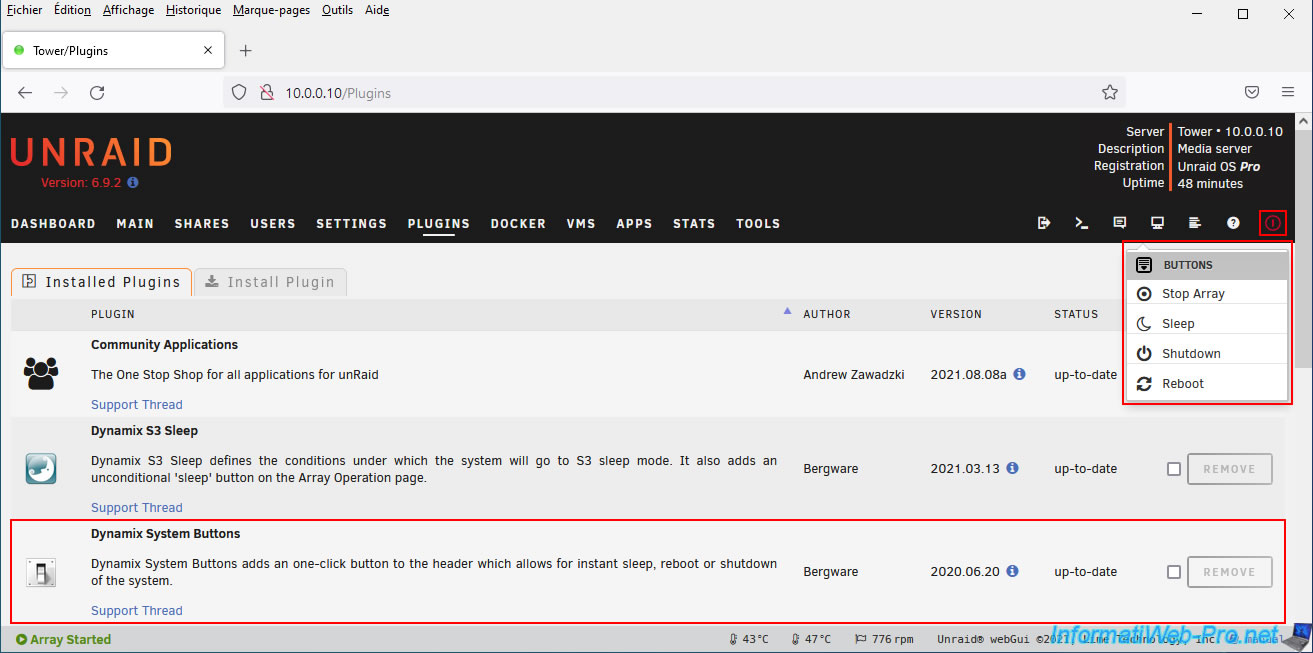
Une fois le plugin "Dynamix System Buttons" installé, vous le verrez apparaitre dans l'onglet "Plugins" d'Unraid.
Vous verrez également une icône rouge apparaitre en haut à droite avec quelques options pour :
- Start / Stop Array : démarrer ou arrêter la grappe.
- Sleep : mettre votre serveur en veille (si le plugin "Dynamix S3 Sleep" est aussi installé, sinon cette option n'apparaitra pas).
- Shutdown : éteindre votre serveur.
- Reboot : redémarrer votre serveur.
Partager ce tutoriel
A voir également
-

NAS 4/2/2026
Unraid 6.9.2 - Modifier ou réinitialiser le mot de passe de root
-
NAS 18/3/2026
Unraid 6.9.2 - Réparer les problèmes courants
-

NAS 2/9/2026
Unraid 6.9.2 - VMs - Créer une machine virtuelle gaming (accessible via Parsec)
-

NAS 5/8/2026
Unraid 6.9.2 - VMs - Gérer vos VMs avec virt-manager (sous Debian)
Pas de commentaire