Accéder au serveur de fichiers (Nextcloud) via le reverse proxy (SWAG) et un domaine personnel (OVH) sous Unraid 6.9.2
- NAS
- Unraid
- 17 juin 2026 à 15:06
-

- 2/3

4. Ajouter la configuration pour Nextcloud sur le reverse proxy (swag)
Pour que vous puissiez accéder à Nextcloud via "swag", il est nécessaire de rajouter un fichier de configuration (basé sur un modèle déjà pré-configuré pour ce service).
Pour cela, cliquez sur l'icône de "swag", puis sur : Console.
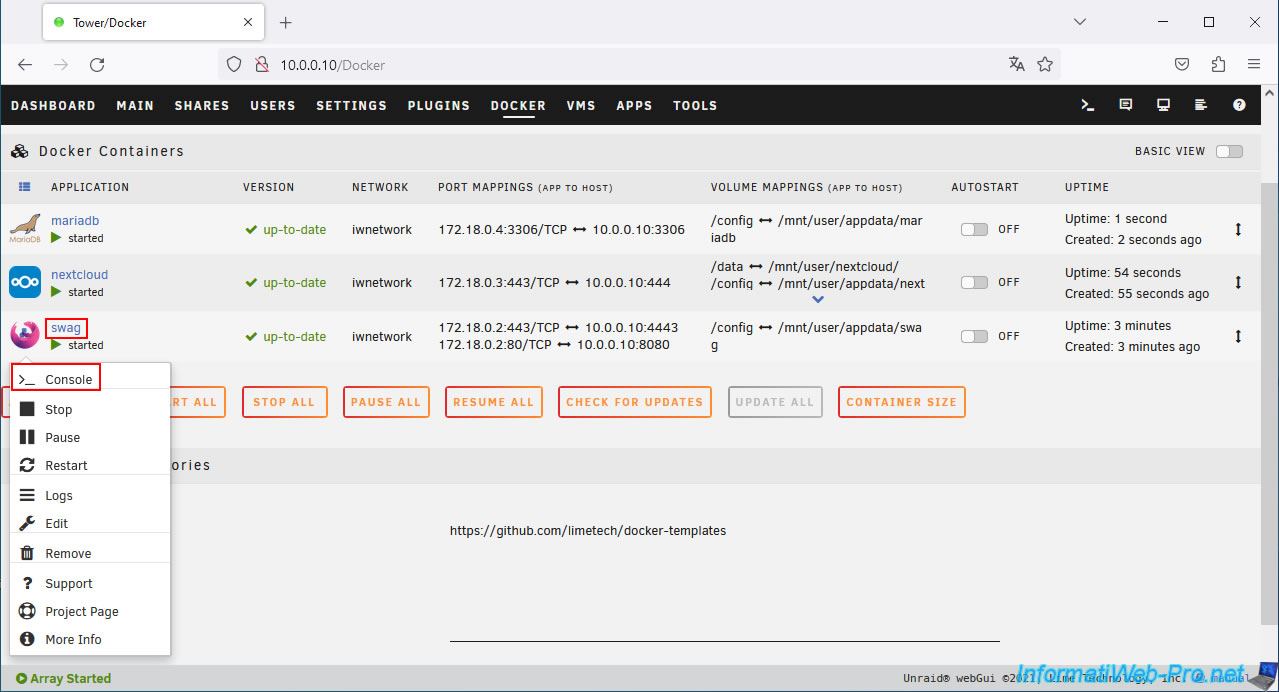
Déplacez-vous dans le dossier "/config/nginx/proxy-confs/" et affichez les fichiers qui s'y trouvent.
Bash
cd /config/nginx/proxy-confs/
ls
Comme vous pouvez le voir, parmi les modèles de fichiers de configuration présents, vous trouverez ces fichiers :
Plain Text
nextcloud.subdomain.conf.sample
nextcloud.subfolder.conf.sample
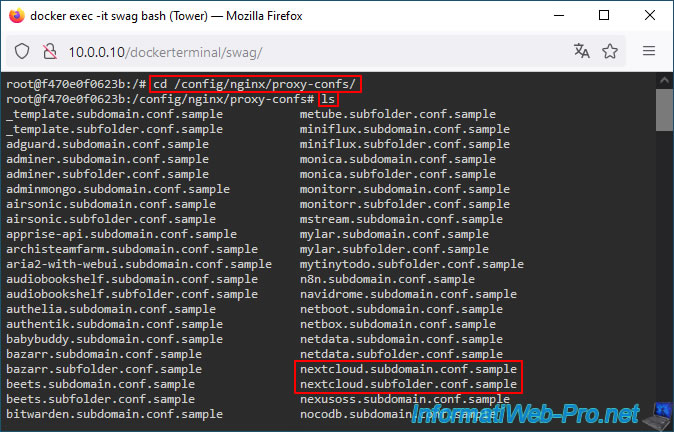
Copiez le modèle "nextcloud.subdomain.conf.sample" servant à accéder à Nextcloud en utilisant un sous-domaine (par défaut : nextcloud.[votre domaine]).
Bash
cp nextcloud.subdomain.conf.sample nextcloud.subdomain.conf
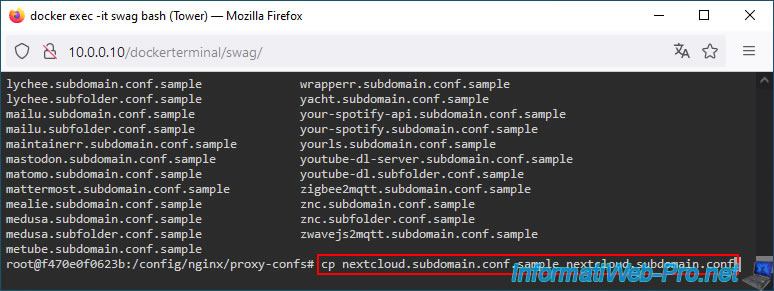
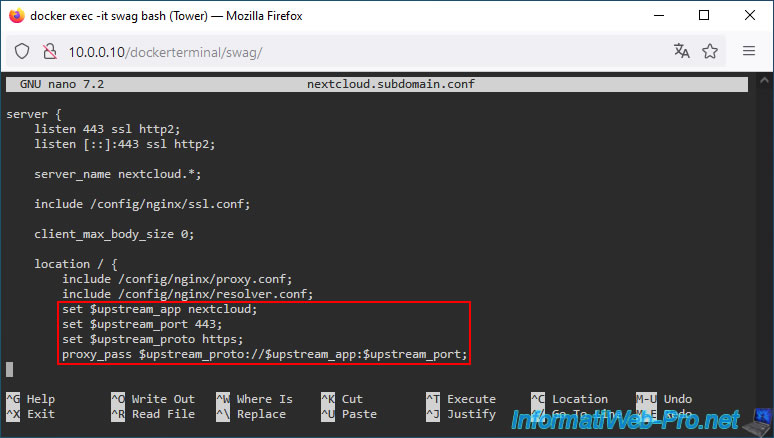
Ensuite, modifiez le fichier "nextcloud.subdomain.conf" que vous venez de créer depuis le modèle fourni par swag.
Important : en haut du fichier "nextcloud.subdomain.conf", vous verrez que "swag" vous indique quelques modifications à effectuer dans le conteneur de Nextcloud pour que vous puissiez accéder sans problème à Nextcloud via ce reverse proxy.
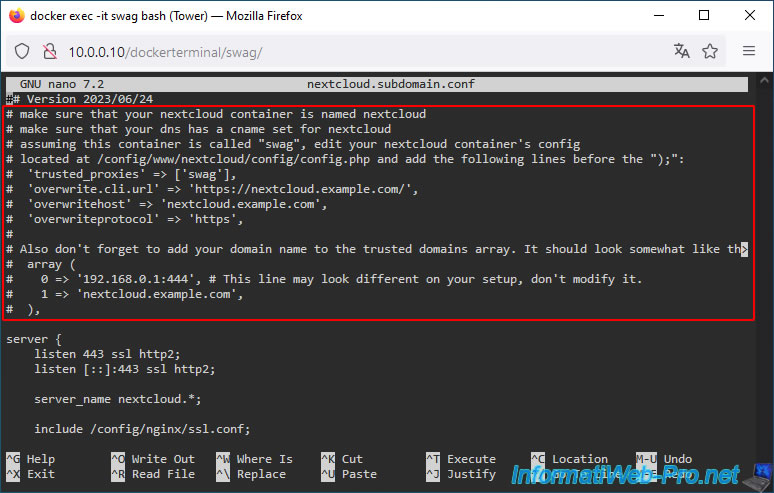
Dans ce fichier de configuration, vous verrez que, par défaut, swag se connectera sur le port 443 (HTTPS) de Nextcloud.
Ce qui est le cas par défaut. Vous n'avez donc rien à modifier ici.
Pour quitter l'éditeur de texte "nano", appuyez sur les touches "CTRL+X".
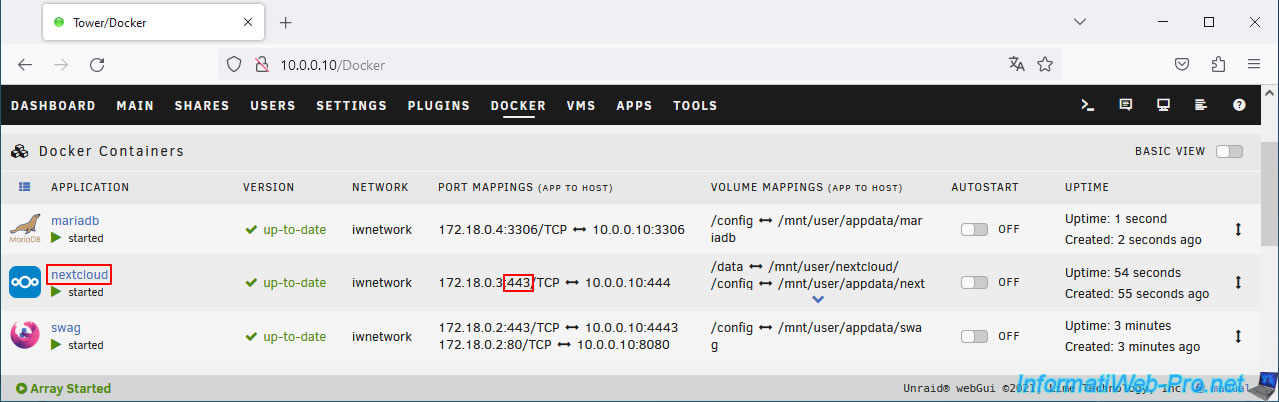
Vous pouvez voir le port utilisé par Nextcloud sur le sous-réseau utilisé par "nextcloud" et "swag" dans la liste de vos conteneurs Docker.
Comme vous pouvez le voir, Nextcloud utilise bien le port 443 sur ce sous-réseau personnalisé.
5. Configurer Nextcloud pour l'utilisation via un proxy
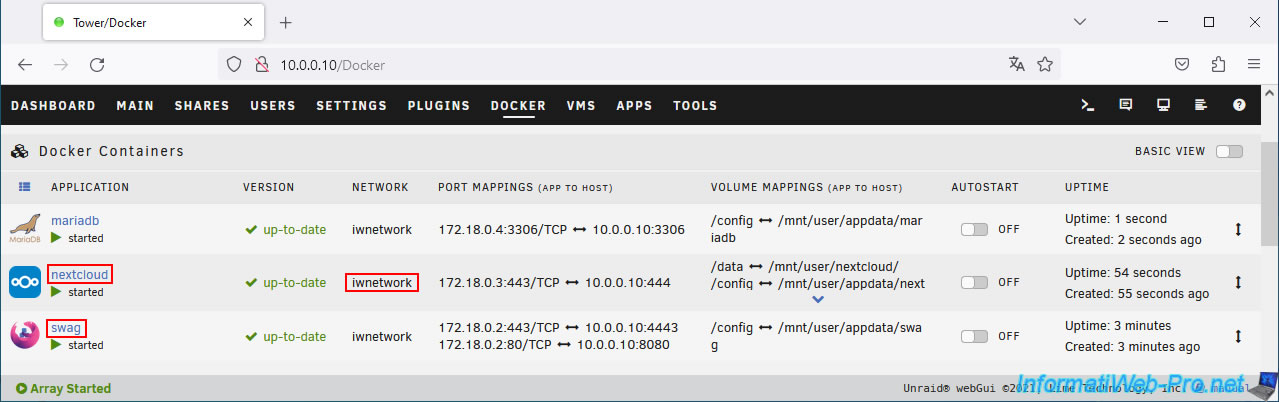
Comme indiqué dans le fichier de configuration fourni par "swag" pour "nextcloud", vous devez vous assurer que :
- votre conteneur pour Nextcloud doit être nommé "nextcloud".
- votre conteneur pour swag doit être nommé "swag".
- et évidemment, ces 2 conteneurs doivent utiliser le même sous-réseau.
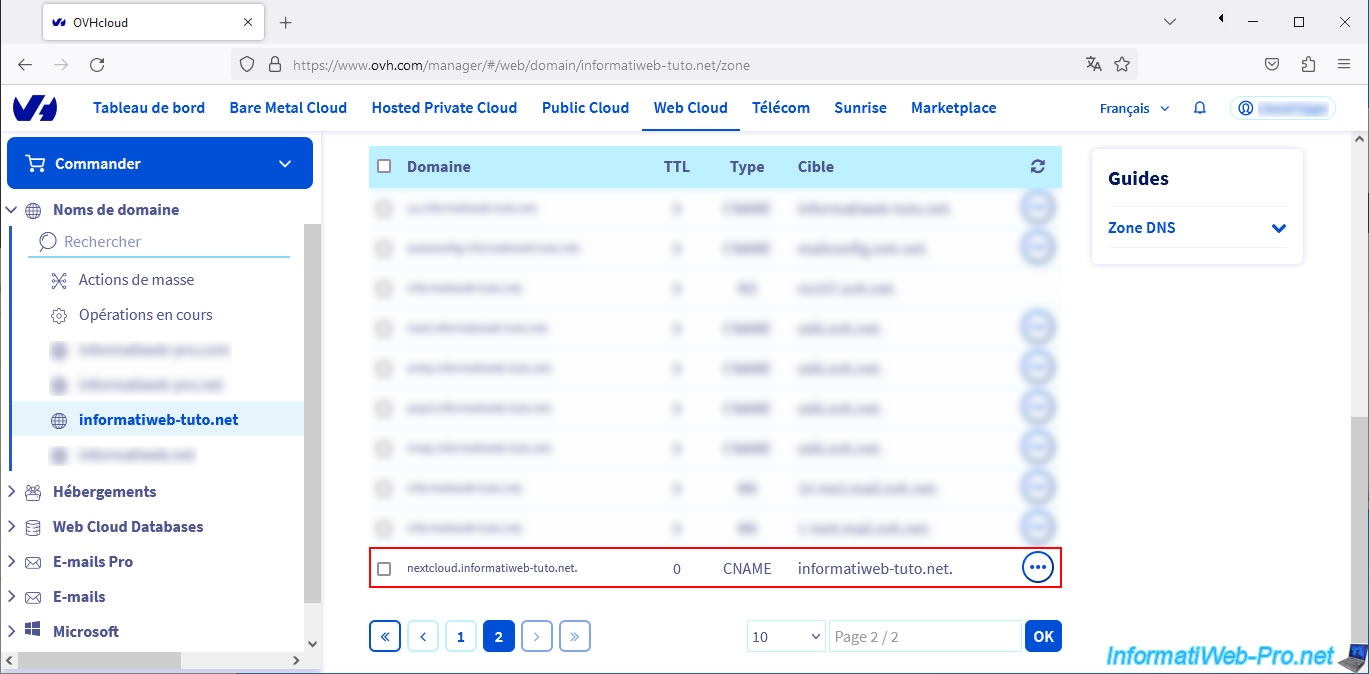
Un enregistrement DNS doit être présent dans la zone DNS de votre domaine pour le sous-domaine "nextcloud".
Pour finir, vous devez modifier / ajouter certaines informations dans le fichier "config.php" de Nextcloud.
Pour cela, cliquez sur l'icône de votre conteneur "nextcloud", puis sur : Console.
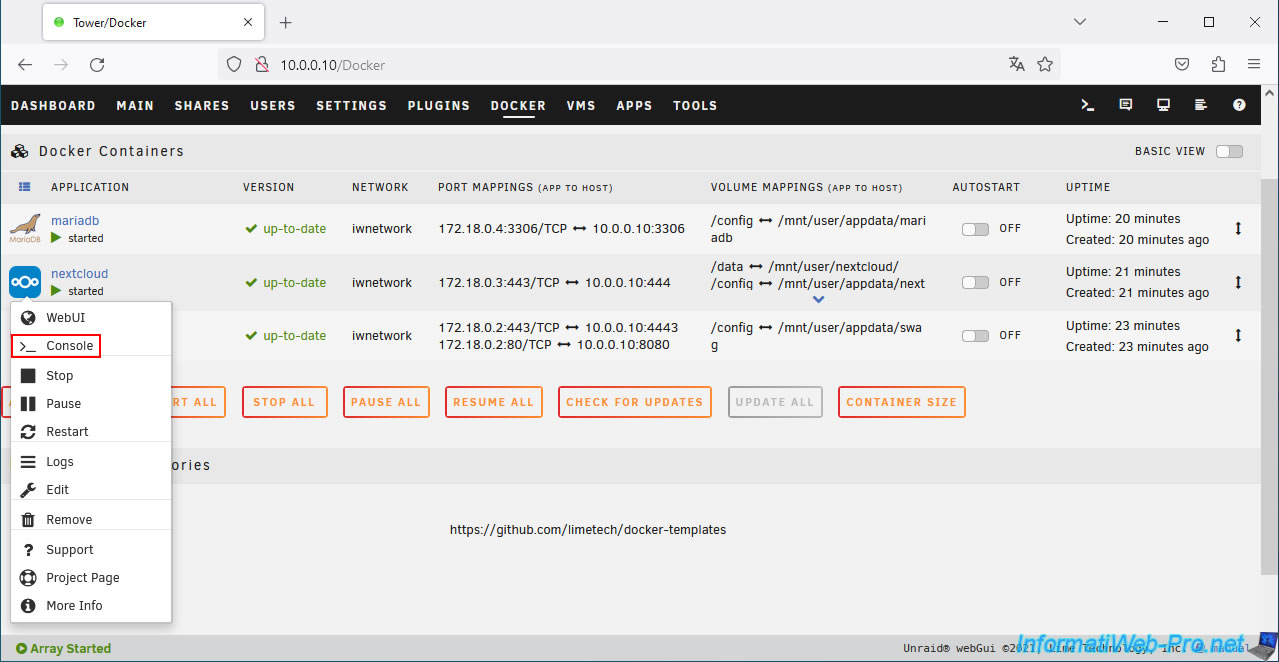
Dans la console qui s'affiche, tapez simplement la commande ci-dessous.
Bash
nano /config/www/nextcloud/config/config.php
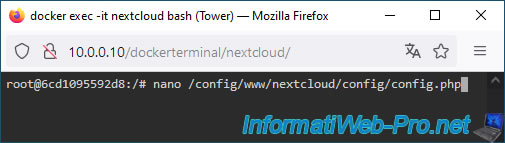
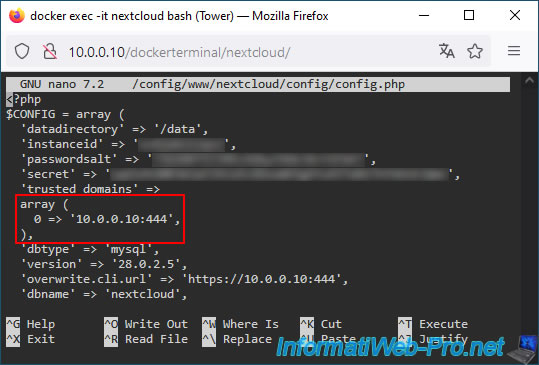
En haut du fichier, vous trouverez un tableau (array) avec l'adresse IP et le port utilisé par Nextcloud.
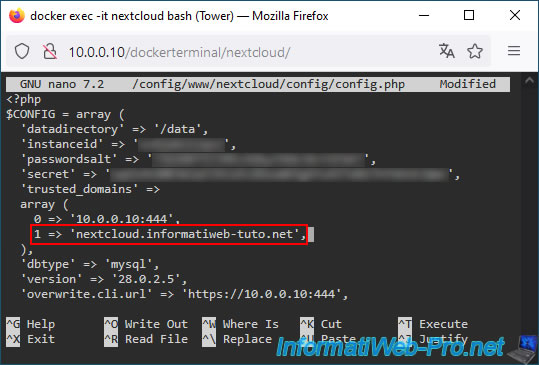
Ajoutez le nom de domaine complet que vous utiliserez pour accéder à Nextcloud via Internet.
Pour cela, rajoutez cette ligne ci-dessous dans ce tableau (array) :
Plain Text
1 => 'nextcloud.informatiweb-tuto.net',
Attention : remplacez "informatiweb-tuto.net" par votre propre domaine défini dans la configuration de swag.
A la fin du fichier, repérez la ligne ");".
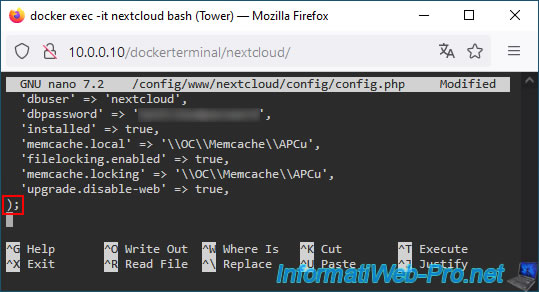
Juste avant ce ");", rajoutez ces lignes :
Plain Text
  'trusted_proxies' => ['swag'],
  'overwrite.cli.url' => 'https://nextcloud.informatiweb-tuto.net/',
  'overwritehost' => 'nextcloud.informatiweb-tuto.net',
  'overwriteprotocol' => 'https',
Ensuite, appuyez sur "CTRL+O" pour sauvegarder les modifications.
Attention : à nouveau, indiquez votre propre domaine au lieu de "informatiweb-tuto.net".
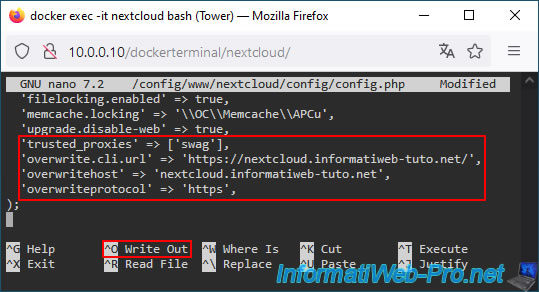
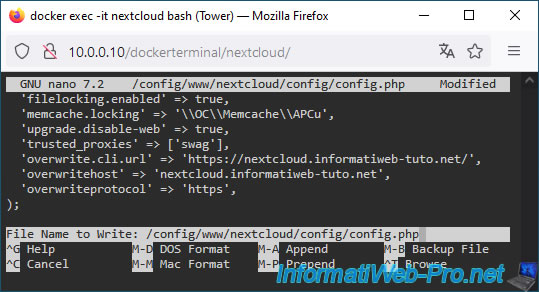
Confirmez en appuyant sur Enter.
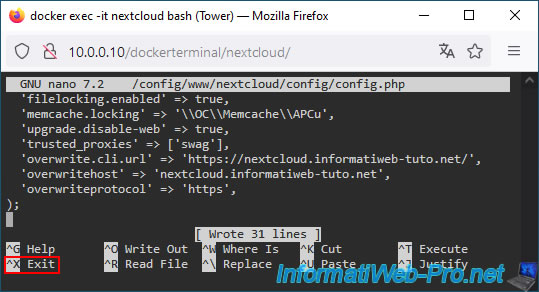
Quittez l'éditeur de texte "nano" en appuyant sur "CTRL+X".
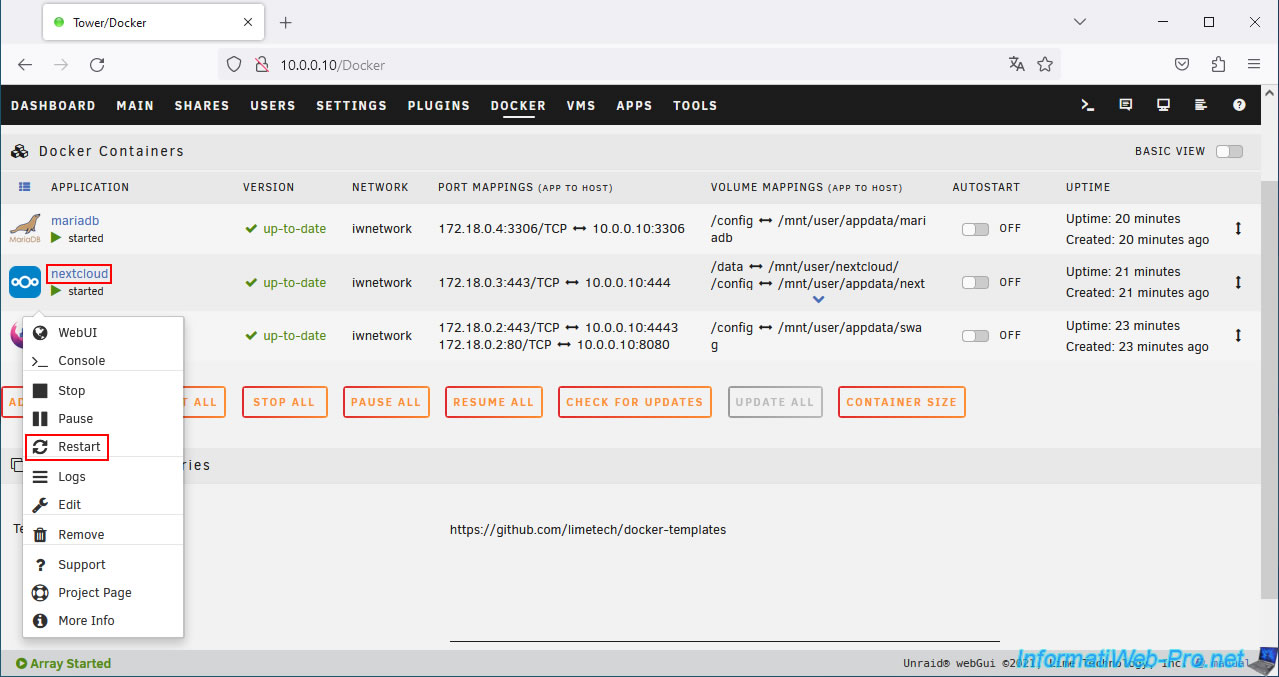
Redémarrez le conteneur de Nextcloud pour qu'il prenne en compte les modifications de son fichier de configuration.
Pour cela, cliquez sur l'icône du conteneur "nextcloud", puis sur : Restart.
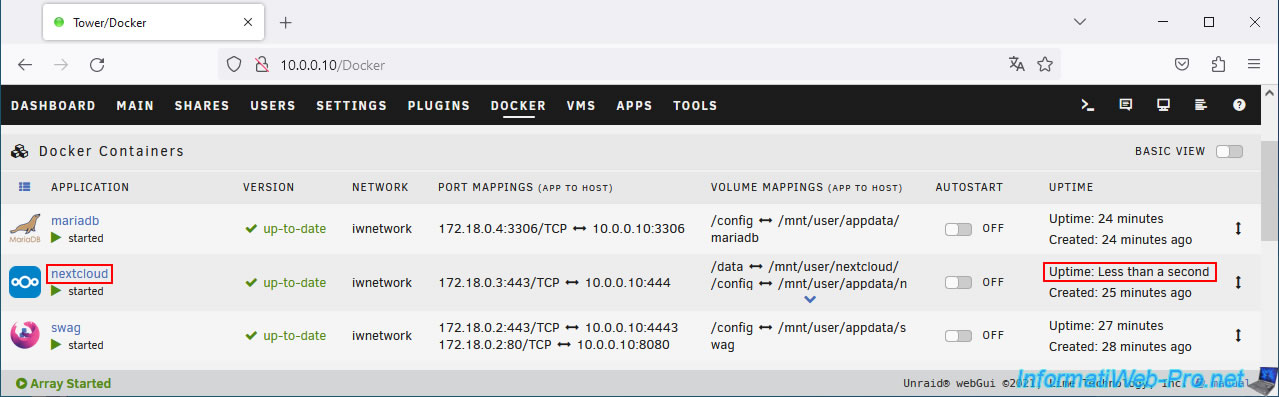
Votre conteneur "nextcloud" a été redémarré.
6. Ajouter le sous-domaine pour Nextcloud dans le certificat généré via le container swag
Pour que le certificat SSL utilisé par swag soit valide également pour votre nouveau sous-domaine "nextcloud.[votre domaine]", il est nécessaire de rajouter ce sous-domaine dans la configuration de swag.
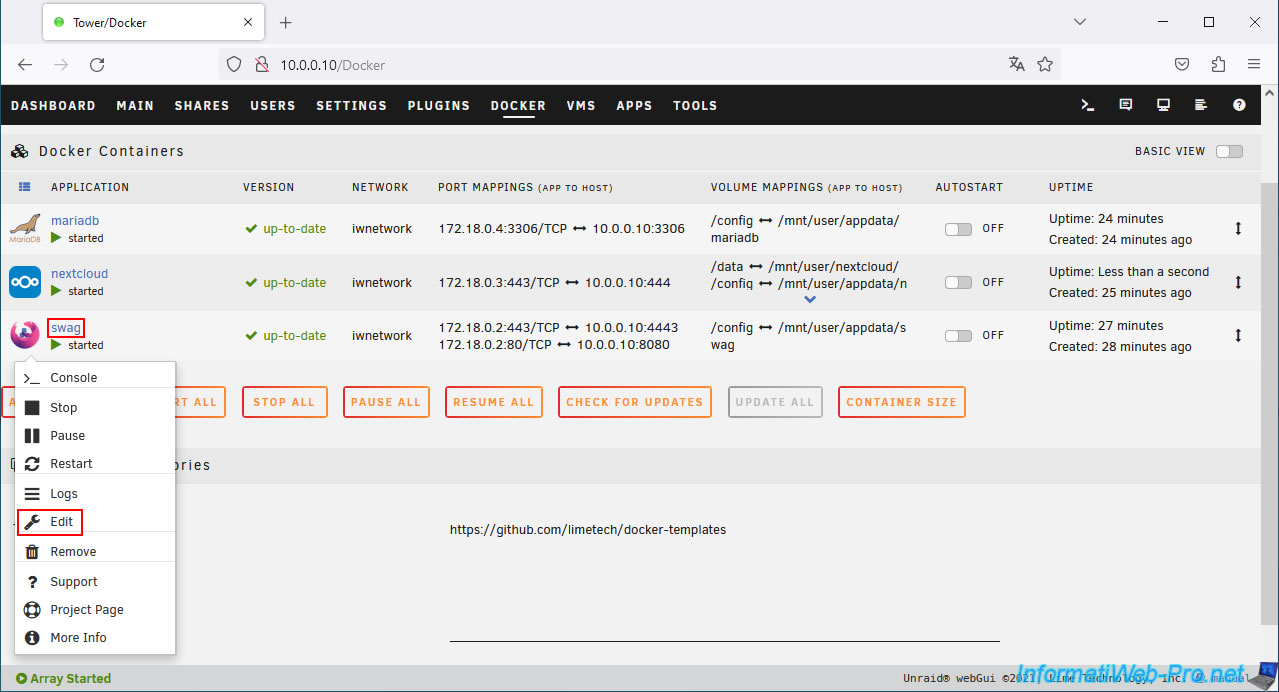
Pour cela, cliquez sur l'icône de swag, puis sur : Edit.
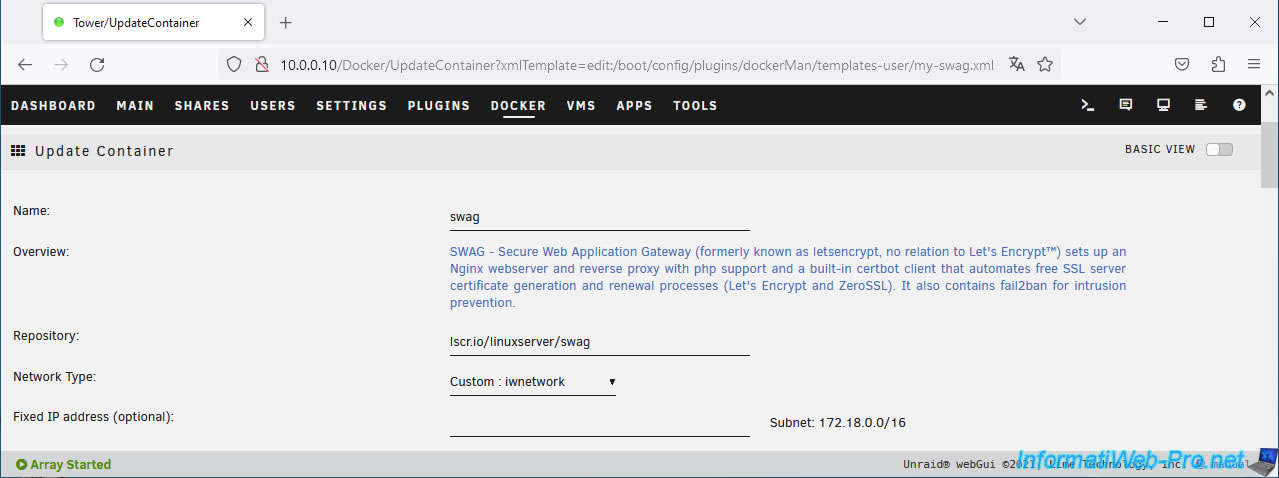
La page "Update Container" du conteneur "swag" apparait.
Dans la case "SUBDOMAINS", rajoutez votre sous-domaine "nextcloud".
Ce qui donne, dans notre cas : www,nextcloud.
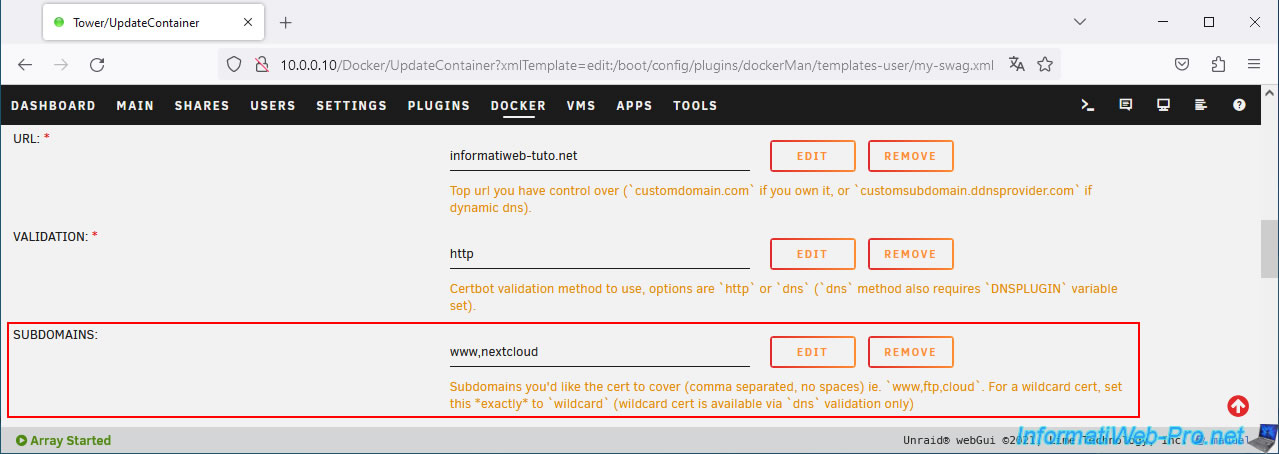
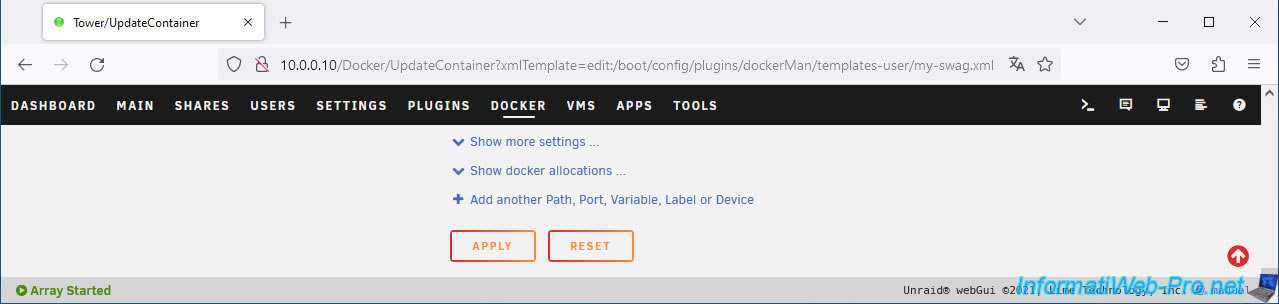
Ensuite, en bas de page, cliquez sur : Apply.
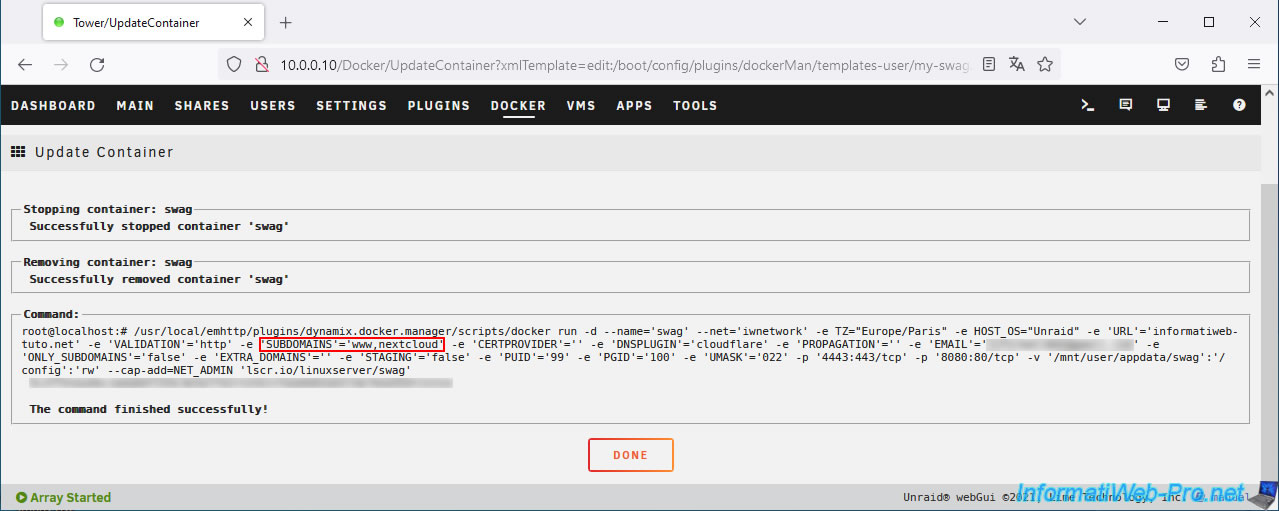
Une fois le conteneur mis à jour, cliquez sur : Done.
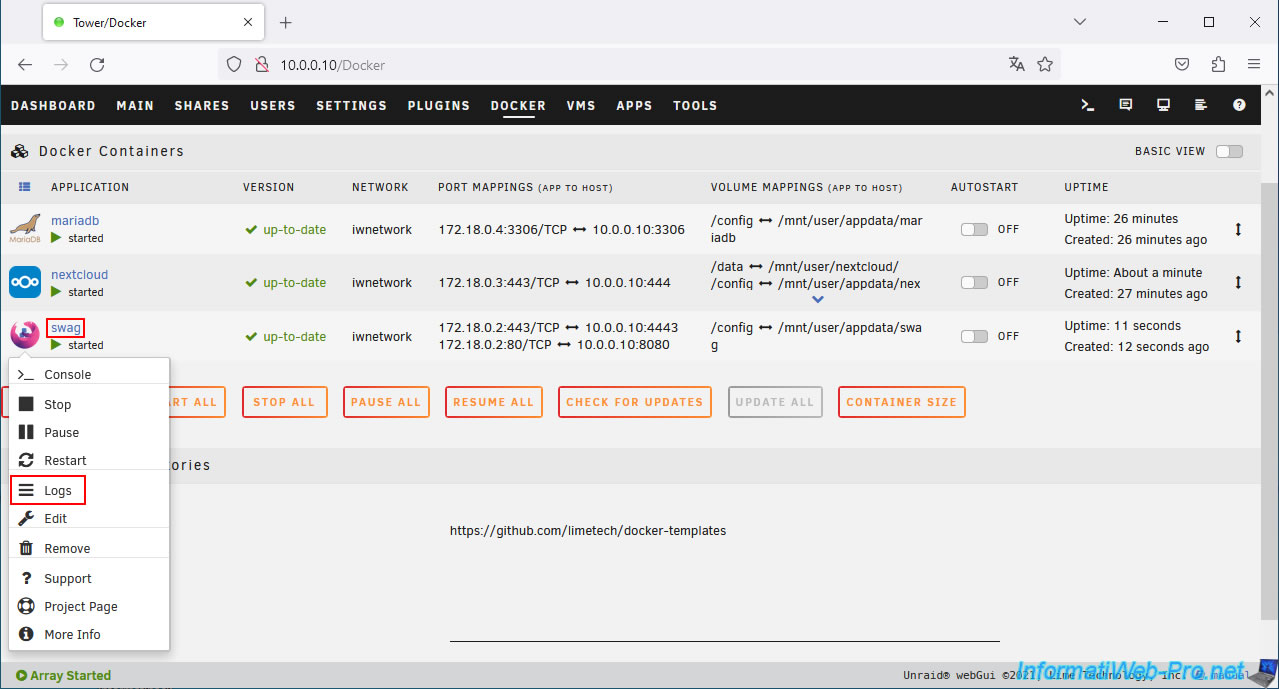
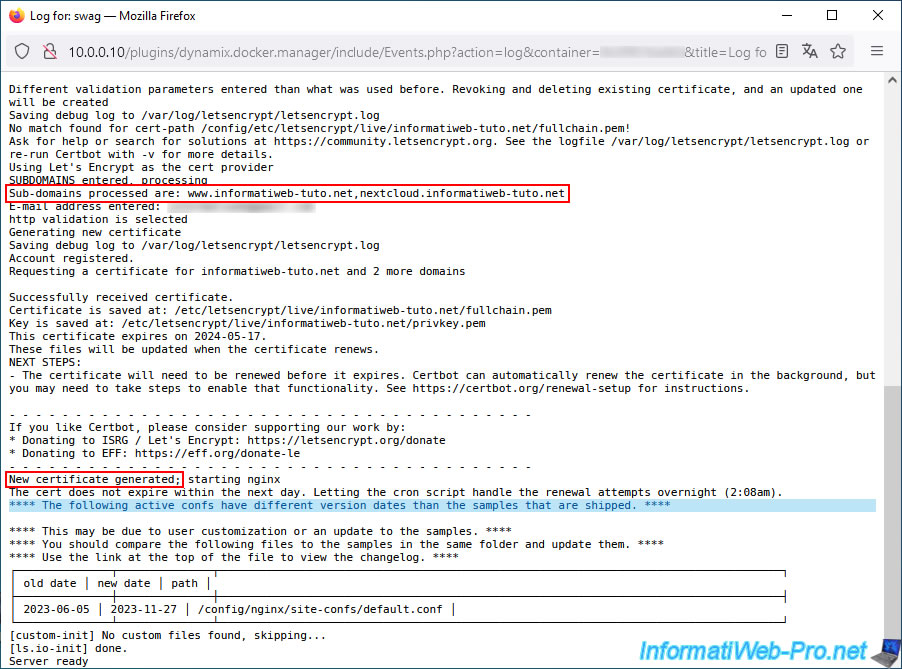
Cliquez sur l'icône de swag, puis sur : Logs.
Dans les logs de swag, vous verrez que les sous-domaines "www.[votre domaine]" et "nextcloud.[votre domaine]" seront utilisés.
Ensuite, vous verrez qu'un nouveau certificat (valable pour votre domaine racine, ainsi que ces sous-domaines) sera généré.
Plain Text
Sub-domains processed are: www.informatiweb-tuto.net nextcloud.informatiweb-tuto.net
...
New certificate generated; ...
Partager ce tutoriel
A voir également
-

NAS 8/7/2026
Unraid 6.9.2 - Docker - Installer un gestionnaire de mots de passe (Vaultwarden)
-

NAS 8/4/2026
Unraid 6.9.2 - Docker - Installer un serveur multimédia (Jellyfin)
-

NAS 9/9/2026
Unraid 6.9.2 - VMs - Créer une machine virtuelle gaming (sans support d'ACS)
-

NAS 13/8/2026
Unraid 6.9.2 - VMs - Guest not initialized display (solution)
Pas de commentaire