Accéder au serveur de fichiers (Nextcloud) via le reverse proxy (SWAG) et un domaine personnel (OVH) sous Unraid 6.9.2
- NAS
- Unraid
- 17 juin 2026 à 15:06
-

- 3/3

7. Accéder à distance à Nextcloud via le reverse proxy de swag
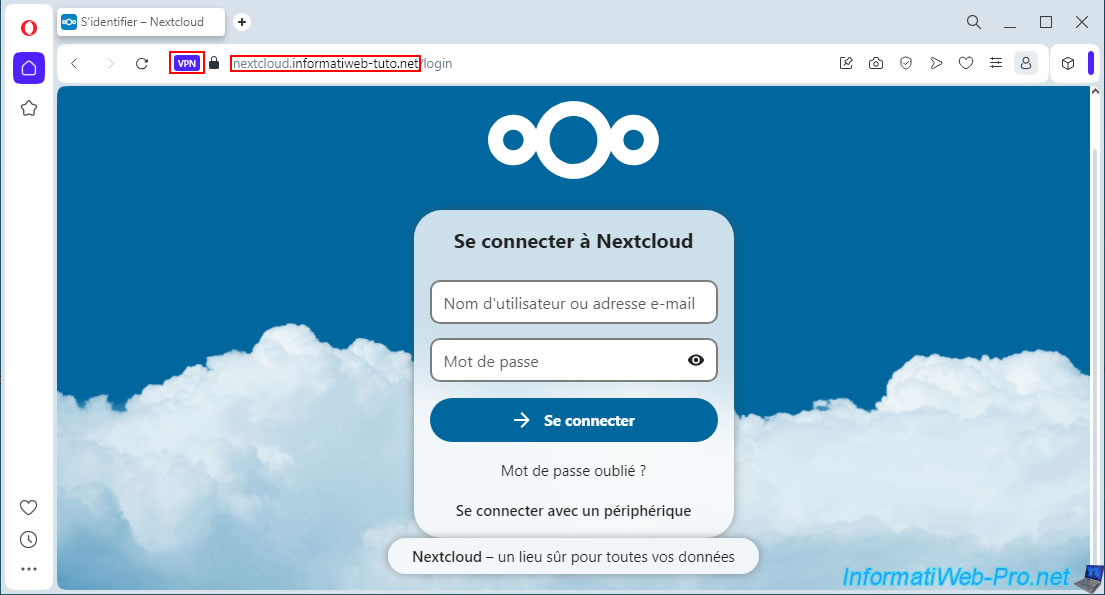
Tentez d'accéder à votre sous-domaine (dans notre cas : nextcloud.informatiweb-tuto.net) depuis un ordinateur en dehors de chez vous ou un smartphone connecté en 3G.
Vous pouvez également notre petite astuce qui consiste à utiliser le navigateur web Opera et activer son VPN intégré qui est gratuit pour vous retrouver virtuellement en dehors de chez vous.
Connectez-vous avec un compte de votre serveur Nextcloud, par exemple, son compte administrateur.
Attention : il n'est pas possible d'accéder à votre adresse IP externe depuis un périphérique présent chez vous, car le loopback est bloqué par défaut par votre routeur.
Les seules possibilités pour contourner ce problème étant d'utiliser un autre ordinateur connecté à un serveur VPN, utiliser une connexion 3G ou activer le NAT reflection sur votre routeur (bien que cela ne soit généralement pas disponible).
Important : depuis la modification du fichier de configuration de Nextcloud, vous ne pouvez plus accéder à l'adresse IP locale de Nextcloud.
Si vous utilisez l'option "WebUI" sur votre conteneur "nextcloud", vous verrez donc que cela ne fonctionne plus, car Nextcloud tente de vous rediriger sur votre nom de domaine externe "nextcloud.[votre domaine]" (qui pointe sur votre adresse IP externe).
Mais, vous verrez dans un prochain tutoriel comment remédier à ce problème.
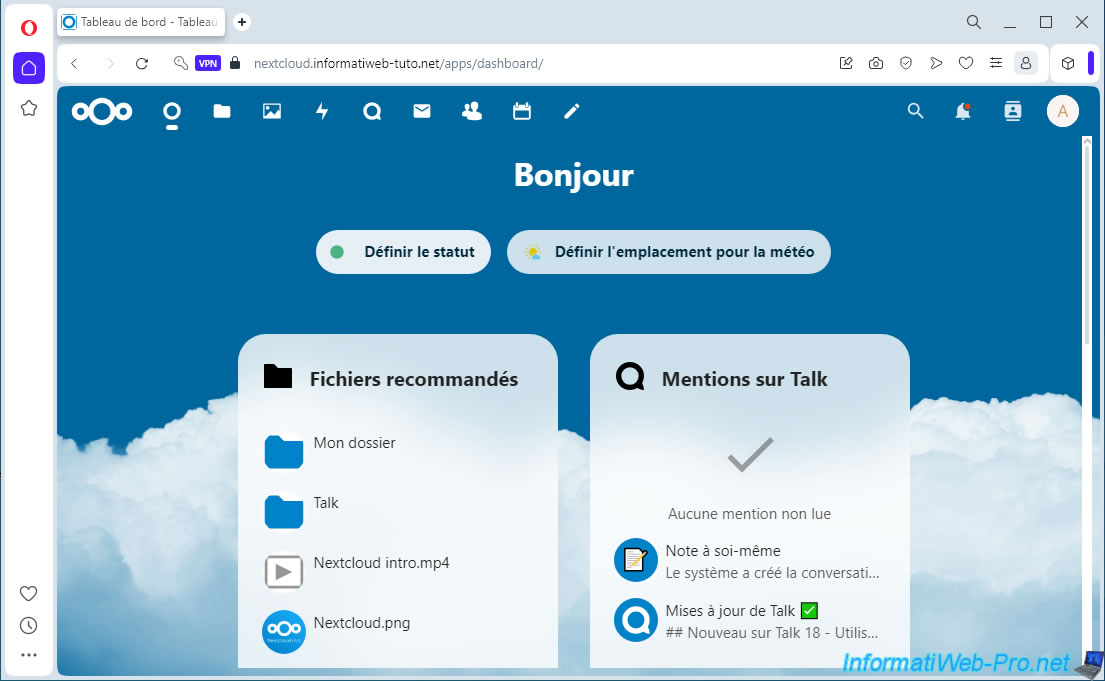
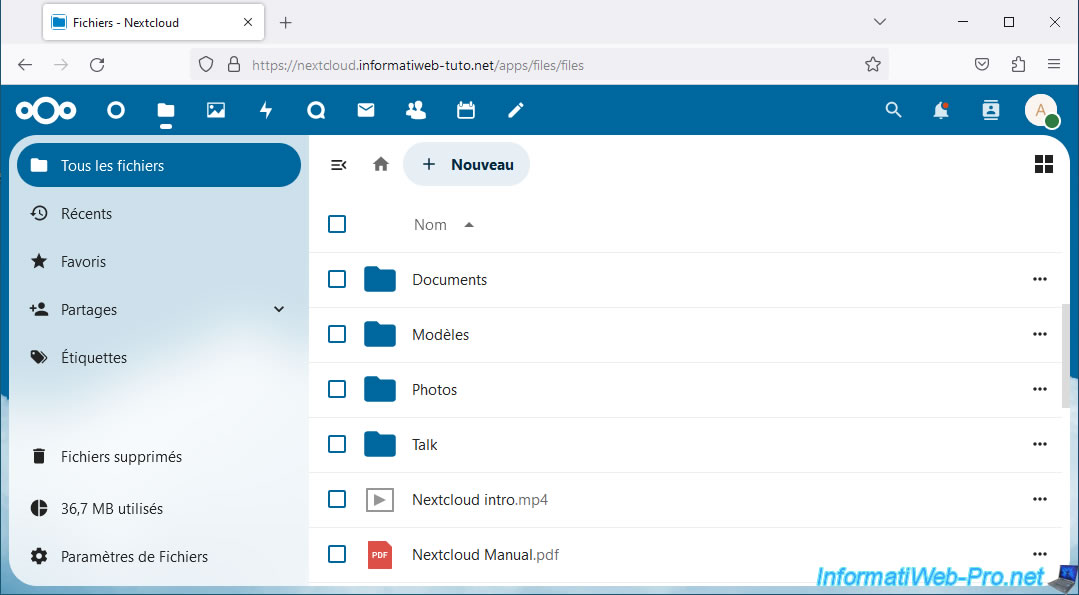
Une fois connecté sur votre serveur Nextcloud, le dashboard apparaitra.
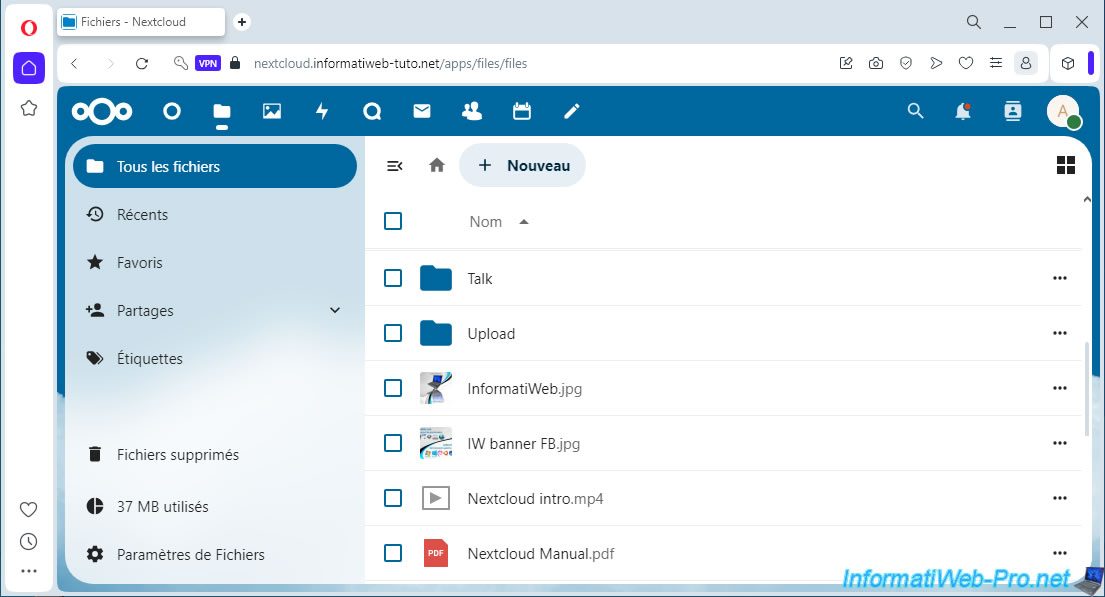
Cliquez sur l'icône représentant un dossier (en haut à gauche de la page) pour accéder à vos fichiers.
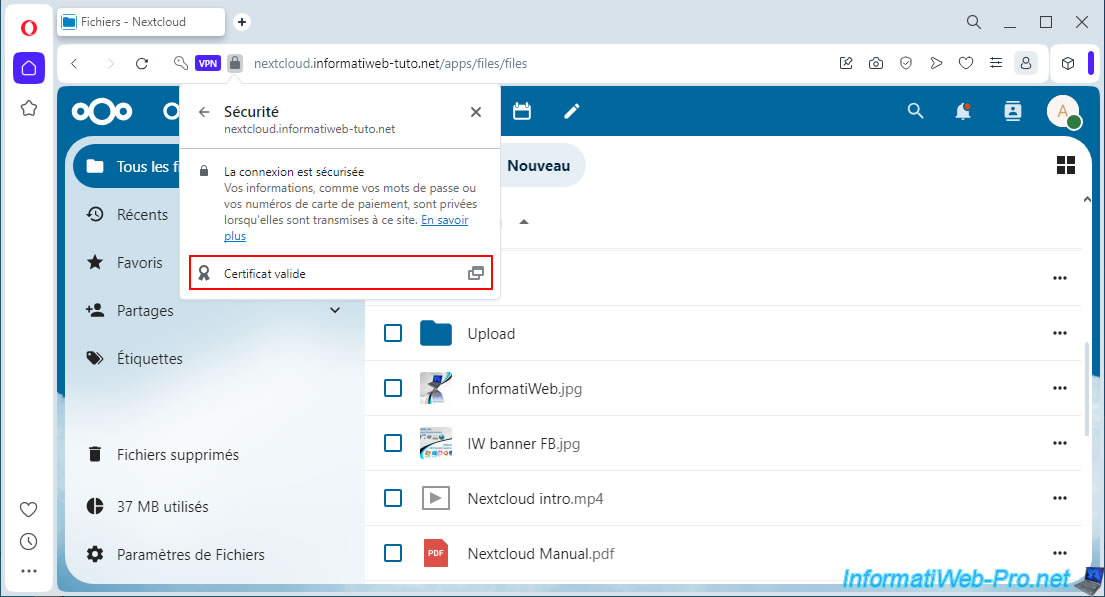
Comme vous pouvez le voir, la connexion est sécurisée pour votre serveur Nextcloud.
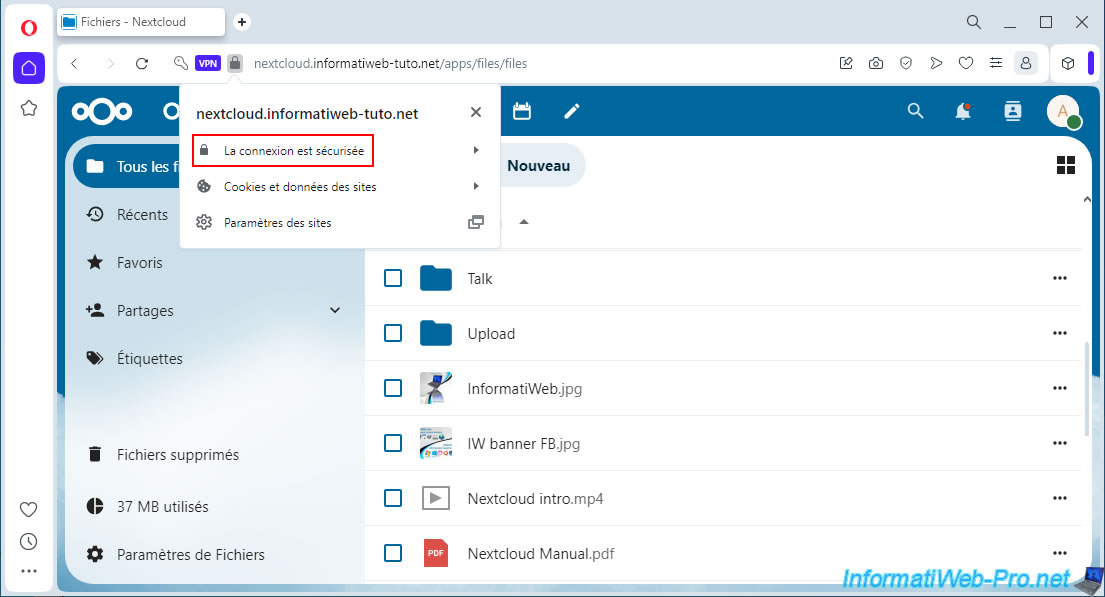
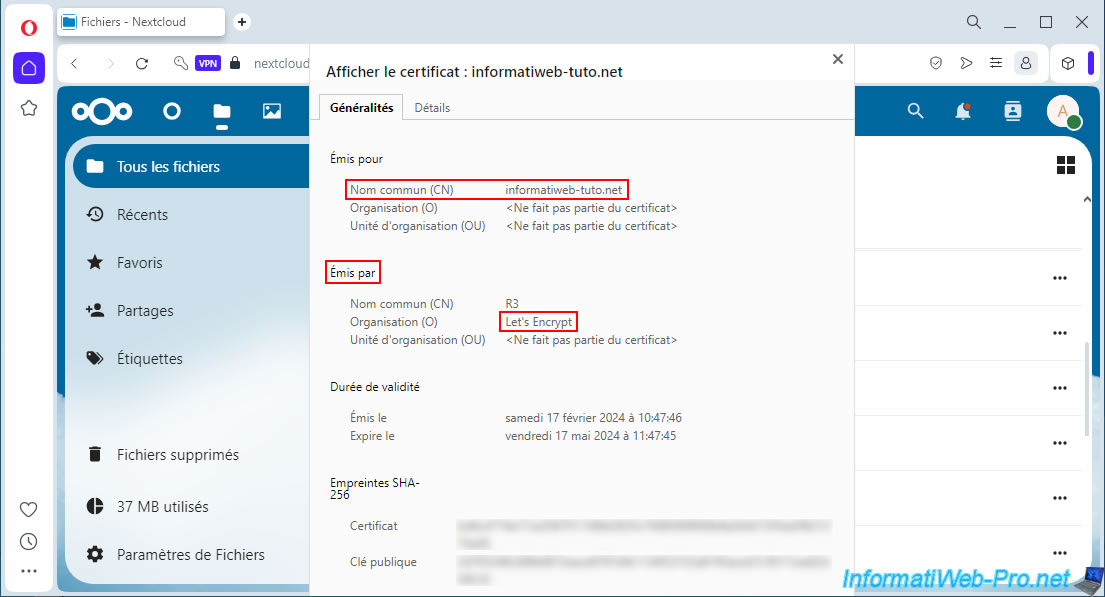
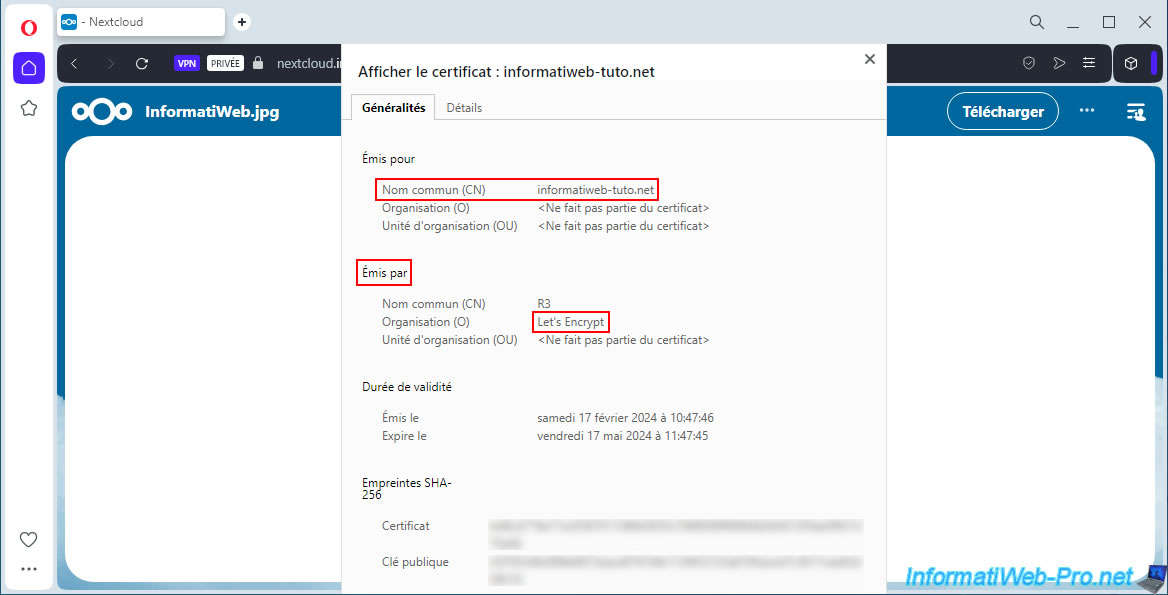
Le certificat utilisé est valide, étant donné que celui-ci est émis par une autorité de certification reconnue par défaut par les ordinateurs sous Windows.
Plus précisément, celui-ci est émis (délivré) par : Let's Encrypt.
8. Partager des fichiers de votre serveur Nextcloud via Internet
Maintenant que votre serveur Nextcloud est accessible depuis Internet, vous pouvez partager des fichiers avec d'autres internautes comme nous vous l'avions brièvement expliqué dans notre précédent tutoriel : Unraid 6.9.2 - Docker - Installer un serveur de fichiers (Nextcloud).
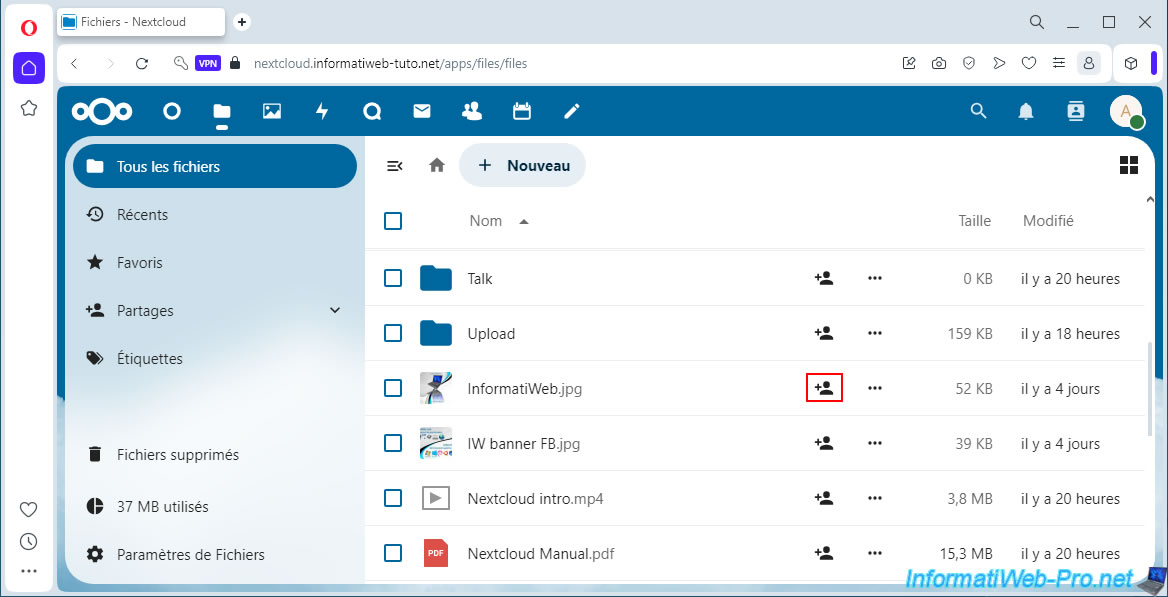
Pour partager un fichier, cliquez sur l'icône de partage située à droite du fichier souhaité.
Ensuite, cliquez sur l'icône "+" située à droite de "Lien de partage".
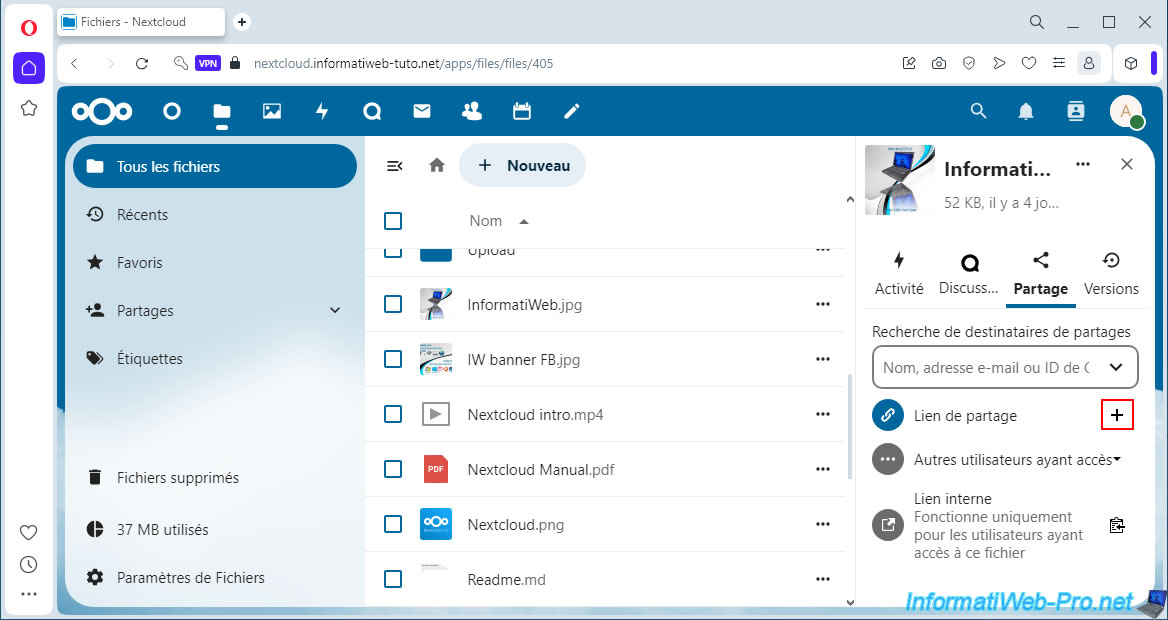
Le lien de partage est créé et copié automatiquement dans le presse-papiers de votre ordinateur.
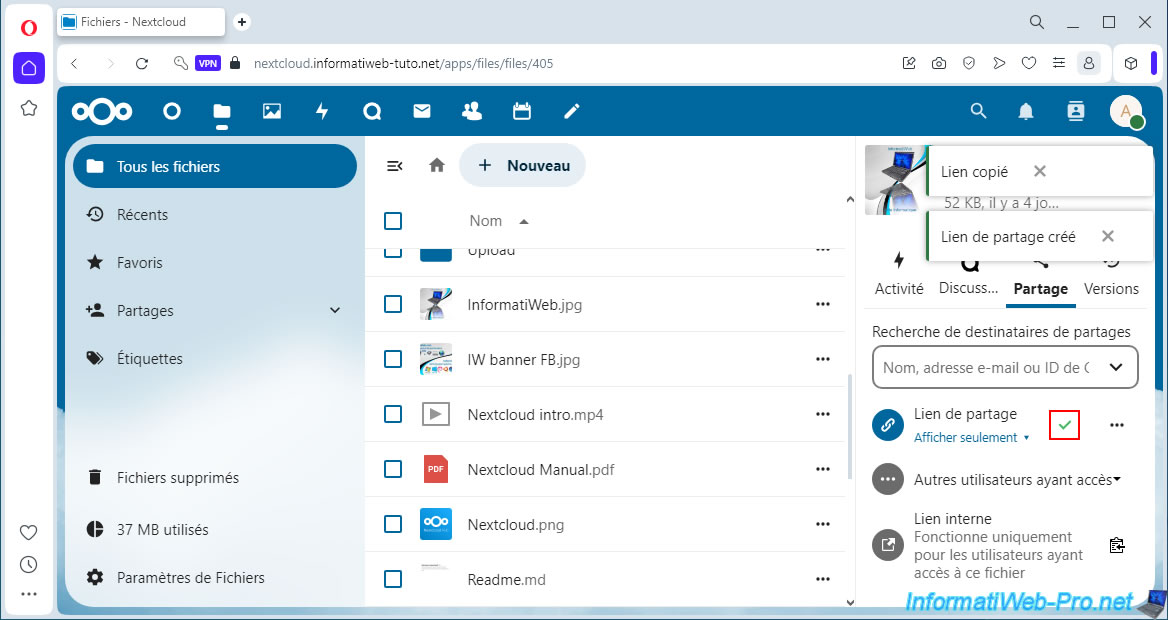
Collez ce lien dans notre navigateur web (dans notre cas : Opera avec le VPN activé) et vous verrez que votre nom de domaine "nextcloud.[votre domaine]" est utilisé.
Ce qui vous permet de partager vos fichiers avec n'importe quelle personne ayant une connexion Internet.
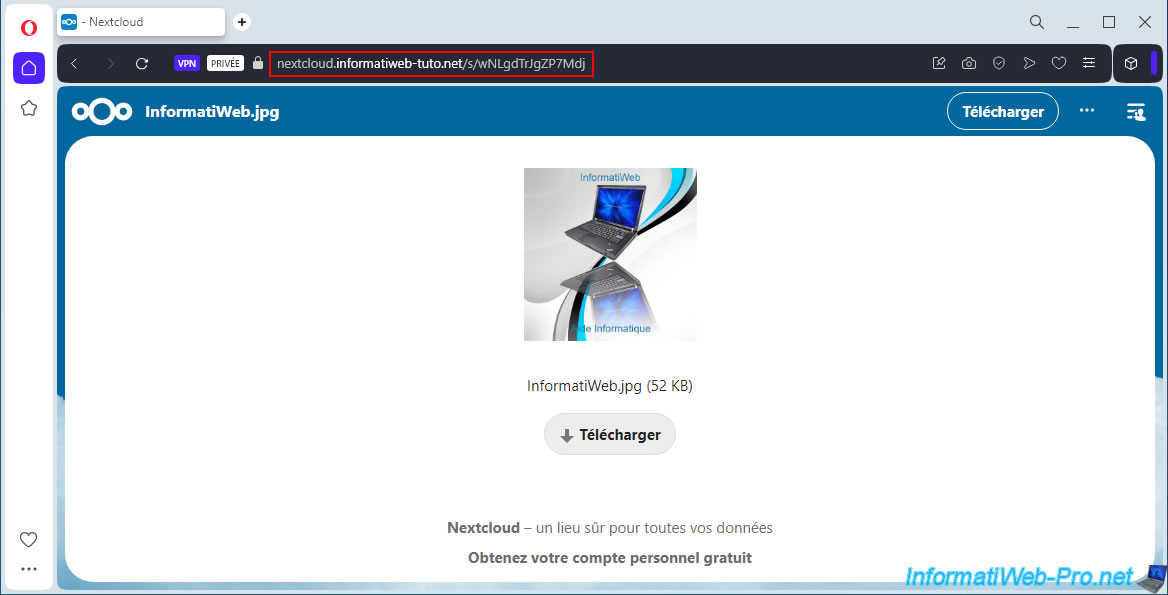
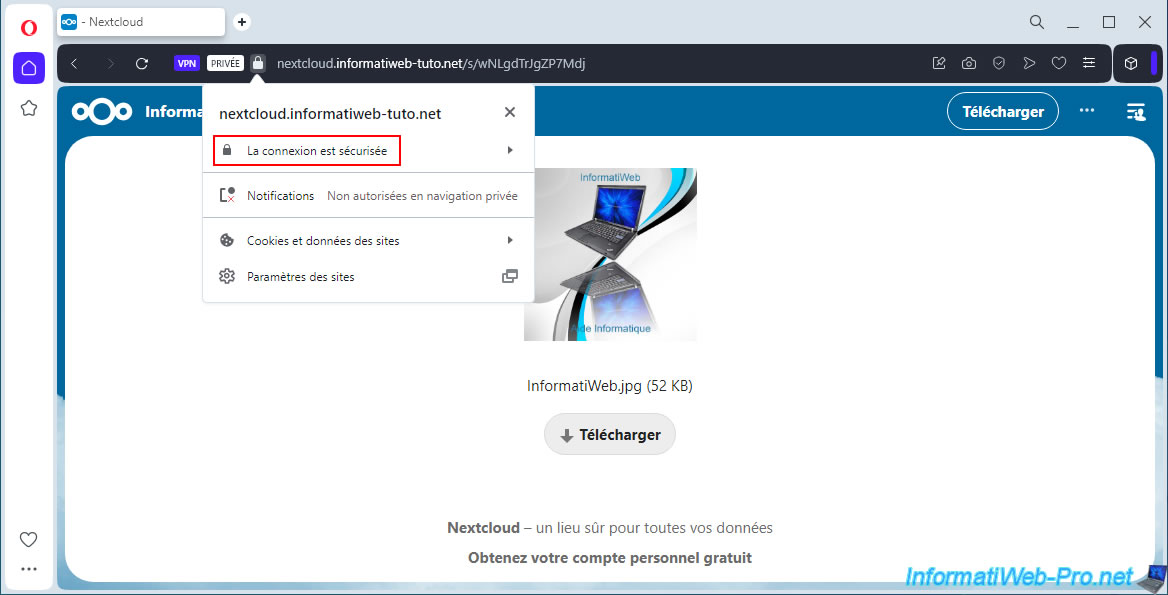
A nouveau, la connexion est sécurisée.
Et le certificat SSL utilisé est bien évidemment le même.
9. Accéder localement à Nextcloud via le reverse proxy swag
Une fois que vous avez modifié la configuration de Nextcloud pour autoriser l'accès via le reverse proxy (swag), vous remarquerez que l'accès local à Nextcloud ne fonctionnera plus.
En effet, si vous cliquez sur l'icône de votre conteneur "nextcloud" et que vous cliquez sur "WebUI", l'adresse IP locale de Nextcloud sera utilisée par votre navigateur web et rien ne s'affichera.
Si vous ouvrez les outils de développement web de votre navigateur web et que vous tentez de réaccéder à cette adresse locale, vous verrez que Nextcloud tente de vous rediriger votre domaine "nextcloud.[votre domaine]" (dans notre cas : nextcloud.informatiweb-tuto.net).
Or, celui-ci pointe sur votre adresse IP externe et vous ne pouvez pas accéder à votre adresse IP externe (celle assignée par votre FAI à votre Box ou routeur) depuis votre propre réseau local (comme expliqué précédemment à l'étape 7 de ce tutoriel).
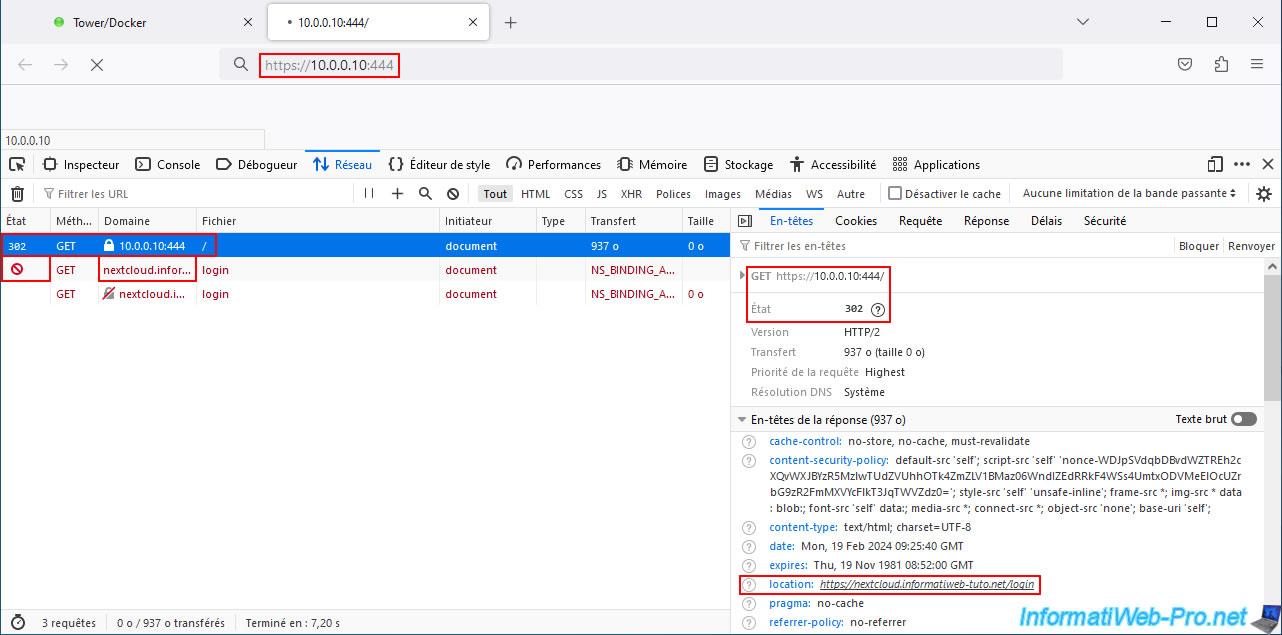
Pour cela, suivez notre tutoriel : Unraid 6.9.2 - SWAG - Accéder localement au reverse proxy (SWAG).
Ensuite, revenez ici et vous obtiendrez ceci.
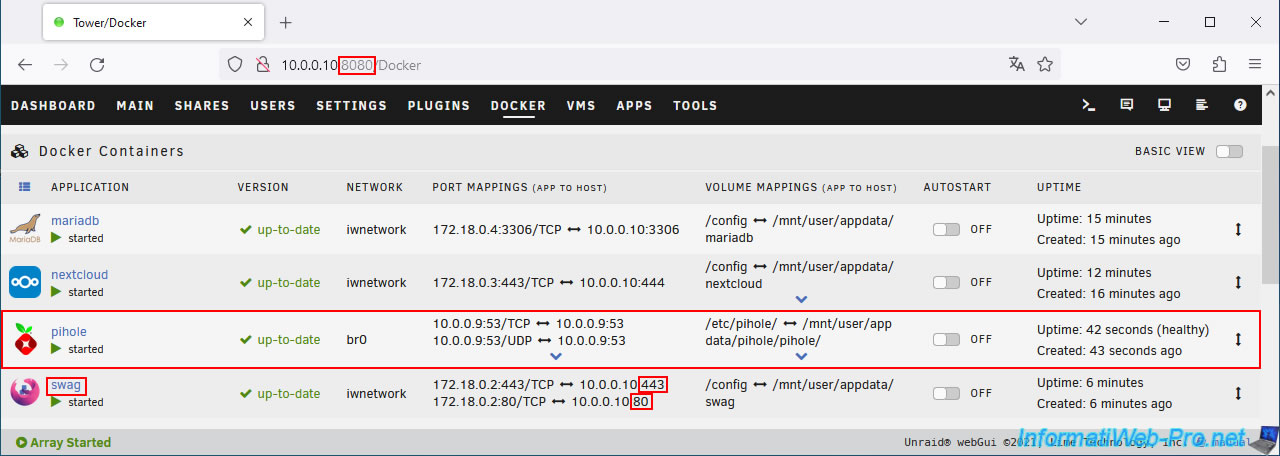
Adaptez la configuration de votre serveur DNS "pihole" en cliquant sur l'icône de pihole, puis sur : WebUI.
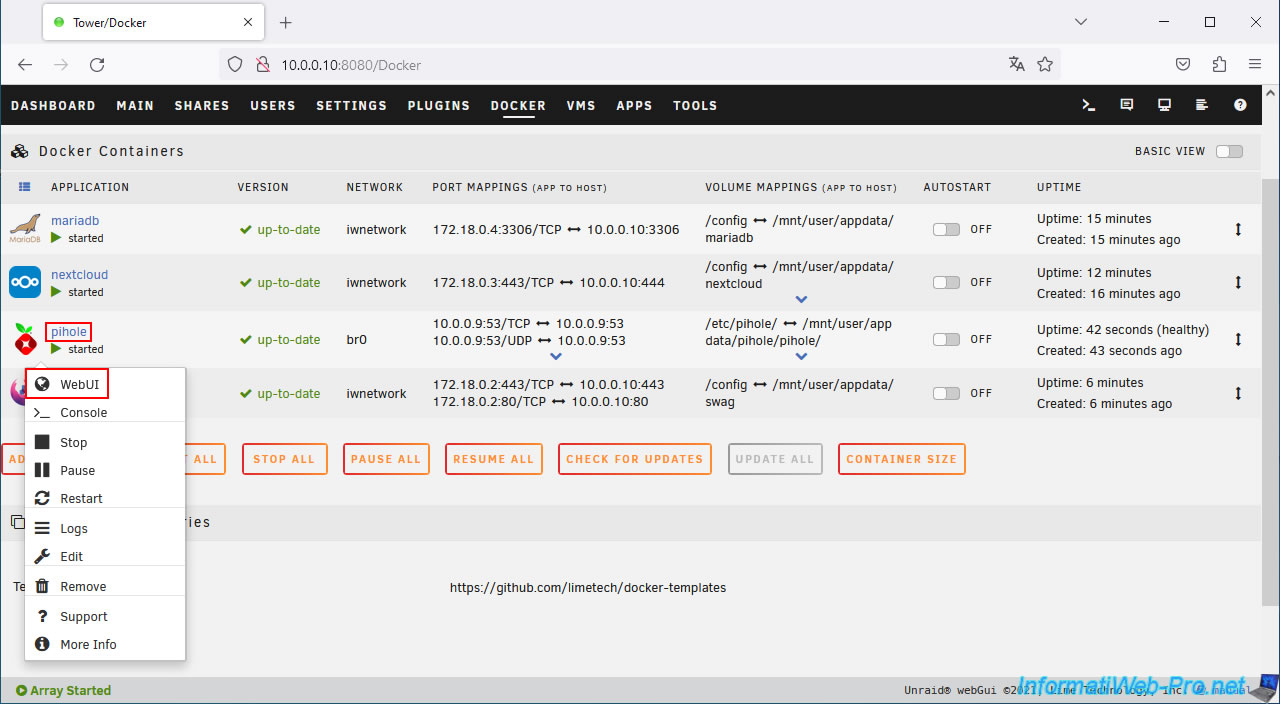
Connectez-vous à pihole.
Note : le mot de passe par défaut est "admin".
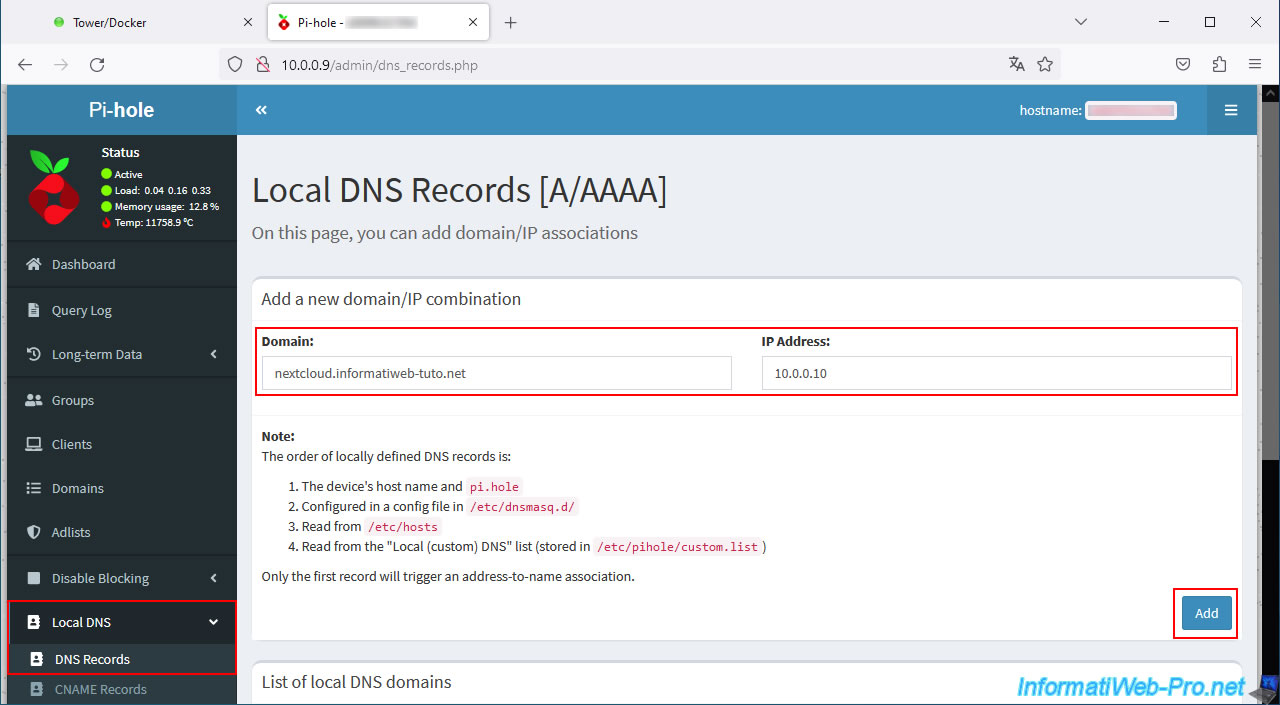
Dans l'interface web de Pi-hole", allez dans Local DNS-> DNS Records.
Indiquez :
- Domain : nextcloud.informatiweb-tuto.net
- IP Address : 10.0.0.10 (ce qui correspond à l'adresse IP LAN de votre serveur Unraid).
Puis, cliquez sur : Add.
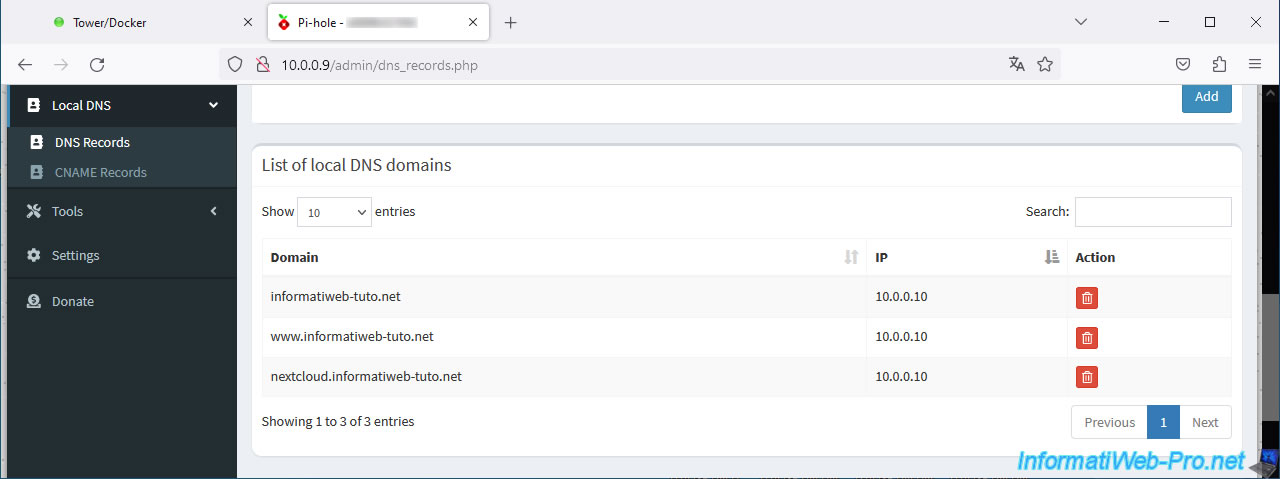
Votre domaine "nextcloud.[votre domaine]" apparait dans la liste "List of local DNS domains".
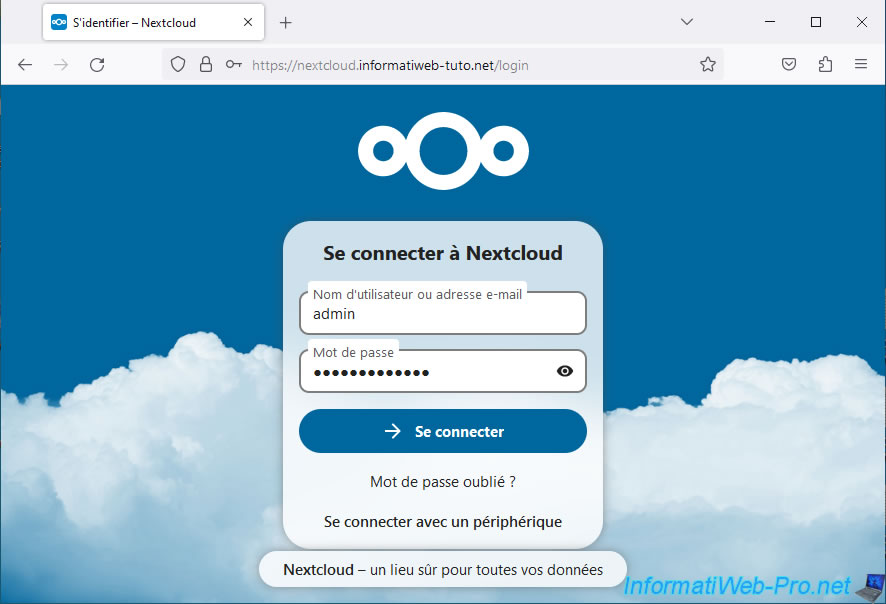
Maintenant, vous pourrez accéder à l'interface web de Nextcloud localement depuis n'importe quel navigateur web (sans devoir utiliser une connexion VPN comme c'était le cas précédemment dans ce tutoriel).
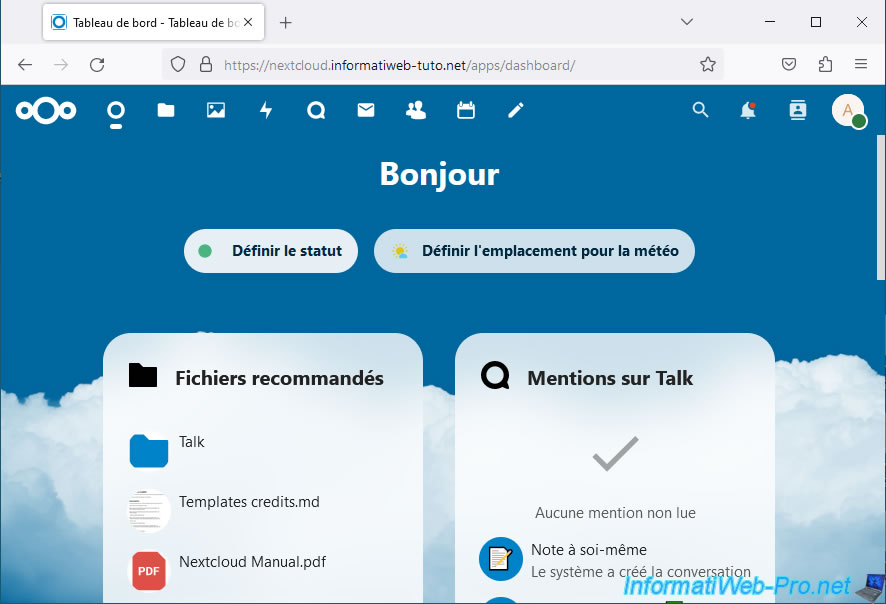
Comme vous pouvez le voir, Nextcloud fonctionne correctement.
Partager ce tutoriel
A voir également
-
NAS 1/1/2026
Unraid 6.9.2 - Désactiver le partage réseau flash
-

NAS 4/2/2026
Unraid 6.9.2 - Modifier ou réinitialiser le mot de passe de root
-
NAS 10/6/2026
Unraid 6.9.2 - SWAG - Accéder à Jellyfin via le reverse proxy et un domaine personnel
-
NAS 6/5/2026
Unraid 6.9.2 - SWAG - Installer un reverse proxy (SWAG)
Pas de commentaire