Accéder localement au reverse proxy (SWAG) sous Unraid 6.9.2
- NAS
- Unraid
- 13 mai 2026 à 10:17
-

- 4/4

6.4. Distribuer l'adresse IP de votre serveur DNS local via votre serveur DHCP (choix 2)
Pour éviter de configurer chaque périphérique réseau (ordinateur, smartphone, ...) manuellement, nous vous recommandons de configurer le serveur DHCP de votre Box ou routeur pour que celui-ci envoit lui-même l'adresse IP de votre serveur DNS local en tant que serveur DNS primaire.
Ainsi, tous les ordinateurs, smartphones, ... de votre réseau utiliseront votre serveur DNS local comme serveur DNS primaire.
Dans notre cas, nous n'avions pas cette possibilité, donc nous avons utilisé pfSense.
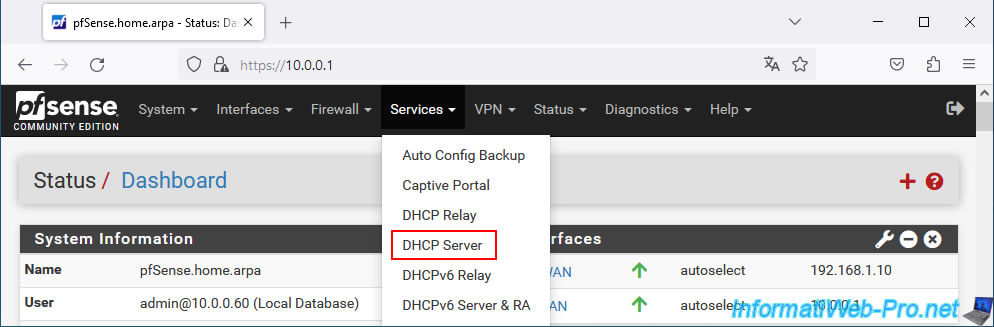
Sous pfSense, allez dans le menu : Services -> DHCP Server.
Note : pfSense est une solution logicielle permettant de transformer un ordinateur en routeur (voire plus), mais pfSense est aussi disponible sous la forme d'un vrai boitier faisant office de routeur.
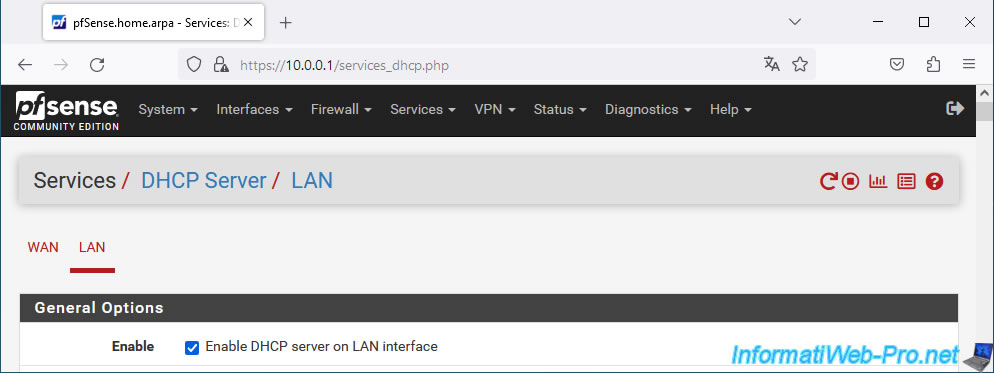
La page de configuration du serveur DHCP de pfSense pour le réseau LAN (le réseau local) apparait.
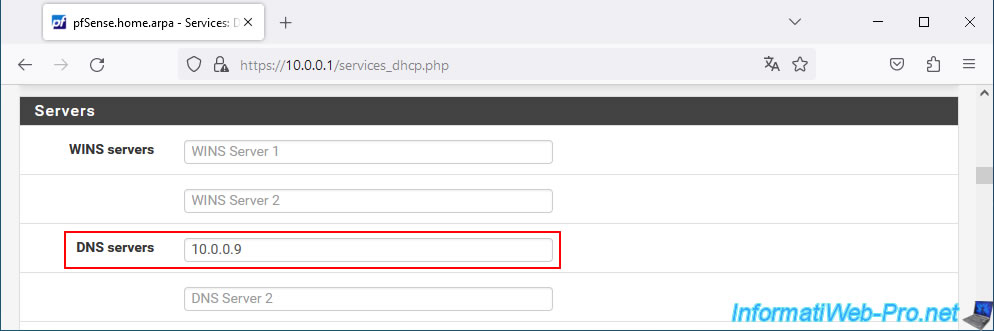
Dans la section "Servers", indiquez l'adresse IP de Pi-hole dans la 1ère case "DNS servers".
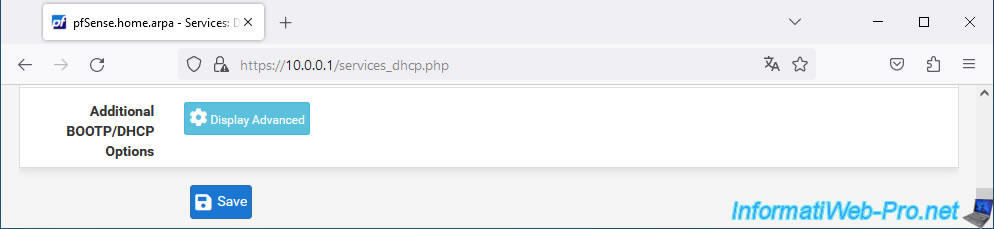
Ensuite, cliquez sur "Save" en bas de page.
La configuration du serveur DHCP a bien été mise à jour.
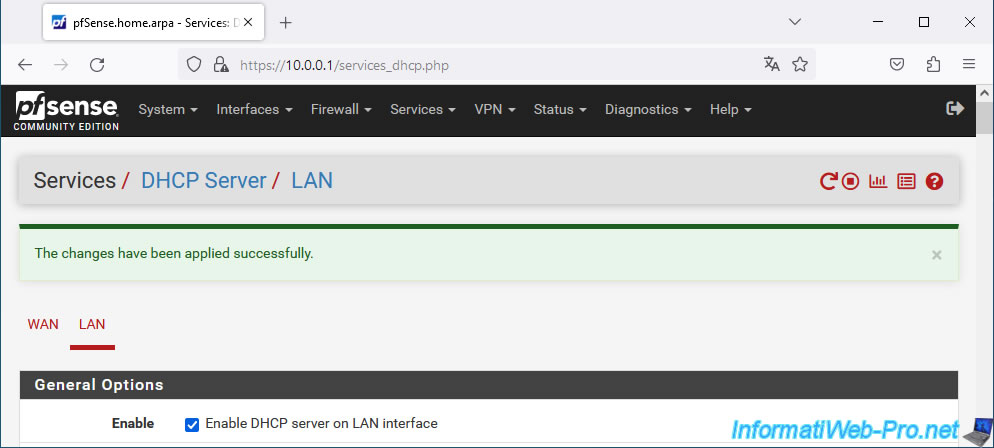
Pour que votre ordinateur ait connaissance de ce changement, il est nécessaire que celui-ci redemande une adresse IP à votre serveur DHCP.
Pour cela, rien de plus simple, cherchez le paramètre "Connexions réseau" via le menu démarrer de Windows.
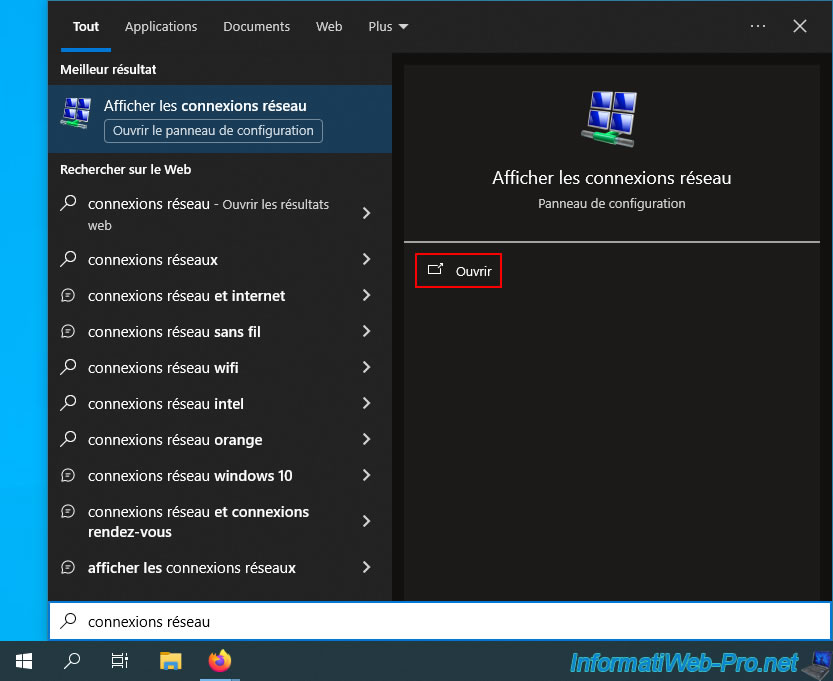
Désactivez votre carte réseau.
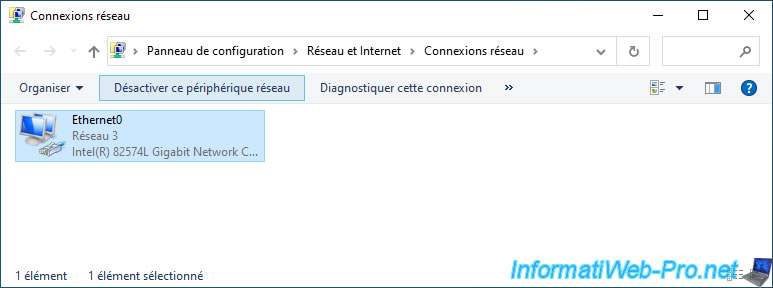
Puis, réactivez celle-ci.
Notez que le redémarrage de l'ordinateur fonctionnerait aussi. Mais, c'est plus long.
Maintenant, faites un double clic sur votre carte réseau.
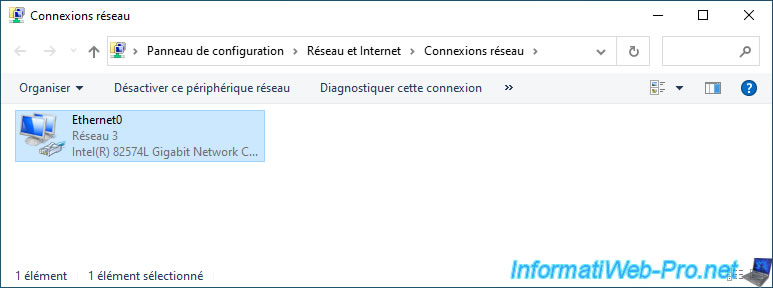
Dans la fenêtre "Etat de Ethernet0" qui s'affiche, cliquez sur Détails.
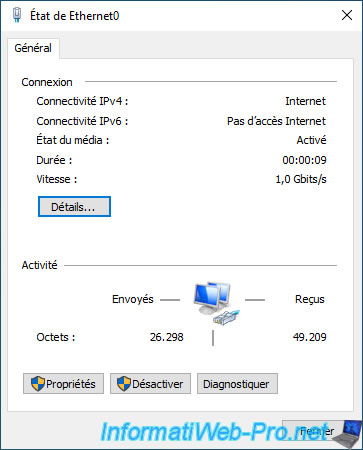
Dans la fenêtre "Détails de connexion réseau" qui apparait, vous verrez que le seul serveur DNS IPv4 utilisé est Pi-hole.
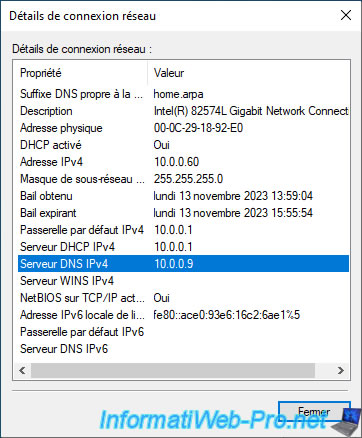
Ouvrez un invite de commandes.
Utilisez la commande "nslookup" pour vérifier que l'adresse IP locale est bien renvoyée pour votre nom de domaine utilisé avec SWAG.
Batch
nslookup www.informatiweb-tuto.net
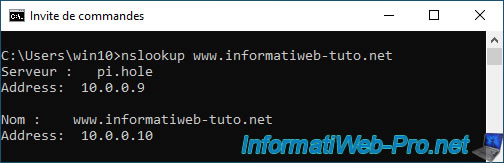
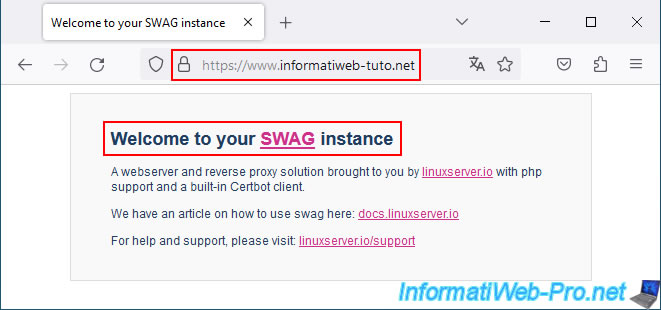
Dans un navigateur web, tentez d'accéder à votre domaine utilisé avec SWAG.
Normalement, vous devrez voir la page de SWAG apparaitre.
Si ce n'est pas le cas, tapez la commande "ipconfig /flushdns" dans un invite de commandes pour vider le cache DNS de votre ordinateur, relancez votre navigateur web et réessayez.
6.5. Distribuer l'adresse IP de votre serveur DNS local via le serveur DHCP de Pi-hole (choix 3)
Si le serveur DHCP de votre Box ou routeur ne vous permet pas d'envoyer l'adresse IP de votre serveur DNS local à vos périphériques réseau, la solution consiste à désactiver le serveur DHCP de votre Box / routeur et d'activer celui de Pi-hole.
Dans le cas de notre routeur Netgear WNDR4300, nous n'avons pas la possibilité de configurer des options DHCP personnalisées.
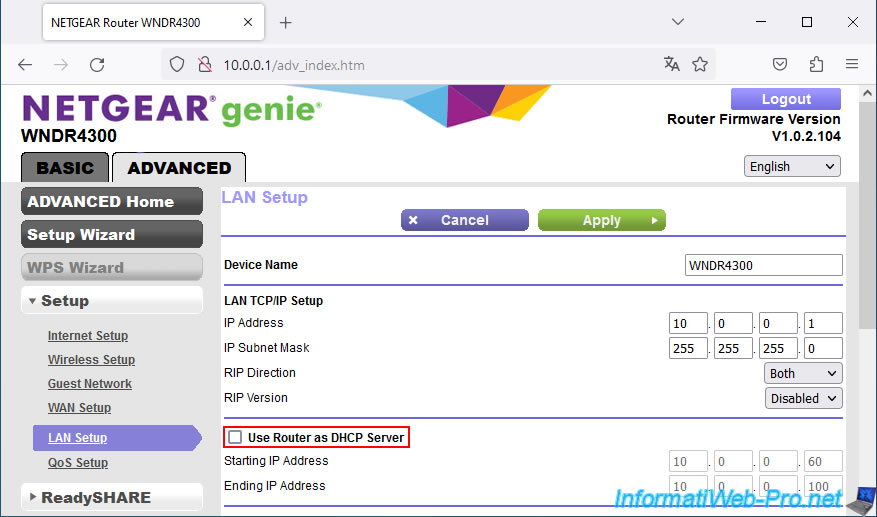
Donc, nous sommes allés dans la section "Advanced -> Setup -> LAN Setup" et nous avons décoché la case "Use Router as DHCP Server", puis cliqué sur "Apply".
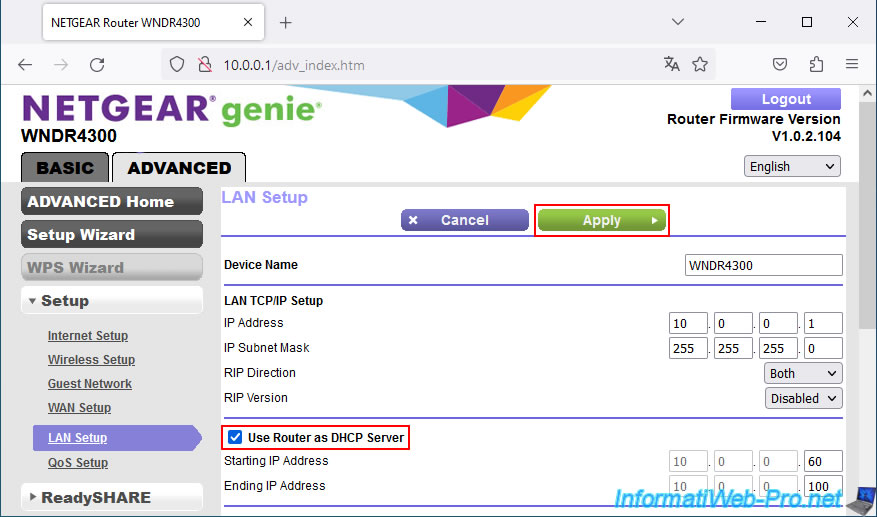
Le serveur DHCP de notre routeur est maintenant désactivé.
Dans l'interface web de Pi-hole, allez dans "Settings -> DHCP".
Comme vous pouvez le voir, par défaut, le serveur DHCP de Pi-hole est désactivé pour éviter que vous ayez des conflits d'adresses IP sur votre réseau.
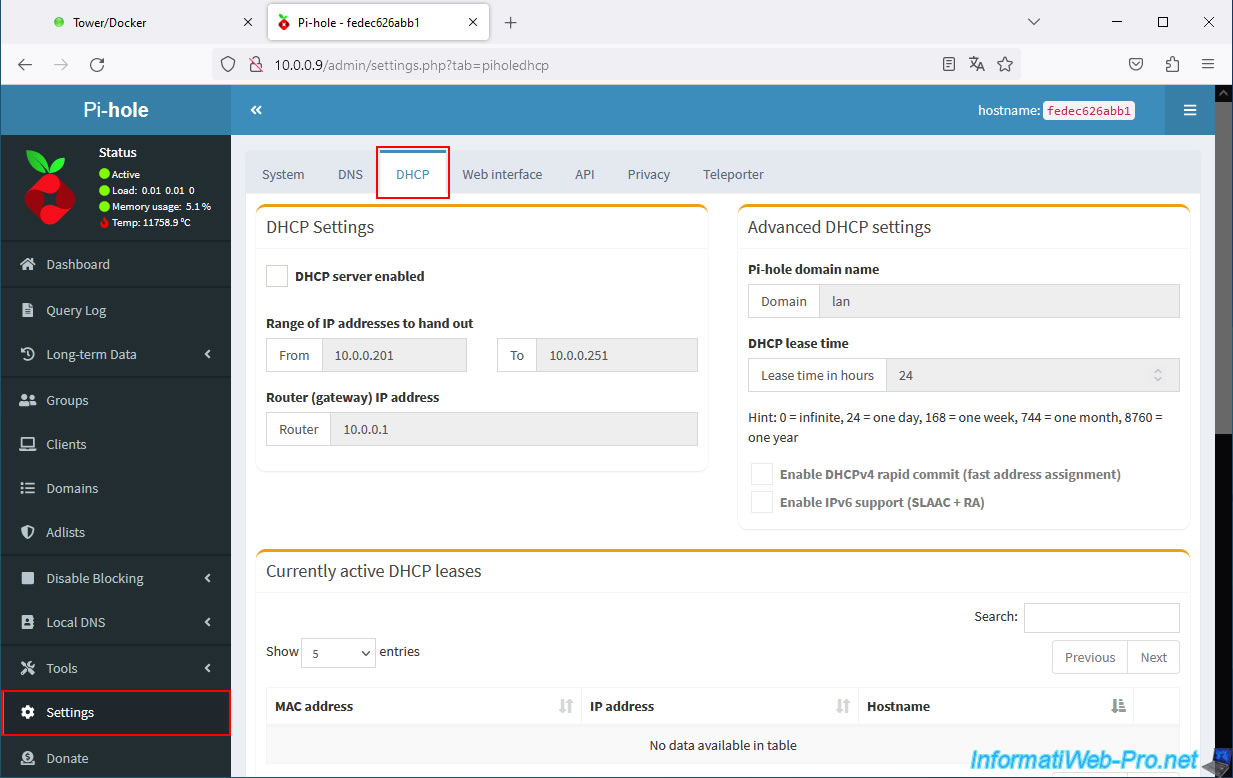
Cochez la case "DHCP server enabled" pour activer le serveur DHCP de Pi-hole et Pi-hole vous avertira que le serveur DHCP de votre routeur doit être désactivé si vous souhaitez utiliser celui de Pi-hole.
Configurez la plage d'adresses IP pour utiliser les mêmes adresses IP que votre ancien serveur DHCP. Ainsi, vous êtes sûr qu'il n'y aura pas de conflit avec des adresses IP que vous auriez peut-être configurées précédemment (notamment celles pour Unraid et Pi-hole).
Pour l'adresse IP du routeur (passerelle), laissez l'adresse IP de votre routeur actuel.
En effet, Pi-hole ne fera que distribuer des adresses IP. Il n'agit pas en tant que routeur.
Important : le serveur DHCP de Pi-hole envoit automatiquement sa propre adresse IP en tant que serveur DNS primaire.
Lorsque vous utilisez le serveur DHCP de Pi-hole, vos périphériques réseau utiliseront donc le serveur DNS de Pi-hole, ainsi que les DNS locaux configurés via la section "Local DNS" de Pi-hole.
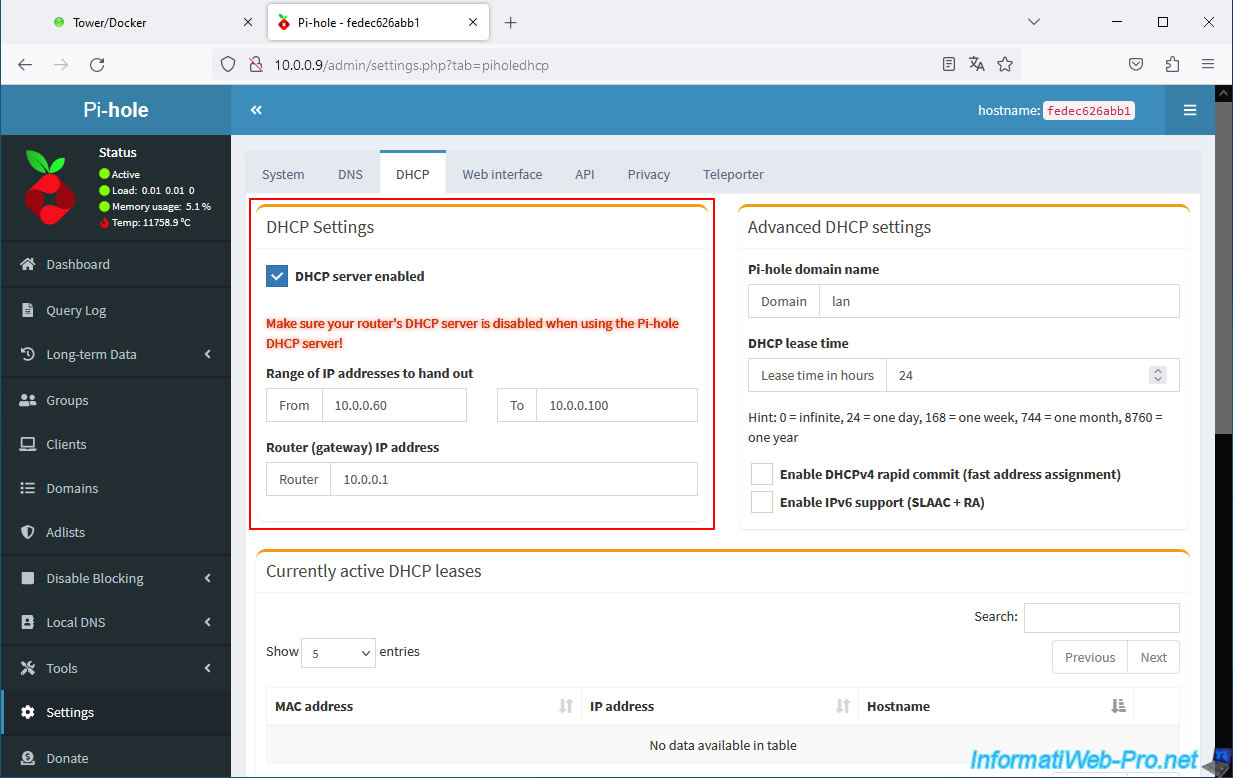
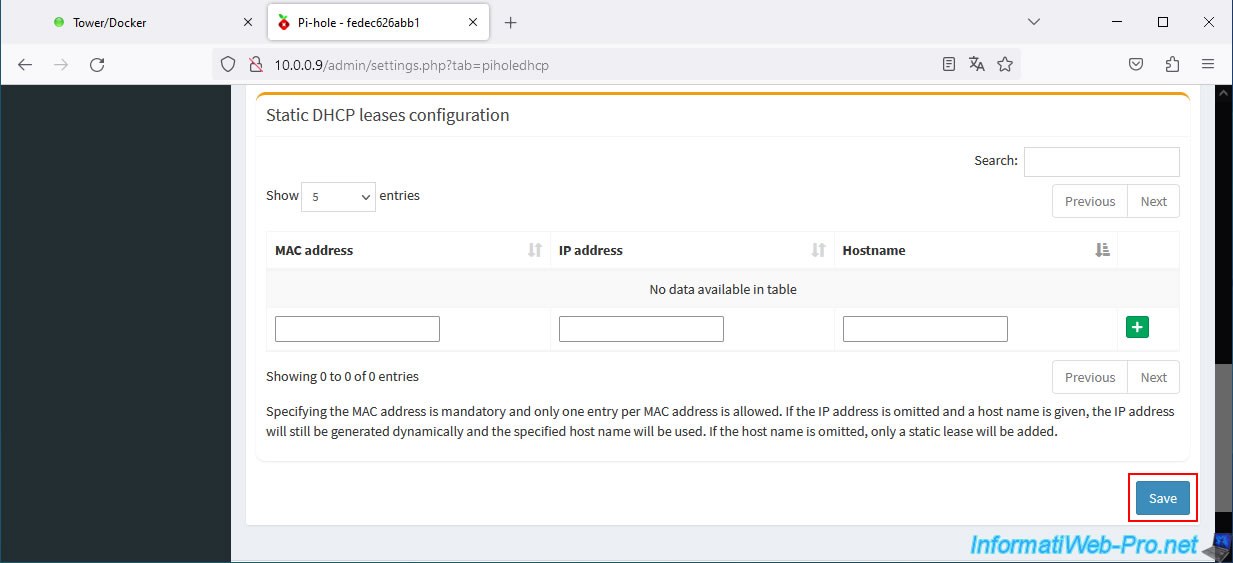
Une fois le serveur DHCP de Pi-hole configuré, cliquez sur le bouton "Save" en bas à droite de la page.
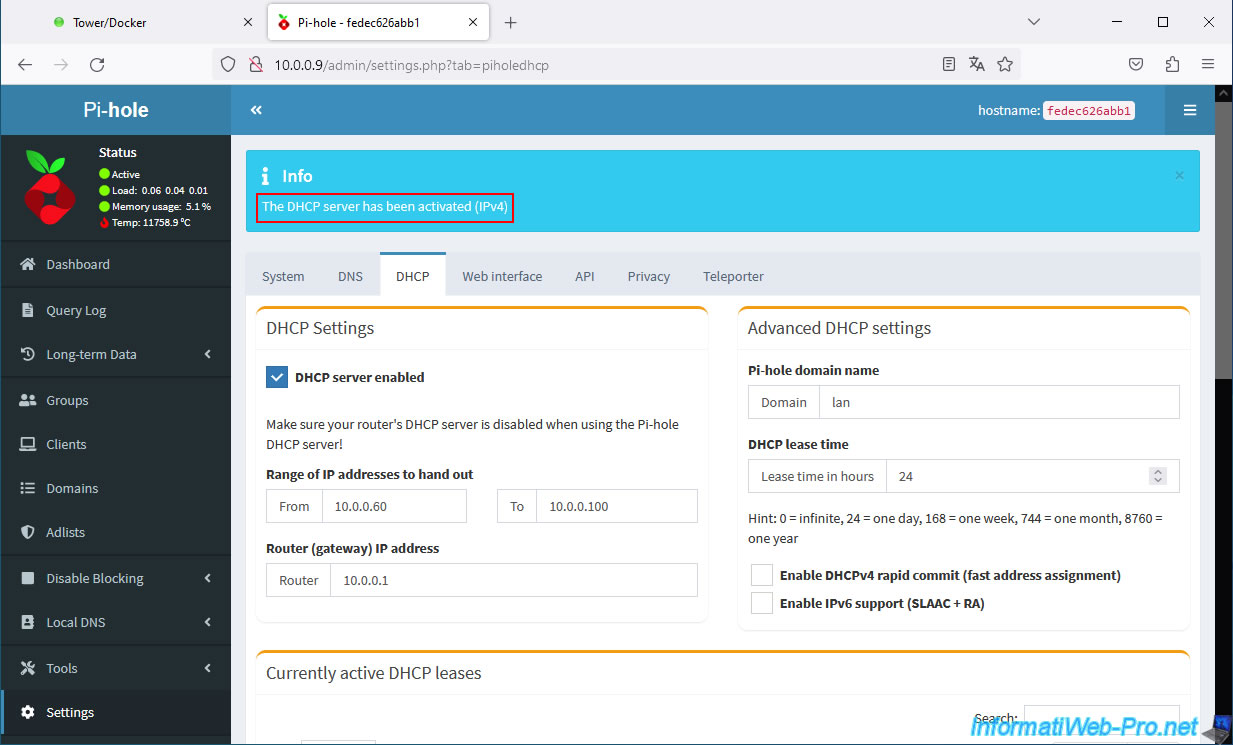
Le message "The DHCP server has been activated (IPv4)" apparait en haut de la page.
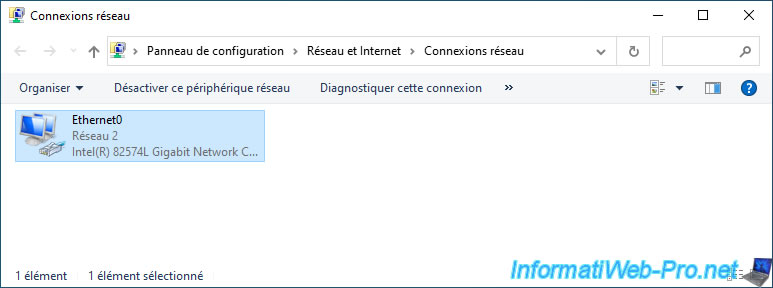
Pour que votre ordinateur utilise votre serveur DNS local, il est nécessaire de désactiver temporairement la carte réseau de votre ordinateur, puis de la réactiver.
Ainsi, votre ordinateur recevra une réponse DHCP depuis le serveur DHCP de Pi-hole.
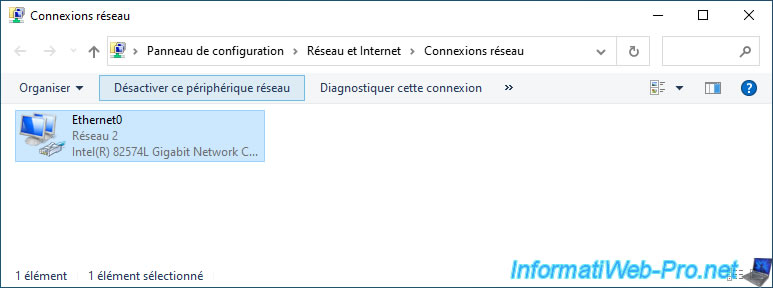
Maintenant, faites un double clic sur votre carte réseau.
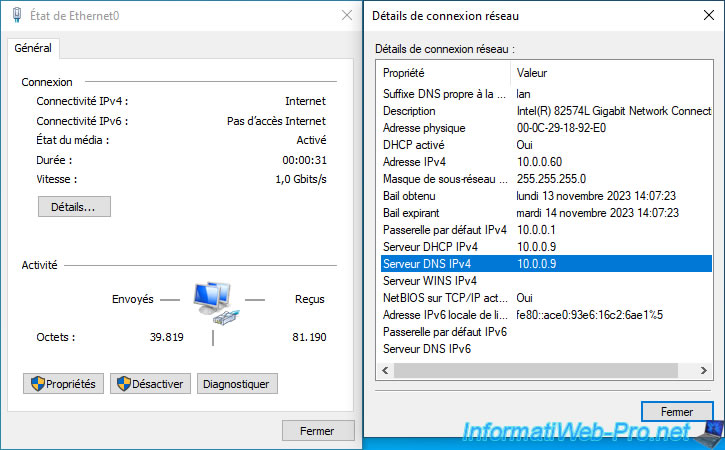
Cliquez sur le bouton "Détails" et vous verrez que l'adresse IP du serveur DNS IPv4 correspond à l'adresse IP de Pi-hole.
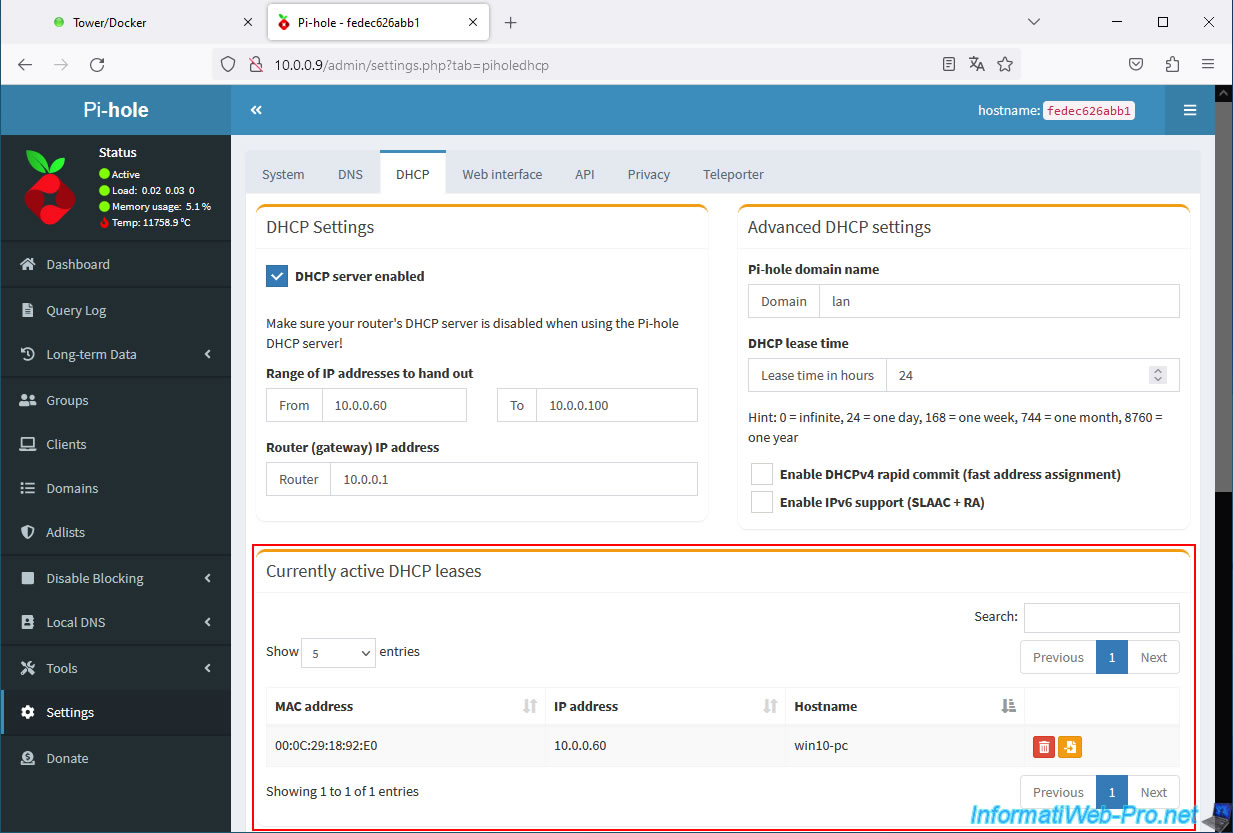
Dans l'interface web de Pi-hole, retournez dans la configuration du serveur DHCP (ou appuyez sur "F5" si la page est restée ouverte) et vous verrez qu'une adresse IP a été distribuée à votre ordinateur dans la section "Currently active DHCP leases".
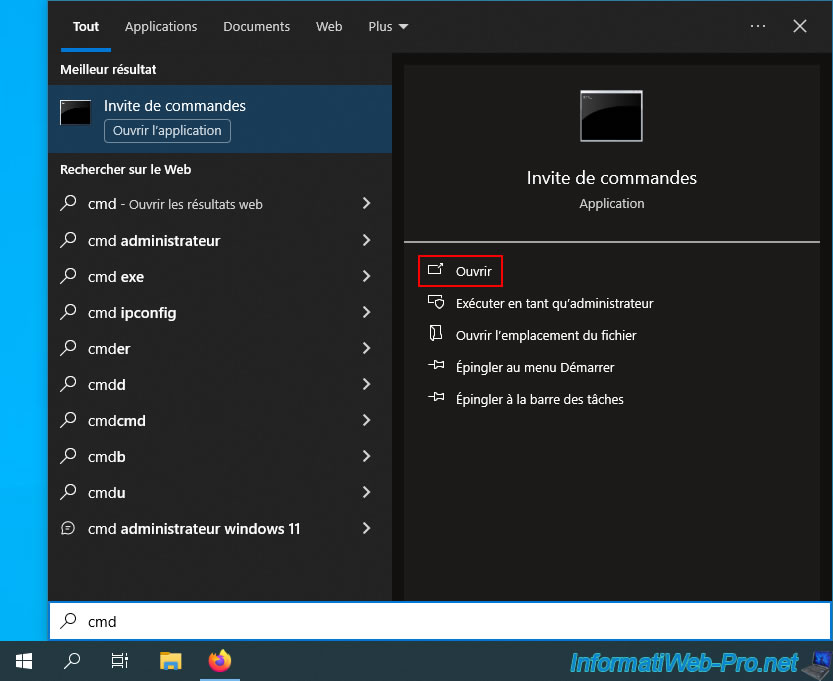
Ouvrez un invite de commandes.
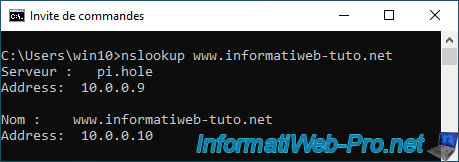
Vérifiez l'adresse IP récupérée par votre ordinateur pour votre domaine utilisé avec SWAG.
Normalement, votre ordinateur doit communiquer avec votre serveur DNS local (pi.hole) et recevoir l'adresse IP locale correspondant à votre serveur Unraid.
Batch
nslookup www.informatiweb-tuto.net
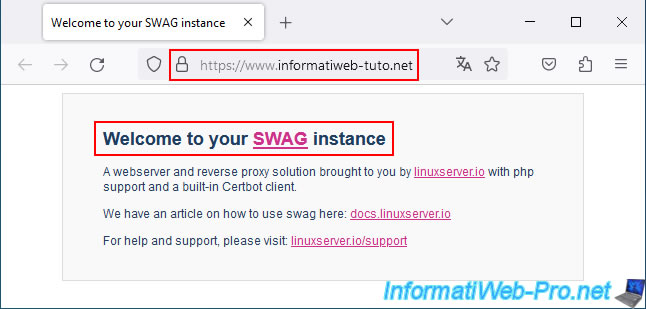
Comme prévu, si vous tapez votre nom de domaine dans votre navigateur web, vous verrez la page de SWAG apparaitre.
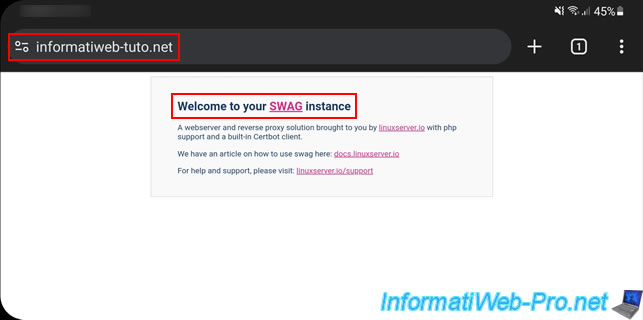
Pareil sur votre smartphone connecté en Wi-Fi.
Note : si celui-ci était déjà connecté à votre réseau Wi-fi, n'oubliez pas de désactiver, puis réactiver le Wi-fi pour recevoir les nouvelles informations réseau depuis le serveur DHCP de Pi-hole.
Partager ce tutoriel
A voir également
-

NAS 23/4/2026
Unraid 6.9.2 - Docker - Installer un serveur multimédia (Plex)
-
NAS 11/2/2026
Unraid 6.9.2 - Personnaliser l'interface web
-

NAS 28/1/2026
Unraid 6.9.2 - Remplacer le disque de parité
-

NAS 21/1/2026
Unraid 6.9.2 - Remplacer un disque de stockage
Pas de commentaire