Accéder localement au reverse proxy (SWAG) sous Unraid 6.9.2
- NAS
- Unraid
- 13 mai 2026 à 10:17
-

- 3/4

6.3. Spécifier manuellement l'adresse IP de votre serveur DNS local (choix 1)
6.3.1. Spécifier manuellement l'adresse IP de votre serveur DNS local (sous Windows)
A nouveau, pour utiliser votre serveur DNS local permettant d'utiliser du split-DNS, vous avez 2 possibilités :
- spécifier manuellement l'adresse IP de votre serveur DNS local dans les paramètres de votre carte réseau sur vos ordinateurs, ainsi que votre smartphone.
- envoyer l'adresse IP de votre serveur DNS local à vos périphériques réseau grâce à votre serveur DHCP ou celui de Pi-hole (qui n'est pas actif, par défaut).
Voici la 1ère solution (manuelle).
Pour la 2ème solution (automatique), passez directement à l'étape 9 ou 10 de ce tutoriel.
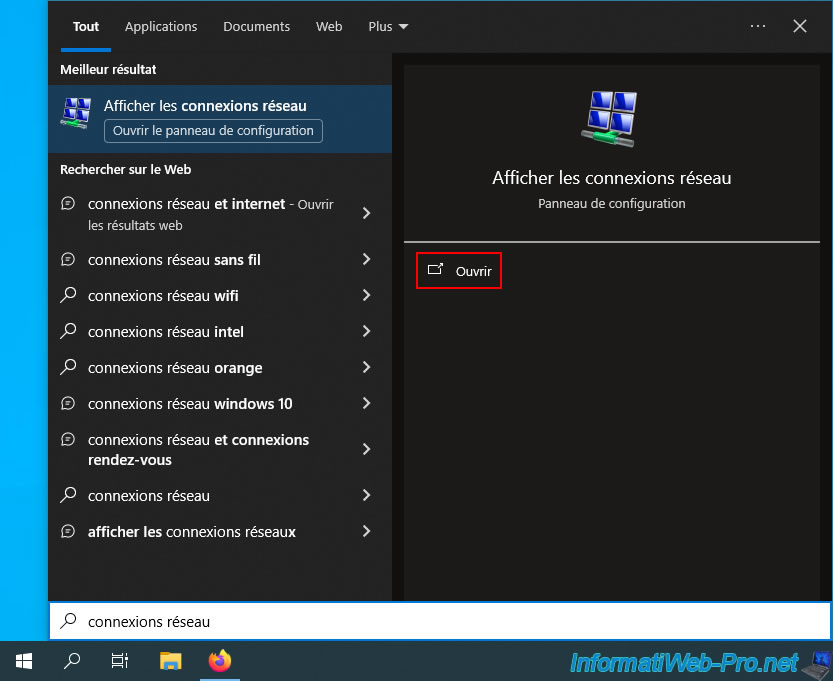
Dans le menu démarrer, cherchez le paramètre "Connexion réseau". Celui-ci peut avoir différents noms en fonction de votre version de Windows.
Néanmoins, dans tous les cas, une fenêtre "Connexions réseau" apparaitra.
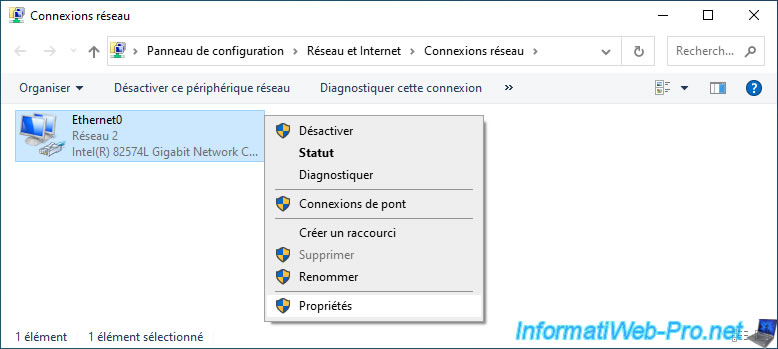
Faites un clic droit "Propriétés" sur votre carte réseau.
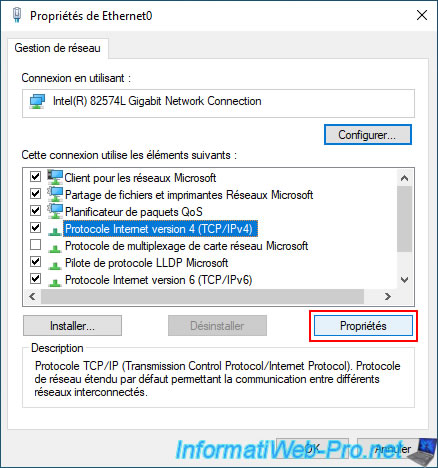
Sélectionnez le "Protocole Internet version 4 (TCP/IPv4)" et cliquez sur "Propriétés".
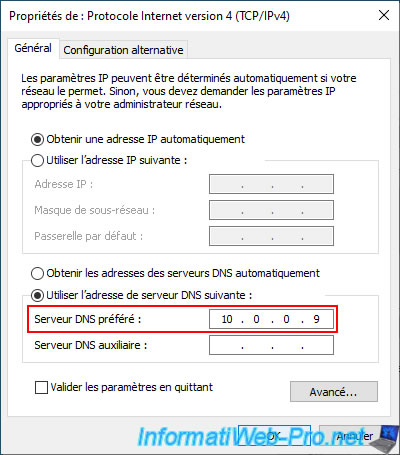
Sélectionnez "Utiliser l'adresse de serveur DNS suivante" et indiquez uniquement l'adresse IP de Pi-hole en tant que "Serveur DNS préféré".
Ensuite, cliquez sur OK.
Important : n'indiquez rien comme serveur DNS auxiliaire.
En effet, dans le cas où votre serveur DNS Pi-hole serait temporairement inaccessible, Windows risquerait de n'utiliser que le serveur DNS auxiliaire (qui n'a pas connaissance de l'IP locale assignée à votre domaine utilisé avec SWAG).
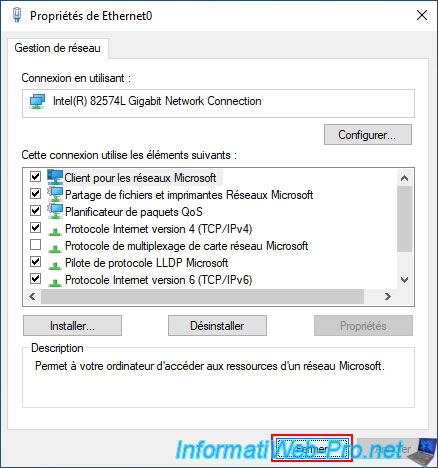
Cliquez sur Fermer.
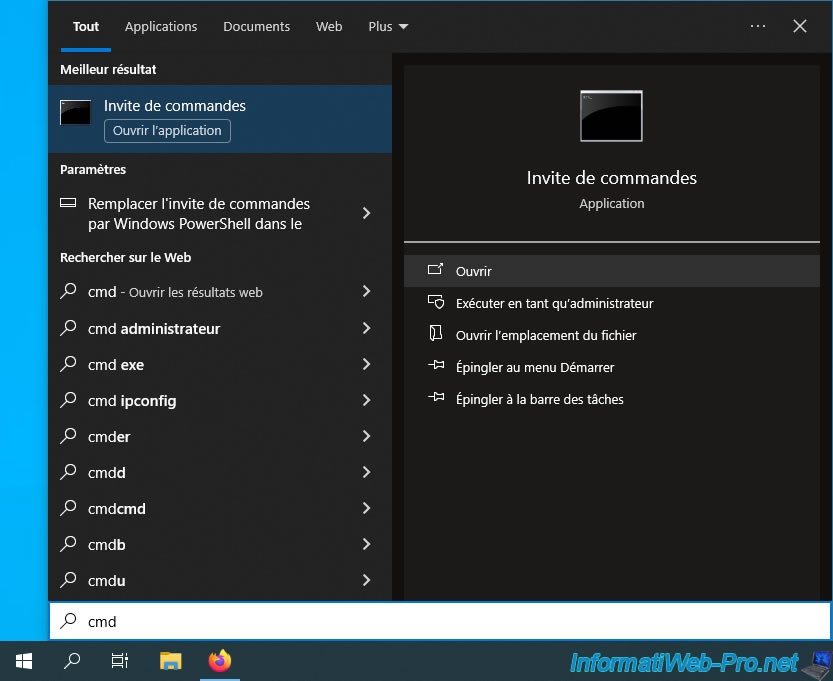
Ouvrez un invite de commandes.
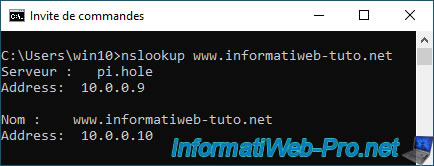
Videz le cache DNS, puis affichez l'adresse IP associée à votre domaine en utilisant les commandes ci-dessous.
Batch
ipconfig /flushdns
nslookup www.informatiweb-tuto.net
Comme vous pouvez le voir, Windows utilise notre serveur DNS local "pi.hole" dont l'adresse IP de ce serveur (dans notre cas) est "10.0.0.9".
Comme prévu, sur notre ordinateur, l'adresse IP associée à ce domaine correspond à l'adresse IP locale de notre serveur Unraid (alors que l'adresse IP externe (WAN) est définie dans la vraie zone DNS de notre domaine "informatiweb-tuto.net").
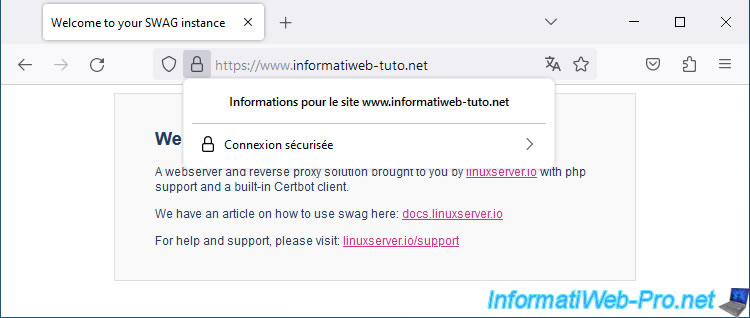
Comme prévu, vous avez accès à votre reverse proxy localement en utilisant le même domaine (que celui que vous utilisiez depuis l'extérieur).
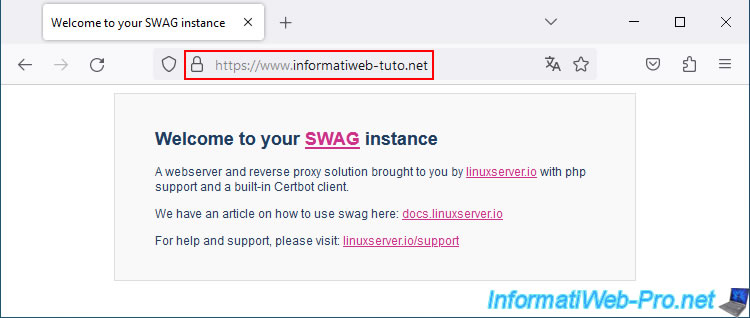
Bien évidemment, la connexion est aussi sécurisée étant donné que c'est le domaine qui est vérifié et NON l'adresse IP associée.
6.3.2. Spécifier manuellement l'adresse IP de votre serveur DNS local (sous Android)
Sous Android, connectez-vous à votre réseau Wifi présent chez vous, puis restez appuyé sur l'icône "Wifi" pendant quelques secondes.
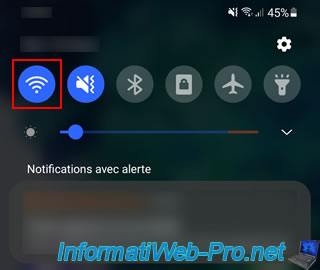
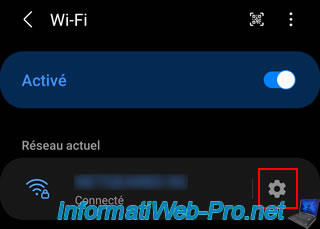
Vous arriverez dans les paramètres Wi-Fi de votre smartphone.
Appuyez sur l'icône représentant un engrenage située à droite de votre réseau Wi-Fi.
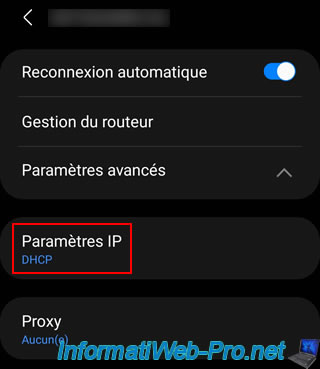
Ensuite, appuyez sur "Paramètres avancés".
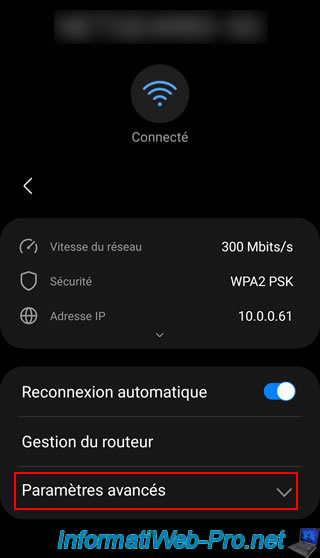
Comme vous pouvez le voir, par défaut, votre smartphone obtient sa configuration réseau en contactant le serveur DHCP présent sur votre réseau.
Appuyez sur "Paramètres IP" et choisissez "Statique".
Un formulaire apparait avec les informations réseau utilisées actuellement.
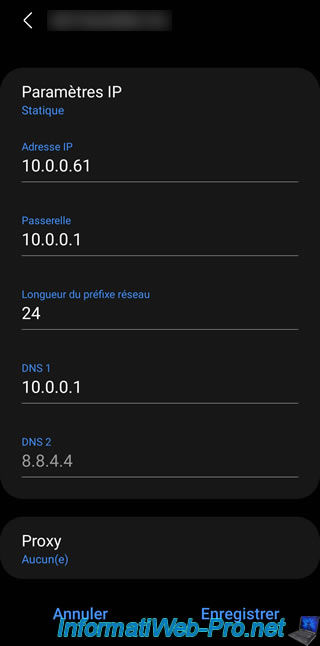
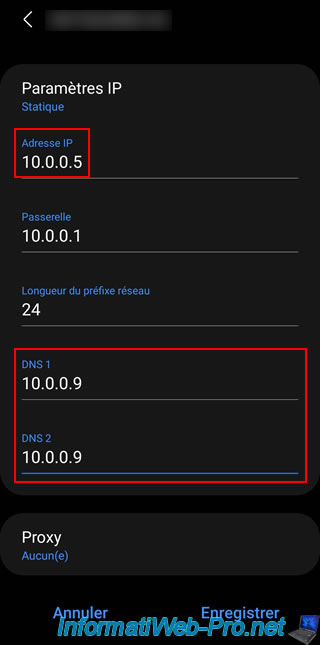
Attention : il est nécessaire de changer l'adresse IP indiquée pour en utiliser une qui ne soit pas distribuée par votre serveur DHCP (présent la plupart du temps dans votre Box ou routeur).
Sinon, un conflit d'adresse IP se produira aujourd'hui ou un autre jour.
Ensuite, indiquez l'adresse IP de votre serveur DNS local (Pi-hole) en tant que "DNS 1" et "DNS 2".
Sous Android, vous êtes obligé d'indiquer 2 fois l'adresse IP de votre serveur DNS local. Dans le cas contraire, il utiliserait l'adresse IP d'un serveur DNS public de Google comme 2ème serveur DNS.
Ce qui poserait problème, car le serveur DNS de Google vous renverrait l'adresse IP externe (WAN) associée à votre domaine au lieu de l'adresse IP locale dont vous avez besoin chez vous.
Une fois les paramètres réseau correctement configurés, appuyez sur : Enregistrer.
Tentez d'accéder à votre domaine racine depuis un navigateur web installé sur votre smartphone et vous devriez voir la page de SWAG apparaitre.
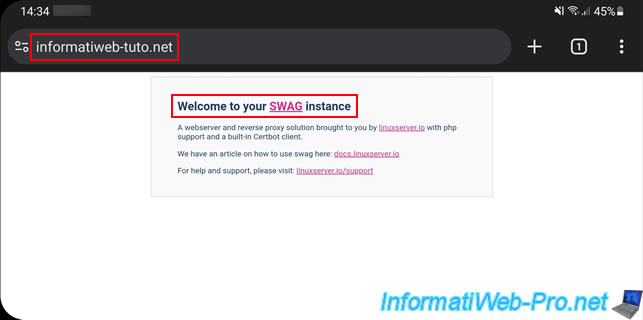
Si vous cliquez sur l'icône présente à gauche de l'adresse, vous verrez que la connexion est sécurisée.
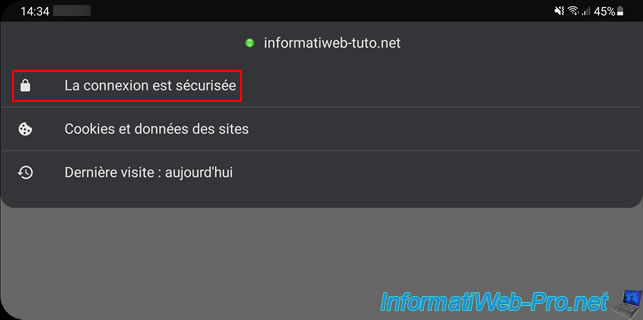
Cliquez sur ce message, puis sur : Informations relatives au certificat.
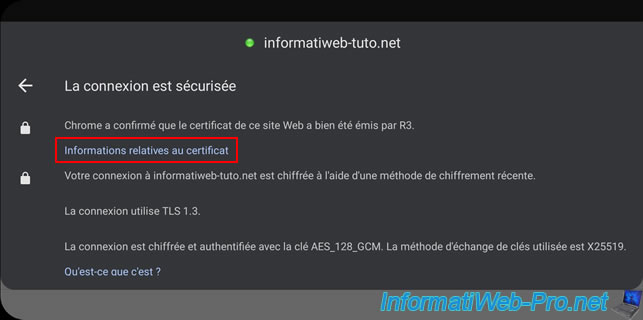
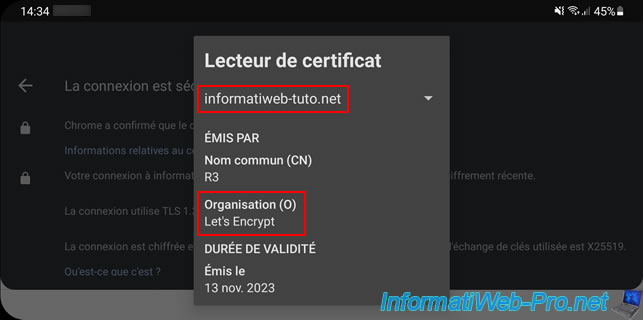
Comme prévu, le certificat est émis par "Let's Encrypt" et est valide pour nom de domaine.
Partager ce tutoriel
A voir également
-

NAS 23/4/2026
Unraid 6.9.2 - Docker - Installer un serveur multimédia (Plex)
-

NAS 4/2/2026
Unraid 6.9.2 - Modifier ou réinitialiser le mot de passe de root
-

NAS 2/9/2026
Unraid 6.9.2 - VMs - Créer une machine virtuelle gaming (accessible via Parsec)
-

NAS 9/9/2026
Unraid 6.9.2 - VMs - Créer une machine virtuelle gaming (sans support d'ACS)
Pas de commentaire