Utiliser un client DDNS (Duck DNS) sous Unraid 6.9.2 avec SWAG pour l'accès depuis l'extérieur avec une IP dynamique
- NAS
- Unraid
- 27 mai 2026 à 09:59
-

- 2/2

3. Installer SWAG en utilisant des sous-domaines gratuits Duck DNS
Avant d'installer SWAG, suivez les étapes 1 à 4 de notre tutoriel : Unraid 6.9.2 - SWAG - Installer un reverse proxy (SWAG).
Ensuite, allez dans l'onglet "Apps" de votre serveur Unraid et cherchez "swag".
Installez l'application du même nom (présente dans le dépôt de "linuxserver").
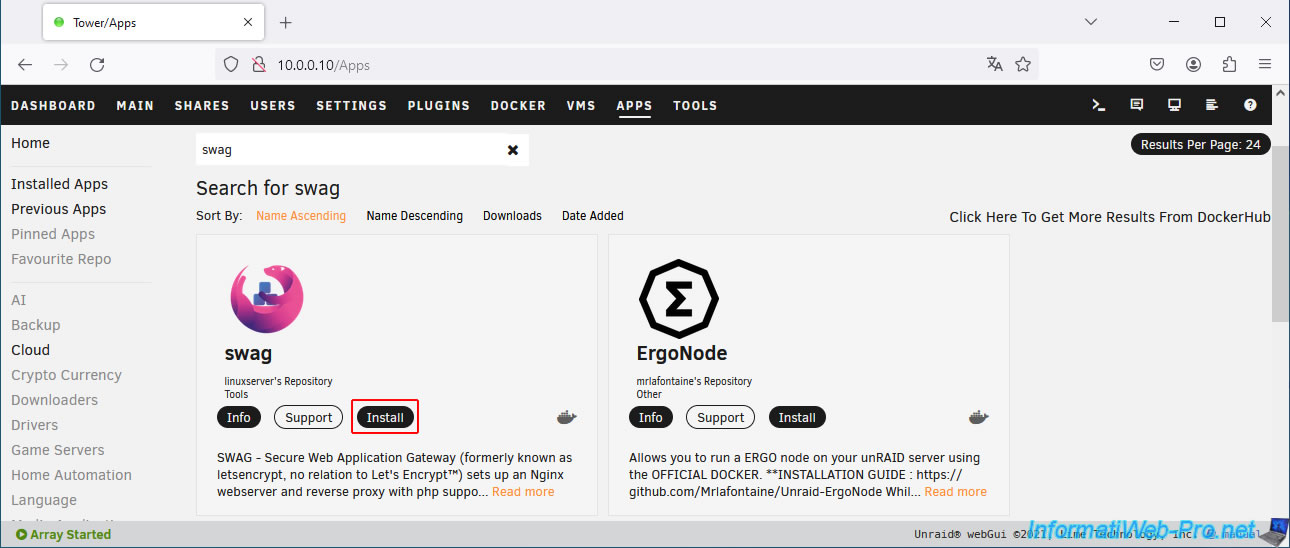
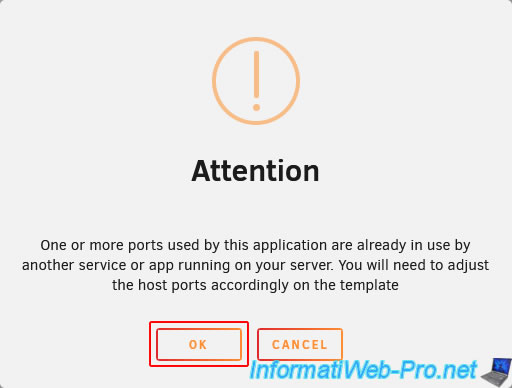
Ignorez l'avertissement qui s'affiche en cliquant sur OK.
Cela est dû au fait que "swag" utilise par défaut les ports 80 et 443 pour son serveur web (fonctionnant en tant que reverse proxy) et qui correspondent aux mêmes ports que ceux utilisés par l'interface web de votre serveur Unraid.
Néanmoins, vous utiliserez d'autres ports pour swag pour éviter ce problème.
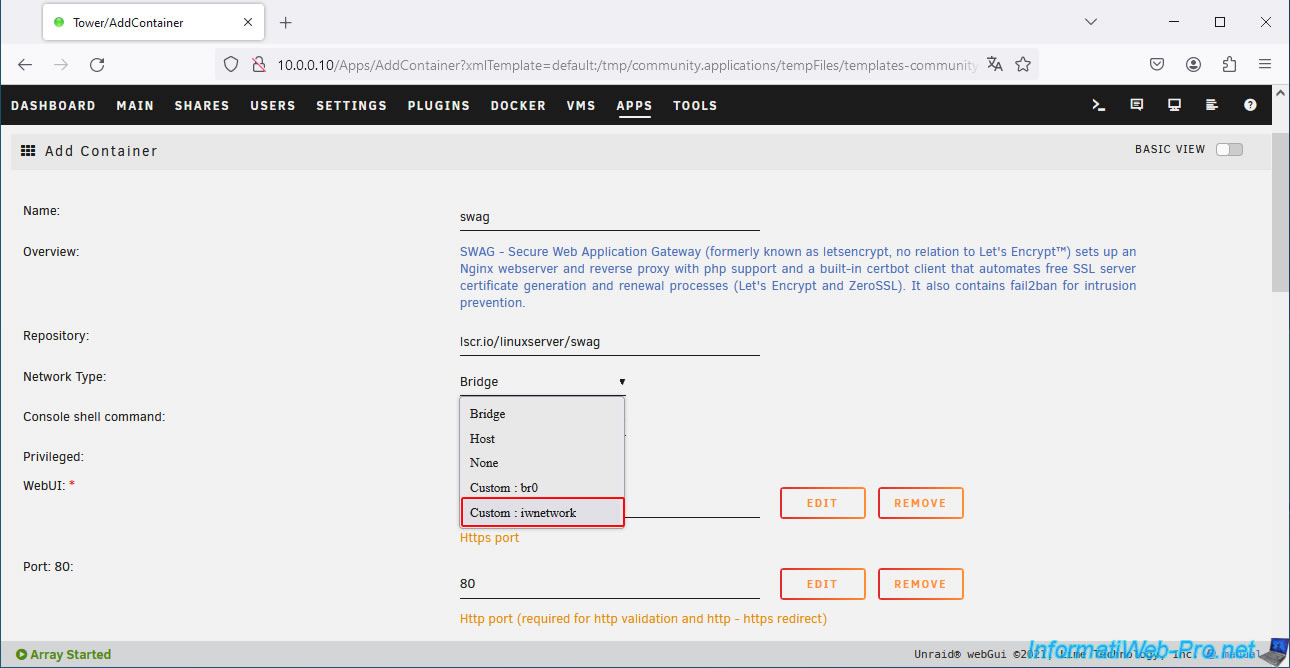
Sur la page "Add Container" qui s'affiche, sélectionnez votre réseau Docker personnalisé (Custom) créé précédemment (via le tutoriel cité précédemment).
Dans notre cas, "swag" utilisera le réseau personnalisé "iwnetwork".
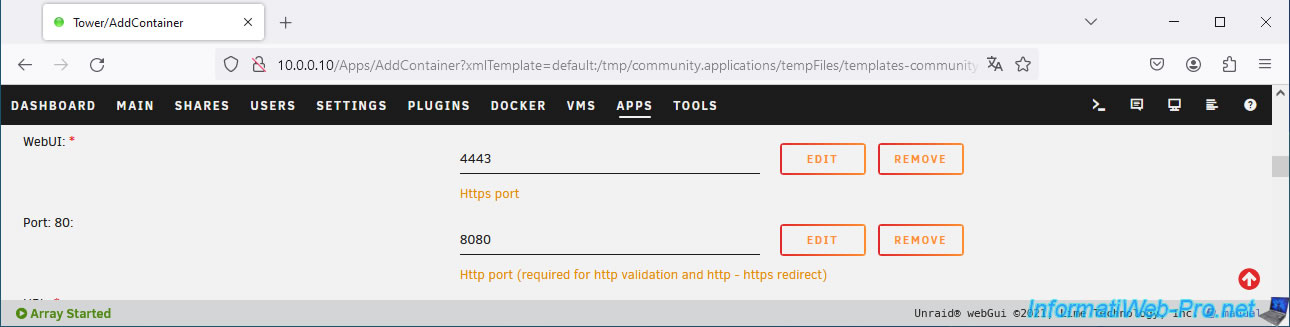
Pour les ports utilisés par "swag", indiquez :
- WebUI : 4443 (pour HTTPS).
- Port 80 : 8080 (pour HTTP).
Ensuite, configurez ces champs :
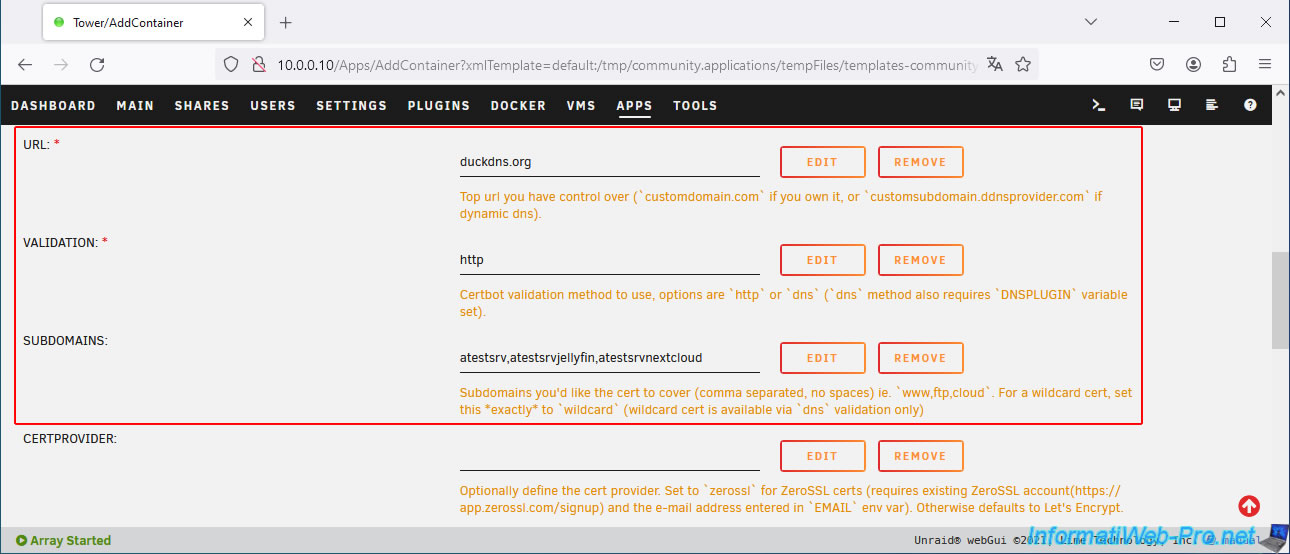
- URL : duckdns.org. Ce qui correspond au domaine racine du fournisseur de noms de domaines dynamiques (DDNS) utilisés dans ce cas-ci.
- VALIDATION : http. Car vous n'avez pas accès à la configuration du nom de domaine "duckdns.org" (étant donné qu'il ne vous appartient pas).
- SUBDOMAINS : atestsrv,atestsrvjellyfin,atestsrvnextcloud. La liste des sous-domaines créés au préalable chez Duck DNS et que vous souhaitez utilisés avec "swag" pour accéder aux différents services hébergés sur votre serveur Unraid.
Indiquez uniquement vos sous-domaines et PAS le suffixe "duckdns.org".
Configurez également ces champs :
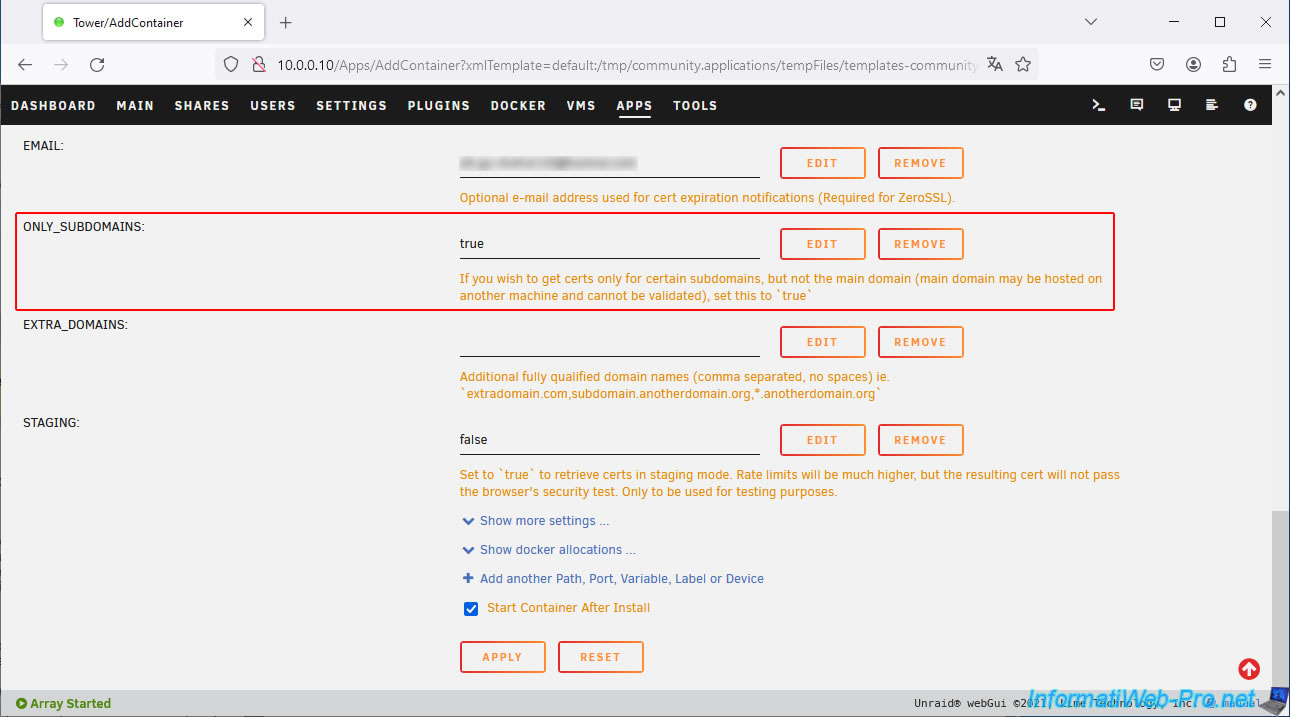
- EMAIL : votre adresse e-mail (facultatif).
Cela vous permet d'être prévenu automatiquement par e-mail avant l'expiration de votre certificat SSL qui sera généré automatiquement et gratuitement par "swag" via l'autorité de certification "Let's Encrypt". - ONLY_SUBDOMAINS : true. Vous devez indiquer "true" pour préciser que vous ne possédez pas le nom de domaine racine ("duckdns.org" dans ce cas-ci), mais uniquement les sous-domaines spécifiés (créés via votre compte Duck DNS).
Pour finir, cliquez sur le bouton "Apply" en bas de page.
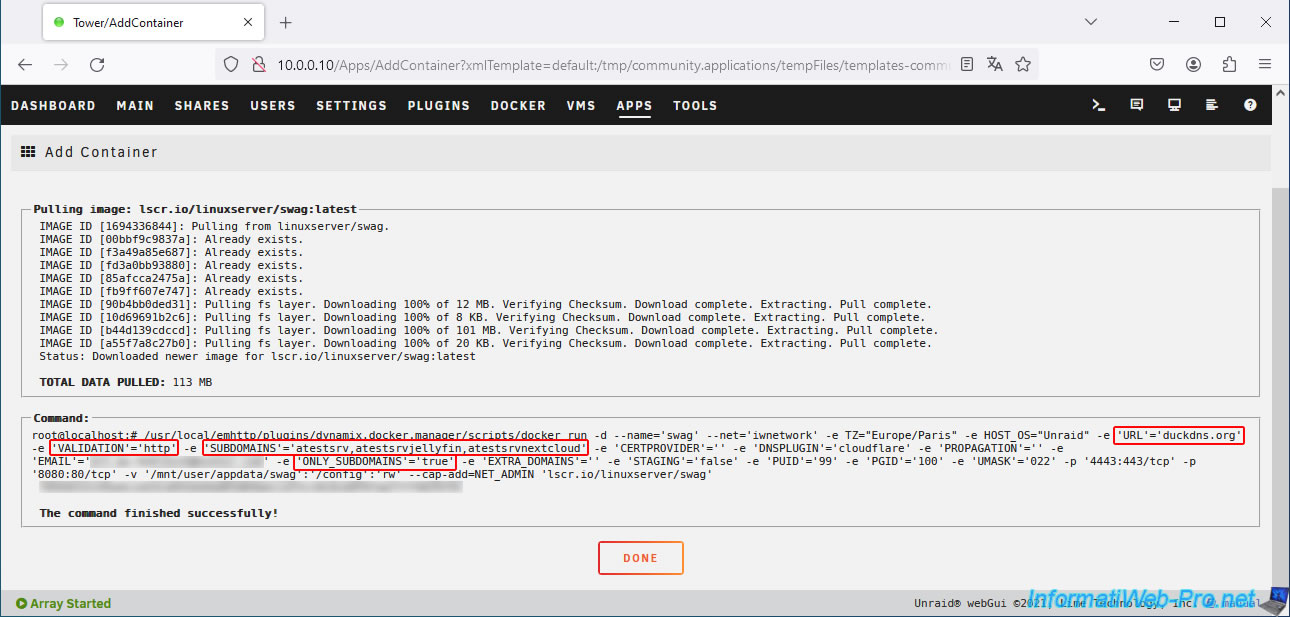
Patientez pendant le téléchargement, l'installation et la configuration de "swag".
Puis, cliquez sur le bouton : Done.
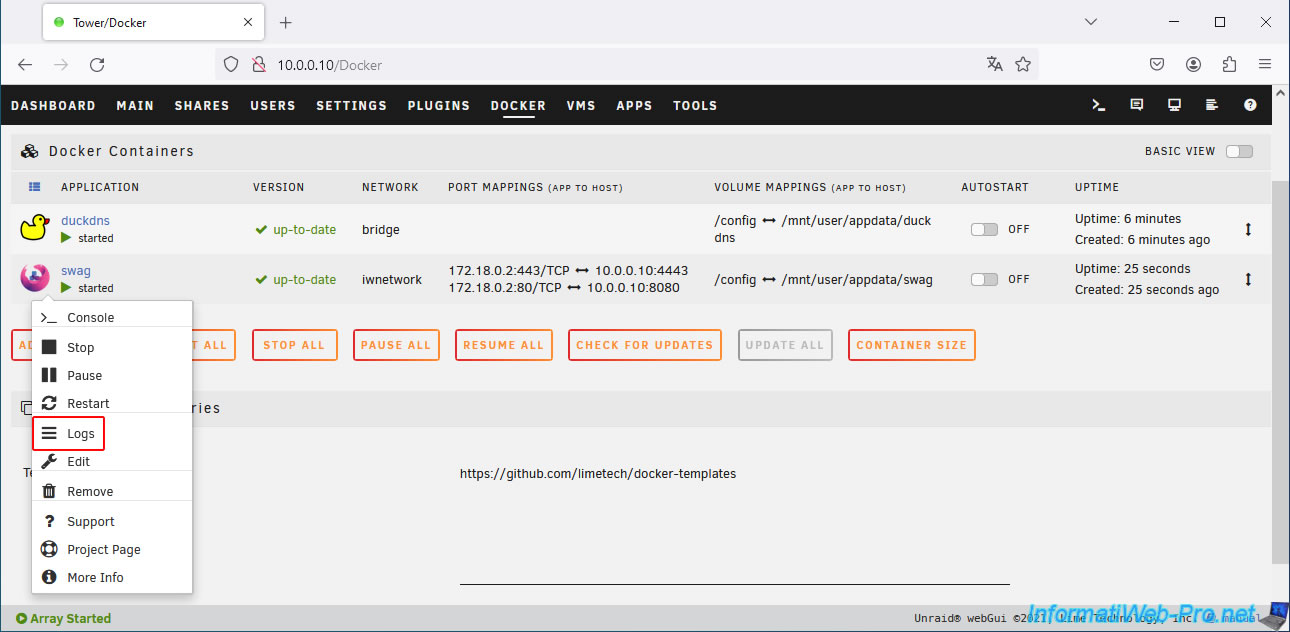
Une fois l'installation de "swag" terminée, allez dans l'onglet "Docker", cliquez sur l'icône de "swag", puis cliquez sur : Logs.
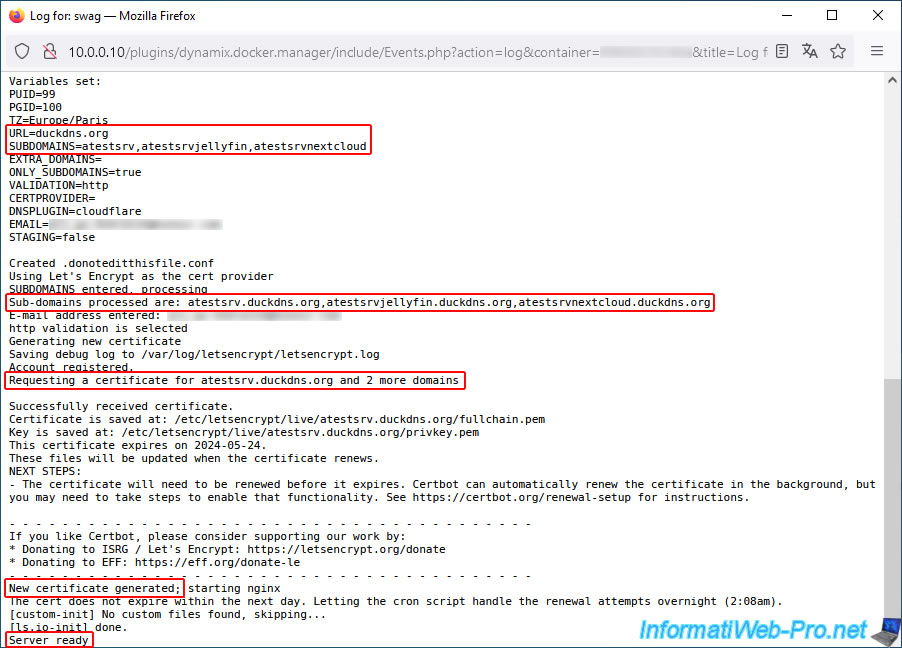
Comme vous pouvez le voir, un nouveau certificat a été généré pour vos sous-domaines créés chez Duck DNS et renseignés dans la configuration de ce conteneur "swag".
Plain Text
Log for: swag.
...
URL=duckdns.org
SUBDOMAINS=atestsrv,atestsrvjellyfin,atestsrvnextcloud
...
Sub-domains processed are:atestsrv.duckdns.org,atestsrvjellyfin.duckdns.org,atestsrvnextcloud.duckdns.org
...
Requesting a certificate for atestsrv.duckdns.org and 2 more domains
...
New certificate generated...
...
Server ready
En cas d'erreur, référez-vous à notre tutoriel : Unraid 6.9.2 - SWAG - Installer un reverse proxy (SWAG).
Ensuite, assurez-vous que tous vos sous-domaines créés chez Duck DNS référencés dans la configuration de "swag" sont également présents dans la configuration du client "duckdns" installé sur votre serveur Unraid.
En effet, si un de vos sous-domaines créés chez Duck DNS ne pointe pas sur l'adresse IP WAN utilisée par la connexion Internet de votre serveur Unraid, la validation de type "http" utilisée ici échouera.
Le nouveau certificat ne pourra donc pas être généré pour ce nouveau sous-domaine créé chez Duck DNS.
4. Tester l'accès depuis l'extérieur à votre reverse proxy grâce au VPN d'Opera
Comme expliqué plusieurs fois dans nos tutoriels pour "swag", accéder à votre adresse IP WAN (externe) depuis votre propre réseau local est impossible.
Le "loopback" est bloqué par la plupart des routeurs et vous devez donc tenter d'y accéder depuis l'extérieur (en utilisant une connexion 3G sur un smartphone ou le navigateur web Opera gratuit en activant son VPN, gratuit lui aussi).
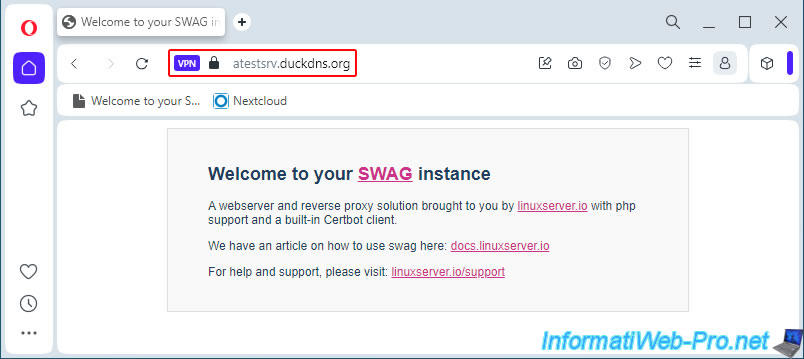
Si votre configuration est correcte, vous verrez la page par défaut de "SWAG" apparaitre en tapant un de vos noms de domaines créés chez Duck DNS.
Plain Text
Welcome to your SWAG instance.
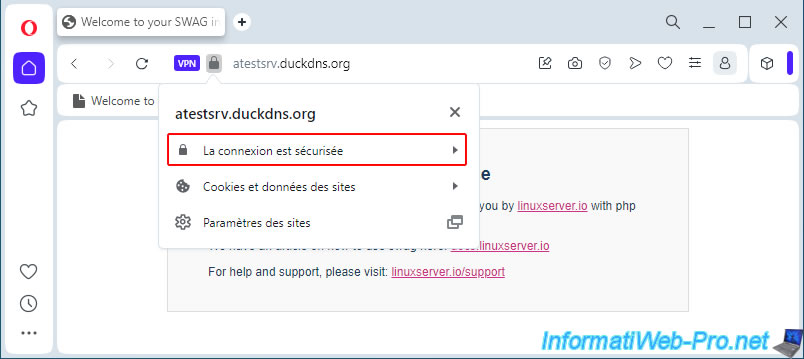
Si vous cliquez sur le petit cadenas présent dans la barre d'adresse, vous verrez que la connexion est sécurisée.
Vous verrez que ce certificat est valide (étant donné qu'il émane d'une autorité de certification reconnue par tous les ordinateurs et smartphones actuels).
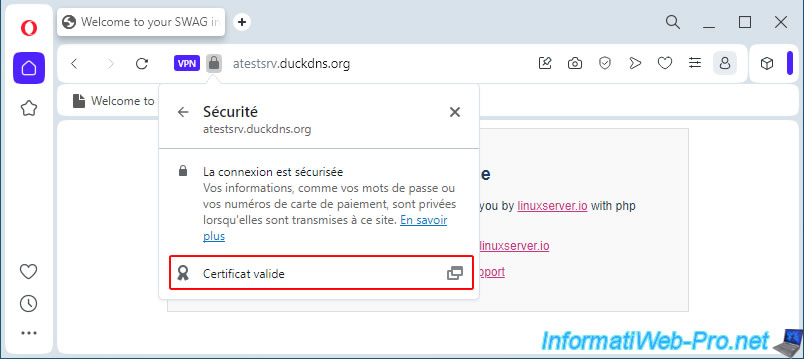
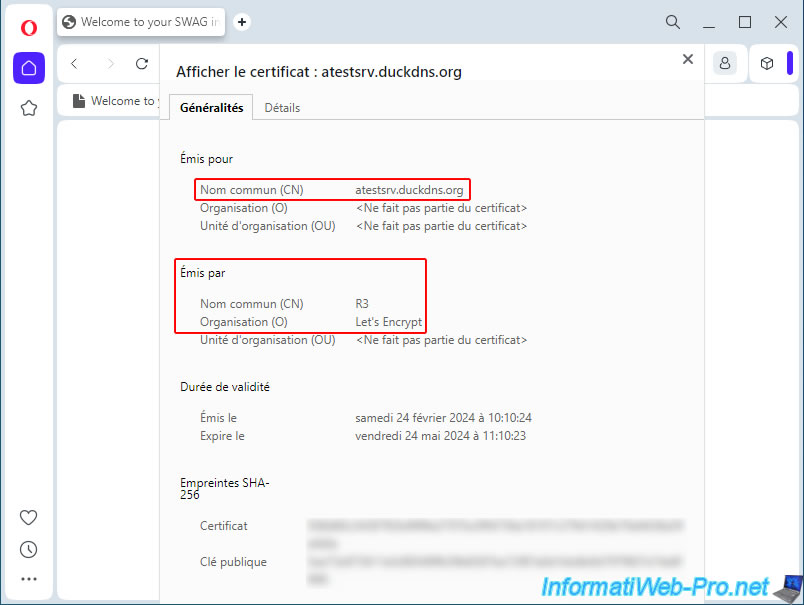
Si vous cliquez sur "Certificat valide", vous verrez que celui-ci est valide pour le 1er sous-domaine Duck DNS indiqué dans la configuration de "swag" et que ce certificat a été émis par "Let's Encrypt".
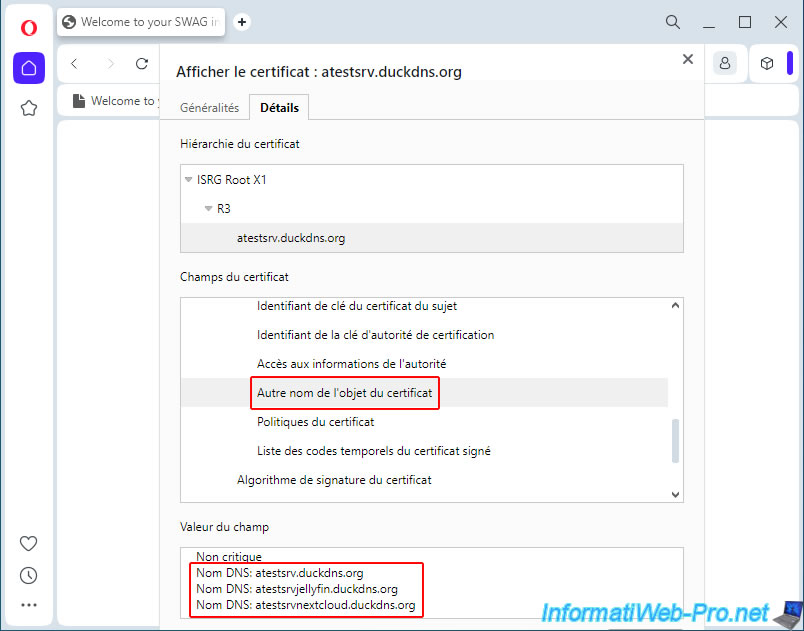
Si vous allez dans l'onglet "Détails" de ce certificat, vous pourrez voir vos autres sous-domaines Duck DNS pour lesquels ce certificat SSL est également valide.
Pour cela, dans la section "Champs du certificat", allez dans "Certificat -> Extensions -> Autre nom de l'objet du certificat".
5. Ajouter la configuration pour Jellyfin sur le reverse proxy (swag)
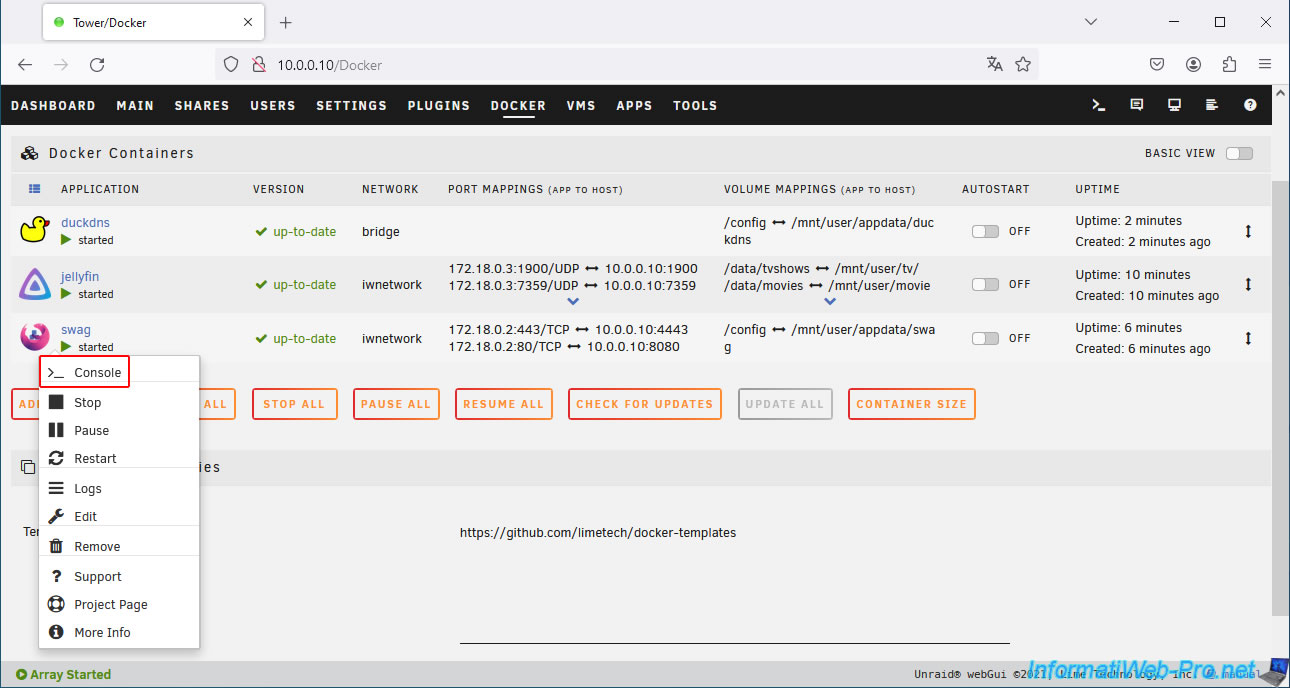
Pour qu'un de vos services soit accessible à distance via votre reverse proxy, il faut au moins que le fichier de configuration correspondant soit créé dans le conteneur "swag".
Pour cela, cliquez sur l'icône de "swag", puis sur : Console.
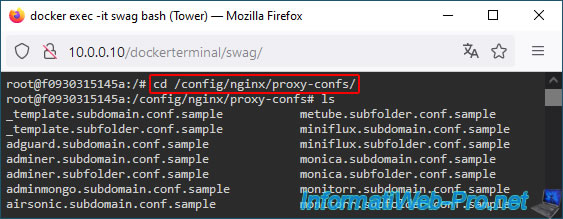
Allez dans le dossier "/config/nginx/proxy-confs".
Bash
cd /config/nginx/proxy-confs/
ls
Créez le fichier "jellyfin.subdomain.conf" (dans le cas de "Jellyfin") en vous basant sur le modèle pré-configuré pour ce service.
Bash
cp jellyfin.subdomain.conf.sample jellyfin.subdomain.conf
nano jellyfin.subdomain.conf
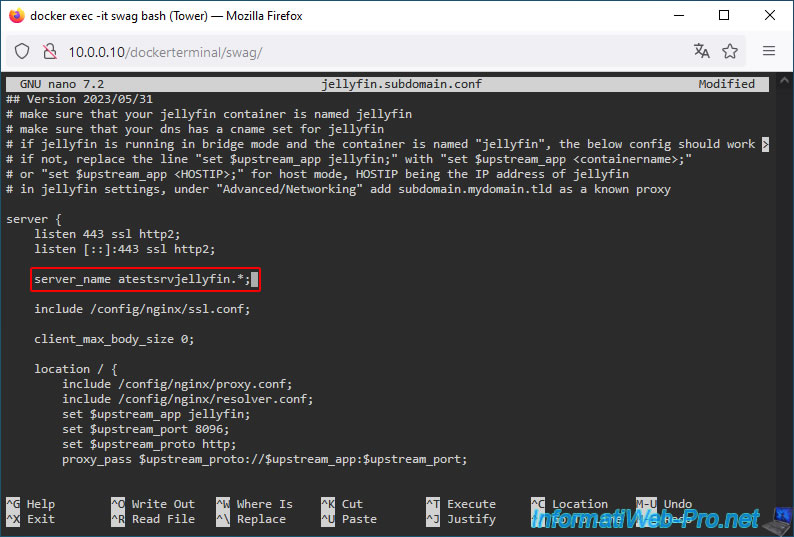
Lorsque vous utilisez des sous-domaines créés chez Duck DNS, vous devrez à chaque fois adapter la valeur indiquée à la ligne "server_name".
En effet, par défaut, "swag" s'attend à ce que vous créiez un sous-domaine avec le nom du service (par exemple "jellyfin" dans le cas de "jellyfin.votre-domaine.com").
Or, chez Duck DNS, vous êtes obligé de rajouter quelque chose d'unique devant pour ne pas utilise le même sous-domaine qu'un autre internaute.
Dans notre cas, nous avons donc modifié la ligne par défaut :
Plain Text
server_name jellyfin.*;
en ceci :
Plain Text
server_name atestsrvjellyfin.*;
Une fois le fichier modifié, appuyez sur "CTRL+O" pour sauvegarder, puis sur "Enter" pour confirmer.
Ensuite, appuyez sur "CTRL+X" pour quitter l'éditeur de texte "nano".
Attention : cela n'est pas suffisant pour que Jellyfin fonctionne correctement avec "swag", comme vous pouvez le voir dans le commentaire situé en haut de ce fichier de configuration.
Le but ici étant simplement de vous indiquer qu'elle instruction supplémentaire vous devrez modifier pour chaque service si vous préférez utiliser des sous-domaines gratuits "xxxxx.duckdns.org" plutôt qu'un domaine réel payant où vous pourrez créer vos propres sous-domaines (ex : jellyfin.votre-domaine.com, nextcloud.votre-domaine.com, ...).
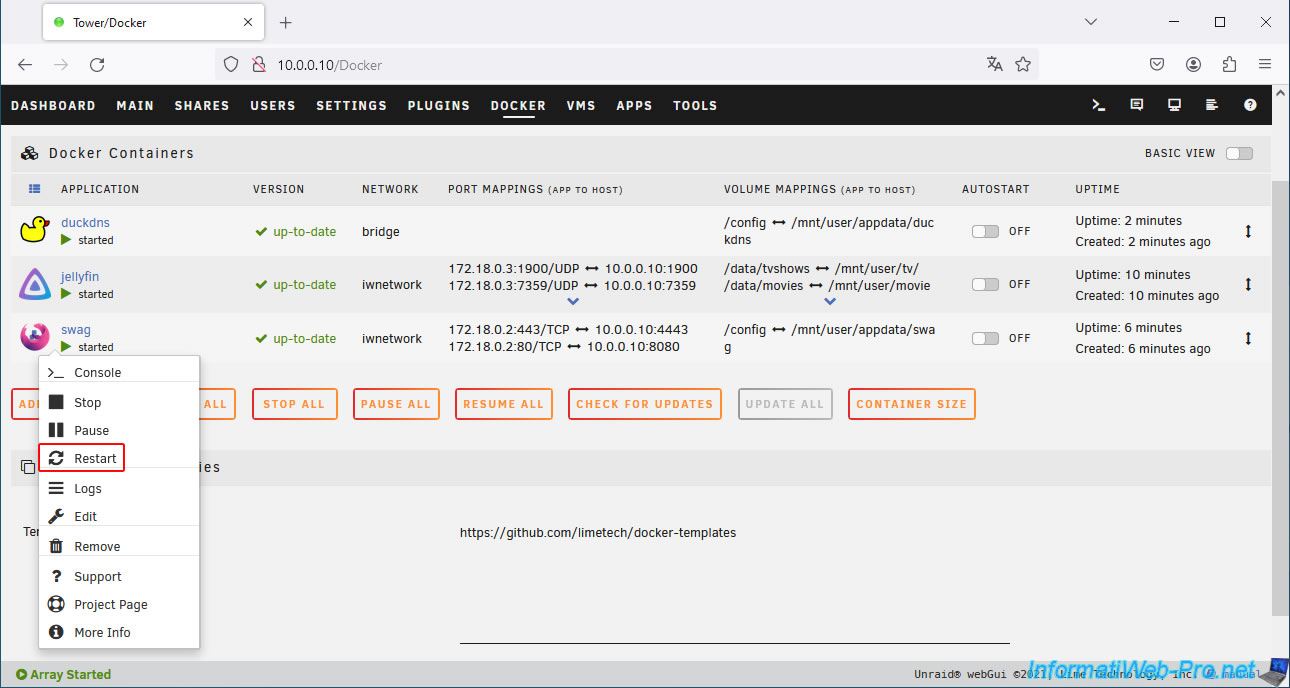
Maintenant, redémarrez "swag" pour que ce nouveau fichier de configuration soit chargé par le reverse proxy.
Partager ce tutoriel
A voir également
-
NAS 30/1/2026
Unraid 6.9.2 - Créer des partages (réseau / utilisateur)
-
NAS 29/4/2026
Unraid 6.9.2 - Docker - Installer un client DDNS (Duck DNS)
-
NAS 1/4/2026
Unraid 6.9.2 - Docker - Installer un explorateur de fichiers (CloudCommander)
-
NAS 15/4/2026
Unraid 6.9.2 - Docker - Installer un serveur de fichiers (Nextcloud)
Pas de commentaire