Utiliser un domaine personnel (OVH) avec une IP WAN dynamique pour SWAG sous Unraid 6.9.2
- NAS
- Unraid
- 01 juillet 2026 à 15:16
-

- 3/3

8. Exemple de configuration de votre domaine avec swag et Jellyfin
Pour l'exemple, nous avons installé un serveur multimédia Jellyfin sous Unraid.
Pour cela, vous pouvez suivre notre tutoriel : Unraid 6.9.2 - Docker - Installer un serveur multimédia (Jellyfin).
Ensuite, pour la configuration de votre domaine, allez dans sa zone DNS et ajoutez une entrée.
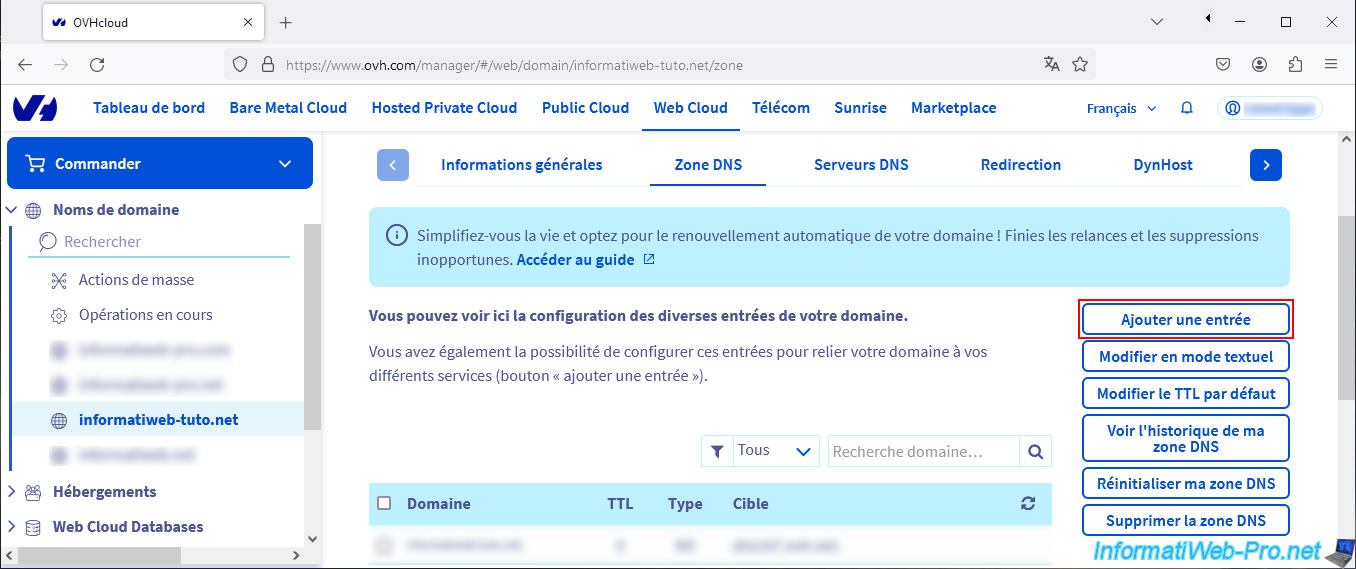
Choisissez le type "CNAME".
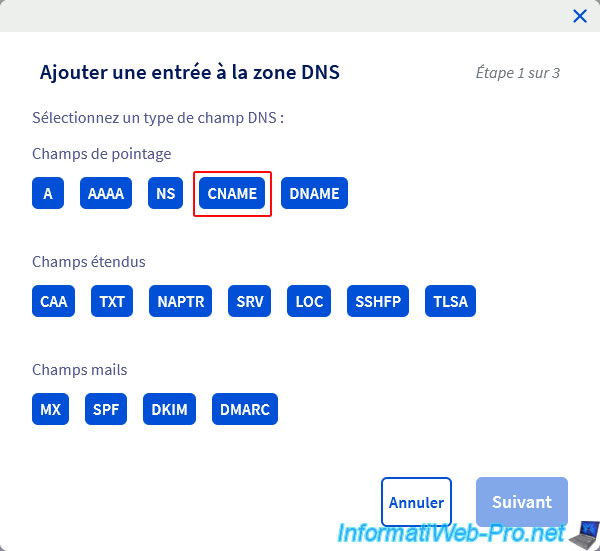
Renseignez les champs comme ceci :
- Sous-domaine : jellyfin.
- Cible : www.[votre domaine]
Ensuite, cliquez sur : Suivant.
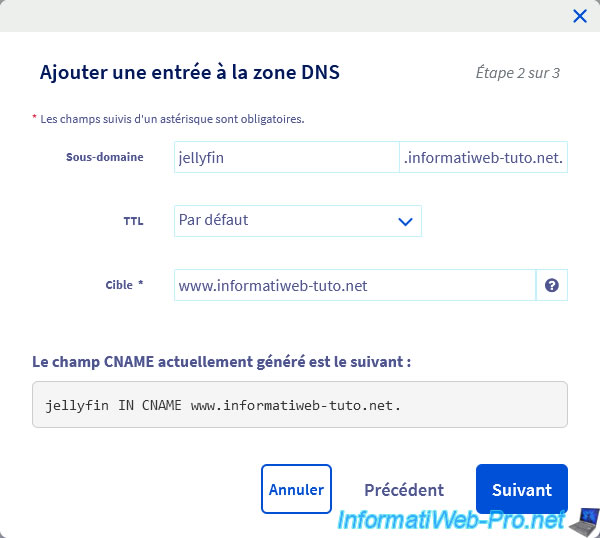
Confirmez l'ajout de cette entrée en cliquant sur : Valider.
L'entrée a été ajoutée dans la zone DNS de votre domaine.
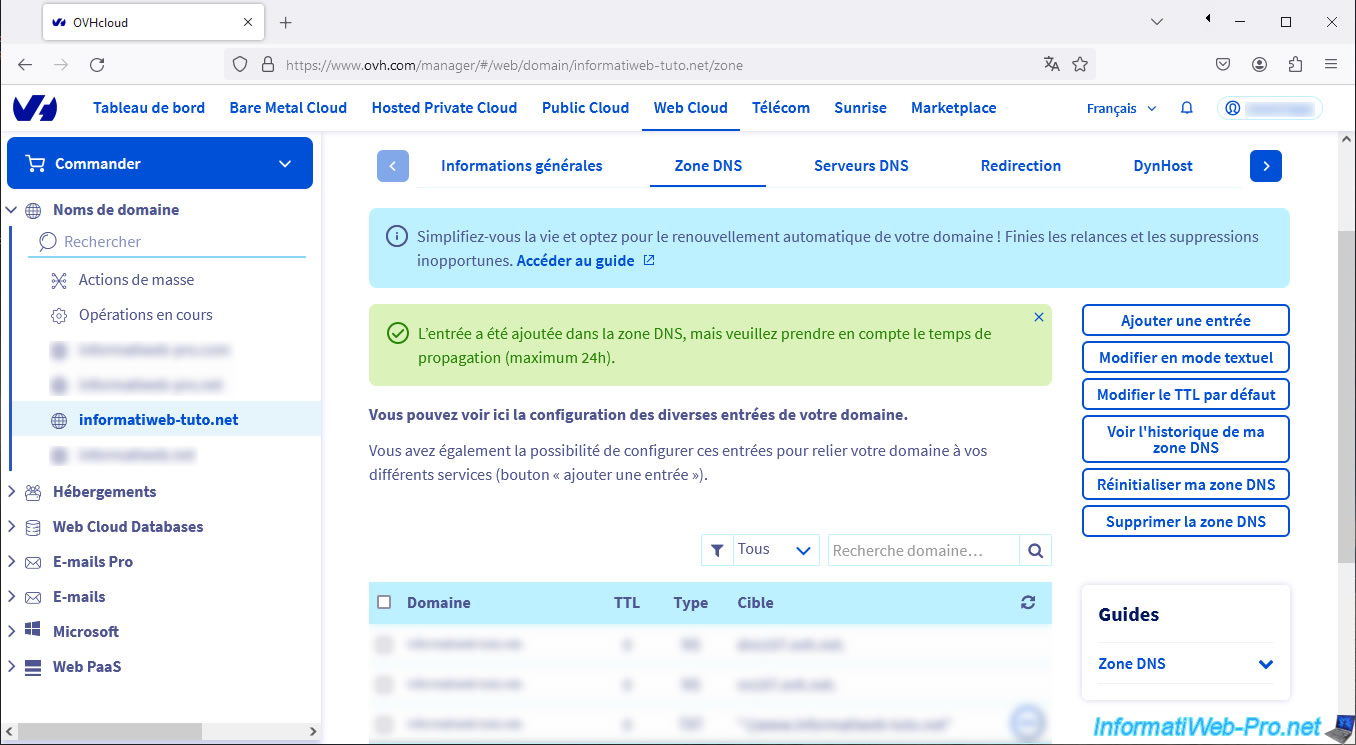
Comme prévu, votre nouveau sous-domaine "jellyfin" est un alias de votre sous-domaine "www".
Votre sous-domaine "www" est un alias de votre sous-domaine créé chez Duck DNS et qui pointe toujours sur votre adresse IP WAN actuelle.
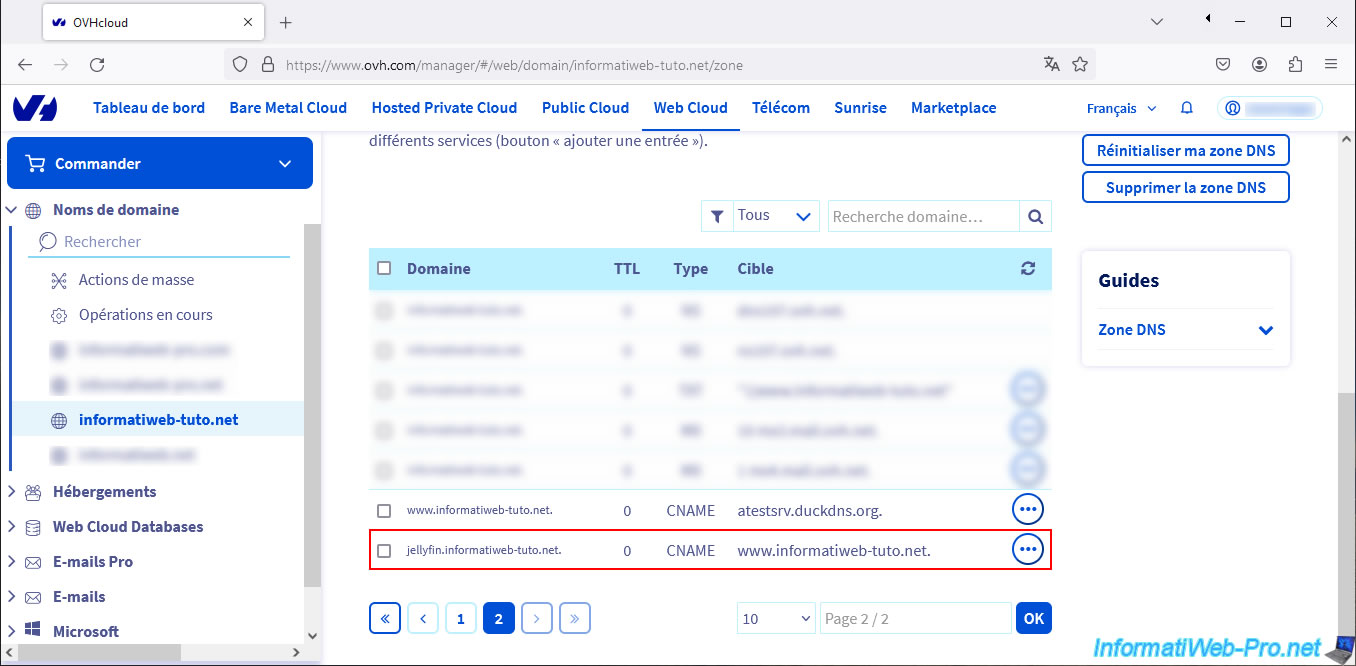
Si vous utilisez la commande "nslookup" sous Windows depuis un invite de commandes (cmd.exe), vous verrez que l'adresse IP retourne correspond à votre adresse IP WAN actuelle.
9. Configuration pour le reverse proxy swag
Pour la configuration requise pour l'utilisation à distance via le reverse proxy swag, il suffit de suivre notre tutoriel "Unraid 6.9.2 - SWAG - Accéder à Jellyfin via le reverse proxy et un domaine personnel" (à partir de l'étape 2).
La seule différence étant que la valeur du paramètre "ONYL_SUBDOMAINS" dans la configuration de swag doit rester "true".
Le fichier de configuration pré-configuré sous "swag" est déjà configuré correctement étant donné que vous indiquerez le sous-domaine "jellyfin" de votre propre domaine dans votre navigateur web lorsque vous tenterez d'accéder à votre serveur multimédia "Jellyfin" à distance.
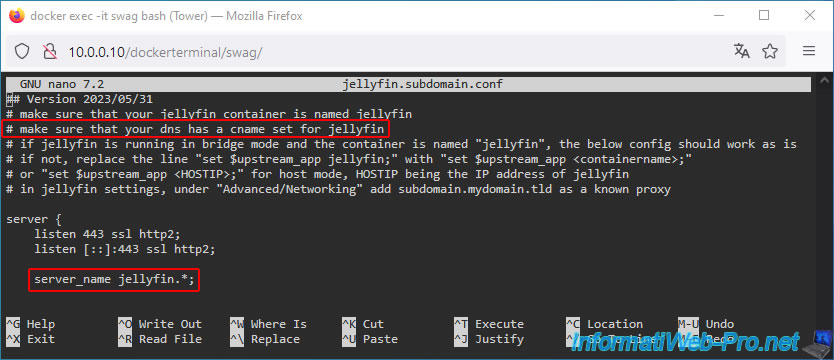
Dans la configuration de votre reverse proxy "swag", vous indiquerez "jellyfin" comme vous le feriez habituellement avec votre vrai domaine.
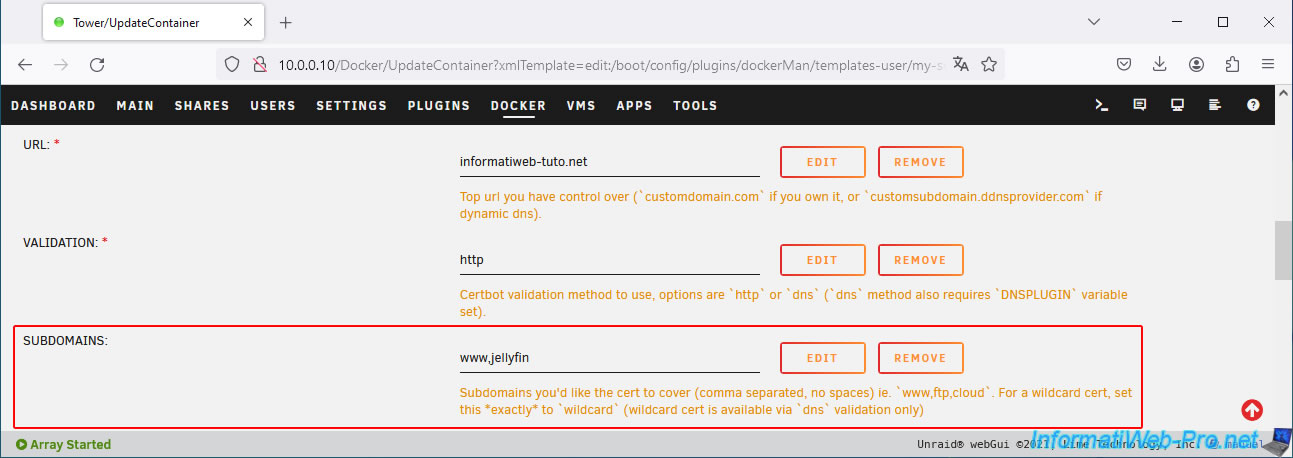
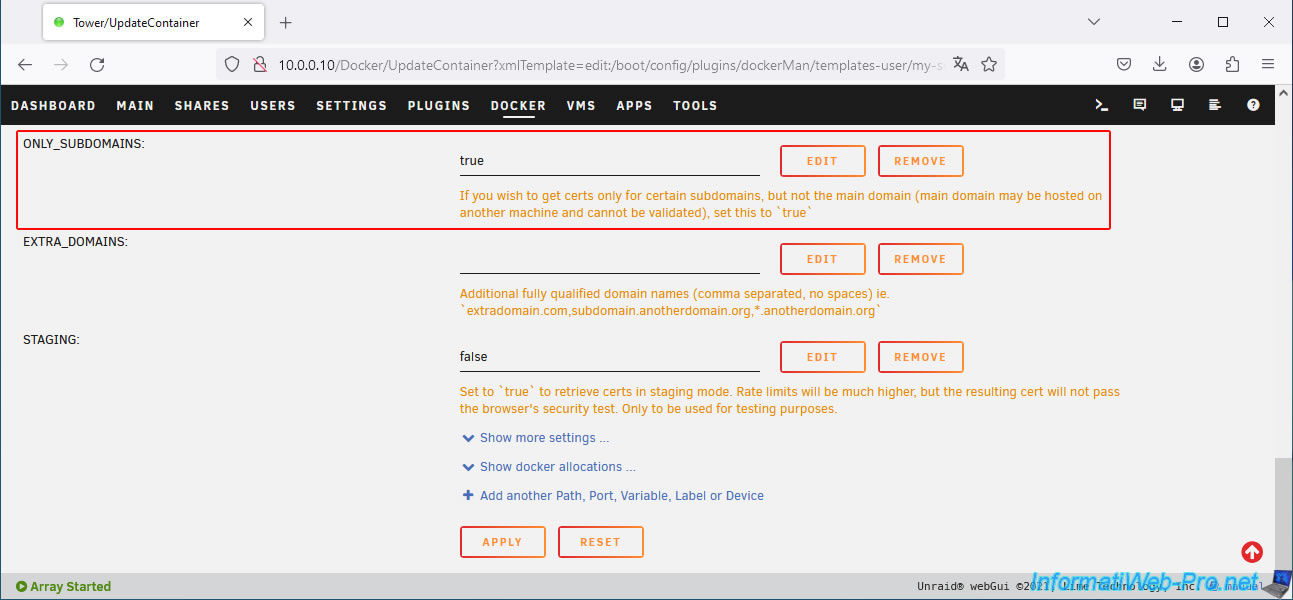
Attention : à partir du moment où vous utilisez l'astuce décrite dans ce tutoriel, la valeur du paramètre "ONLY_SUBDOMAINS" de "swag" doit rester "true".
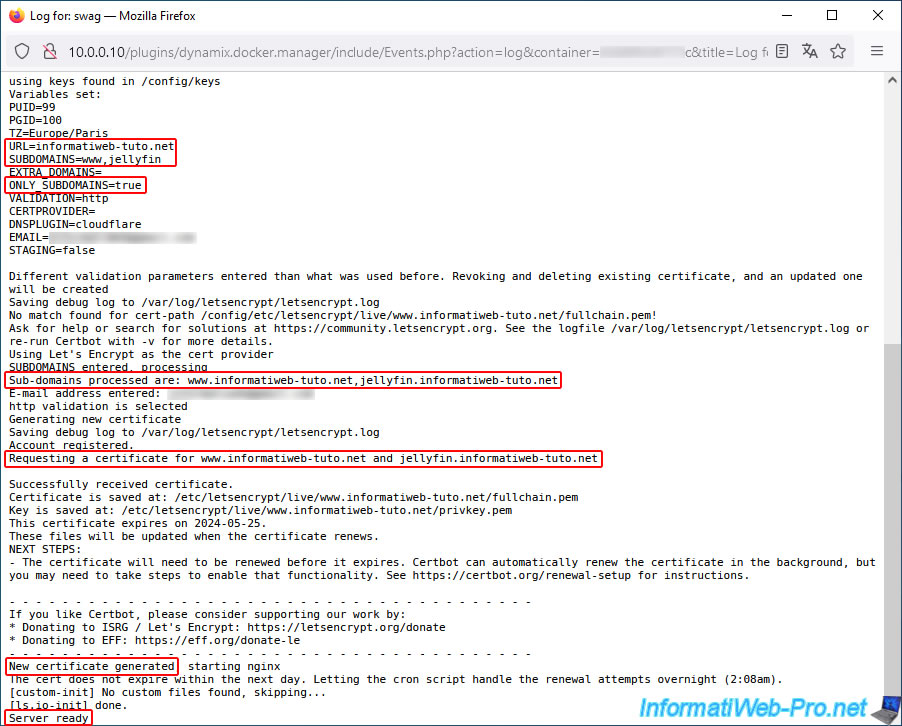
Une fois la configuration du conteneur "swag" modifiée, vérifiez ses logs et vous verrez que le certificat SSL sera généré pour votre sous-domaine "www" et votre nouveau sous-domaine "jellyfin".
Etant donné que ces 2 sous-domaines pointent sur votre sous-domaine créé chez Duck DNS et que l'adresse IP associée à votre sous-domaine "xxxxx.duckdns.org" est automatiquement mise à jour par le client "duckdns" installé sous Unraid, vos sous-domaines pointent vers votre adresse IP WAN actuelle.
La validation "http" configurée dans le conteneur "swag" est donc toujours fonctionnelle et le certificat est régénéré correctement.
Plain Text
Sub-domains processed are: www.informatiweb-tuto.net,jellyfin.informatiweb-tuto.net
...
Requesting a certificate for www.informatiweb-tuto.net and jellyfin.informatiweb-tuto.net
...
New certificate generated
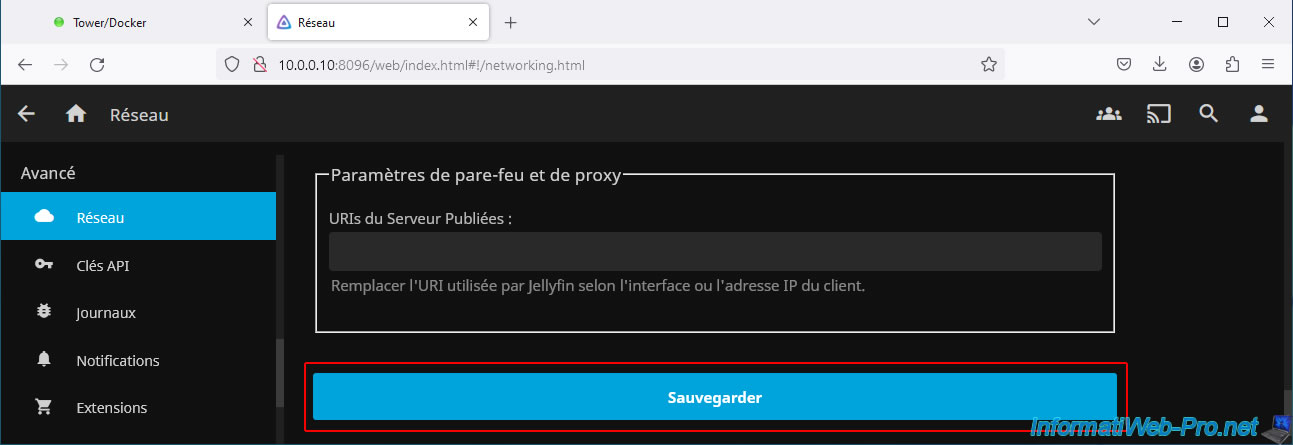
Comme expliqué dans le tutoriel cité précédemment (pour l'utilisation de Jellyfin via le reverse proxy "swag"), vous devrez indiquer votre nouveau sous-domaine "jellyfin.[votre domaine]" dans la case "Proxies connus" (dans les paramètres réseau de Jellyfin).
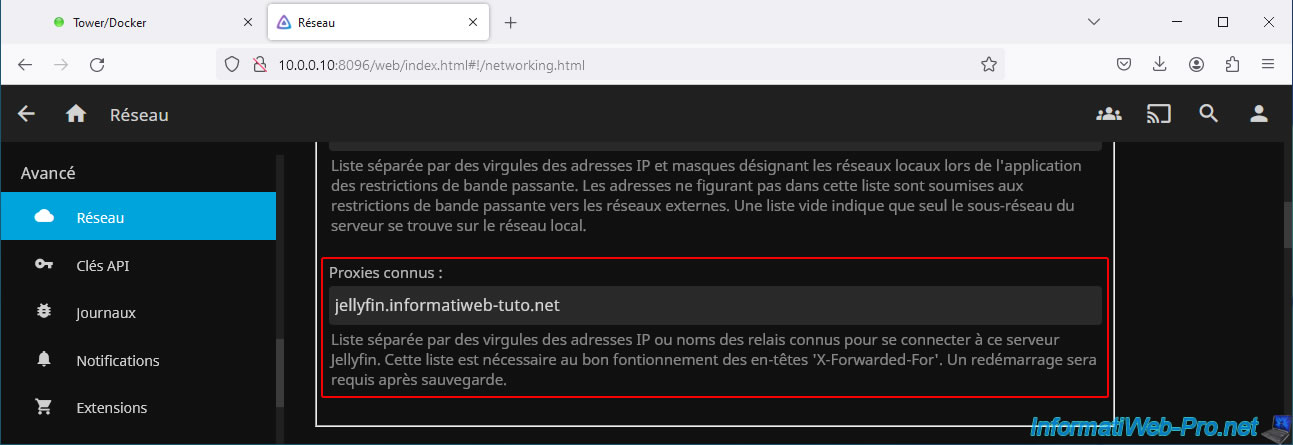
Sauvegarder la modification sur votre serveur Jellyfin.
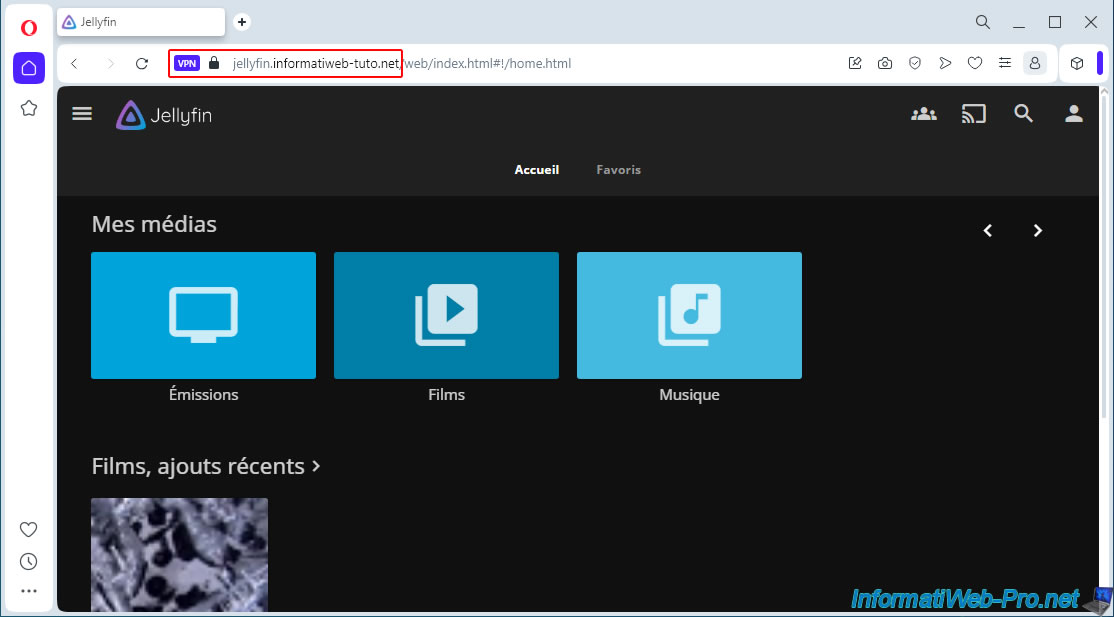
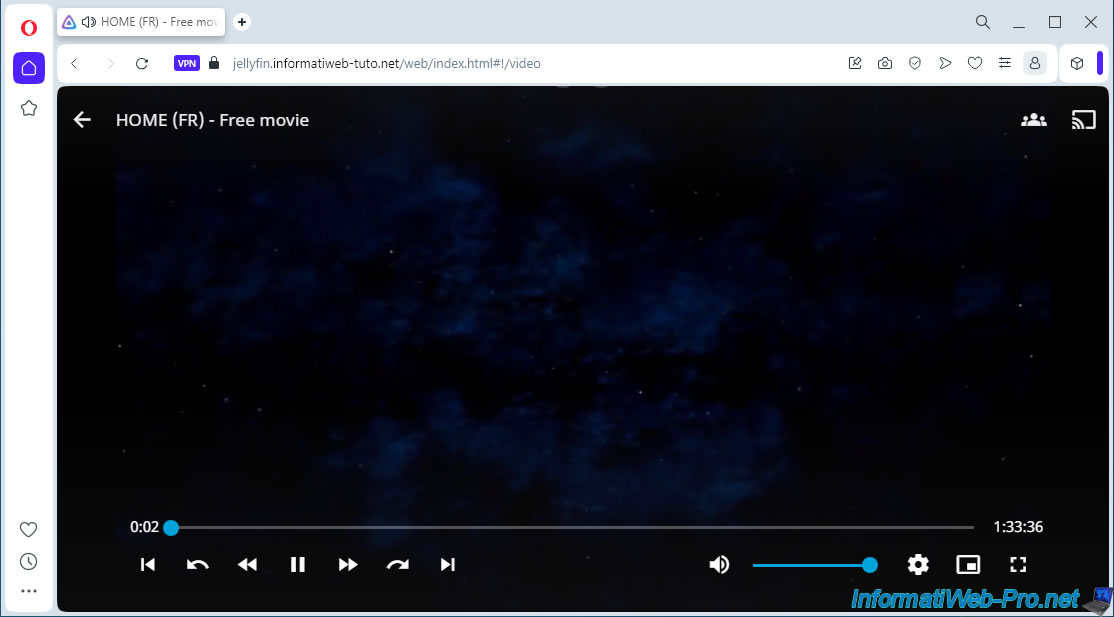
Tentez d'accéder à votre serveur multimédia "Jellyfin" via le navigateur web Opera en activant son VPN intégré et vous verrez que l'interface web de Jellyfin apparait.
De plus, vous pourrez voir qu'un cadenas apparait dans la barre d'adresse de votre navigateur web.
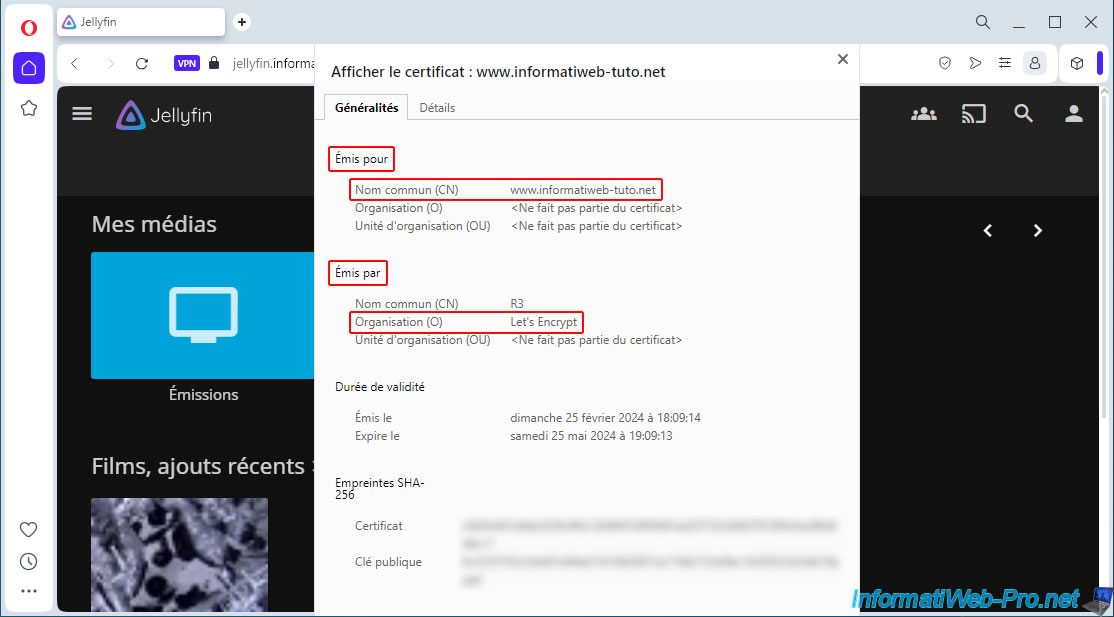
Si vous cliquez sur ce cadenas, vous pourrez voir que le certificat est émis pour "www.[votre domaine]" et qu'il est émis par Let's Encrypt.
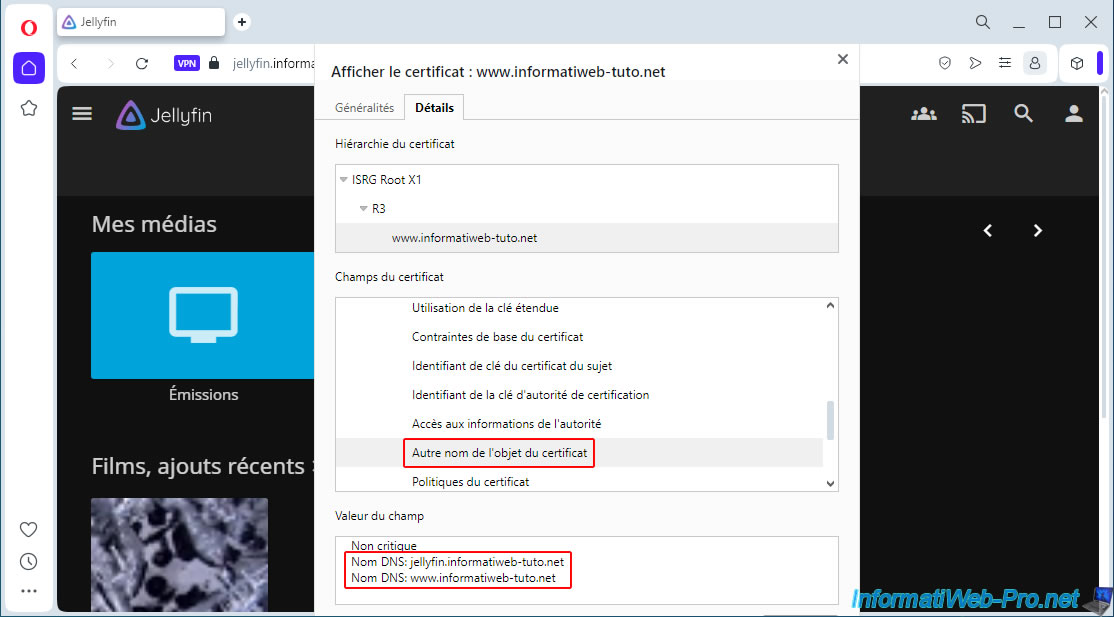
Dans les détails de ce certificat, dans la section "Extensions -> Autre nom de l'objet du certificat", vous pourrez voir que votre certificat est valide uniquement pour vos 2 sous-domaines : www et jellyfin.
Dans notre cas :
- jellyfin.informatiweb-tuto.net
- www.informatiweb-tuto.net
Si vous tentez de lire un média hébergé sur votre serveur Jellyfin, vous verrez que cela fonctionne sans problème.
Partager ce tutoriel
A voir également
-

NAS 23/4/2026
Unraid 6.9.2 - Docker - Installer un serveur multimédia (Plex)
-

NAS 28/1/2026
Unraid 6.9.2 - Remplacer le disque de parité
-

NAS 9/9/2026
Unraid 6.9.2 - VMs - Créer une machine virtuelle gaming (sans support d'ACS)
-
NAS 5/8/2026
Unraid 6.9.2 - VMs - Gérer vos VMs avec virt-manager (sous Debian)
Pas de commentaire