Utiliser un domaine personnel (OVH) avec une IP WAN dynamique pour SWAG sous Unraid 6.9.2
- NAS
- Unraid
- 01 juillet 2026 à 15:16
-

- 2/3

6. Supprimer l'enregistrement DNS de votre domaine racine
Maintenant que votre sous-domaine dynamique (DDNS) créé chez Duck DNS pointe sur votre adresse IP WAN actuelle et que celui-ci sera automatiquement mis à jour pour prendre en compte les changements réguliers de votre adresse IP WAN, vous devez supprimer les enregistrements DNS de type "A" et "AAAA" pour qu'aucune adresse IP ne soit associée à la racine de votre domaine.
Attention : chez OVH, lorsque vous faites ça, OVH retourne automatiquement une adresse spéciale pointant sur un serveur de redirection qui leur appartient et qui redirigera automatiquement votre domaine vers votre sous-domaine "www".
Ce qui est plutôt pratique dans notre cas, même si cela peut paraitre bizarre au 1er abord.
Chez OVH, allez dans la zone DNS de votre domaine et supprimez les enregistrements pour "votre-domaine.com" dont le type est "A" (IPv4) ou "AAAA" (IPv6).
Pour cela, cliquez sur l'icône "..." située à droite des enregistrements DNS souhaités, puis cliquez sur : Supprimer l'entrée.
Attention : ne supprimez pas les autres types d'enregistrements DNS.
En effet, vous avez aussi surement des enregistrements DNS de type "NS" (qui indiquent quels serveurs DNS contiennent la configuration de votre domaine), de type "MX" (pour le fonctionnement des e-mails avec votre domaine), ...
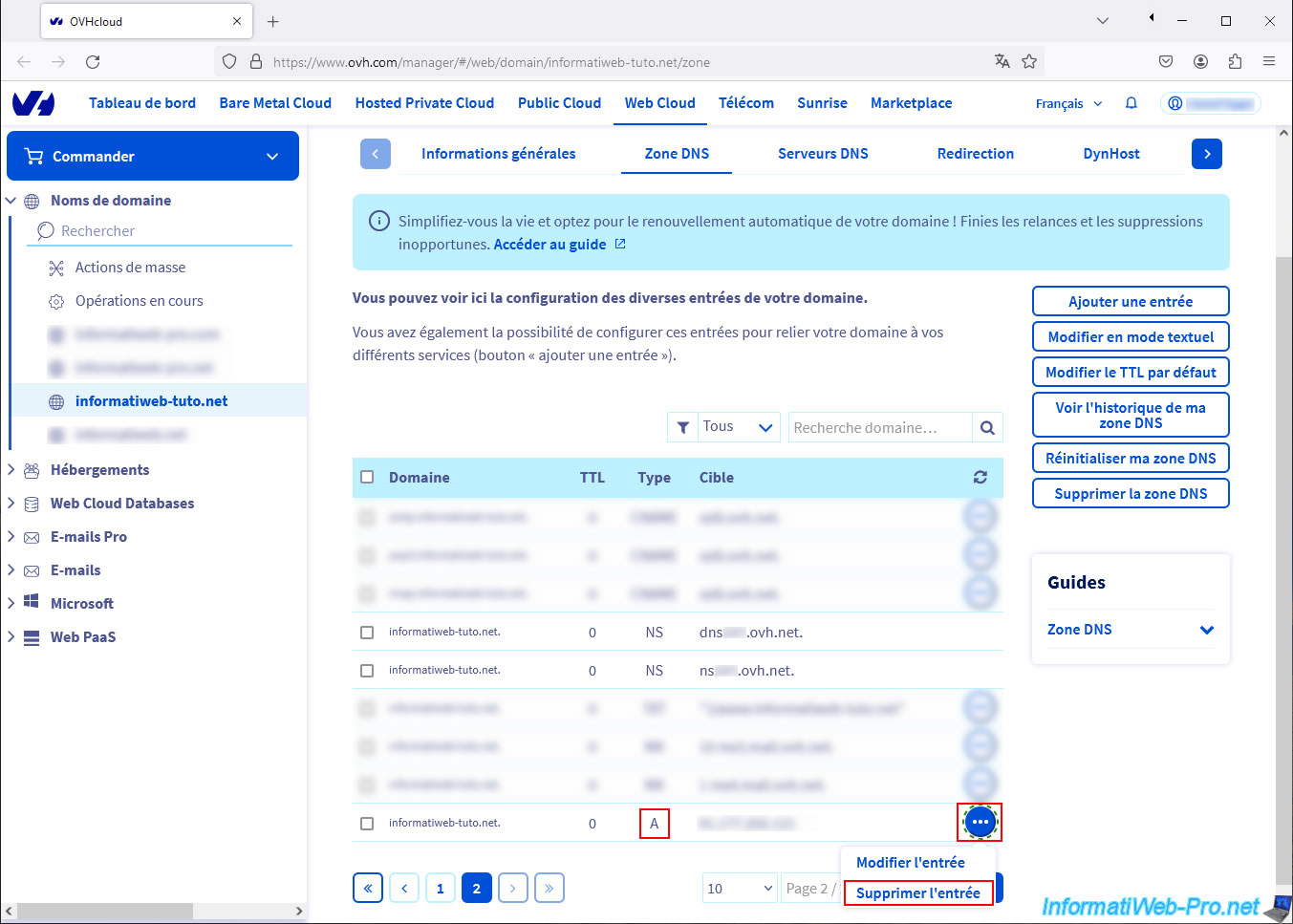
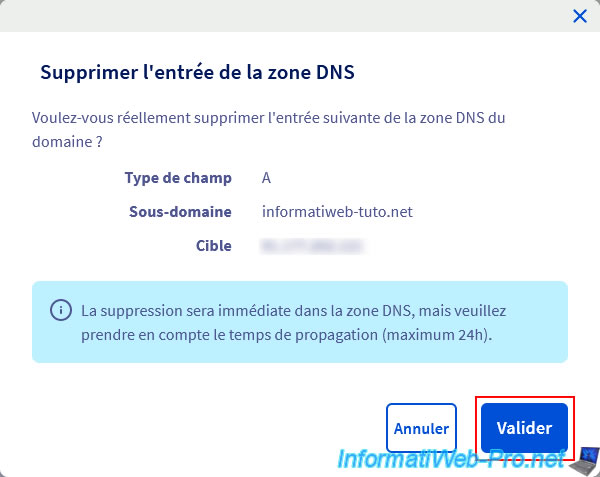
Confirmez la suppression de l'entrée en cliquant sur "Valider".
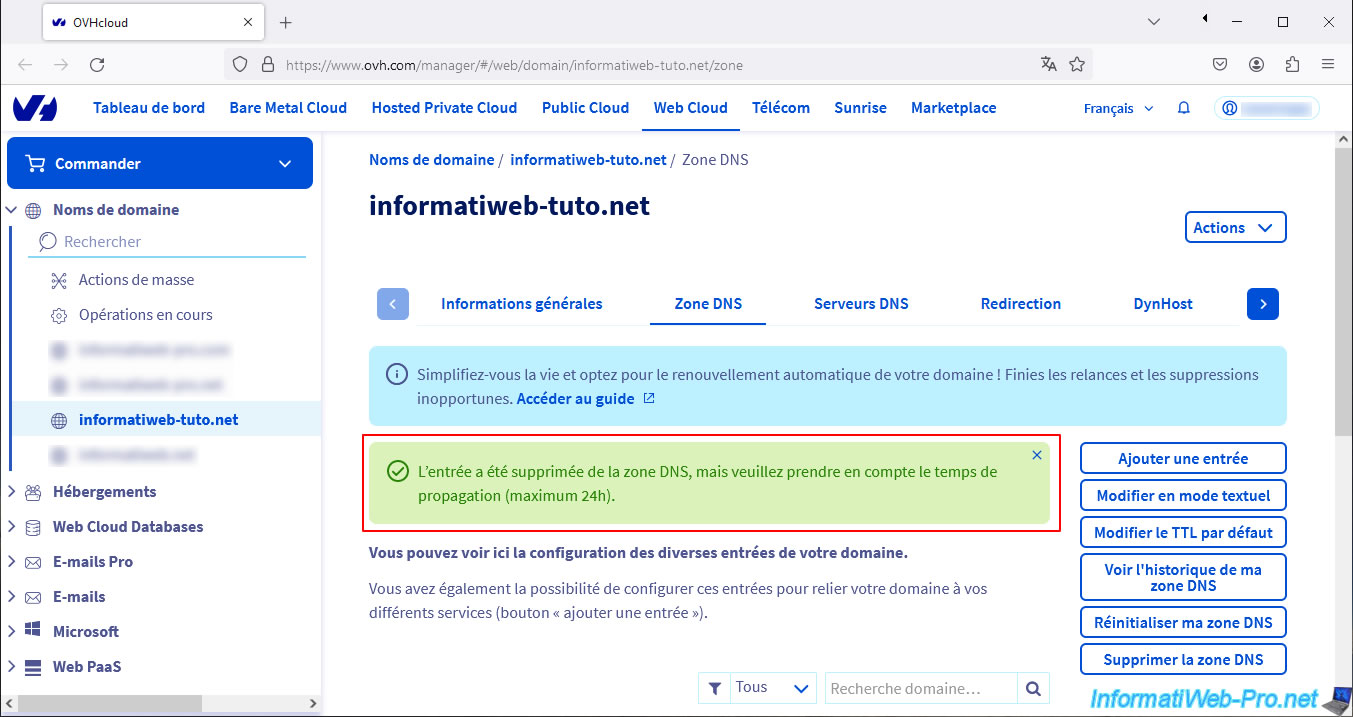
Un message vous indique que la suppression est immédiate, mais que la propagation peut prendre jusqu'à 24h.
Plain Text
L'entrée a été supprimée de la zone DNS, mais veuillez prendre en compte le temps de propagation (maximum 24h).
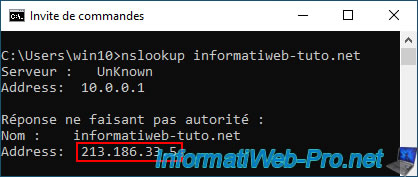
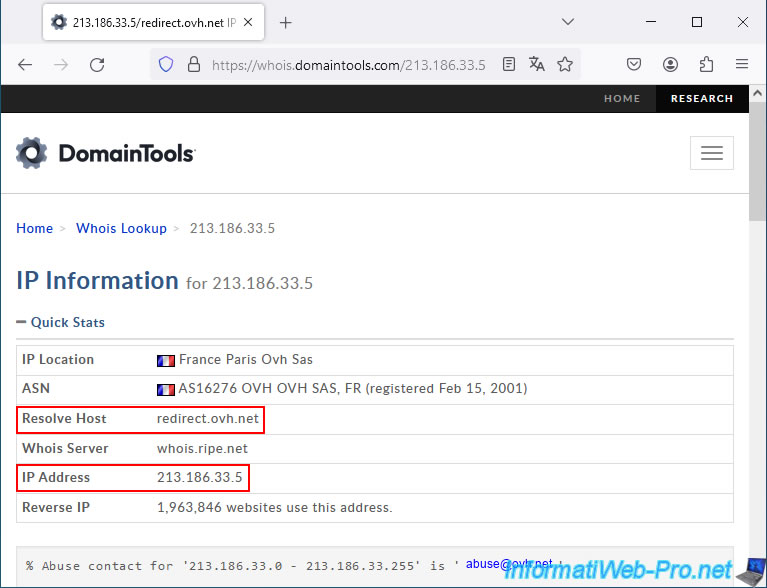
Si vous vérifiez l'adresse IP associée à la racine de votre domaine (qui n'est censée ne pointer nulle part), vous remarquerez qu'OVH retourne une adresse "213.186.33.5" pour votre domaine.
En utilisant le site "DomainTools", vous pouvez voir que cette adresse IP correspond au domaine "redirect.ovh.net" (géré par OVH).
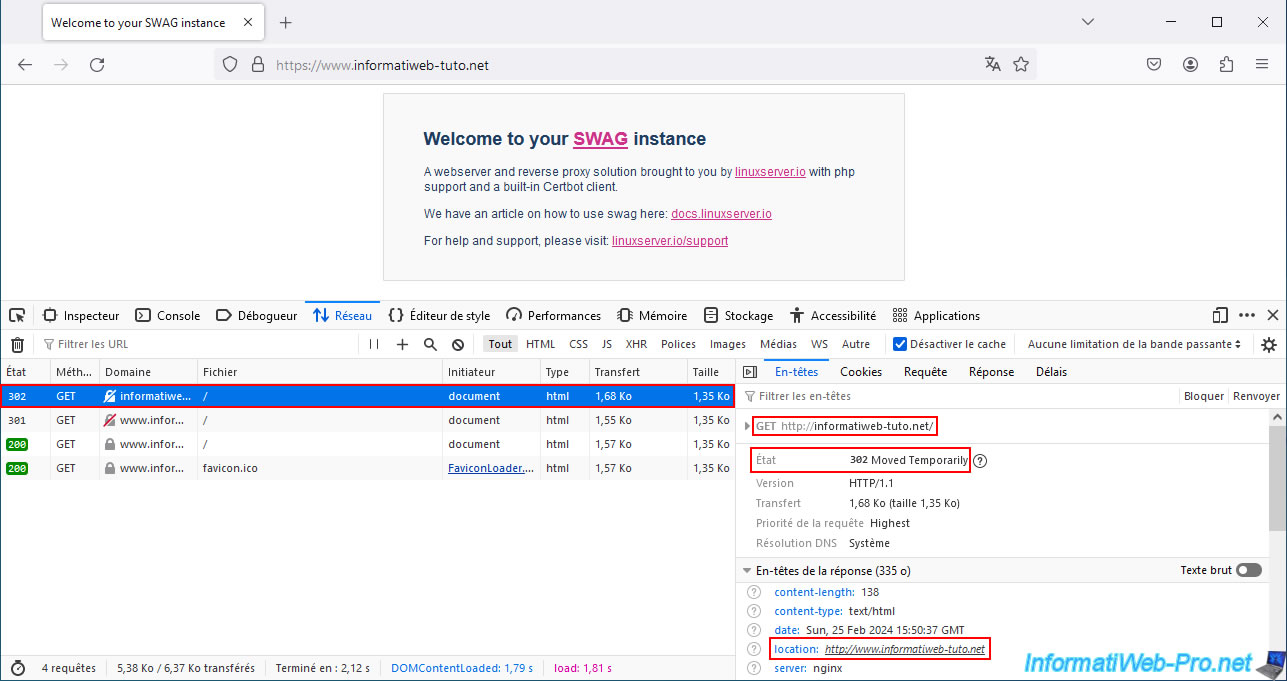
En utilisant un autre ordinateur avec une connexion VPN pour être virtuellement en dehors de chez nous, nous pouvons voir qu'en accédant à la racine de notre domaine "informatiweb-tuto.net", notre navigateur web reçoit une réponse 301 qui le redirige vers notre sous-domaine "www" (avec le protocole HTTP).
Cette 1ère réponse est envoyée par le serveur "redirect.ovh.net" d'OVH.
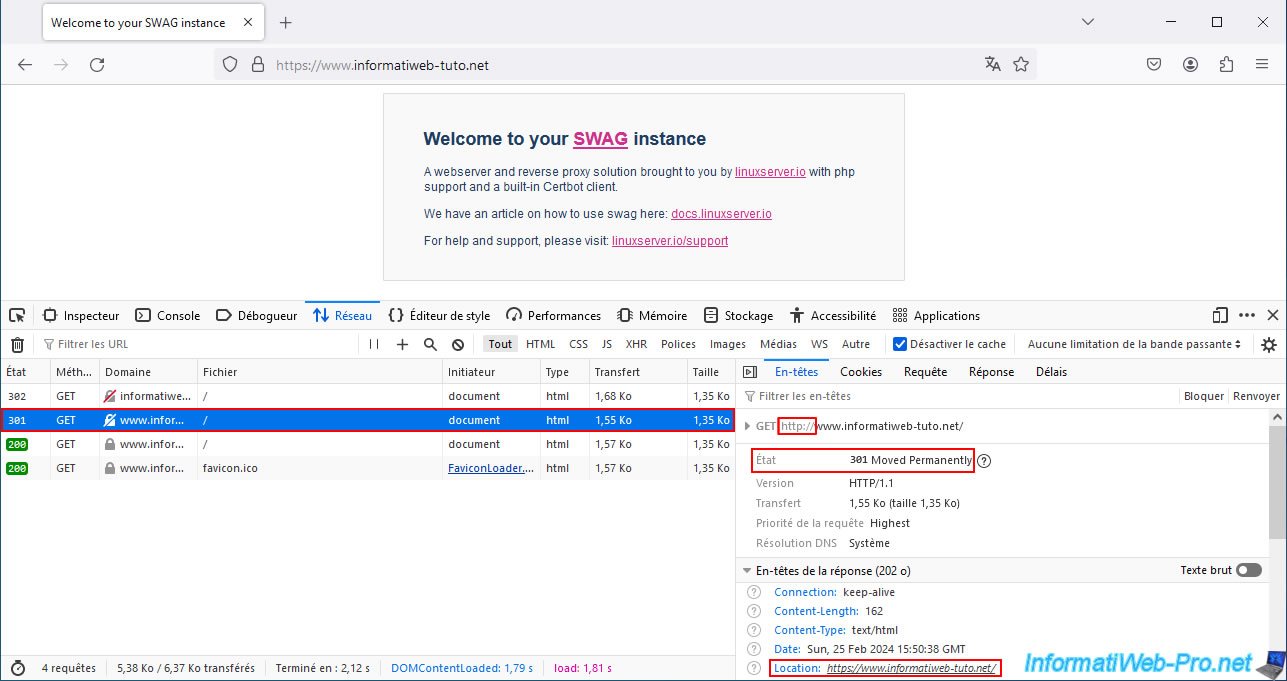
Ensuite, la requête suivante est envoyée à votre reverse proxy (étant donné que votre sous-domaine "www" pointe sur votre adresse IP WAN) et celui-ci vous redirige sur la version sécurisée (HTTPS) de ce sous-domaine "www".
Cette 2ème réponse est donc envoyée par votre reverse proxy "swag".
Vous devez donc être en dehors de chez vous pour la recevoir.
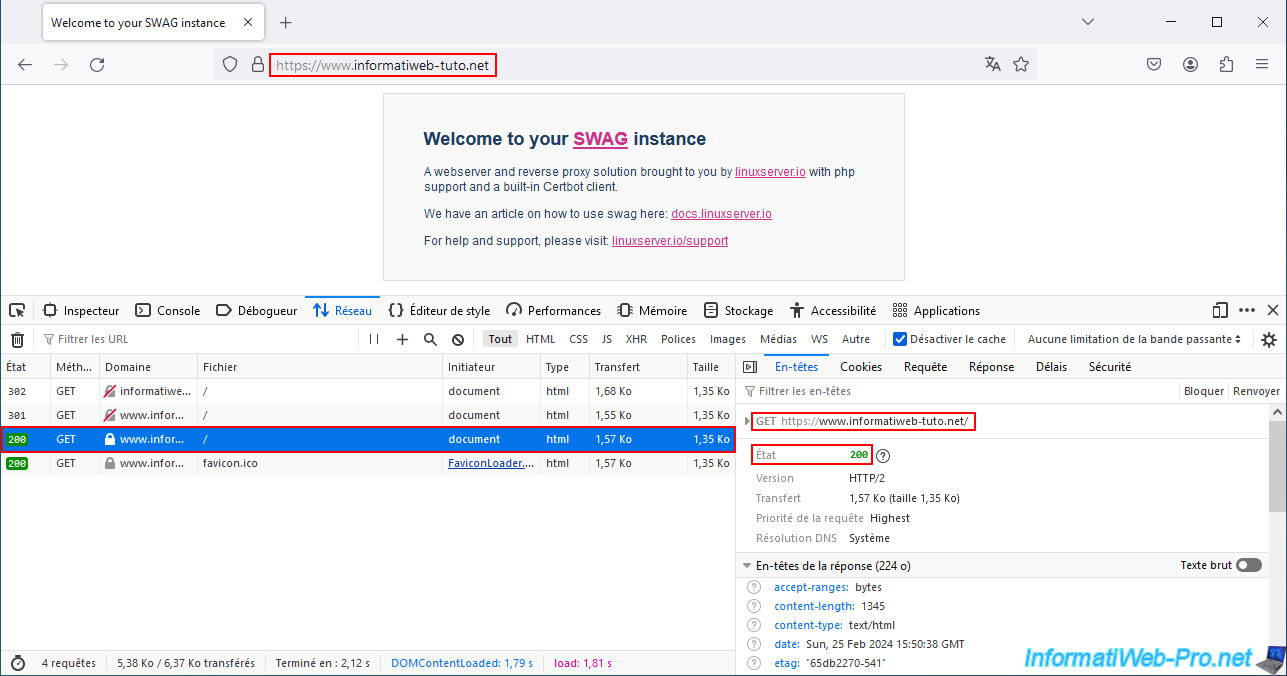
Pour finir, la page par défaut de SWAG apparait pour le sous-domaine "www" lorsque vous y accédez en HTTPS.
D'où le statut "200" (qui est le code HTTP standard lorsqu'une page existe).
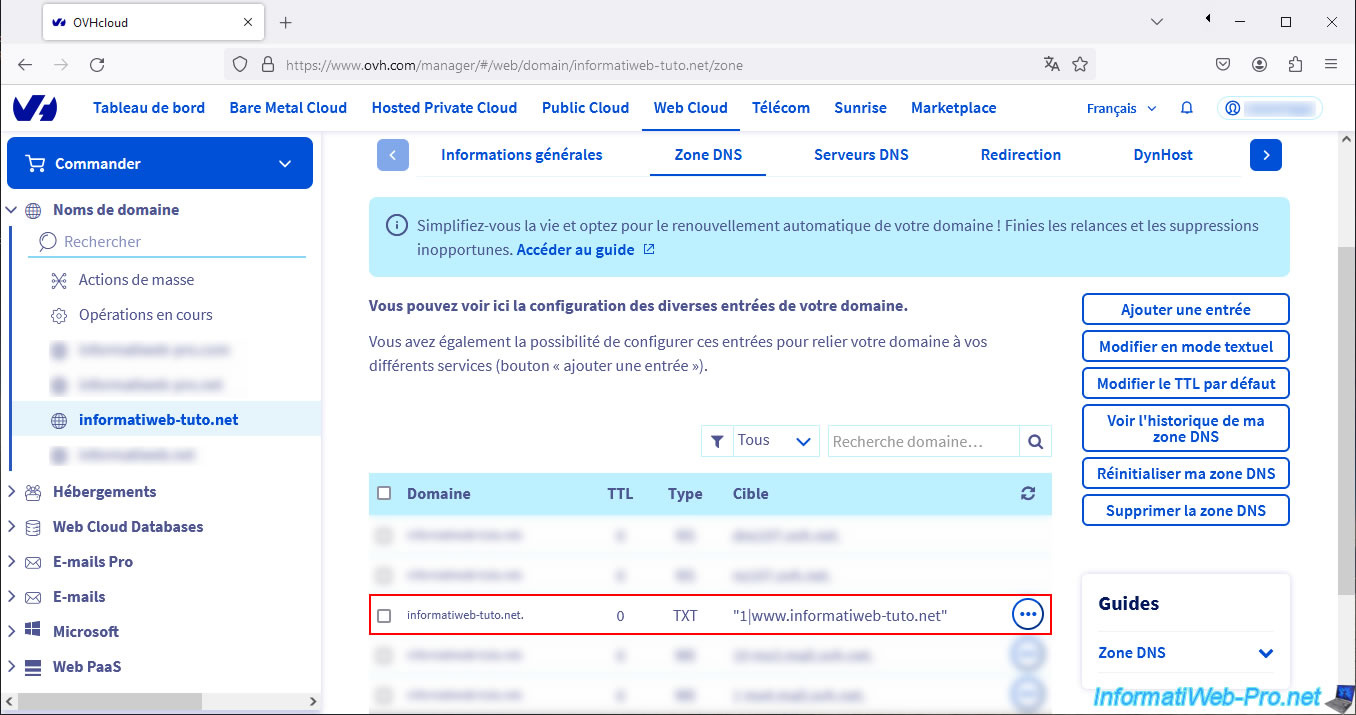
Notez qu'il existe un enregistrement DNS de type "TXT" pour la racine de notre domaine, dont la valeur fait référence à notre sous-domaine "www".
Nous ne savons pas si celui-ci est nécessaire pour que la redirection automatique d'OVH fonctionne, mais au cas où, voici sa valeur.
7. Faire pointer votre sous-domaine www chez OVH sur votre nom de domaine dynamique créé chez Duck DNS
Dans la zone DNS de votre domaine, supprimez tous les enregistrements dont le domaine est "www.votre-domaine.com".
En effet, comme expliqué précédemment, un enregistrement CNAME doit être unique pour un sous-domaine. Vous êtes donc obligé de supprimer les enregistrements DNS existants pour votre sous-domaine "www", avant de créer votre enregistrement DNS de type "CNAME" pour ce même sous-domaine (www).
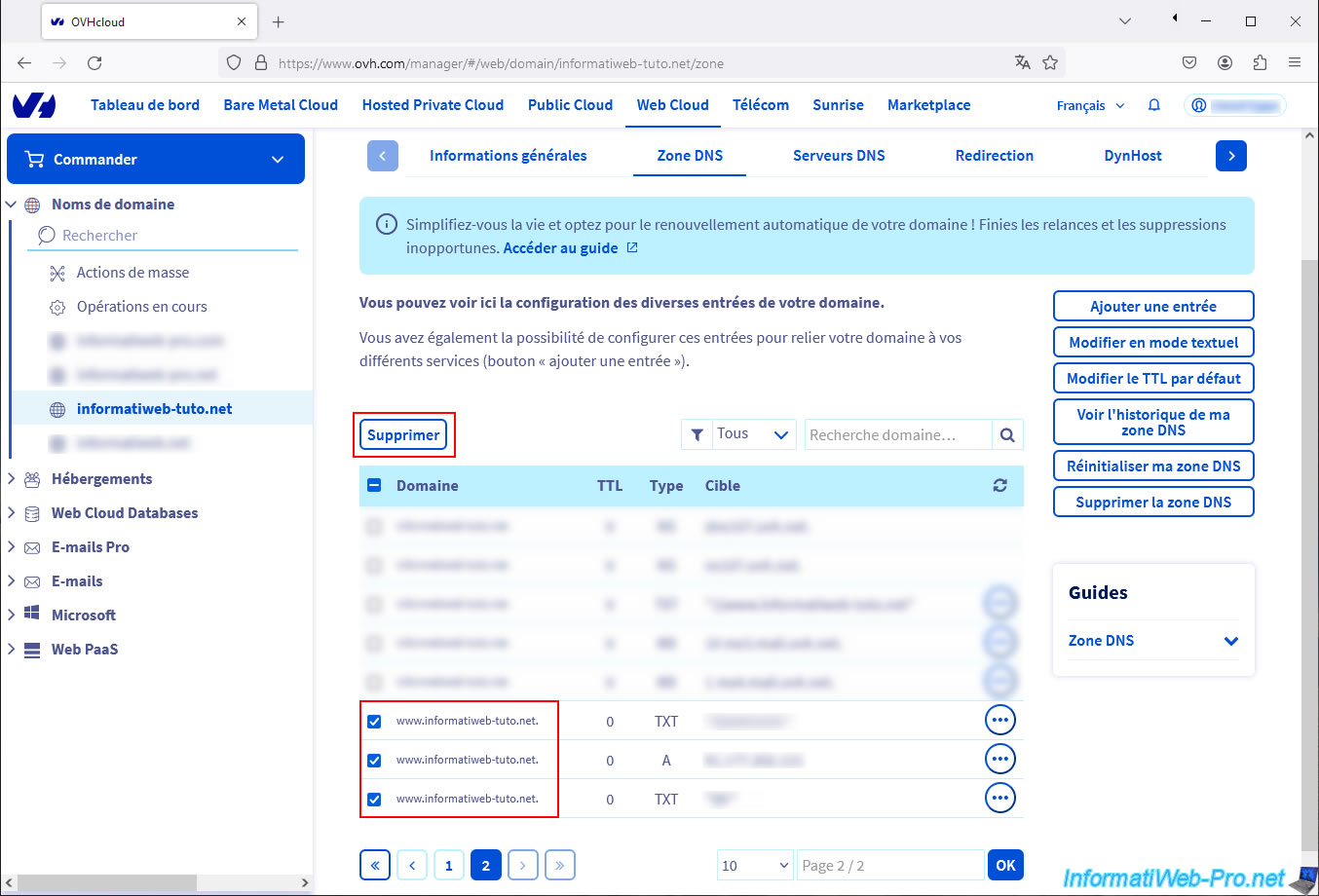
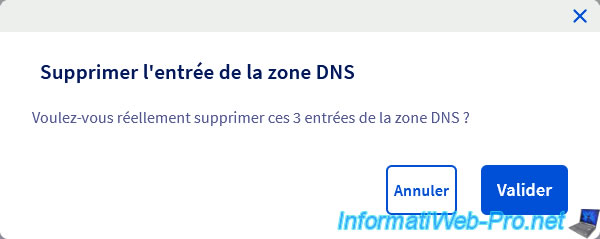
Confirmez la suppression de ces enregistrements DNS en cliquant sur : Valider.
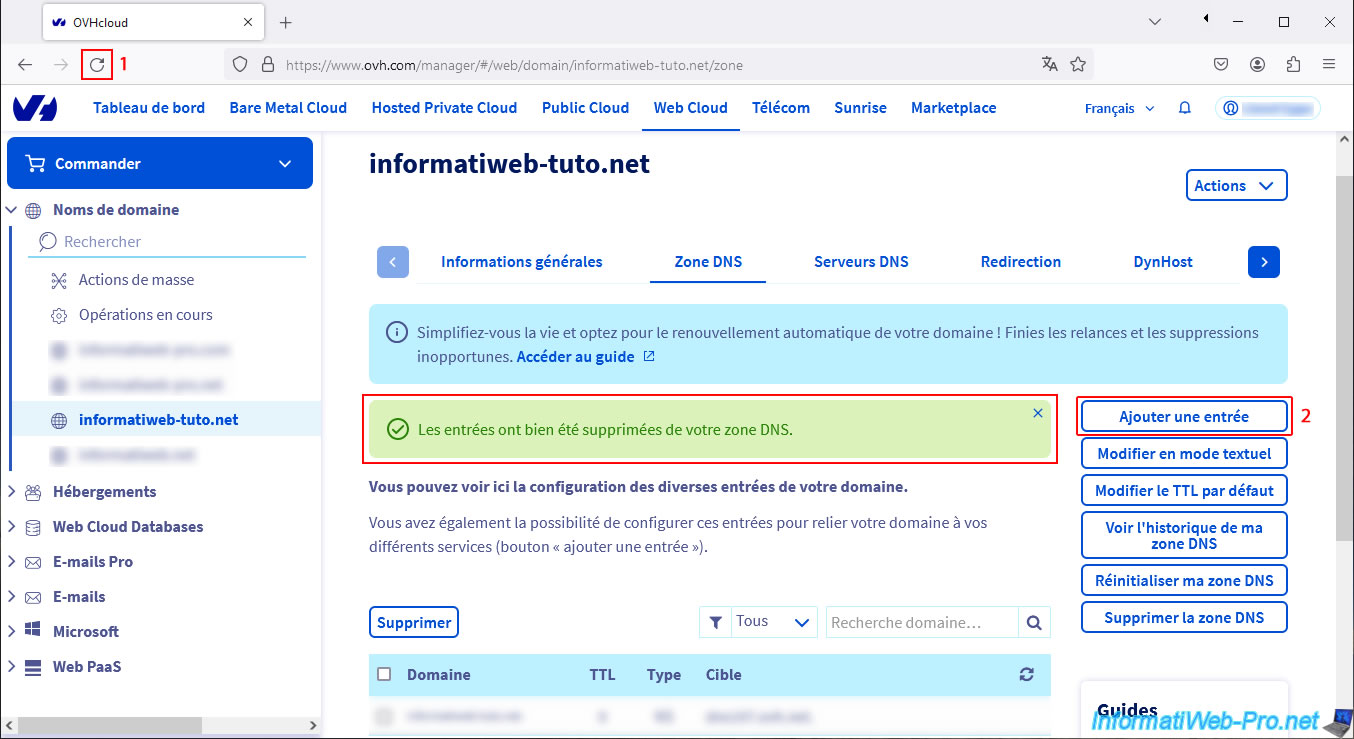
Un message apparait vous indiquant que les entrées ont bien été supprimées de votre zone DNS.
Attention : il semble y avoir un léger délai entre le moment où vous supprimez des enregistrements DNS sur votre domaine chez OVH et le moment où ils sont réellement supprimés sur les serveurs DNS de cet hébergeur.
Donc, nous vous conseillons d'attendre 2 minutes avant de tenter de créer votre enregistrement DNS de type CNAME.
Sinon, vous risquez de voir une erreur concernant un conflit avec les enregistrements que vous venez de créer et qui existent soi-disant toujours.
Rafraichissez la page, puis cliquez sur : Ajouter une entrée.
Choisissez le type : CNAME.
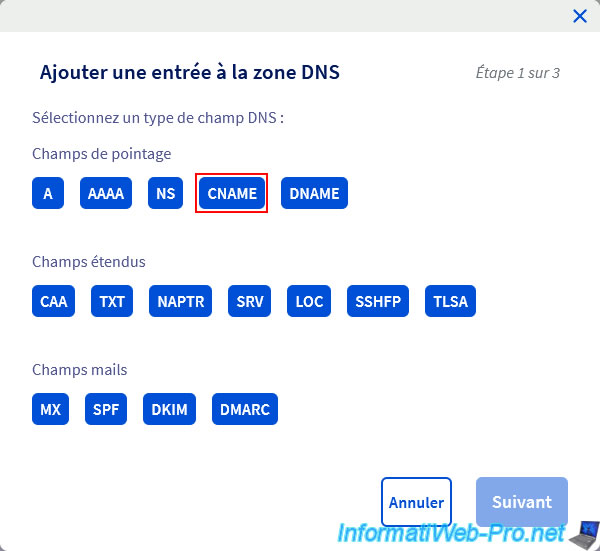
Indiquez :
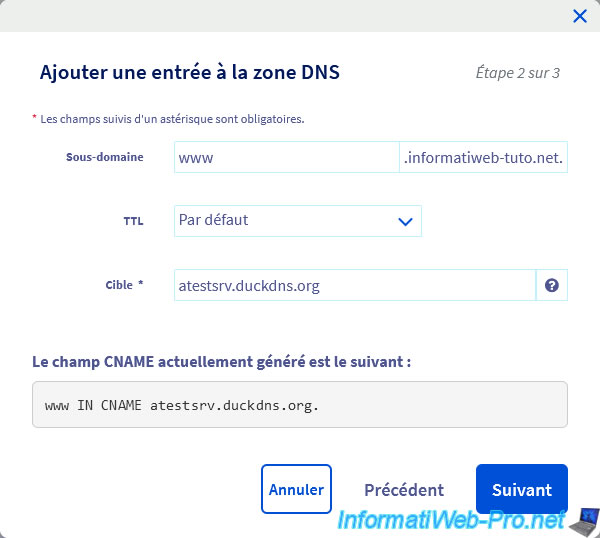
- Sous-domaine : www.
- Cible : [votre sous-domaine créé chez Duck DNS].
Dans notre cas : atestsrv.duckdns.org.
Puis, cliquez sur : Suivant.
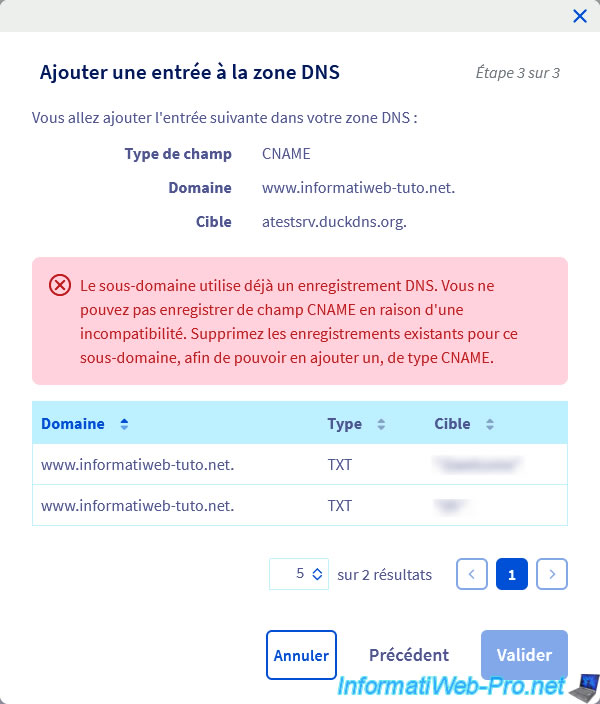
Si vous créez votre enregistrement DNS de type CNAME trop tôt, vous risque de voir l'erreur ci-dessous.
Plain Text
Le sous-domaine utilise déjà un enregistrement DNS. Vous ne pouvez pas enregistrer de champ CNAME ...
Dans ce cas, attendez 2 minutes, actualisez la page et tentez à nouveau d'ajouter cet enregistrement de type CNAME.
En patientant un peu, puis en actualisant la page, vous verrez que cela fonctionne.
Plain Text
Type de champ : CNAME.
Domaine : www.[votre domaine].
Cible : xxxxx.duckdns.org.
Cliquez sur : Valider.
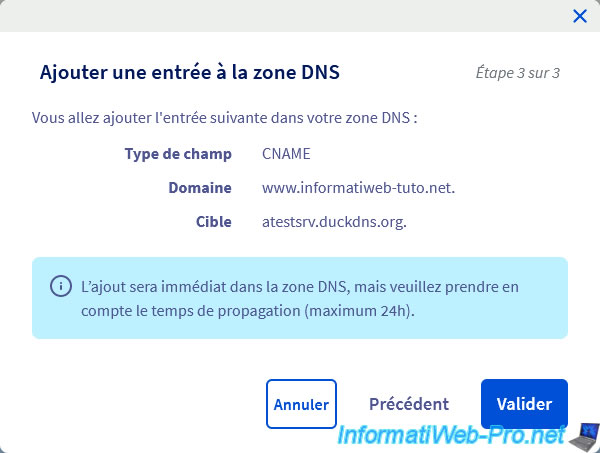
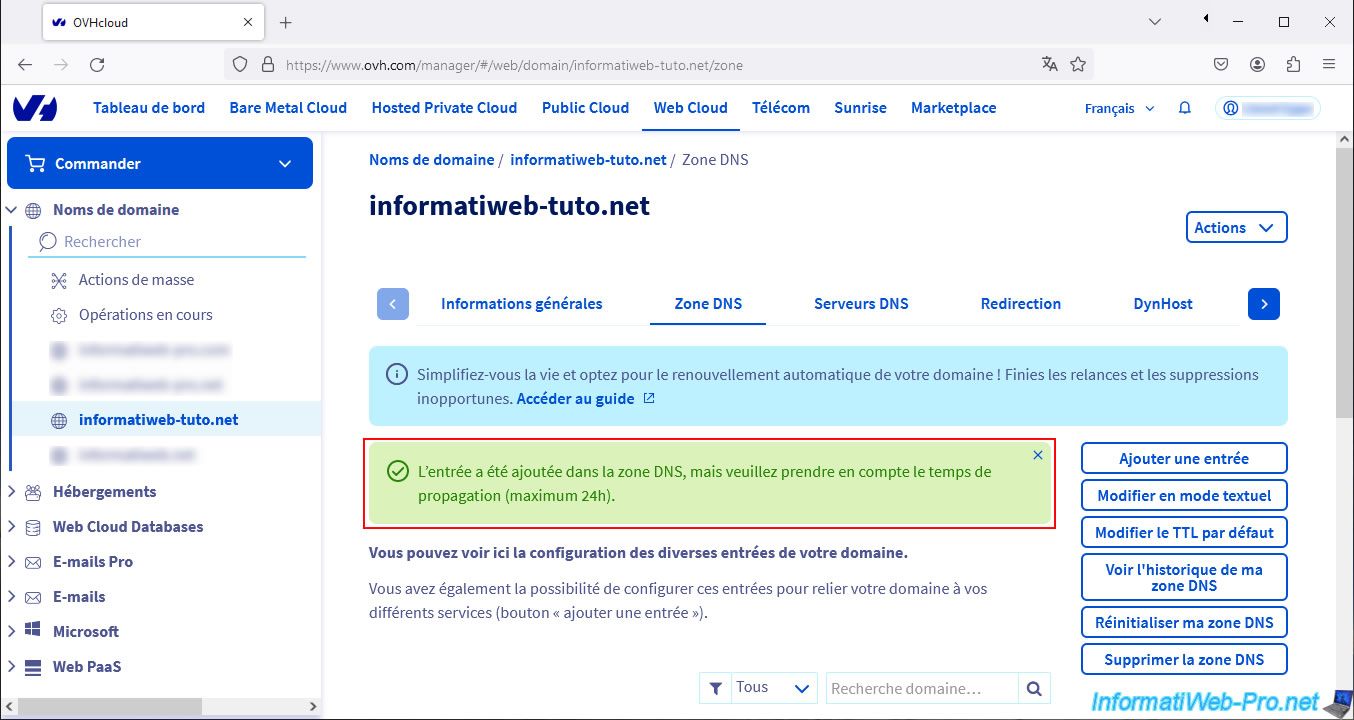
Un message apparait vous indiquant que l'entrée a été ajoutée, mais que la propagation DNS peut prendre jusqu'à 24h.
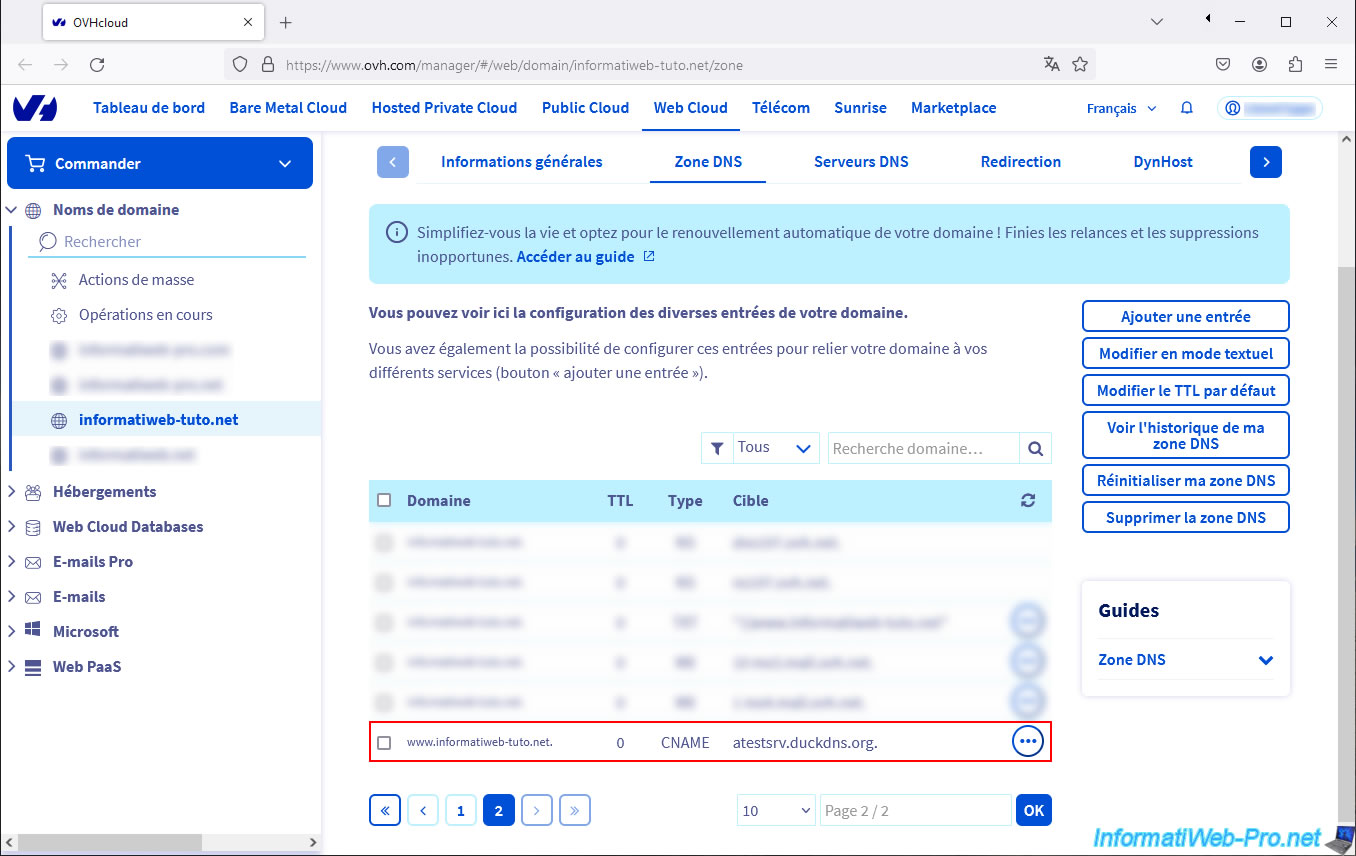
Comme prévu, notre enregistrement de type "CNAME" pour notre sous-domaine "www" pointe bien sur notre sous-domaine créé chez Duck DNS.
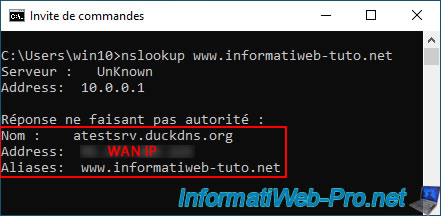
Ouvrez un invite de commandes et tapez la commande ci-dessous pour obtenir l'adresse IP associée à votre sous-domaine "www".
Batch
nslookup www.informatiweb-tuto.net
Comme vous pouvez le voir, cette commande vous indique que votre sous-domaine "www" est un alias de votre sous-domaine créé chez Duck DNS.
Plain Text
Nom : atestsrv.duckdns.org
Address: [votre IP WAN]
Aliases: www.informatiweb-tuto.net
Partager ce tutoriel
A voir également
-

NAS 15/1/2026
Unraid 6.9.2 - Changer le disque de parité
-

NAS 4/2/2026
Unraid 6.9.2 - Modifier ou réinitialiser le mot de passe de root
-

NAS 2/9/2026
Unraid 6.9.2 - VMs - Créer une machine virtuelle gaming (accessible via Parsec)
-
NAS 29/7/2026
Unraid 6.9.2 - VMs - Sauvegarder une VM automatiquement
Pas de commentaire