Connecter des périphériques USB (clavier, souris, ...) à chaud à une machine virtuelle (via le plugin USB Manager) sous Unraid 6.9.2
- NAS
- Unraid
- 23 septembre 2026 à 16:58
-

- 2/2

5. Connecter manuellement des périphériques USB (clavier, souris, ...) à une VM allumée
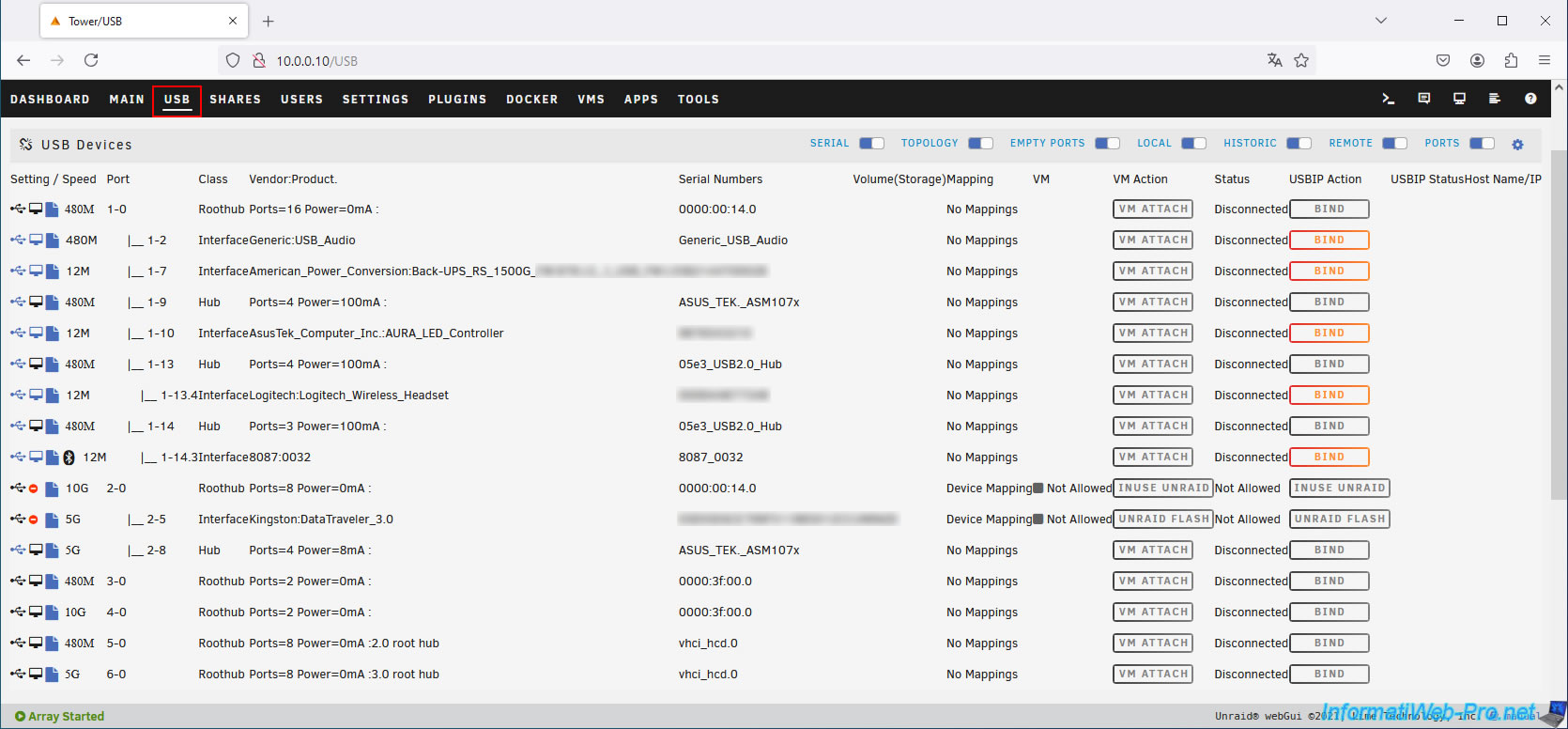
Pour voir la liste des périphériques USB reconnus en temps réel par votre serveur Unraid, allez dans l'onglet "USB".
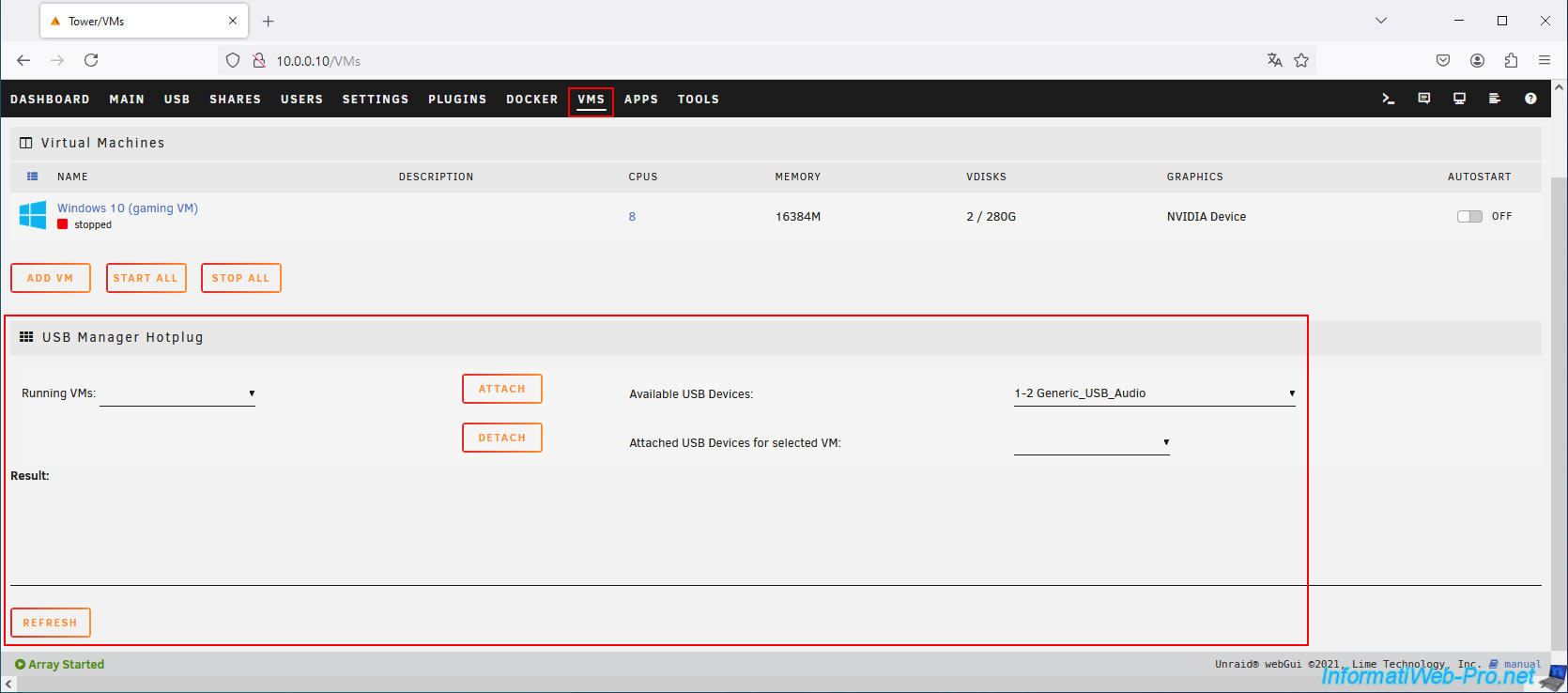
Ensuite, allez dans l'onglet "VMs" et vous verrez qu'une section "USB Manager Hotplug" aura apparu.
Cette section permet de connecter manuellement un ou plusieurs périphériques USB de votre serveur Unraid à votre machine virtuelle gaming, un par un, à une machine virtuelle déjà allumée.
Important : les périphériques USB connectés à une machine virtuelle ne seront pas automatiquement reconnectés plus tard si vous les débranchez, puis que vous les branchez à nouveau physiquement sur votre serveur Unraid.
Si vous souhaitez que cela soit automatique, alors référez-vous à l'étape suivante de ce tutoriel.
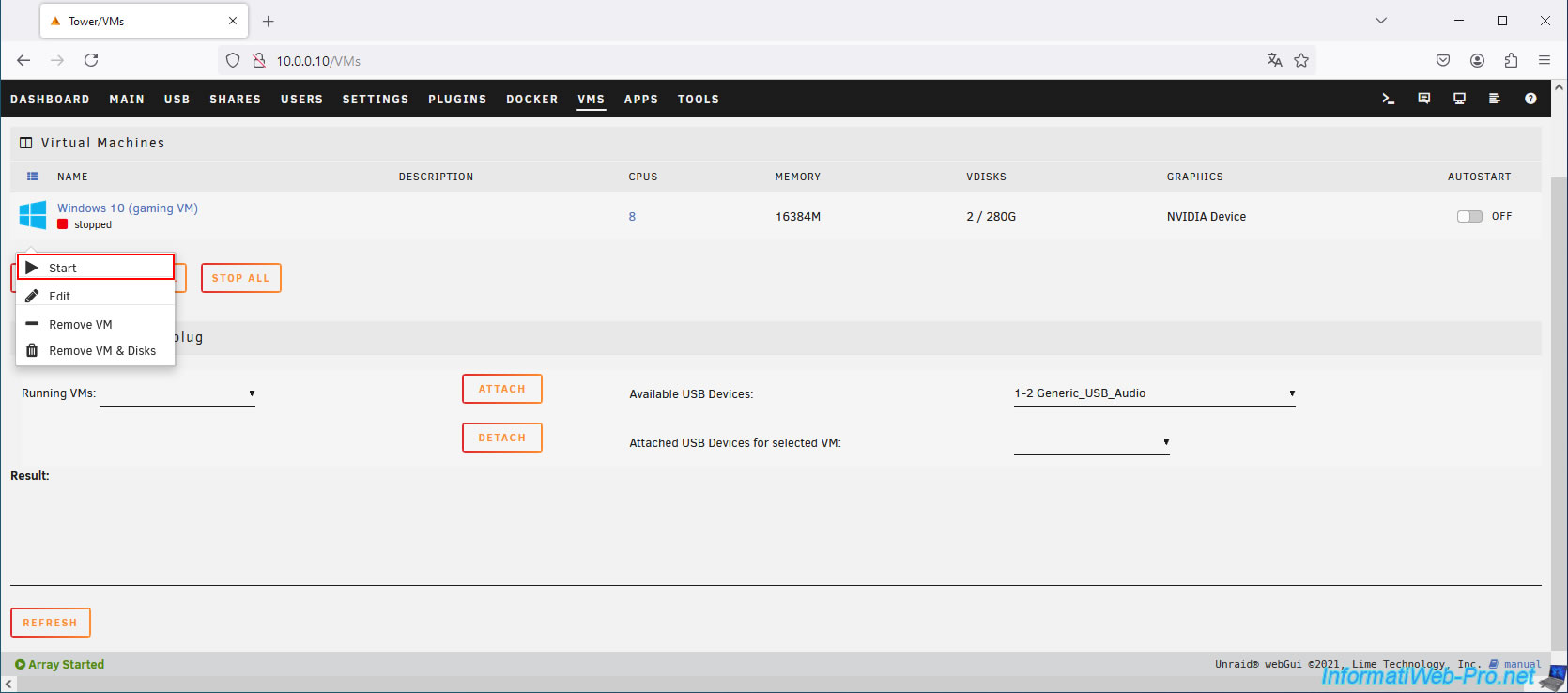
Pour commencer, démarrez votre machine virtuelle gaming en cliquant simplement sur l'icône de votre VM gaming, puis sur "Start".
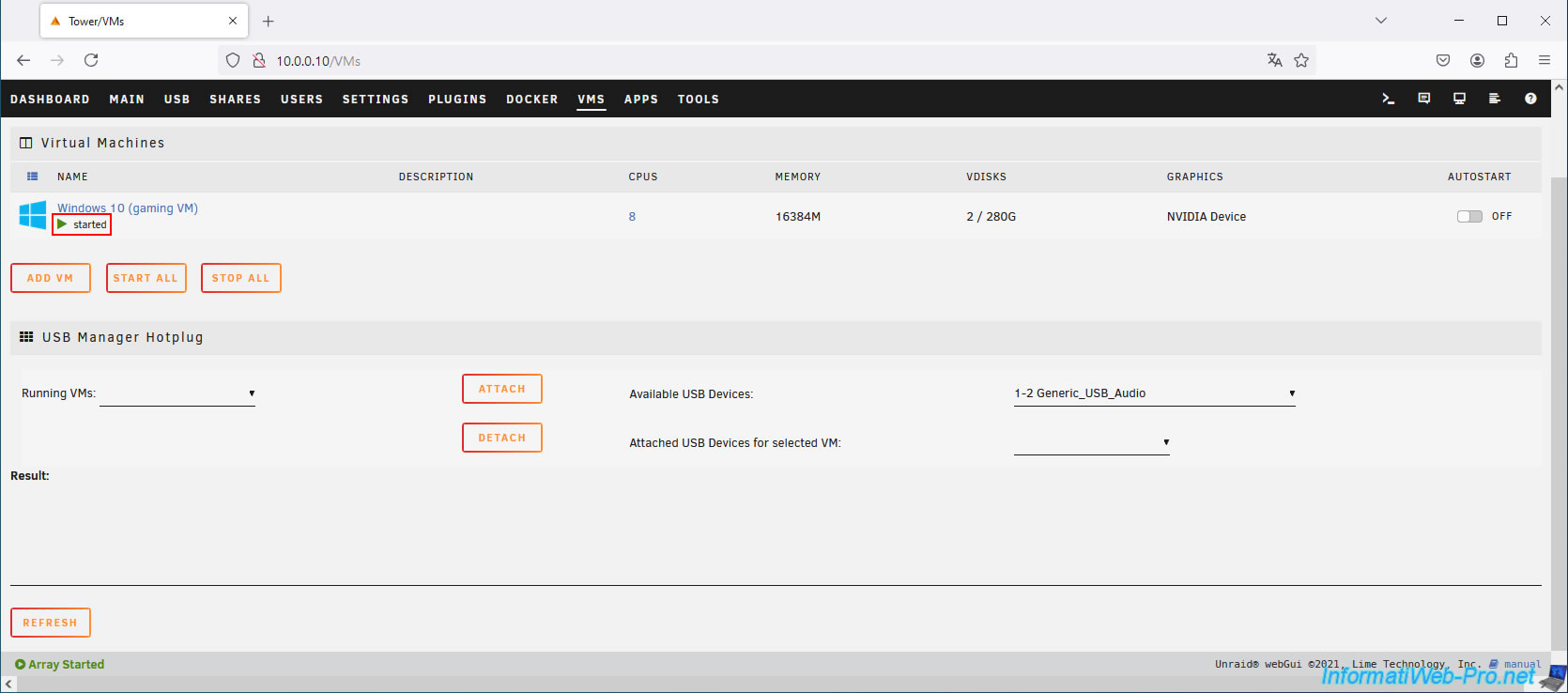
Maintenant, votre machine virtuelle est démarrée (sans clavier ni souris pour le moment).
Sélectionnez la position sur votre KVM physique qui correspond à votre VM gaming (dont le câble HDMI est connecté à la carte graphique passée à votre VM gaming) et allez dans l'onglet "USB" de l'interface web d'Unraid.
Pour cela, vous devrez forcément utiliser un PC portable ou votre smartphone.
Comme prévu, votre clavier et votre souris USB apparaissent dans la liste en tant qu'enfants d'un Hub USB (qui correspond donc à votre KVM physique).
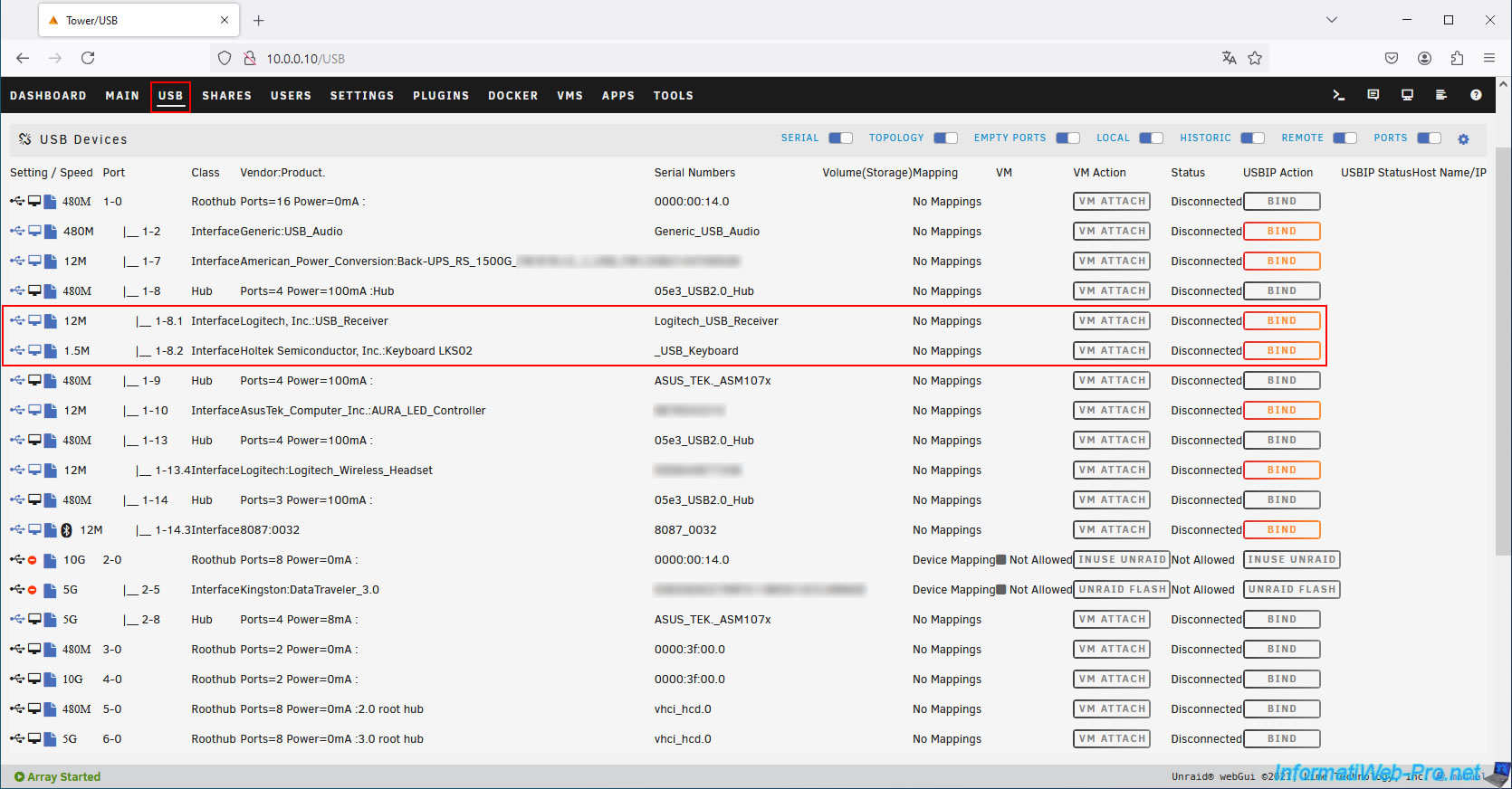
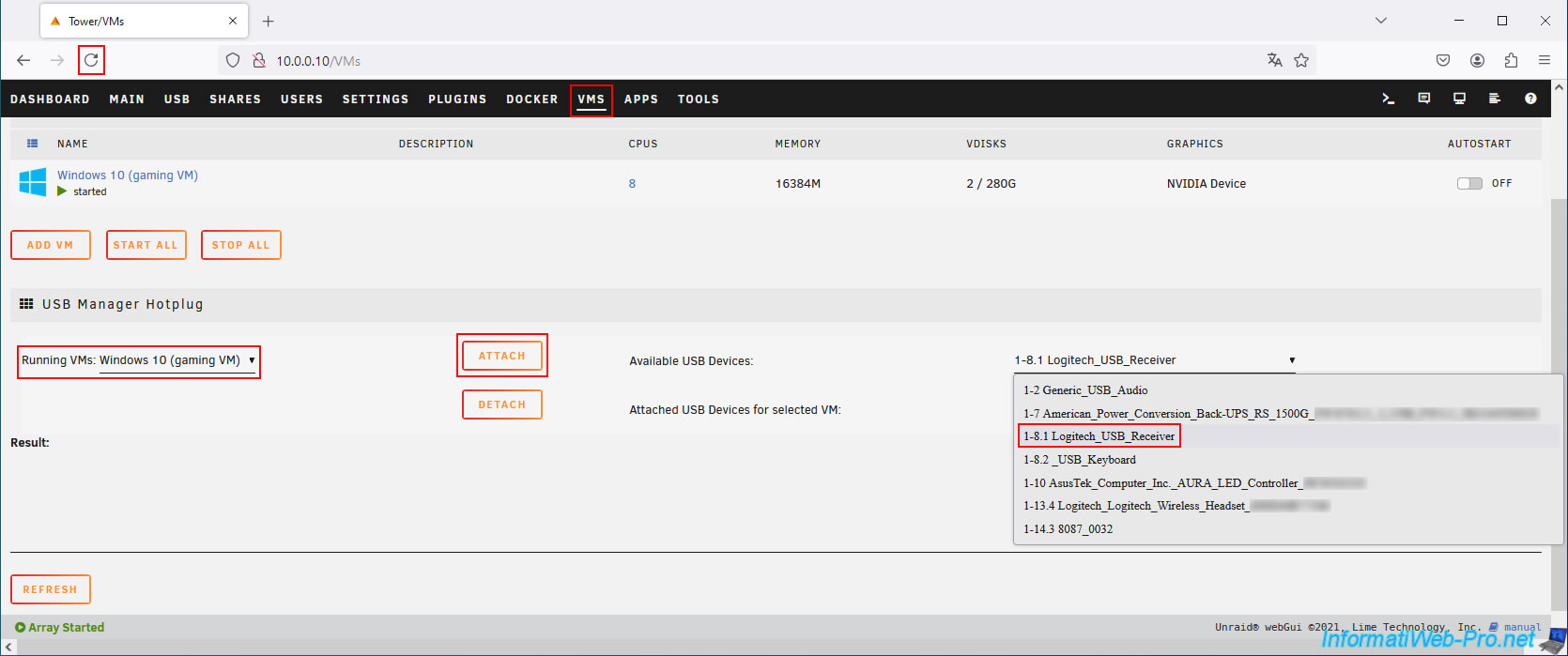
Pour les connecter à votre VM gaming déjà allumée, allez dans l'onglet "VMs" de l'interface web d'Unraid ou actualisez cette page si vous l'aviez laissée ouverte.
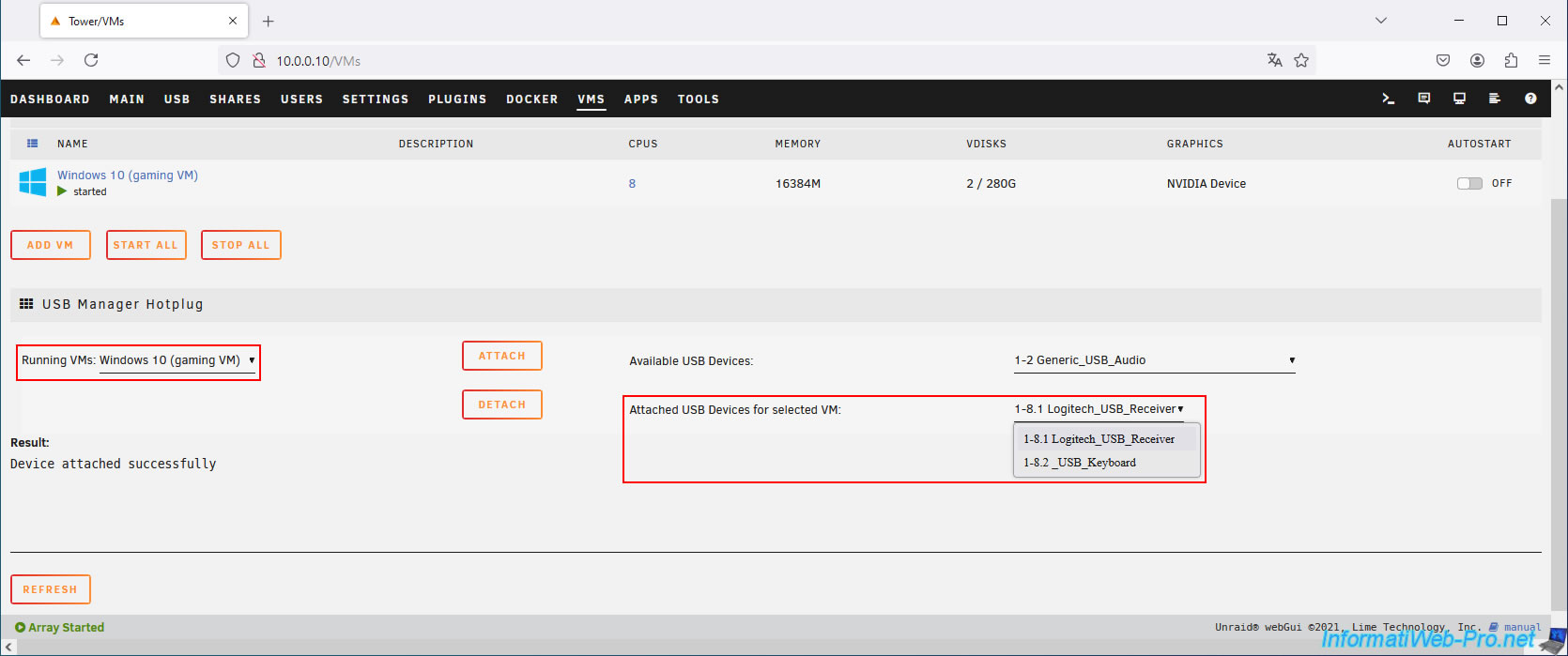
Ensuite, sélectionnez votre machine virtuelle gaming dans la liste "Running VMs".
Sélectionnez votre souris USB (dans notre cas "Logitech_USB_Receiver") dans la liste des périphériques USB disponibles (Available USB Devices) sur votre serveur Unraid et cliquez sur "Attach" pour la connecter à votre machine virtuelle gaming.
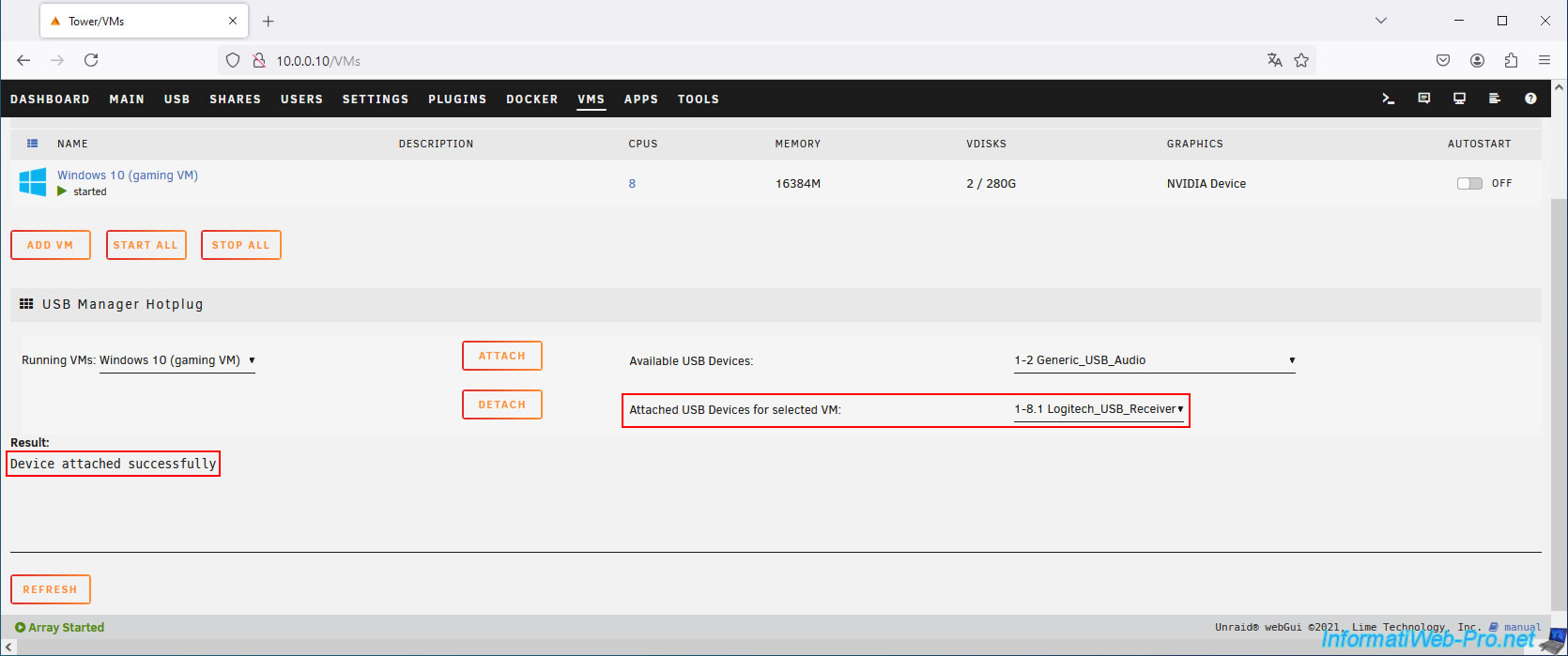
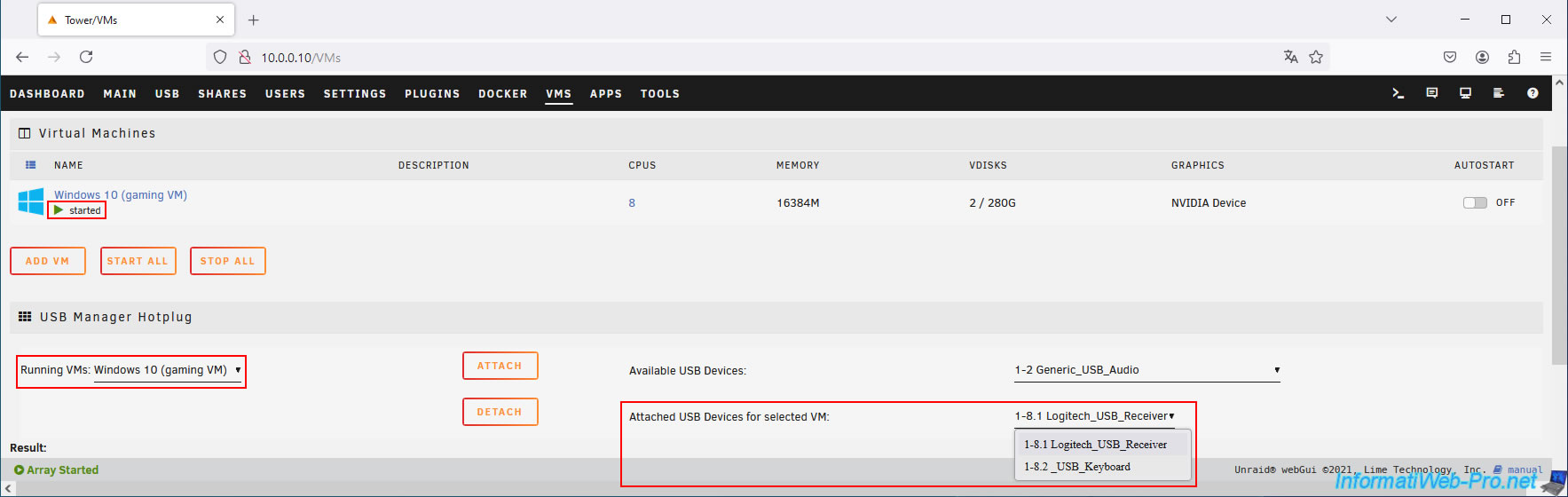
Le message "Device attached successfully" apparait et votre souris USB apparait dans la liste des périphériques connectés à votre machine virtuelle gaming (Attached USB Devices for selected VM).
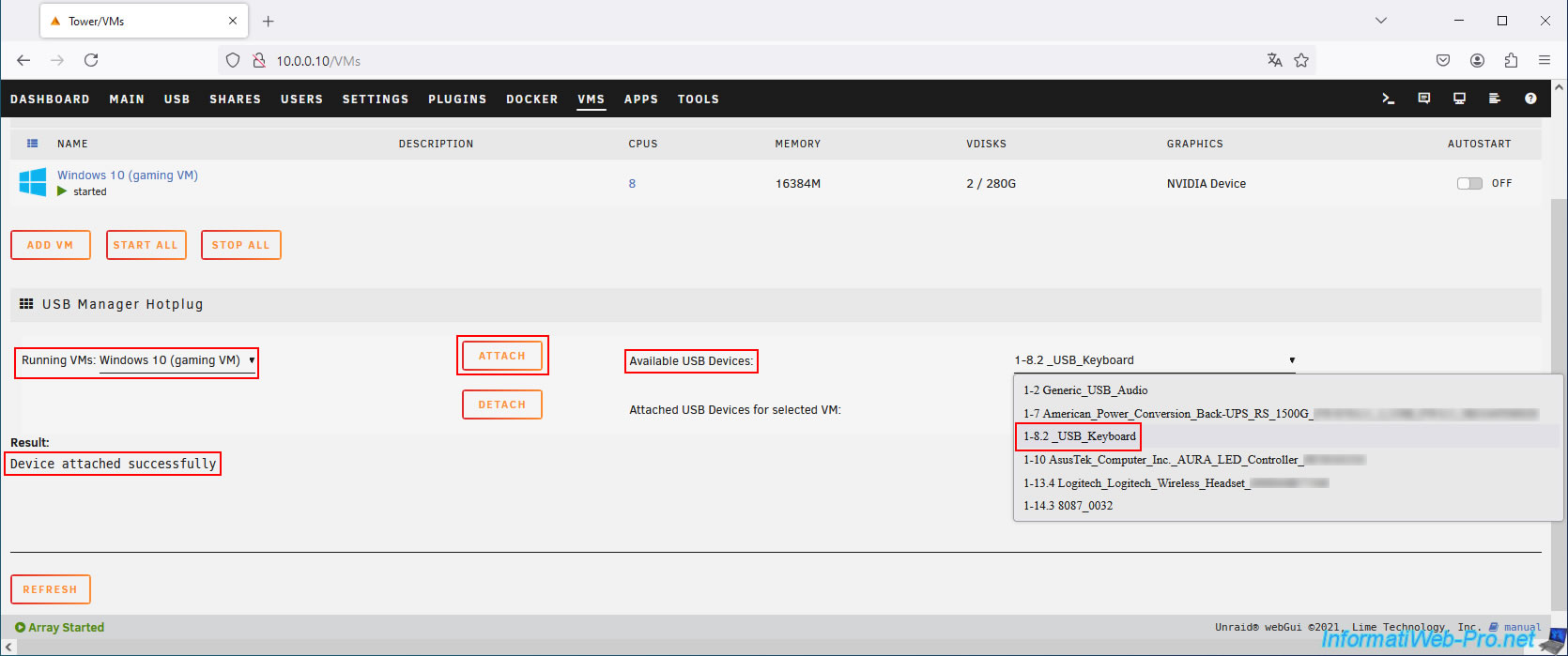
Faites de même pour votre clavier USB :
- sélectionnez votre machine virtuelle gaming dans la liste "Running VMs".
- sélectionnez votre clavier USB (dans notre cas "USB_Keyboard") dans la liste "Available USB Devices"
- cliquez sur le bouton "Attach" pour le connecter également à votre VM gaming.
Maintenant, si vous regardez la liste "Attached USB Devices for selected VM", vous verrez que votre souris USB et votre clavier USB sont connectés à votre machine virtuelle gaming.
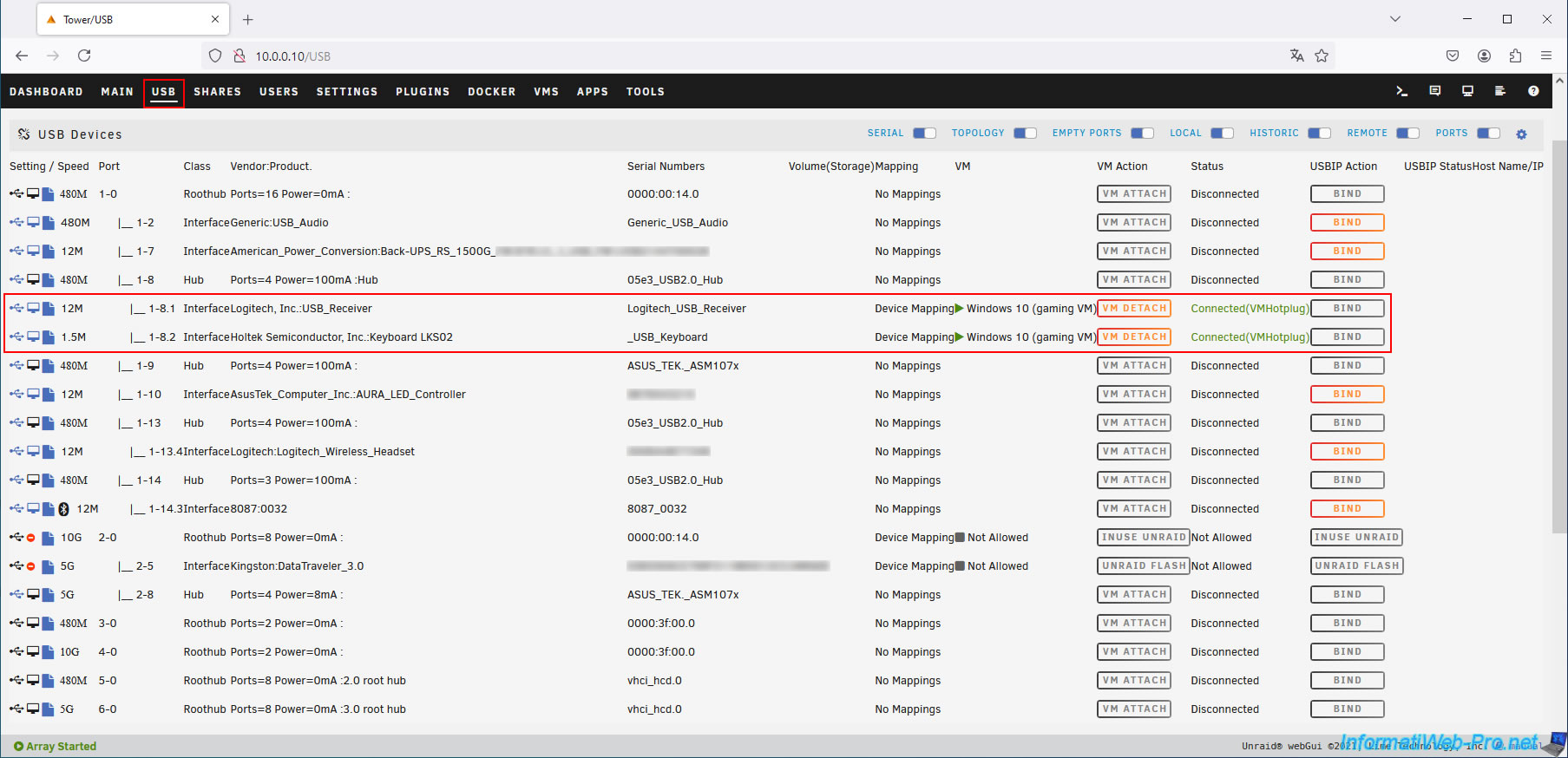
Dans l'onglet "USB", vous verrez que votre souris USB et votre clavier USB sont actuellement connectés à votre machine virtuelle gaming.
Plain Text
1-8.1 Interface Logitech, Inc. USB Receiver Logitech USB Receiver Device Mapping |> Windows 10 (gaming VM) VM DETACH Connected(VMHotplug)
1-8.2 Interface Holtek Semiconductor. Inc. Keyboard LKS02 _USB_Keyboard Device Mapping |> Windows 10 (gaming VM) VM DETACH Connected(VMHotplug)
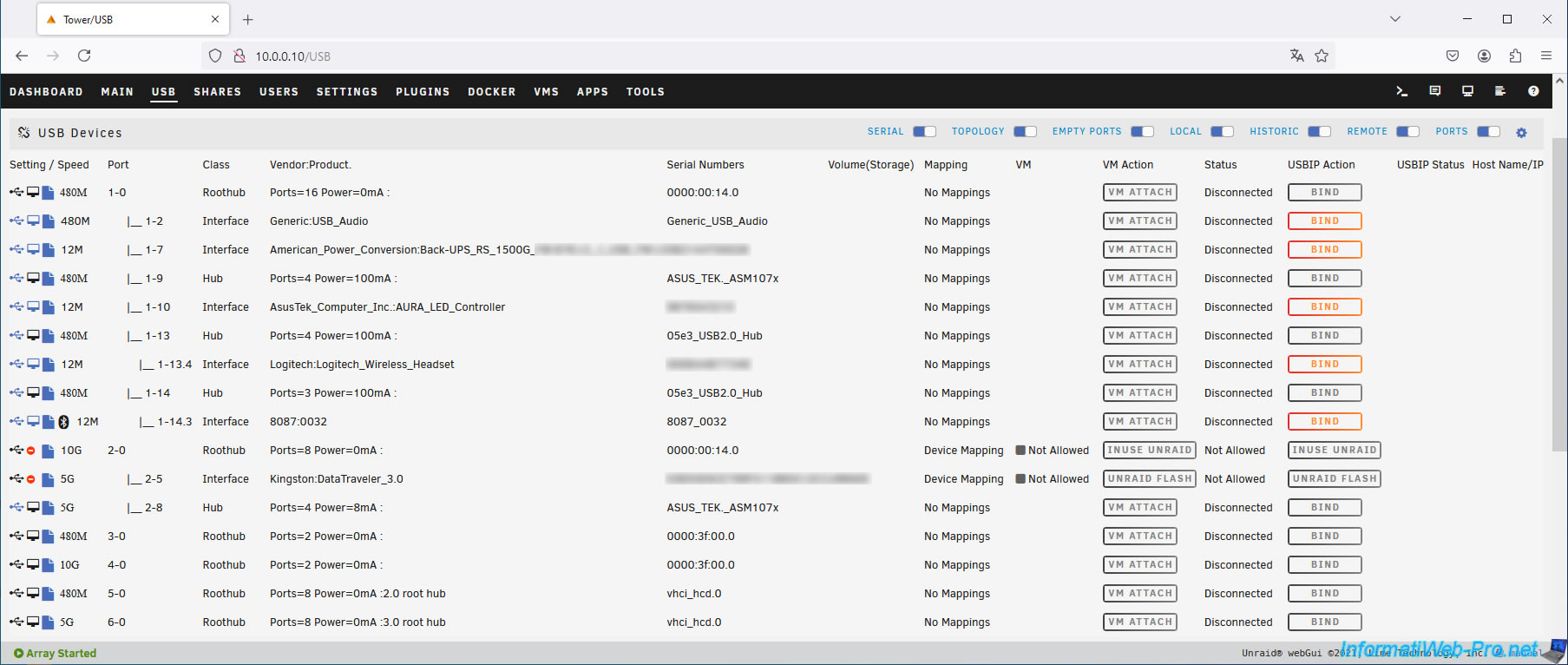
Si vous sélectionnez un autre PC (autre que votre serveur Unraid physique et votre VM gaming) sur votre KVM physique, votre clavier et votre souris disparaitront de la liste.
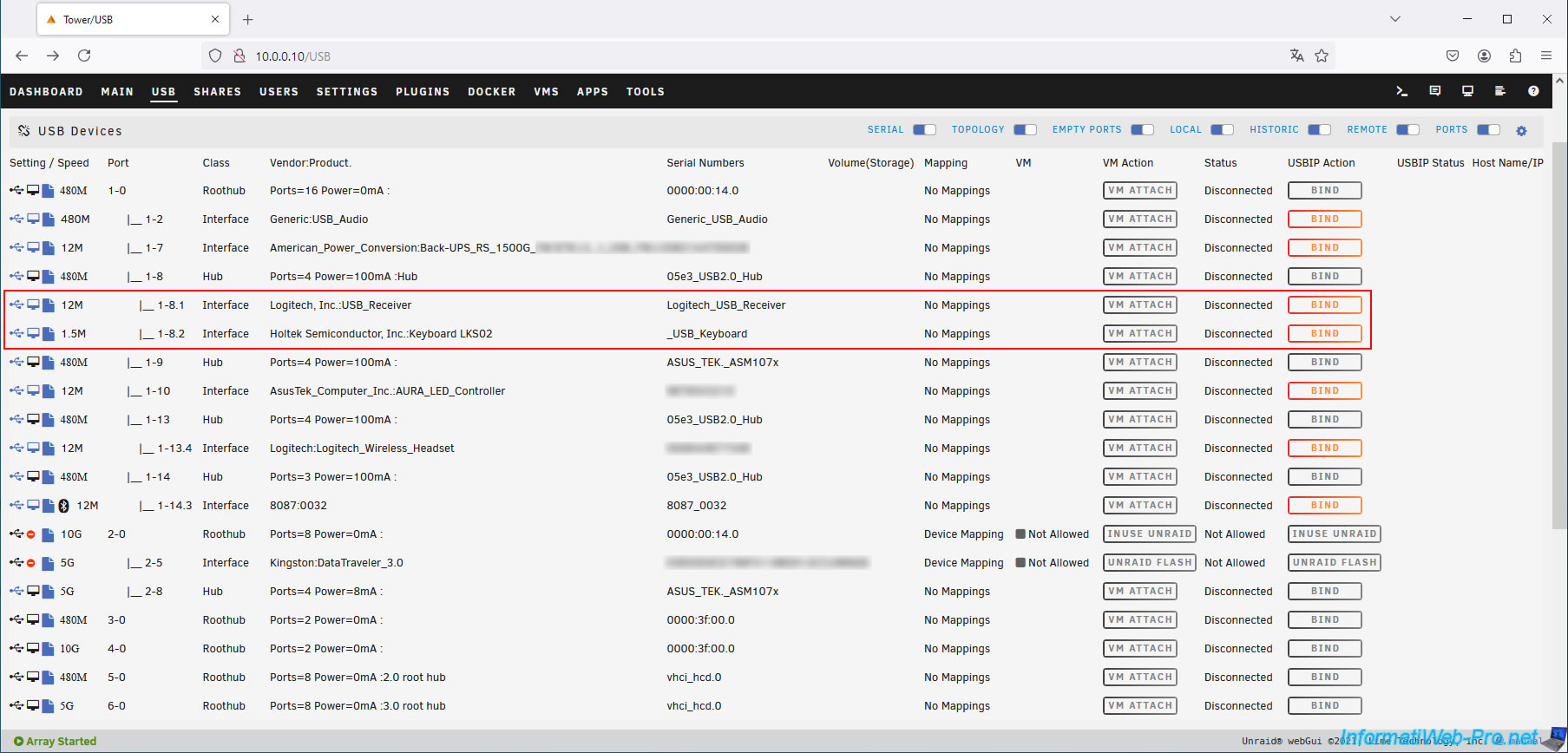
Si vous sélectionnez à nouveau votre VM gaming sur votre KVM physique, votre clavier et votre souris réapparaitront dans la liste des périphériques USB (USB Devices) détectés par Unraid.
Par contre, vous remarquerez que ceux-ci ne seront pas reconnectés automatiquement à votre VM gaming.
6. Connecter automatiquement des périphériques USB spécifiques (clavier, souris, ...) à une VM
6.1. Configurer le mappage des périphériques USB spécifiques (clavier, souris, ...) à une VM
Comme vous pouvez le voir, pour le moment notre machine virtuelle gaming est éteinte.
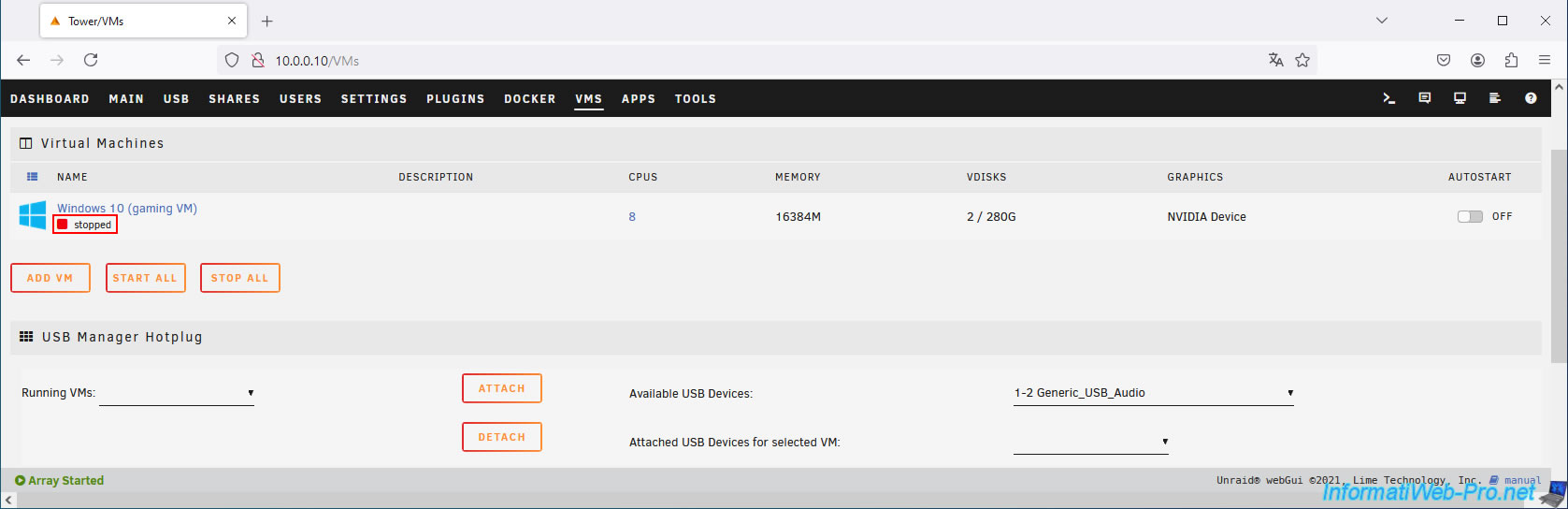
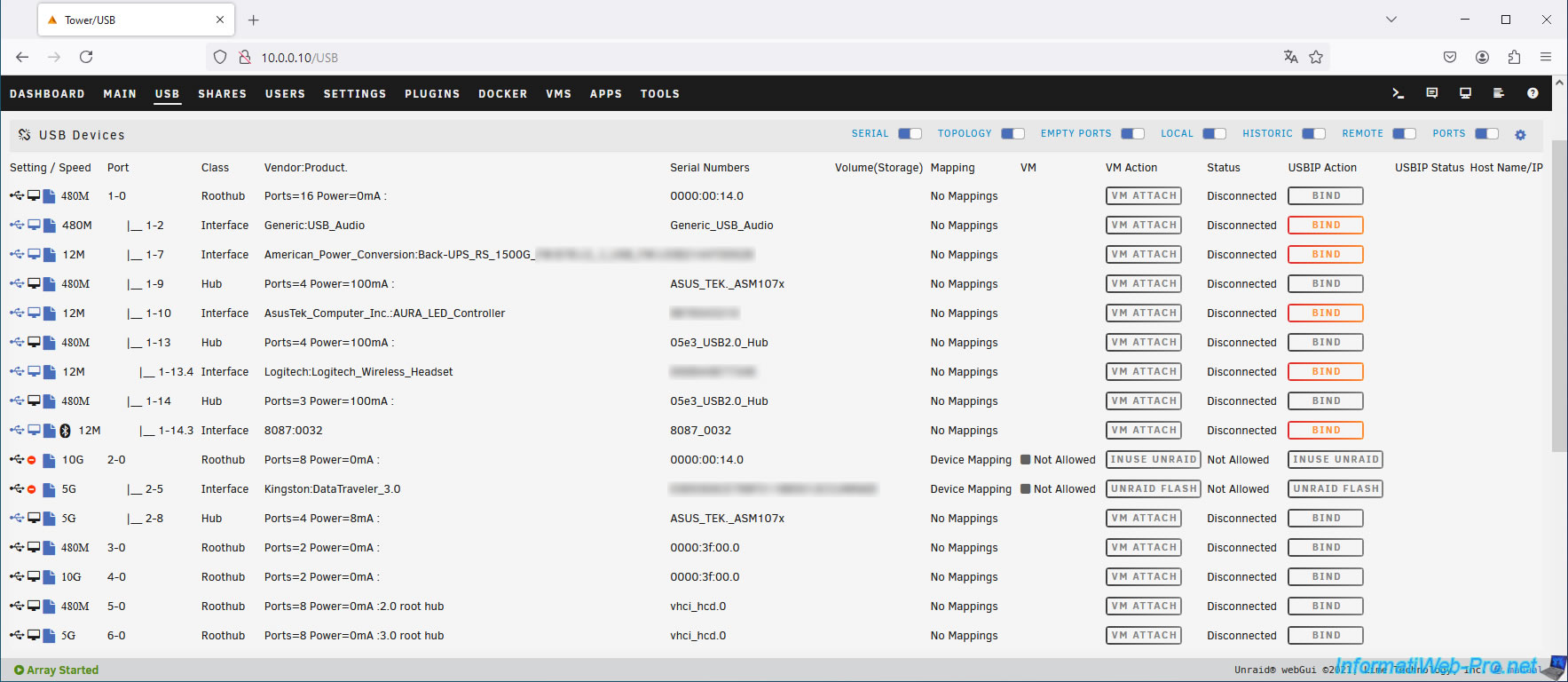
Dans l'onglet "USB", nous pouvons voir notre clavier et notre souris apparaitre (parce que nous avons sélectionné notre VM gaming sur notre KVM physique, bien que la VM soit éteinte pour le moment).
Cliquez sur l'icône USB située à l'extrémité gauche à côté de votre souris USB (dans notre cas "1-8.1 Interface Logitech, Inc.:USB Receiver").
Important : sur votre KVM physique, vous devez absolument sélectionner la position correspondant à votre VM gaming (et donc correspondant au câble HDMI branché sur la carte graphique physique passée à votre VM gaming).
En effet, vous devrez mapper les numéros de ports détectés par Unraid (correspondant aux ports USB où le clavier et la souris sont connectés lorsque vous sélectionnez votre VM gaming sur le KVM physique).
Attention : vous devez utiliser un mappage basé sur le numéro de port USB souhaité et non basé sur le nom du périphérique USB souhaité.
Le but étant de connecter le clavier et la souris uniquement lorsque vous sélectionnez la machine virtuelle gaming sur votre KVM.
Or, si vous utilisez un mappage basé sur le nom du périphérique USB, ceux-ci seraient également connectés à la VM lorsque vous sélectionneriez votre serveur Unraid physique sur votre KVM physique.
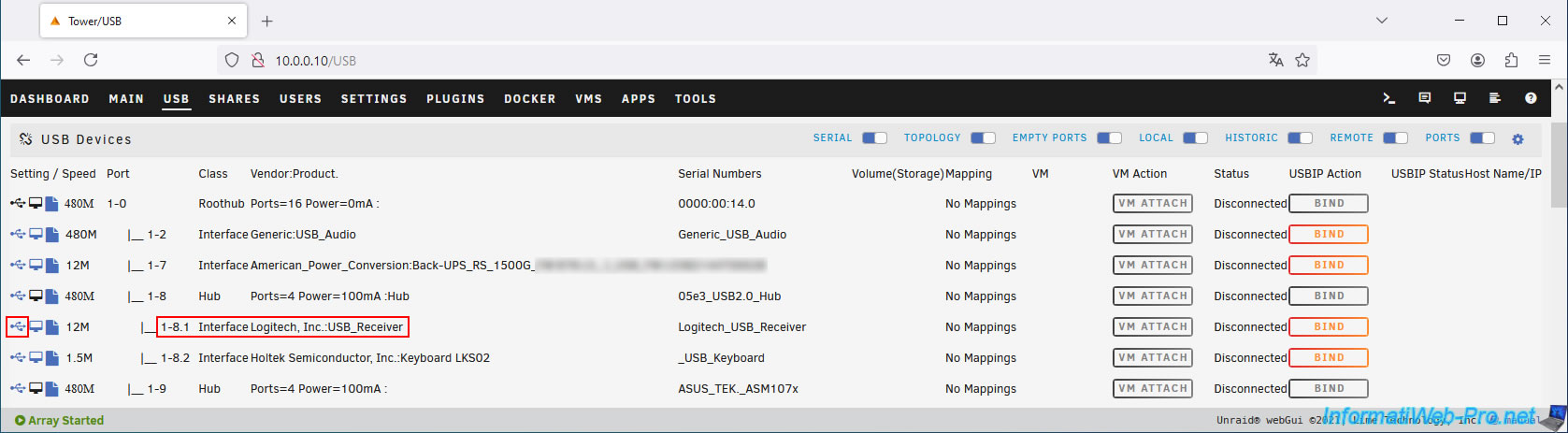
Comme vous pouvez le voir, le mappage sera basé sur le numéro du port USB "1-8.1" (dans notre cas) qui correspond au port USB où le clavier est connecté uniquement lorsqu'on sélectionne la VM gaming sur notre KVM physique.
Si on sélectionne notre serveur Unraid, le numéro de port USB sera différent et le clavier restera connecté à la console d'Unraid.
Activez les options :
- Auto connect at usb device plugin : permet de reconnecter automatiquement le périphérique USB connecté au port USB physique ciblé lorsque celui-ci est détecté par le plugin "USB Manager".
- Auto connect to VM at VM start : similaire à l'option précédente, mais pour connecter automatiquement le périphérique USB souhaité au démarrage de la machine virtuelle souhaitée.
Pour l'option "Virtual machine", sélectionnez le nom de votre VM gaming.
Le périphérique USB branché sur le port USB physique ciblé sera connecté et reconnecté automatiquement à cette machine virtuelle lorsque vous sélectionnerez votre machine virtuelle gaming sur votre KVM physique.
Cliquez sur "Done".
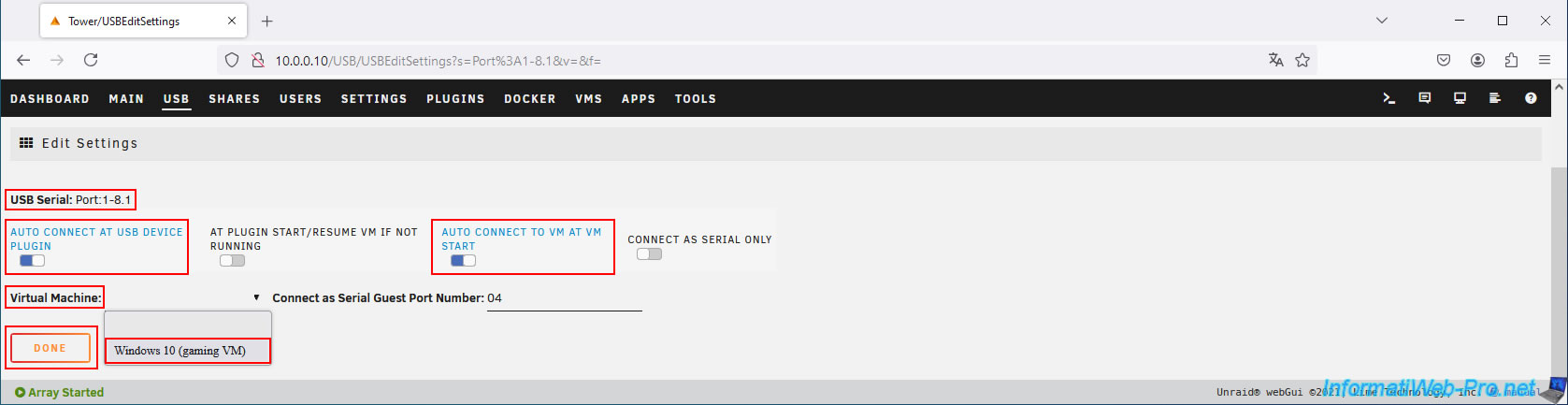
Dans l'onglet "USB", vous verrez qu'un mappage de port apparaitra entre votre souris USB et votre machine virtuelle gaming.
Plain Text
Logitech_USB_Receiver Port Mapping [] Windows 10 (gaming VM)
Maintenant, cliquez sur l'icône USB située à gauche de votre clavier USB (dans notre cas "1-8.2 Interface Holtek Semiconductor, Int.:Keyboard LKS02") pour mapper également celui-ci à votre machine virtuelle gaming en se basant sur le numéro de port USB.
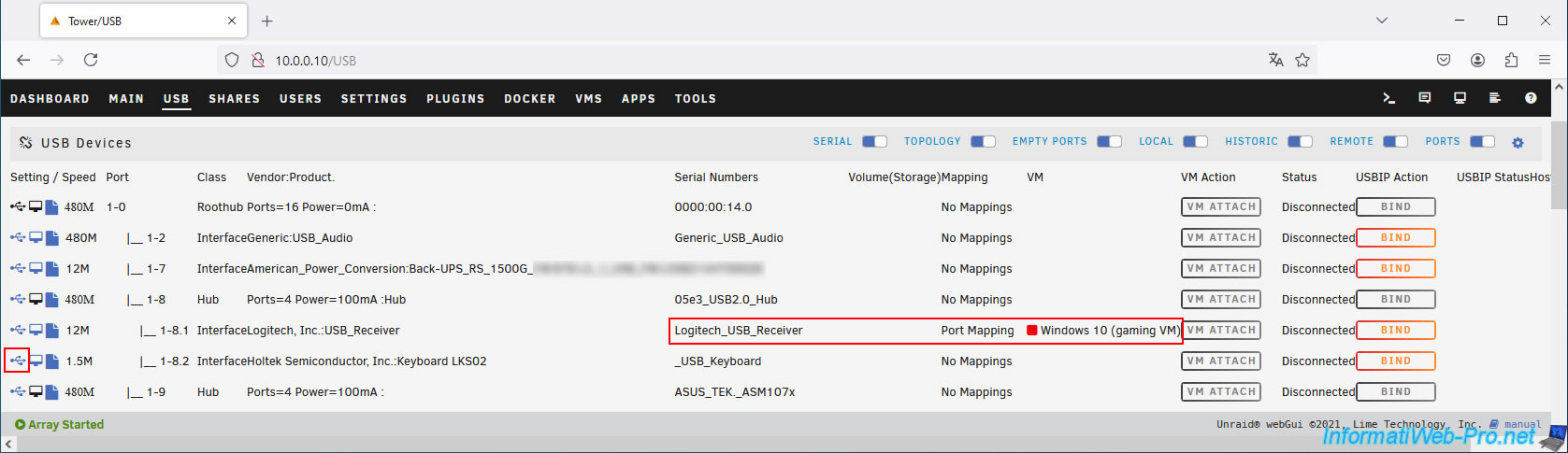
Cette fois-ci, le mappage sera pour le port USB physique "1-8.2".
Comme précédemment :
- activez le paramètre "Auto connect at usb device plugin" pour reconnecter automatiquement le clavier USB à votre VM gaming quand il est détecté par le plugin sur ce numéro de port USB.
- activez le paramètre "Auto connect to VM at VM start" pour connecter automatiquement le clavier USB à votre VM gaming quand la VM démarre.
- sélectionnez votre machine virtuelle gaming dans la liste "Virtual Machine".
Puis, cliquez sur "Done".
Note : l'avantage de cette technique est que cette configuration est à faire une seule fois.
Tant que vous ne touchez pas aux câbles de votre KVM branchés physiquement sur votre serveur Unraid, les numéros de ports USB ne changeront pas et le mappage sera toujours valide.
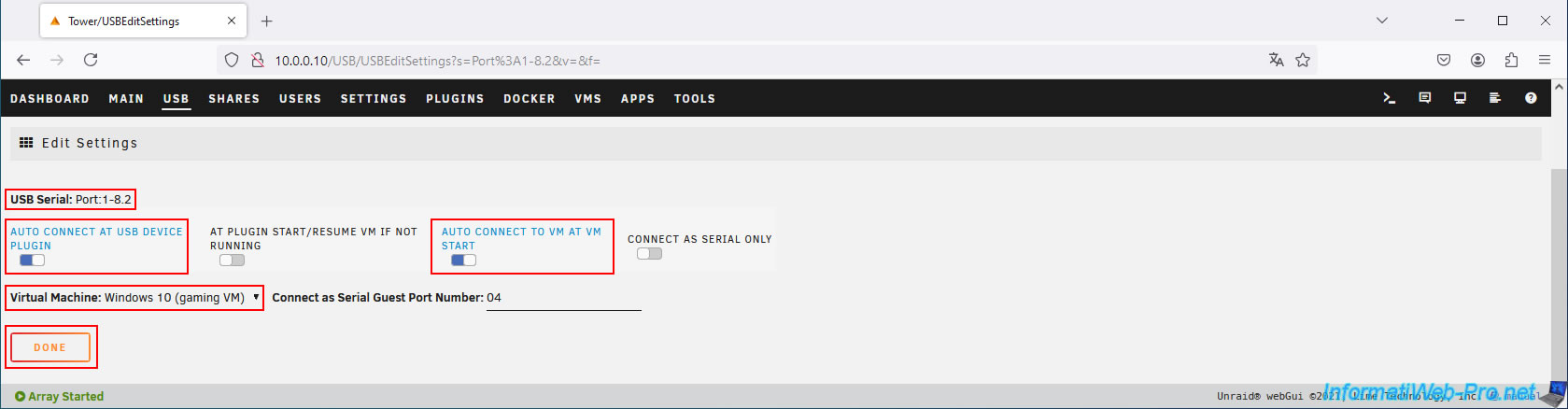
Maintenant, votre clavier et votre souris USB sont mappés à votre machine virtuelle gaming.
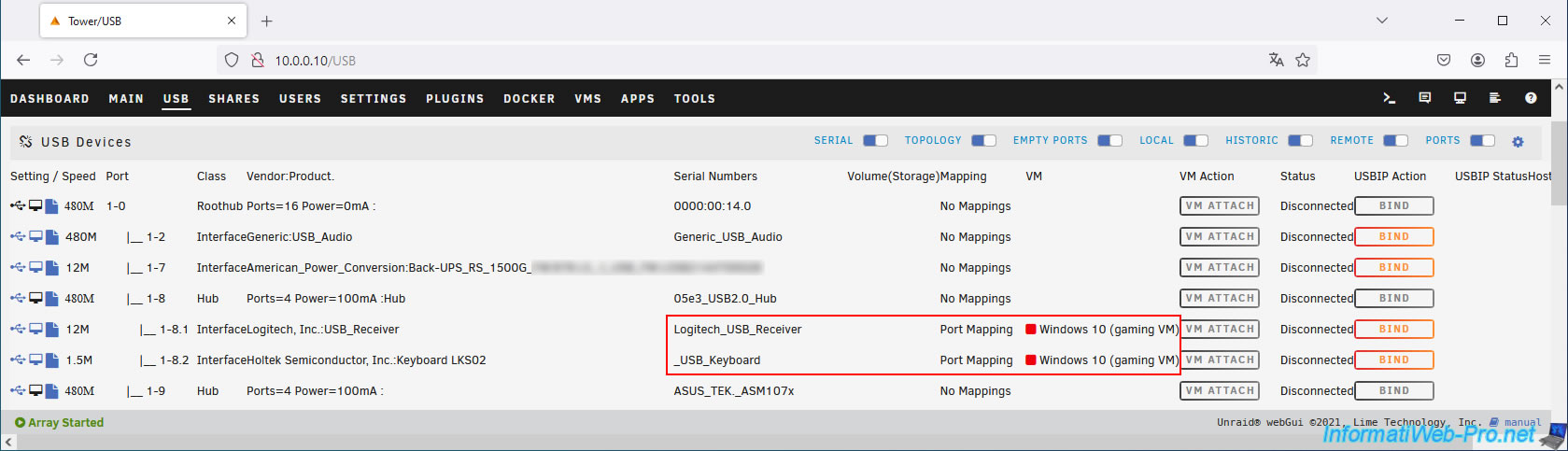
6.2. Connexion automatique du clavier et de la souris USB à votre VM gaming au démarrage de celle-ci
Démarrer votre machine virtuelle gaming en allant dans l'onglet "VMs" d'Unraid.
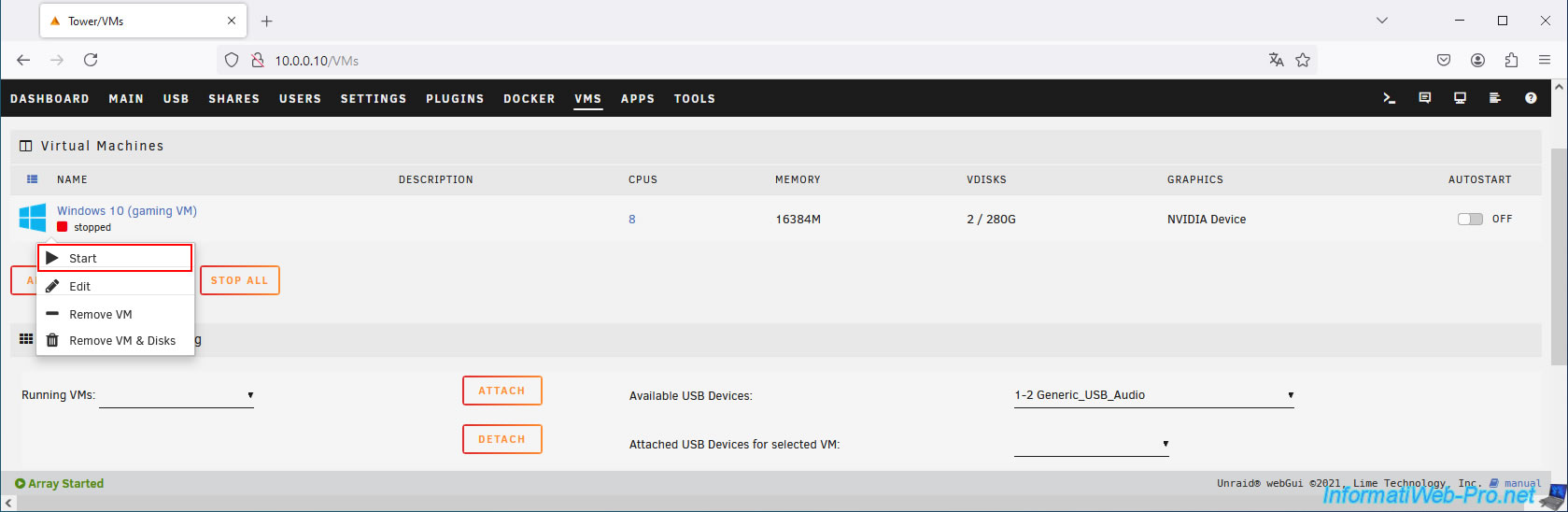
Une fois votre machine virtuelle démarrée, vous verrez que votre clavier et votre souris USB apparaitront automatiquement dans la liste "Attached USB Devices for selected VM" (si votre VM gaming est toujours sélectionnée sur votre KVM physique).
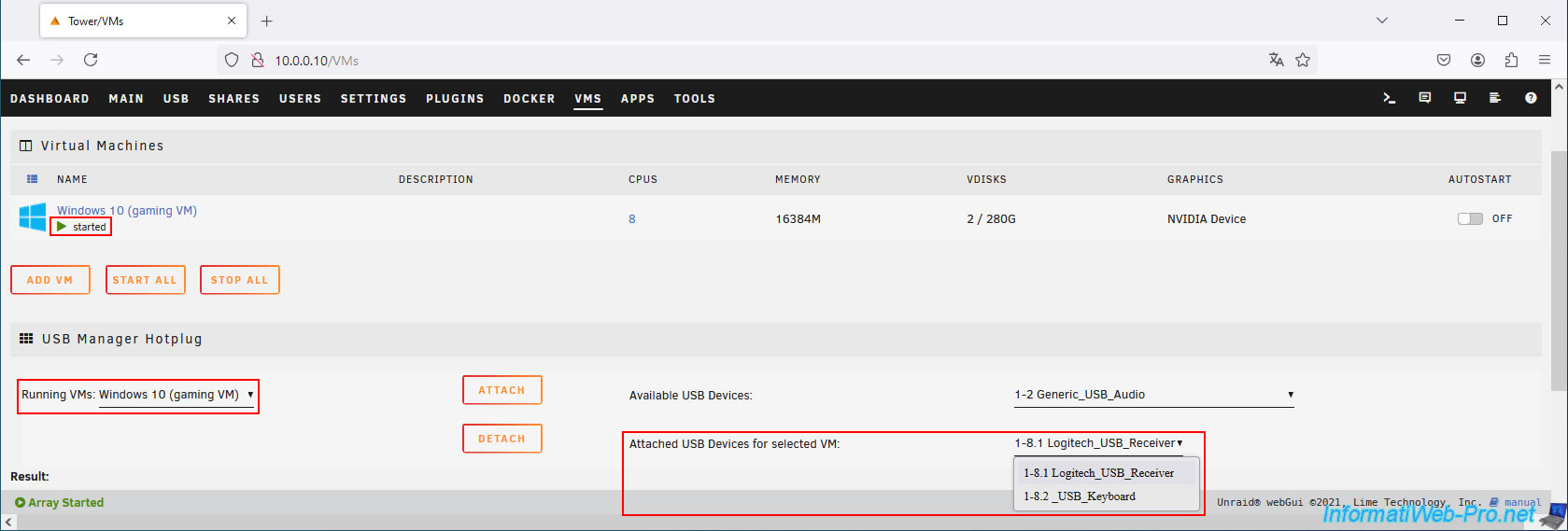
Si vous changez le PC sélectionné sur votre KVM physique, le clavier et la souris ne seront plus connectés à votre VM gaming étant donné que vous avez décidé de contrôler un autre PC avec votre KVM physique.
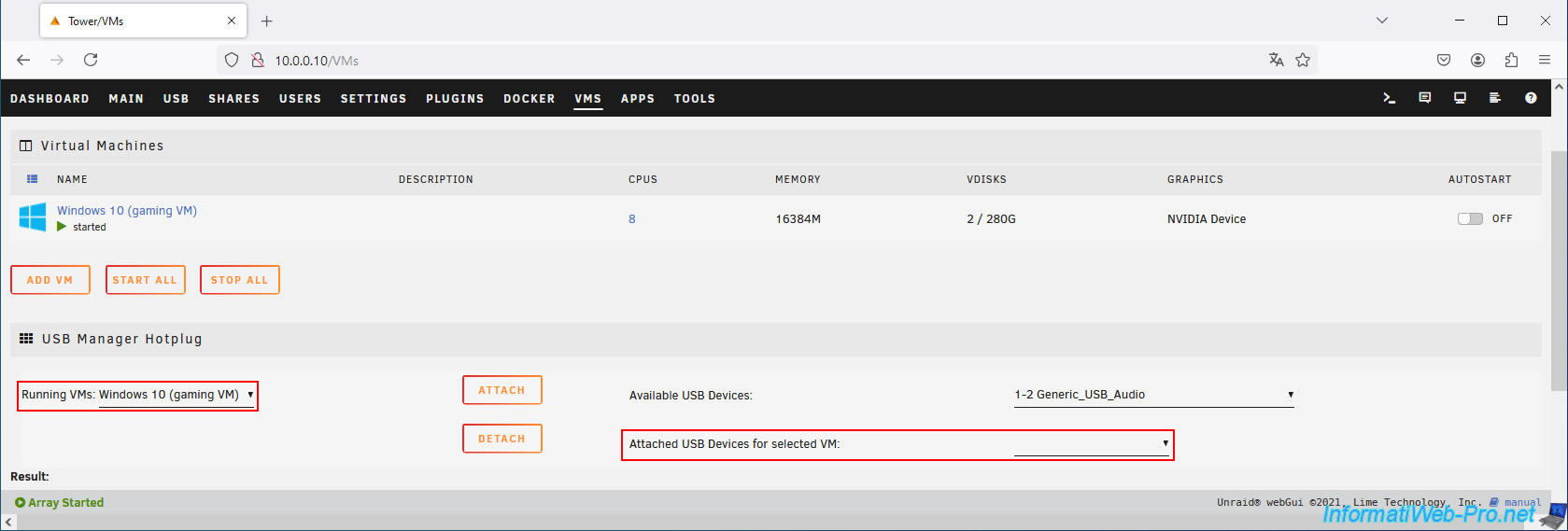
Si vous allez dans l'onglet "USB", vous remarquerez effectivement que votre clavier et votre souris USB ont disparu de la liste, car votre serveur Unraid ne les voit pas actuellement.
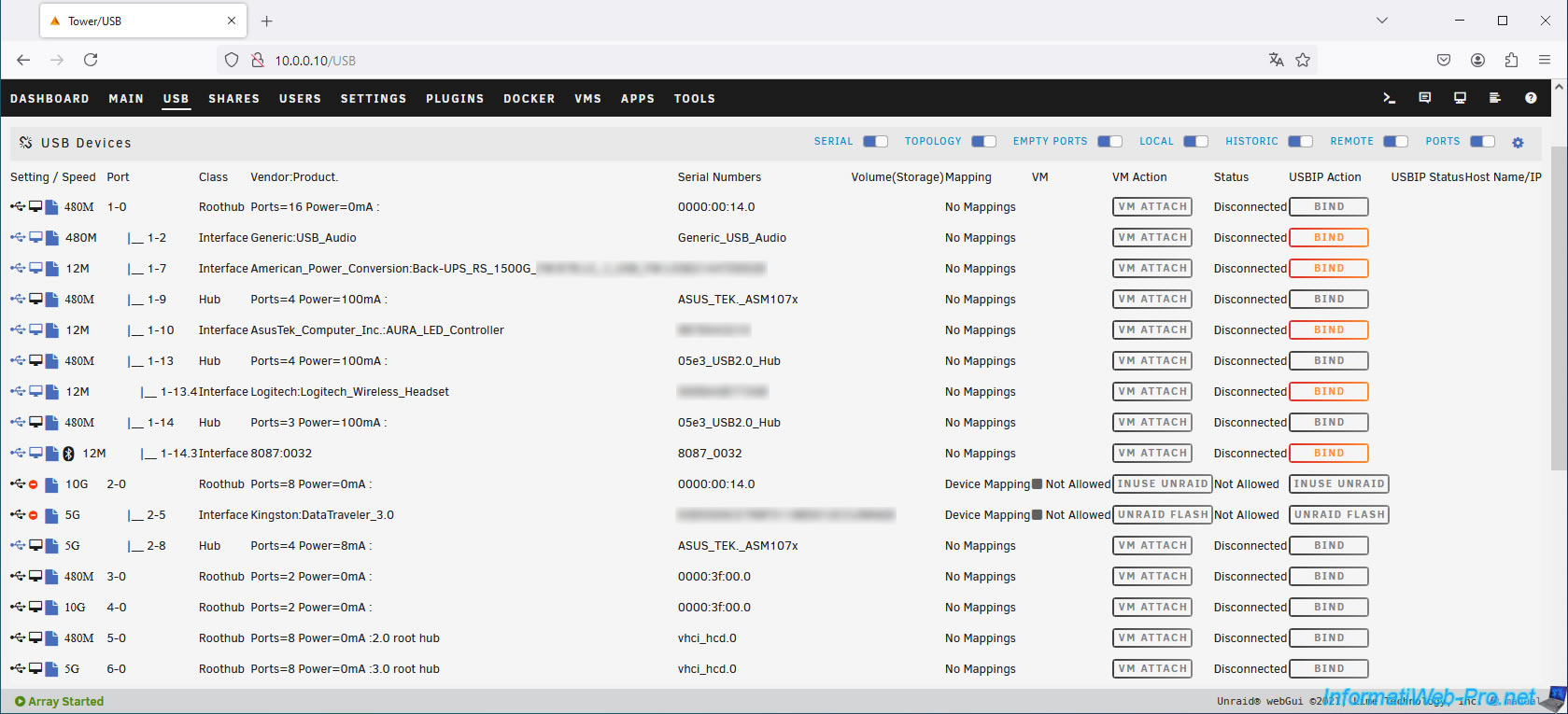
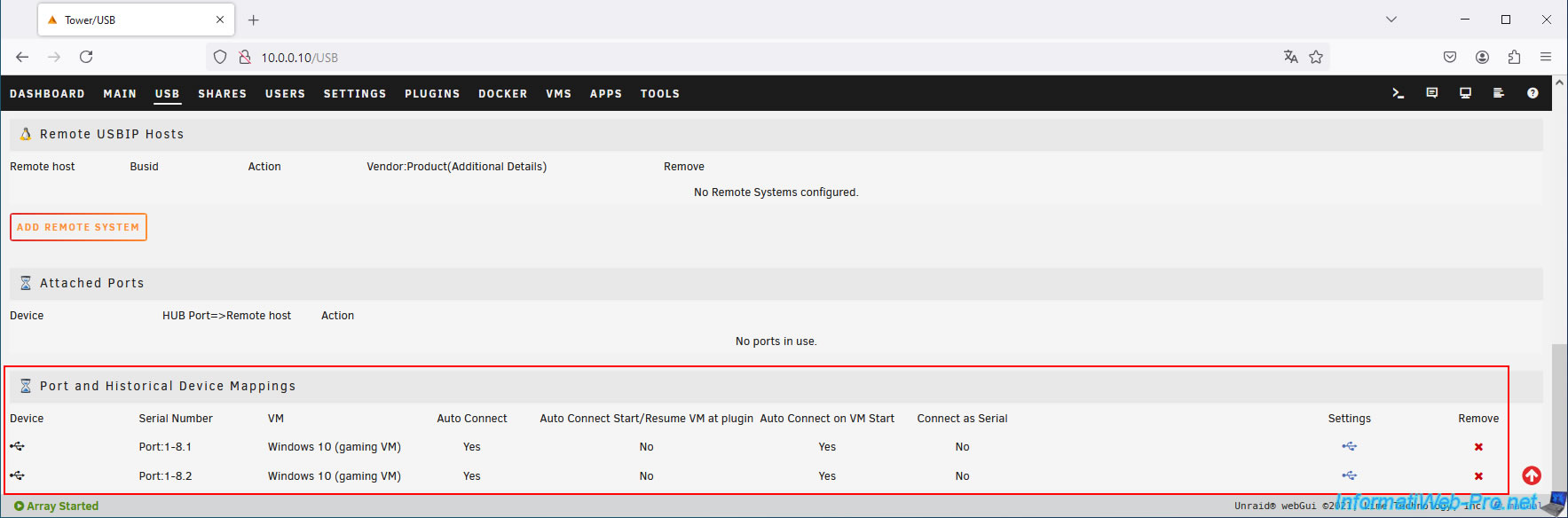
Par contre, si vous regardez tout en bas de la page, dans la section "Port and Historical Device Mappings", vous remarquerez que le plugin "USB Manager" garde un historique des mappages de ports et de périphériques USB configurés précédemment.
Nous retrouvons donc nos mappages de ports "1-8.1" et "1-8.2" configurés précédemment, malgré que notre souris et notre clavier USB n'y sont plus connectés pour le moment (dû à la sélection d'un autre PC sur notre KVM physique).
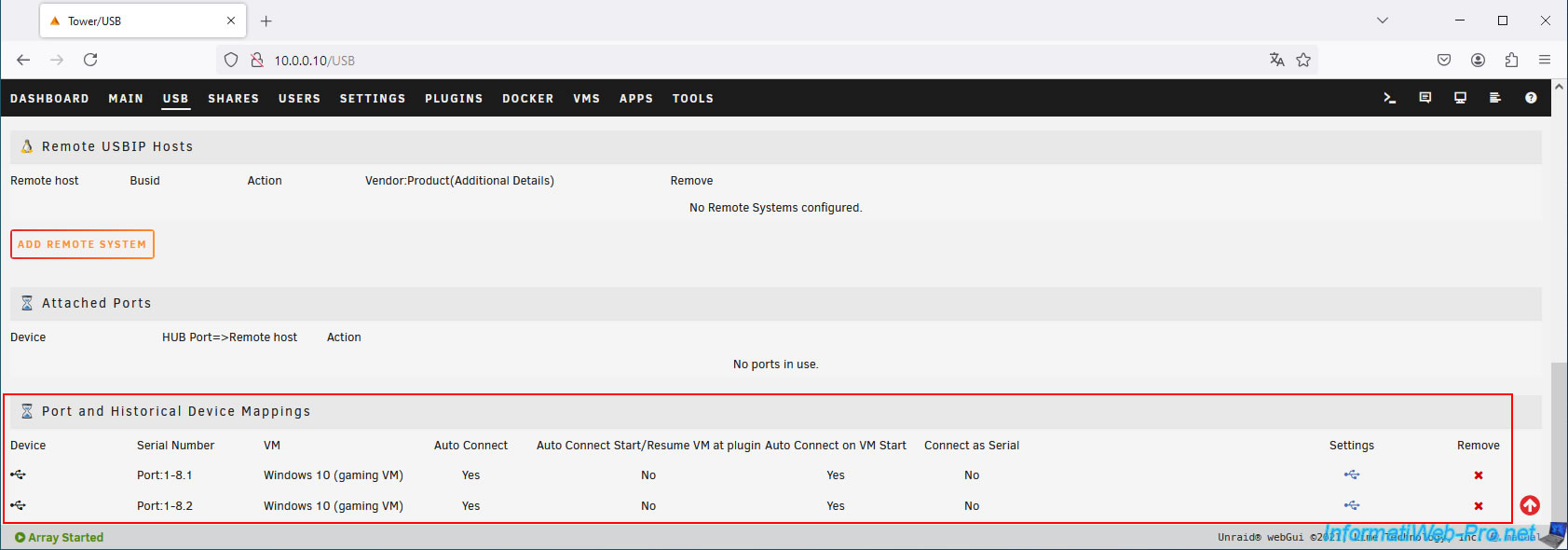
Si vous sélectionnez à nouveau votre VM gaming sur votre KVM physique, vous verrez que votre souris et votre clavier USB seront reconnectés sur les mêmes numéros de ports USB et seront donc reconnectés automatiquement à votre VM gaming (grâce aux mappages configurés précédemment).
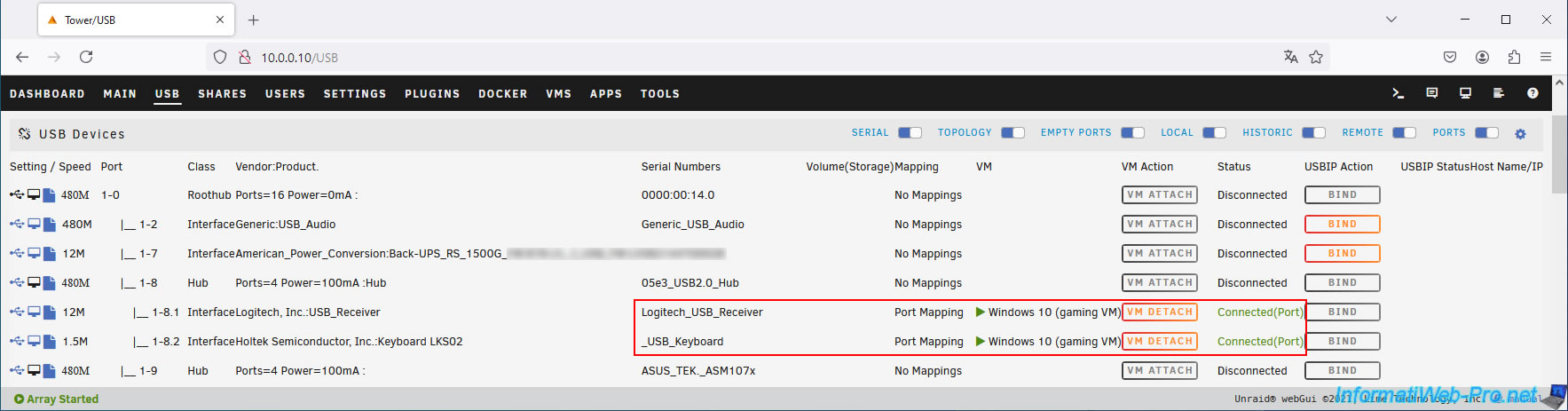
Si vous retournez dans l'onglet "VMs", vous verrez que votre souris et votre clavier USB sont à nouveau connectés à votre machine virtuelle gaming.
6.3. Reconnexion automatique du clavier et de la souris USB à votre VM gaming allumée
Comme vous pouvez le voir, actuellement, notre serveur Unraid ne voit pas notre souris ni notre clavier USB, car nous avons sélectionné notre PC fixe sur notre KVM physique.
Pour rappel, en bas de page, nous pouvons toujours voir l'historique des mappages configurés pour notre souris et notre clavier USB.
Démarrez votre machine virtuelle (malgré que votre souris et votre clavier USB ne soient pas vus actuellement par votre serveur Unraid).
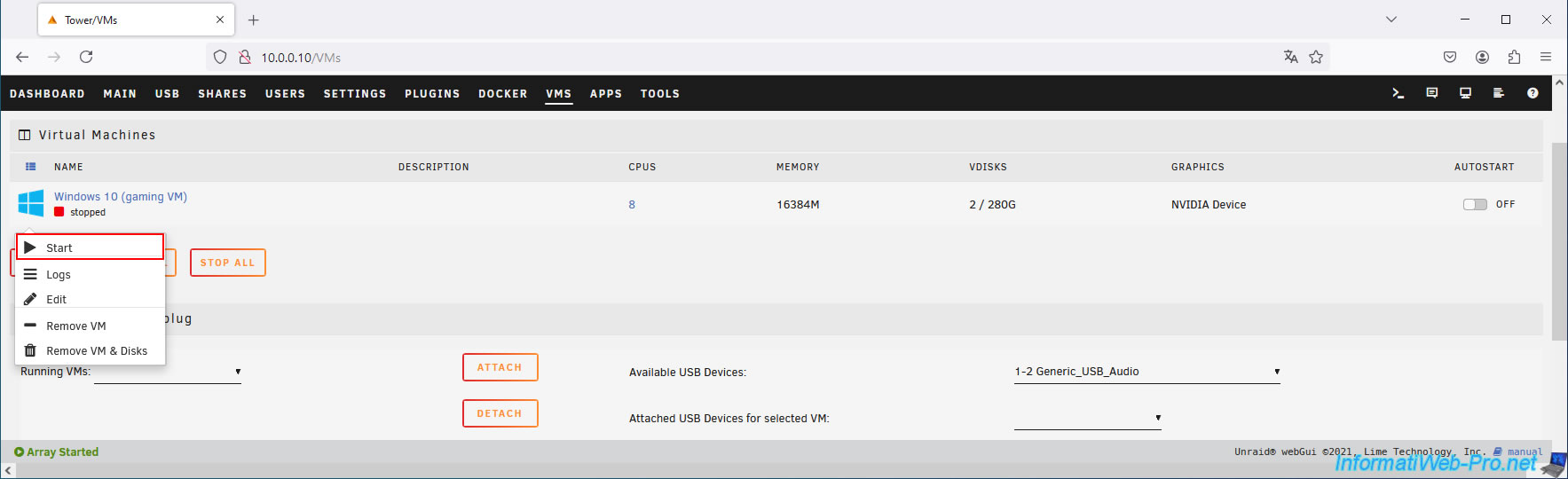
Comme prévu, aucun périphérique USB n'est connecté à votre machine virtuelle qui a donc démarré sans souris ni clavier.
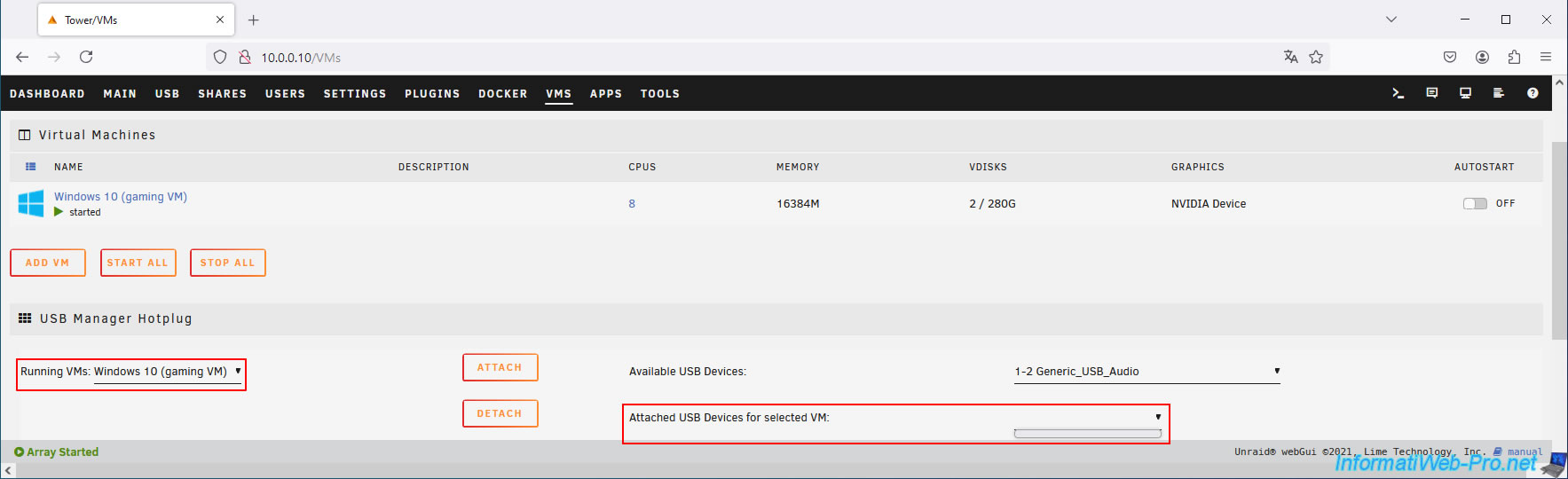
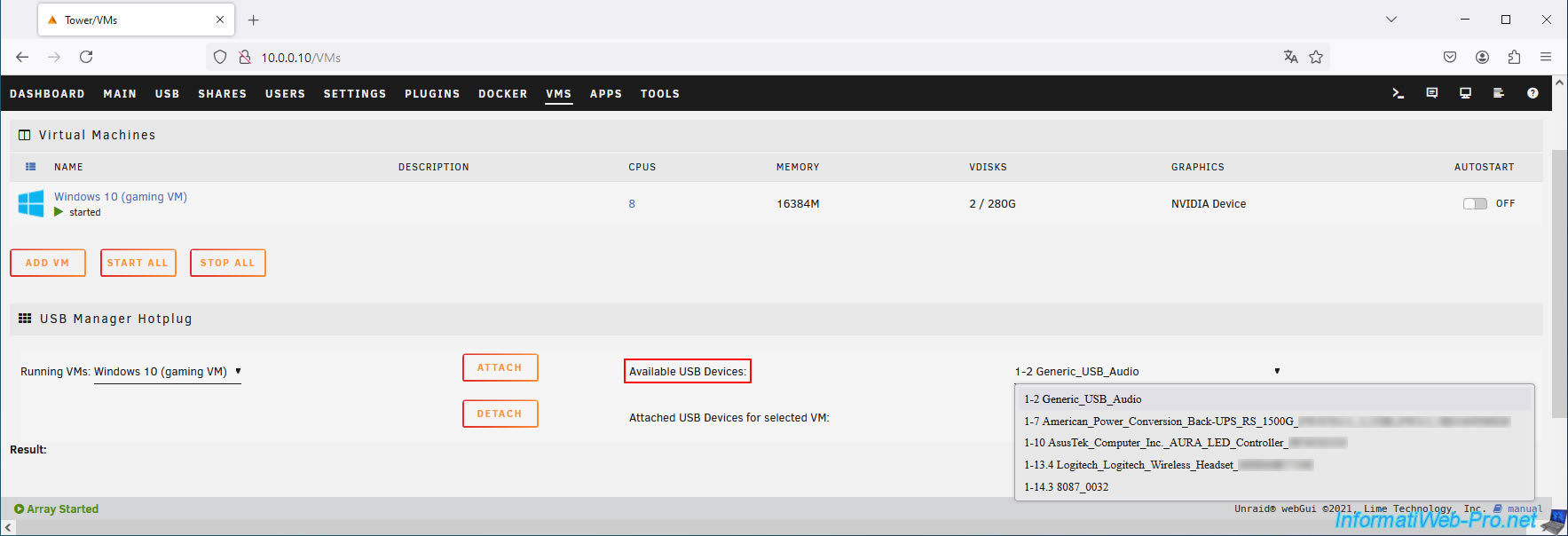
Si vous regardez dans la liste "Available USB Devices", vous remarquerez également que votre souris et votre clavier USB ne s'y trouvent pas.
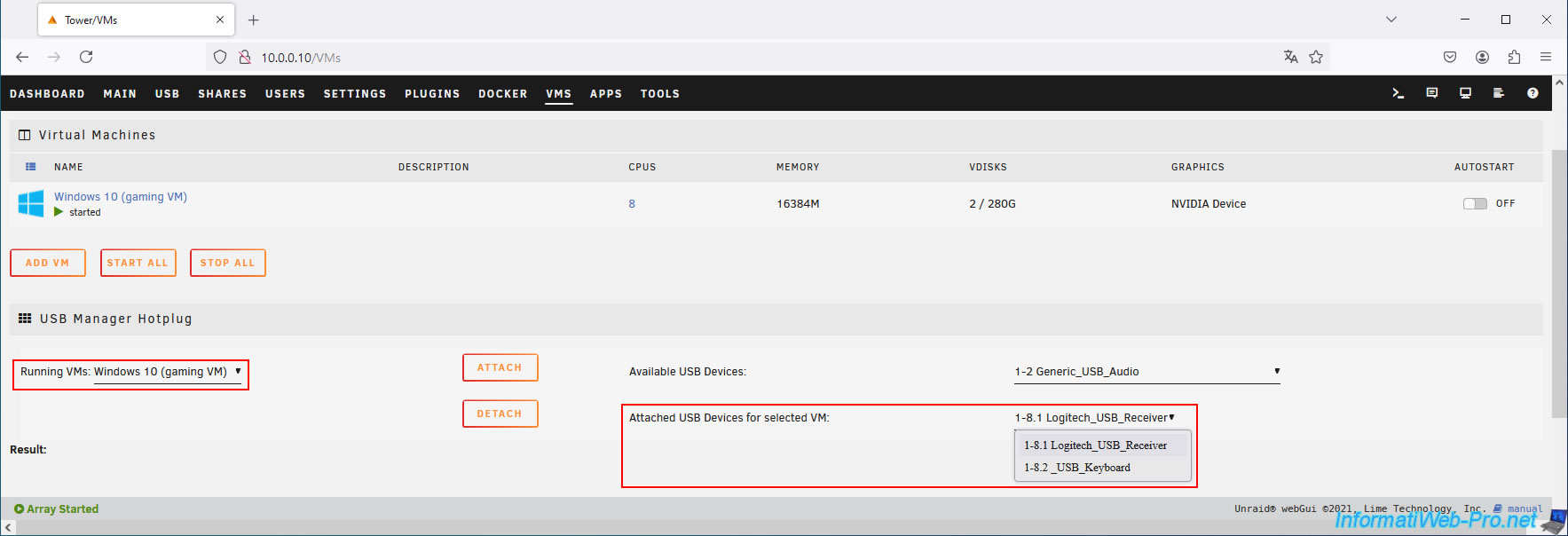
Par contre, une fois que vous aurez sélectionné votre VM gaming sur votre KVM physique, votre souris et votre clavier USB seront automatiquement connectés à votre VM gaming et apparaitront donc dans la liste "Attached USB Devices for selected VM".
Attention : vous devez actualiser cette page (en appuyant sur F5) pour voir ce changement sur cette page.
Cette liste n'est pas mise à jour en temps réel, contrairement à l'onglet "USB" de l'interface web d'Unraid.
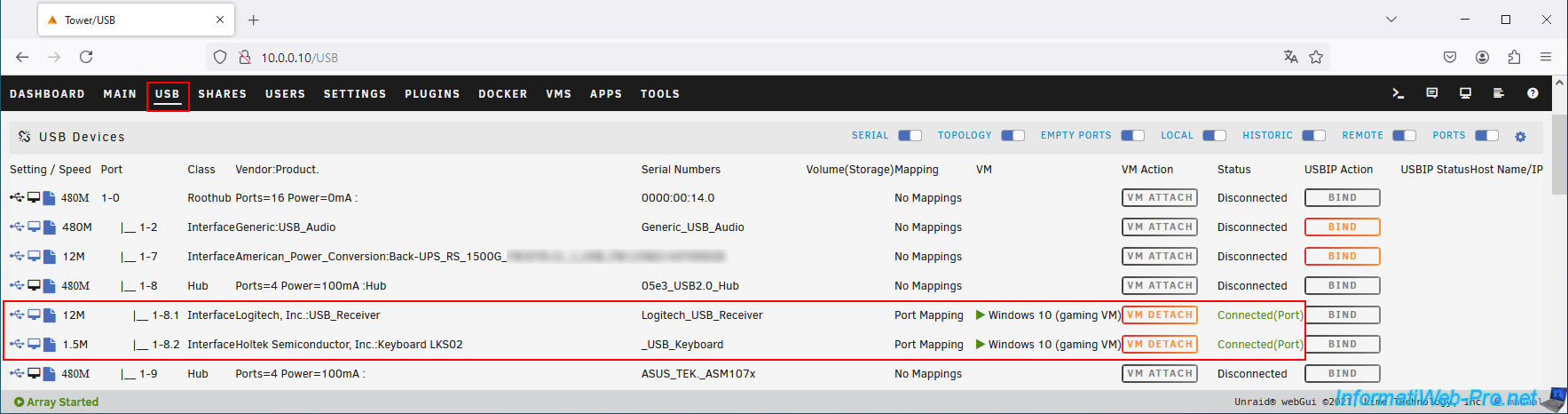
Dans l'onglet "USB" de l'interface web d'Unraid, vous verrez à nouveau apparaitre votre souris et votre clavier USB et vous verrez également que ceux-ci ont été automatiquement reconnectés à votre VM gaming.
Partager ce tutoriel
A voir également
-
NAS 8/7/2026
Unraid 6.9.2 - Docker - Installer un gestionnaire de mots de passe (Vaultwarden)
-

NAS 4/2/2026
Unraid 6.9.2 - Modifier ou réinitialiser le mot de passe de root
-
NAS 28/1/2026
Unraid 6.9.2 - Remplacer le disque de parité
-
NAS 19/8/2026
Unraid 6.9.2 - VMs - Créer une machine virtuelle performante (SSD)
Pas de commentaire