Créer une machine virtuelle gaming (VM gaming) sous Unraid 6.9.2
- NAS
- Unraid
- 26 août 2026 à 15:14
-

- 2/5

6. Créer une machine virtuelle gaming sous Unraid
Maintenant que votre serveur Unraid est correctement configuré, allez dans l'onglet "VMS" et cliquez sur : Add VM.
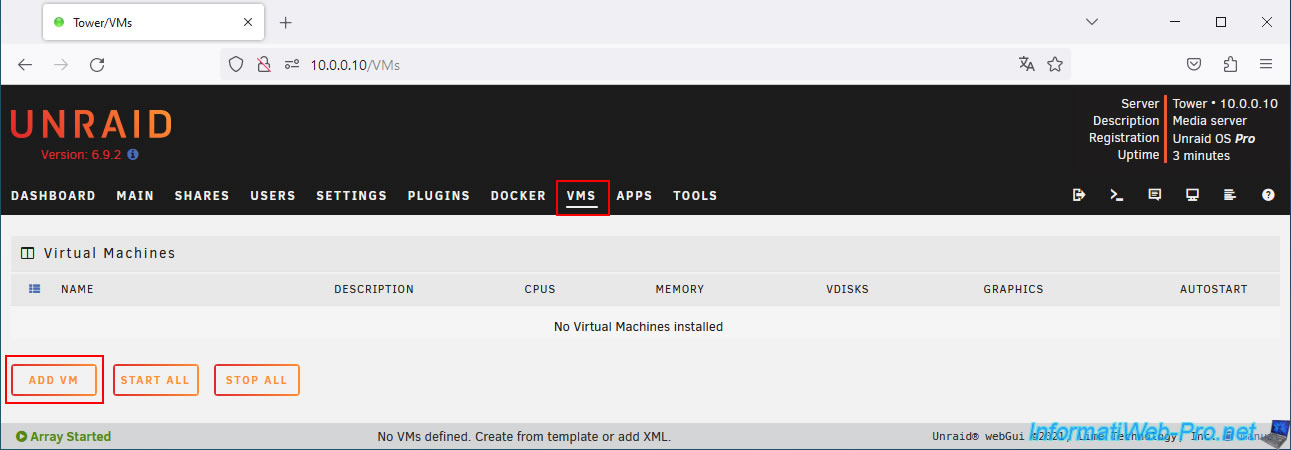
Choisissez la version de Windows que vous souhaitez installer.
Dans notre cas : Windows 10.
Note : si vous avez une carte graphique Nvidia RTX, il est fort probable que le pilote Nvidia disponible ne soit compatible qu'avec Windows 7 et 10.
En tout cas, c'est le cas de notre carte graphique Nvidia RTX 3070.
Ensuite, renseignez-vous également sur la compatibilité de votre jeu.
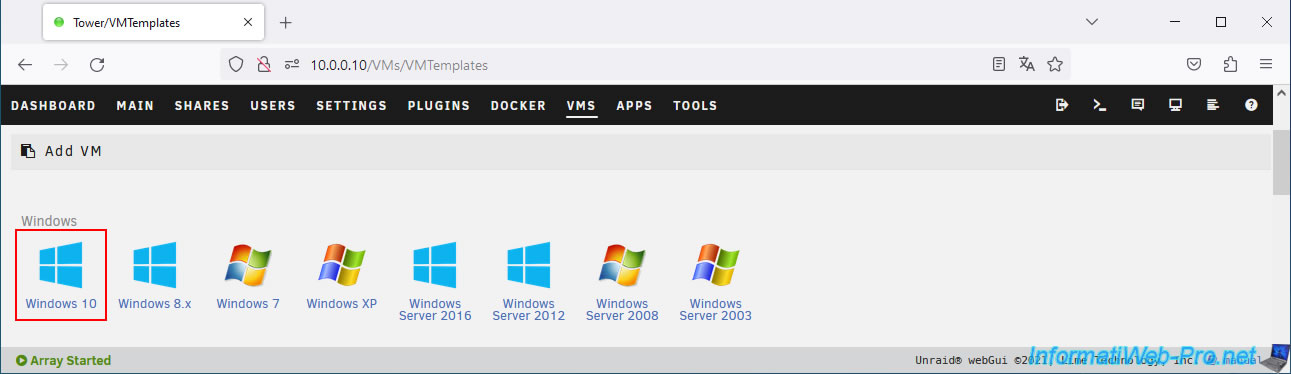
Pour ce tutoriel, nous avons choisi d'installer le jeu "Shadow of Tomb Raider" que nous avions acheté il y a quelques années.
Conformément à la configuration requise pour ce jeu disponible sur Steam (où nous l'avions acheté), Steam recommande d'utiliser :
- Windows 10 en 64 bits.
- un processeur Intel i7 4770K ou plus récent.
- 16 Go de mémoire vive (RAM).
- une carte graphique Nvidia GTX 1060 avec 6 Go de mémoire vidéo.
- DirectX en version 12 (que votre carte graphique doit supporter).
- 40 Go d'espace disque.
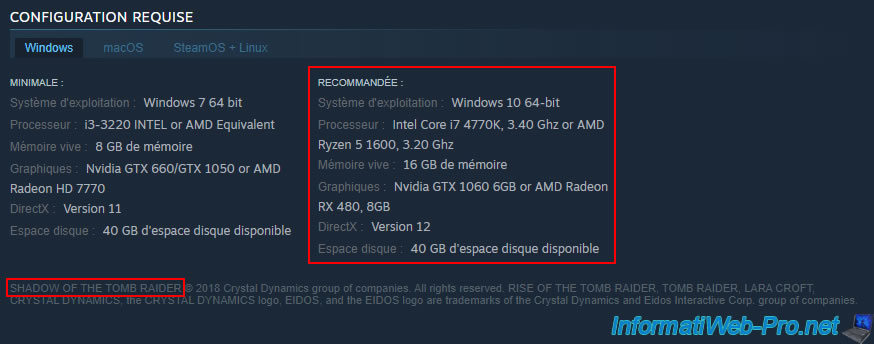
Pour le processeur "Intel i7 4770K" référencé par Steam, cela correspond à un processeur avec 4 coeurs physiques (donc 8 threads avec l'hypertreading).
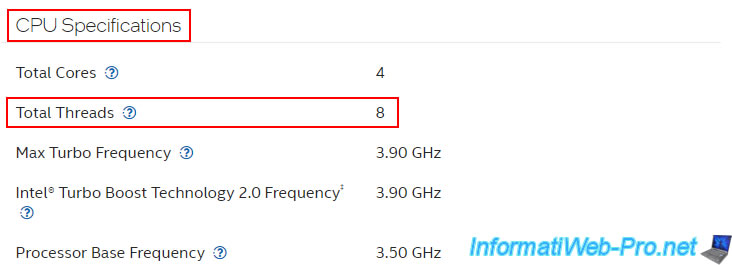
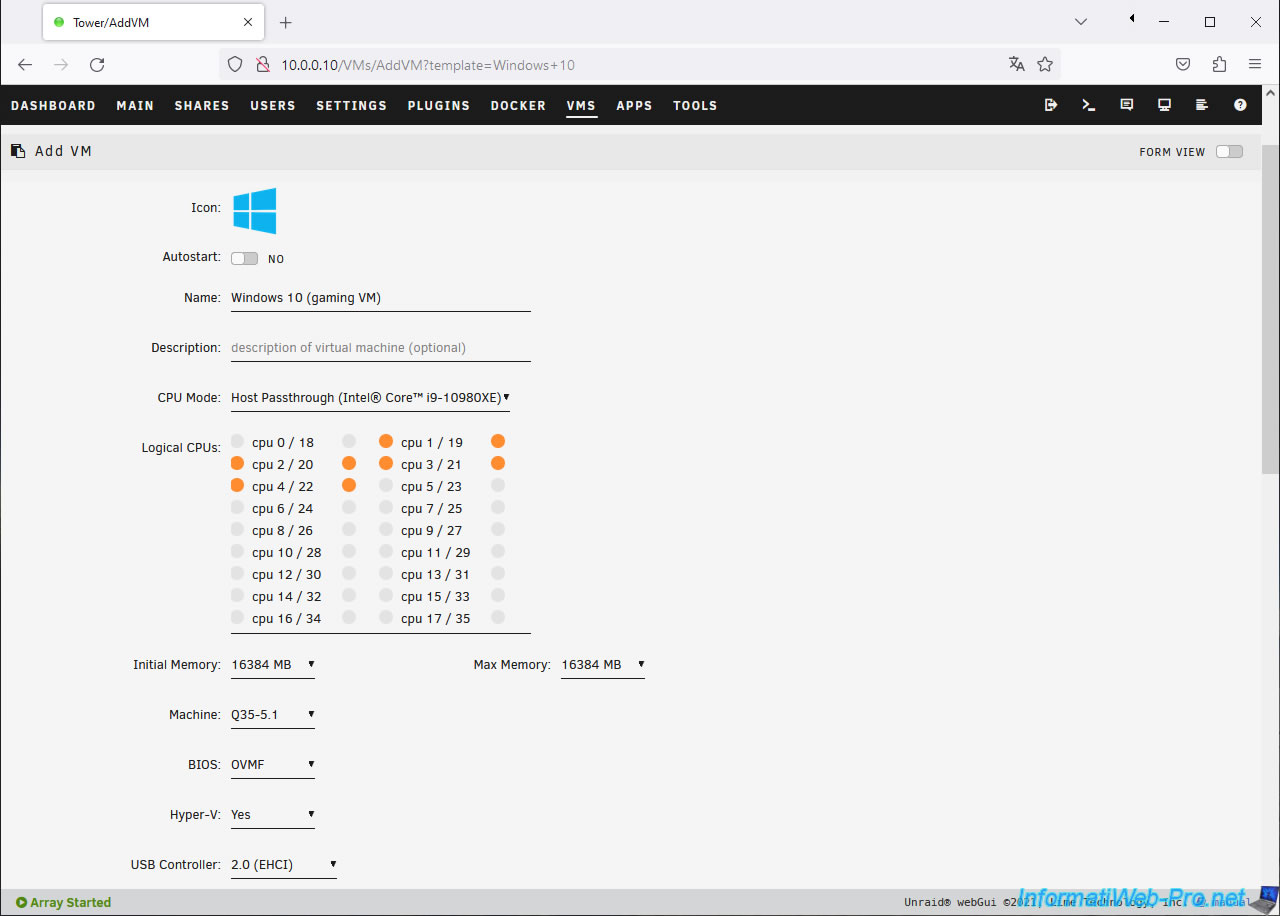
Sur la page "Add VM" qui s'affiche, configurez ces paramètres :
- Name : Windows 10 (gaming VM).
- CPU Mode : Host Passthrough ([modèle de votre processeur]).
Cela permet à votre machine virtuelle d'utiliser directement votre processeur physique plutôt qu'un processeur émulé par QEMU qui serait très lent. - Logical CPUs : assignez suffisamment de coeurs logiques à votre machine virtuelle.
Dans notre cas, nous avons assigné 8 coeurs (comme recommandé par Steam pour le jeu que nous souhaitons installer dans notre machine virtuelle).
Notez que nous avons simplement évité de sélectionner le coeur "0" étant donné que celui-ci risque d'être utilisé aussi par notre serveur Unraid pour ses propres opérations. - Initial Memory : 16384 MB = 16 Go de RAM (16 x 1024 Mo = 16384 Mo).
La valeur de "Max Memory" sera automatiquement adaptée avec la même valeur. - Machine : Q35-5.1. Sélectionnez la dernière version "Q35" disponible.
Comme indiqué dans le popup qui apparaitra si vous survolez la valeur de ce paramètre, Q35 est utilisé pour les machines virtuelles.
Ce qui est donc recommandé pour jouer à des jeux récents sous Windows 10. - BIOS : OVMF. Permet de supporter le démarrage en mode UEFI. Ce qui également nécessaire pour passer une carte graphique à une machine virtuelle (comme indiqué dans le popup affiché si vous survolez la valeur de ce paramètre avec la souris).
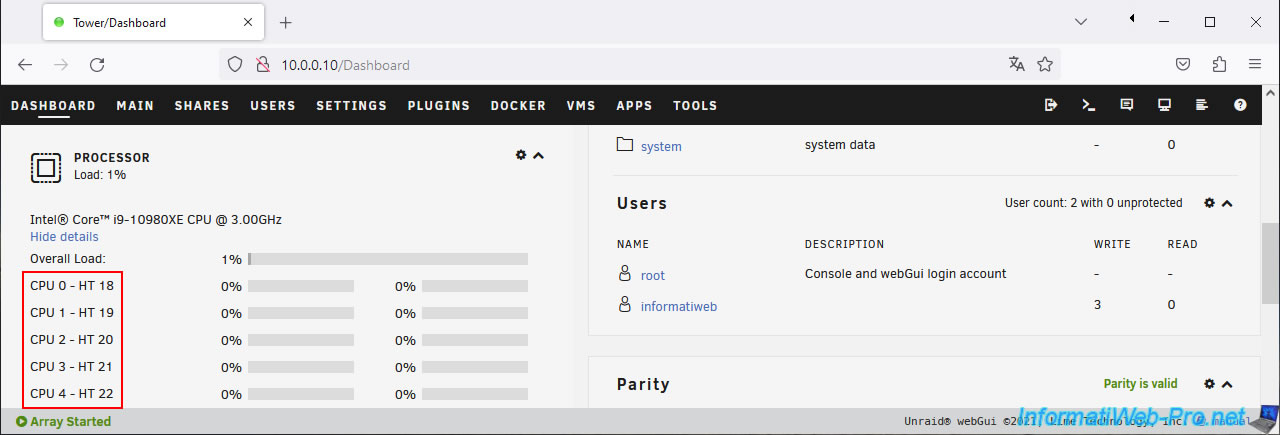
Si vous regardez dans l'onglet "Dashboard" de votre serveur Unraid, vous verrez que les coeurs listés sur la page de configuration de votre future machine virtuelle sont regroupés par coeur physique.
Par exemple, dans notre cas, le 1 coeur physique de notre processeur est composé de 2 coeurs logiques (CPU 0 - HT 18).
Note : le mot-clé "HT" fait référence l'hyperthreading pour les processeurs Intel. Ce qui permet de couper chaque coeur physique en 2 coeurs logiques pour exécuter 2 threads simultanément sur chaque coeur physique.
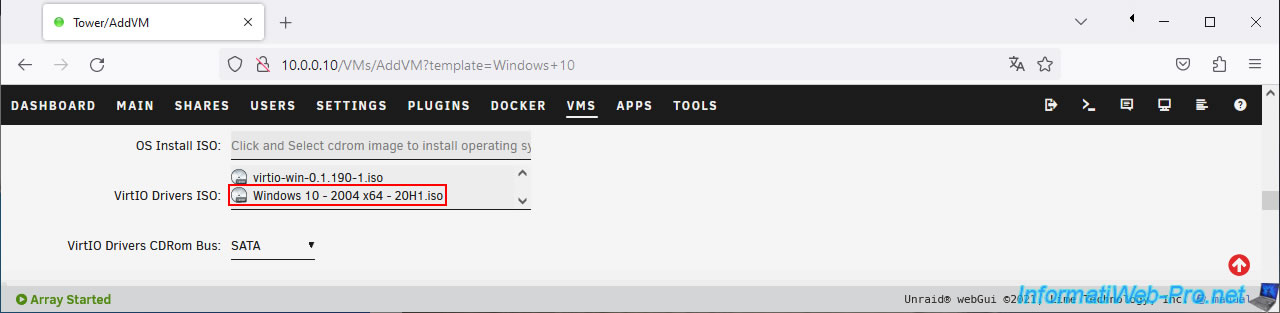
Pour le paramètre "OS Install ISO", sélectionnez le fichier ISO de Windows stocké précédemment dans le partage "isos" de votre serveur Unraid.
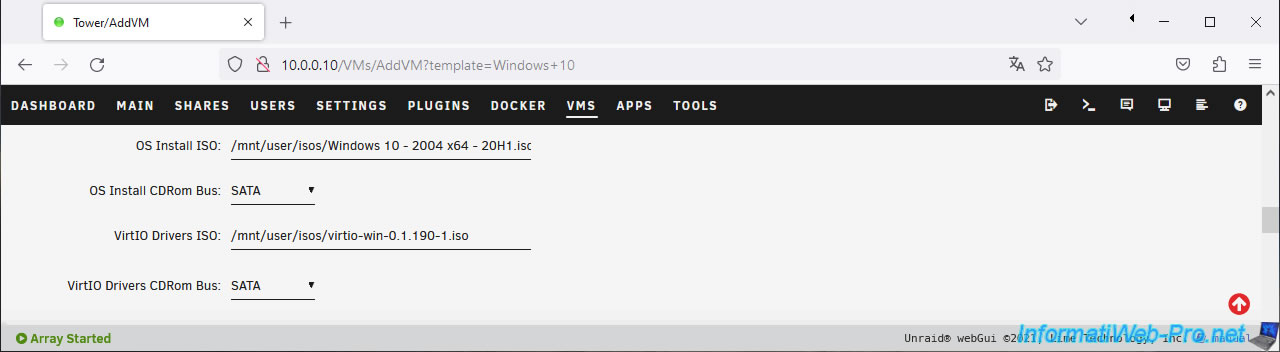
Pour le CD de pilote renseigné dans le champ "VirtIO Drivers ISO", celui-ci est déjà défini par défaut.
Si ce n'est pas le cas, c'est que vous avez oublié de le télécharger précédemment.
Pour cela, ouvrez un nouvel onglet et allez dans "Settings -> VM Manager".
Ensuite, cliquez sur le lien "Download" situé à droite du paramètre "Default Windows VirtIO driver ISO (optional)".
Pour finir, sélectionnez le fichier ISO téléchargé ici. Si besoin, indiquez le chemin manuellement.
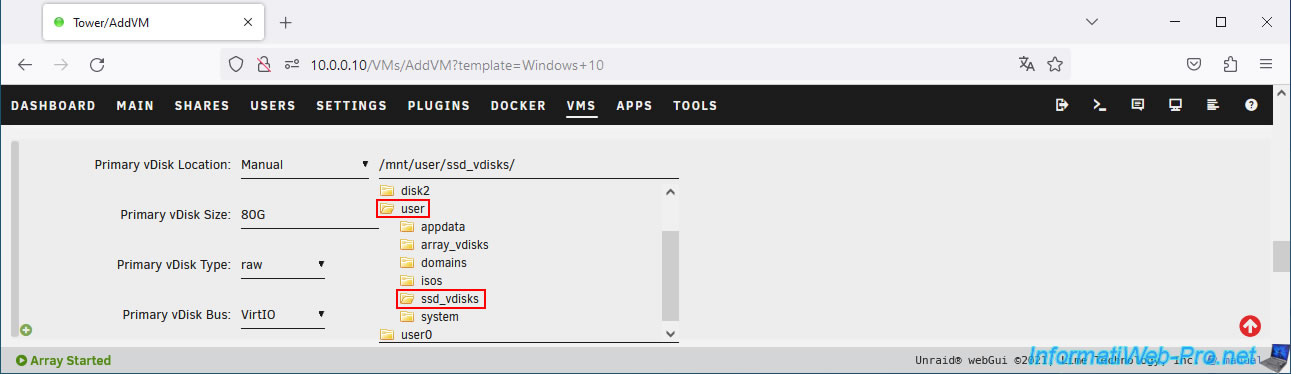
Pour le 1er disque dur virtuel (Primary vDisk) de votre machine virtuelle, sélectionnez l'emplacement (Primary vDisk Location) "Manual", puis sélectionnez le dossier "user/ssd_vdisks".
Ce qui indiquera le chemin "/mnt/user/ssd_vdisks/". Ainsi, Windows sera plus rapide étant donné que ce disque dur virtuel sera stocké sur les SSDs de votre serveur Unraid.
Pour la taille (Primary vDisk Size) de ce 1er disque dur virtuel, indiquez 80 Go (pour Windows 10).
En effet, vous installerez les jeux sur un autre disque dur virtuel.
Ensuite, cliquez sur la petite icône "+" située en bas à droite de ce bloc "Primary vDisk ...".
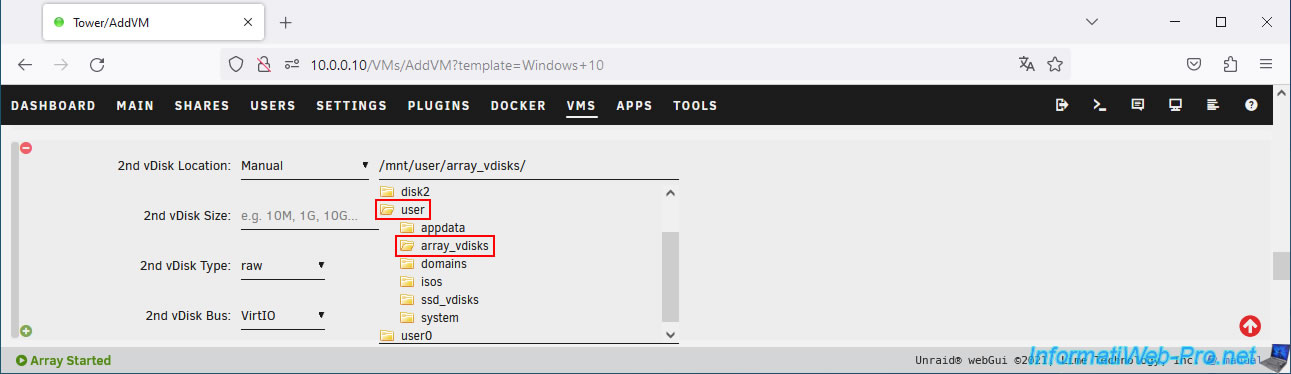
Pour le second disque dur virtuel, sélectionnez à nouveau l'emplacement "Manual".
Mais cette fois-ci, sélectionnez le dossier "user/array_vdisks". Ce qui affichera le chemin "/mnt/user/array_vdisks/".
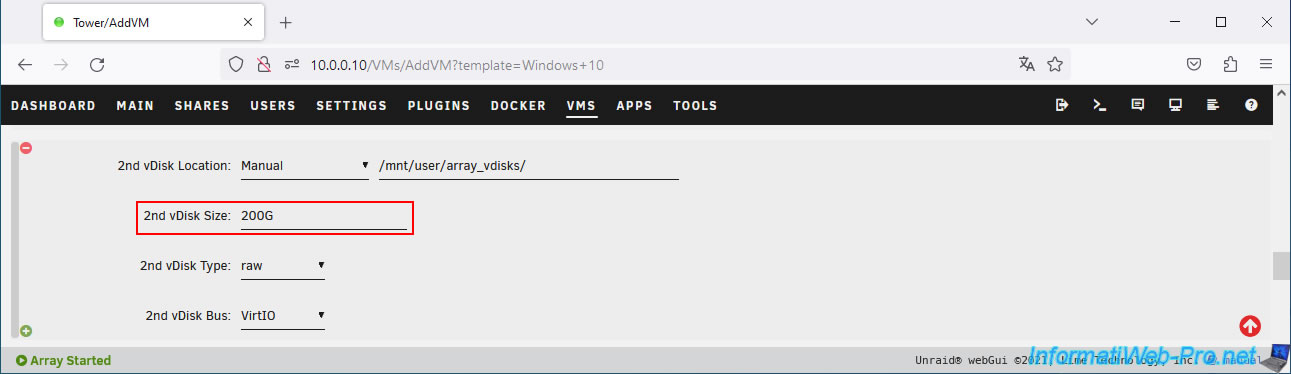
Indiquez une taille suffisante pour stocker vos jeux.
Dans notre cas, nous avons indiqué "200G". Bien que Steam indique que notre jeu ne requiert que 40 Go d'espace disque.
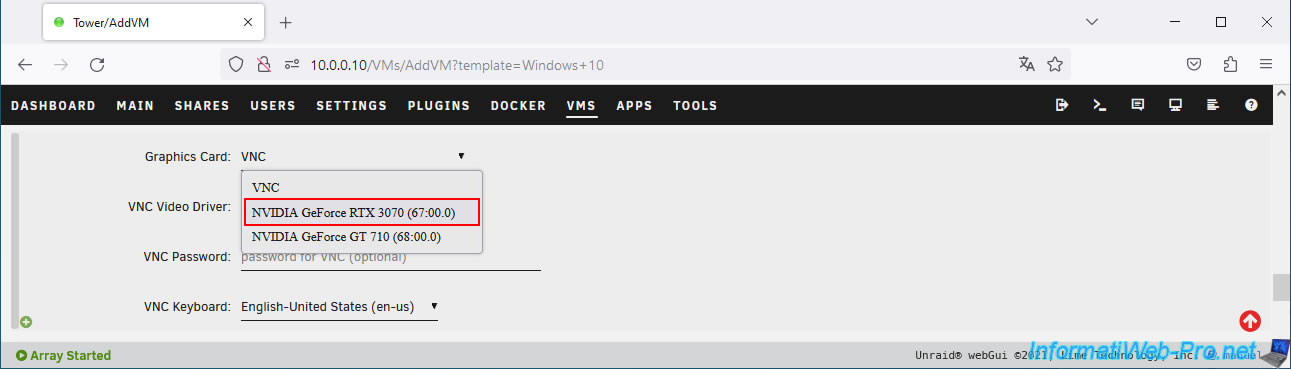
Pour la carte graphique (Graphics Card), par défaut, Unraid vous permet d'accéder à la console de votre machine virtuelle via le protocole VNC.
Néanmoins, dans ce cas-ci, nous utiliserons directement notre carte graphique physique pour contrôler cette machine virtuelle. De plus, cela permettra d'être beaucoup plus performante graphiquement étant donné qu'elle utilisera une vraie carte graphique et non une carte graphique virtuelle.
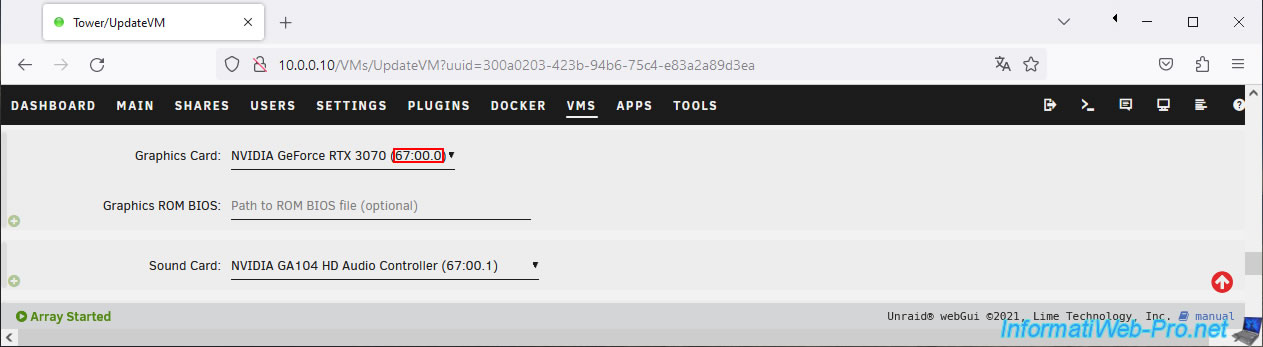
Dans notre cas, nous sélectionnons notre carte graphique "NVIDIA GeForce RTX 3070 (67:00.0)".
Notez que vous retrouvez l'identifiant IOMMU (ex : 67:00.0) repéré précédemment lorsque vous aviez assigné votre carte graphique à VFIO.
Pour la carte son (Sound Card), sélectionnez la partie audio de la même carte graphique.
Pour cela, repérez le début de l'identifiant IOMMU (dans notre cas : 67:00) qui doit être identique pour la partie audio.
Dans notre cas, nous passons la partie audio "NVIDIA GA104 HD Audio Controller (67:00.1)" de notre carte graphique "NVIDIA GeForce RTX 3070 (67:00.0)".
Attention : il est important de passer tous les composants de votre carte graphique physique à votre machine virtuelle pour que celle-ci puisse fonctionner correctement dans la machine virtuelle.
Dans le cas contraire, ce périphérique ne fonctionnera pas et retournera un code d'erreur 43 étant donné que la carte graphique passée est incomplète.
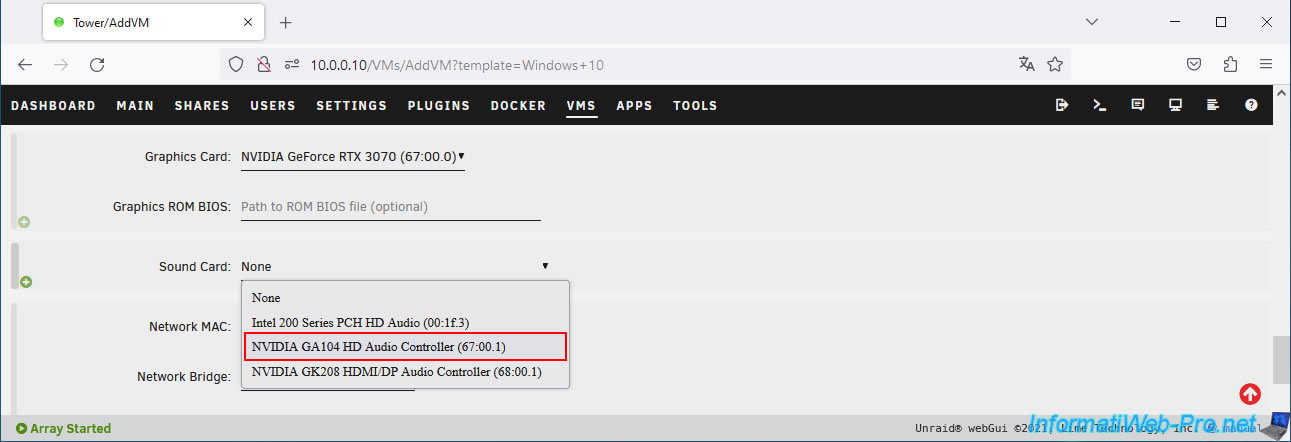
Important : le début de l'identifiant du périphérique IOMMU doit être identique pour toutes les parties de votre carte graphique.
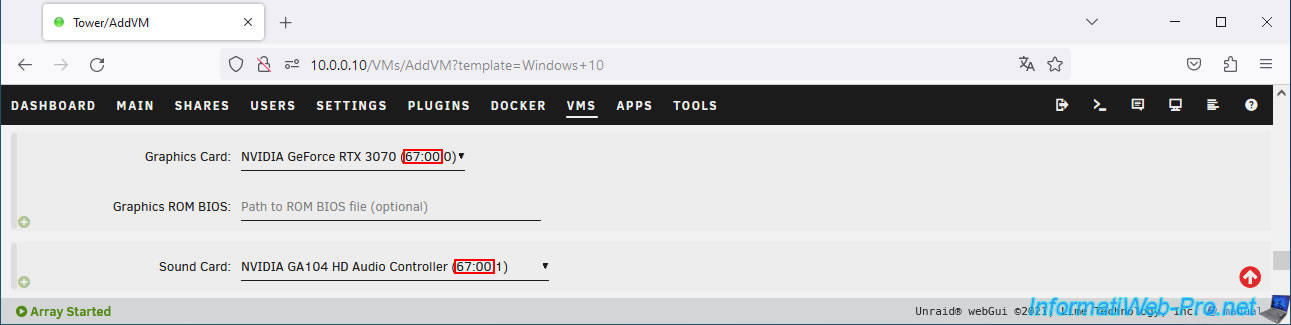
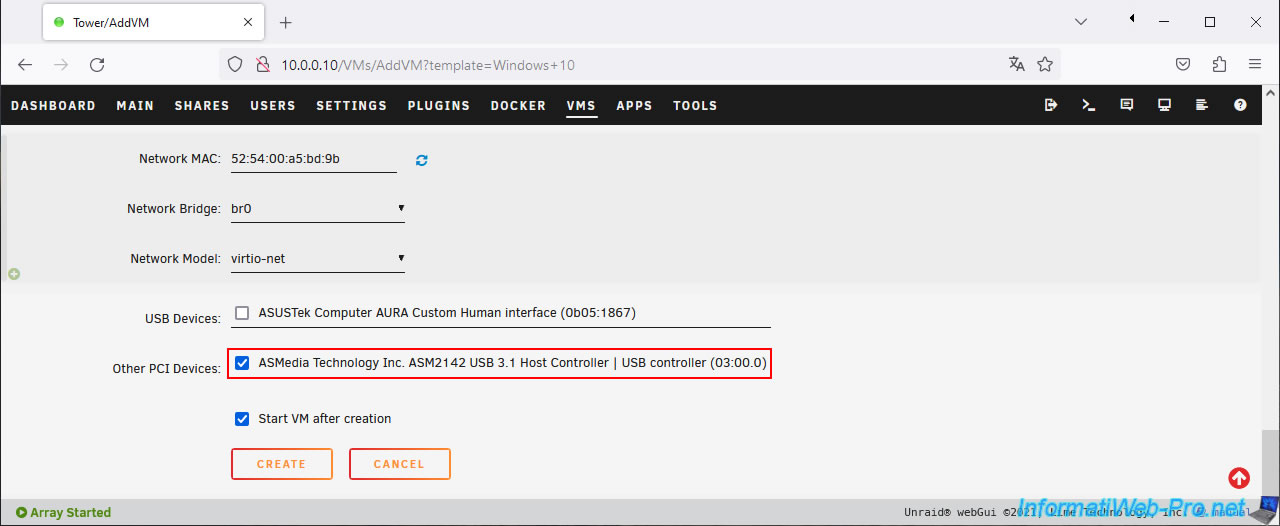
Pour finir, cochez les cases nécessaires pour :
- USB Devices : les périphériques USB que vous souhaitez connecter à votre machine virtuelle.
Tels qu'un clavier et une souris USB par exemple. - Other PCI Devices : des périphériques PCI que vous souhaiteriez connecter à votre machine virtuelle (et que vous avez exclu au préalable de votre serveur Unraid grâce à l'assignation de ceux-ci au VFIO).
Dans notre cas, nous avons passé le contrôleur USB 3.1 de notre carte mère pour connecter notre souris et notre clavier via notre boitier KVM à notre machine virtuelle.
Celui-ci est nommé dans notre cas "ASMedia Technology Inc. ASM2142 USB 3.1 Host Controller | USB controller (03:00.0)".
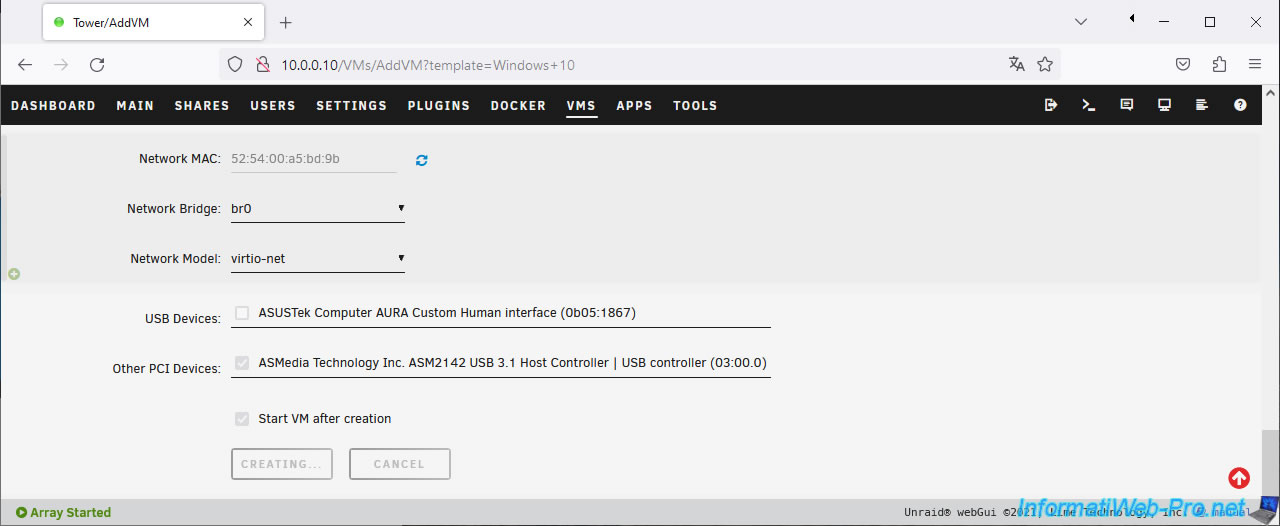
Pour finir, cliquez sur le bouton "Create".
Patientez quelques secondes pendant la création de la machine virtuelle.
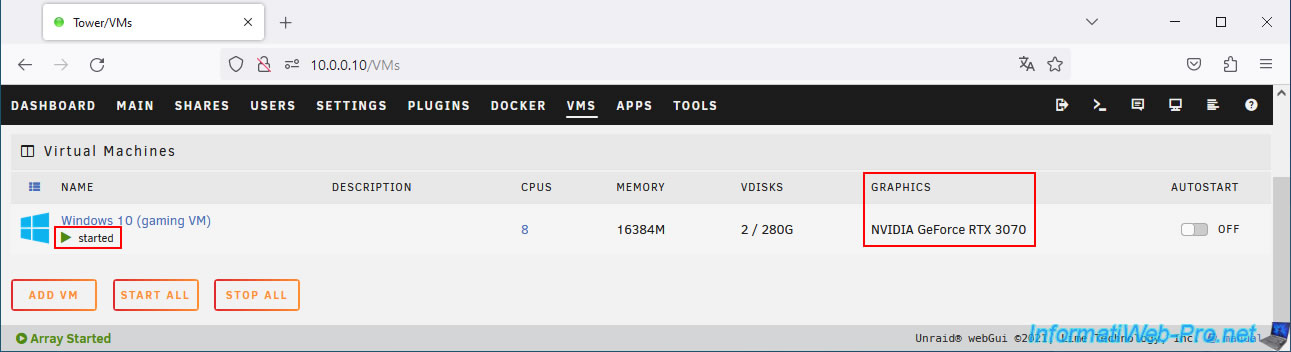
Comme prévu, la machine virtuelle démarre (started) et celle-ci utilise votre carte graphique physique (graphics : NVIDIA GeForce RTX 3070).
7. Résoudre le problème d'écran noir (si applicable)
Bien que cela devrait fonctionner dans la plupart des cas, il arrive que votre machine virtuelle apparaisse avec un état "started" (démarré), mais que votre écran reste noir.
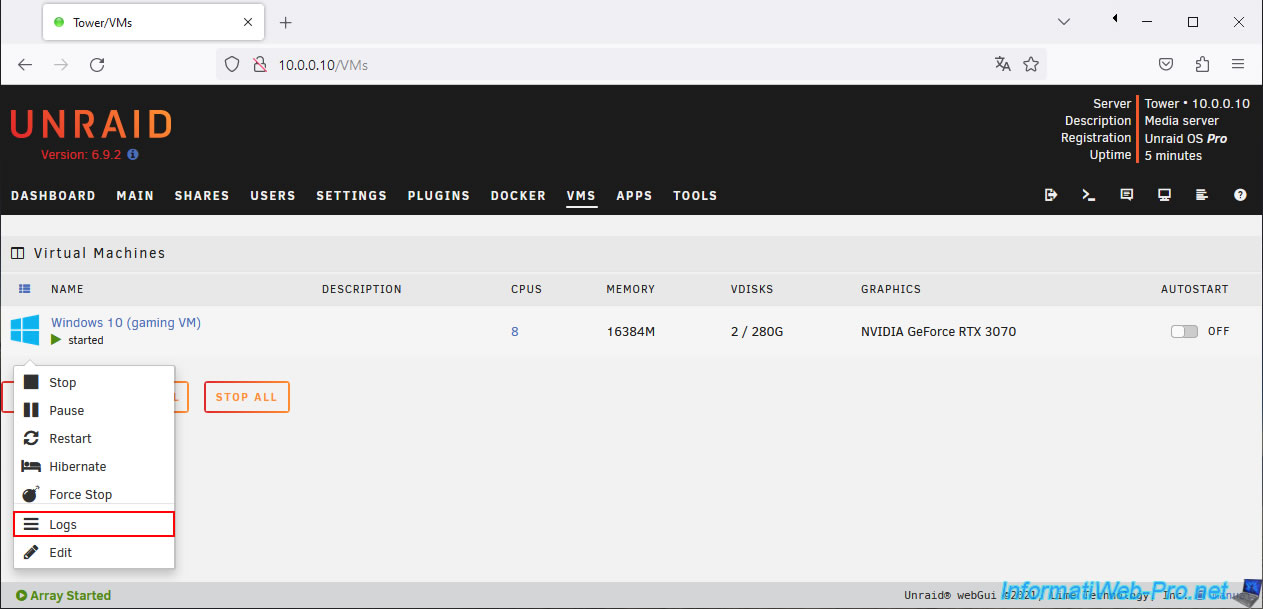
Pour vérifier le problème qui s'est produit avec votre machine virtuelle, cliquez sur l'icône de votre machine virtuelle, puis sur : Logs.
Dans notre cas, nous avons effectivement remarqué 2 messages d'erreurs faisant référence à notre périphérique IOMMU "67:00.0" (qui correspond à notre carte graphique, si vous vérifiez cet identifiant dans les impressions d'écran précédentes).
Plain Text
2023-11-26T14:05:22.331508Z qemu-system-x86_64: vfio_region_write(0000:67:00.0:region1+0x1dc238, 0x0,8) failed: Device or resource busy
2023-11-26T14:05:22.331516Z qemu-system-x86_64: vfio_region_write(0000:67:00.0:region1+0x1dd220, 0x98989800989898,8) failed: Device or resource busy
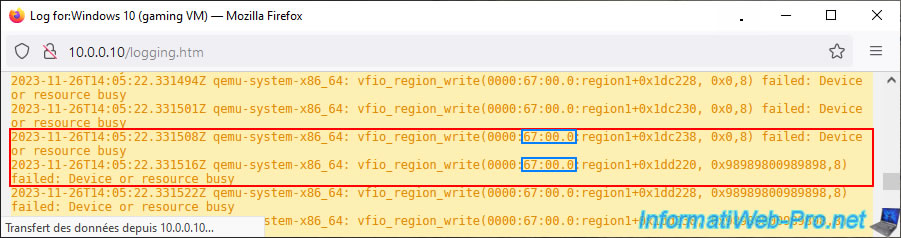
Comme vous pouvez le voir, l'identifiant IOMMU indiqué dans le message d'erreur fait référence à notre carte graphique "NVIDIA GeForce RTX 3070 (67:00.0)" que nous avons passée à notre machine virtuelle.
Ayant récemment changé un paramètre dans le BIOS avant de faire ce tutoriel, nous avons rapidement trouvé l'origine du problème.
Si vous avez également ce problème chez vous, rentrez dans le BIOS de votre carte mère et allez dans l'onglet "Boot".
Ensuite, allez dans la section "CSM (Compatibility Support Module)".
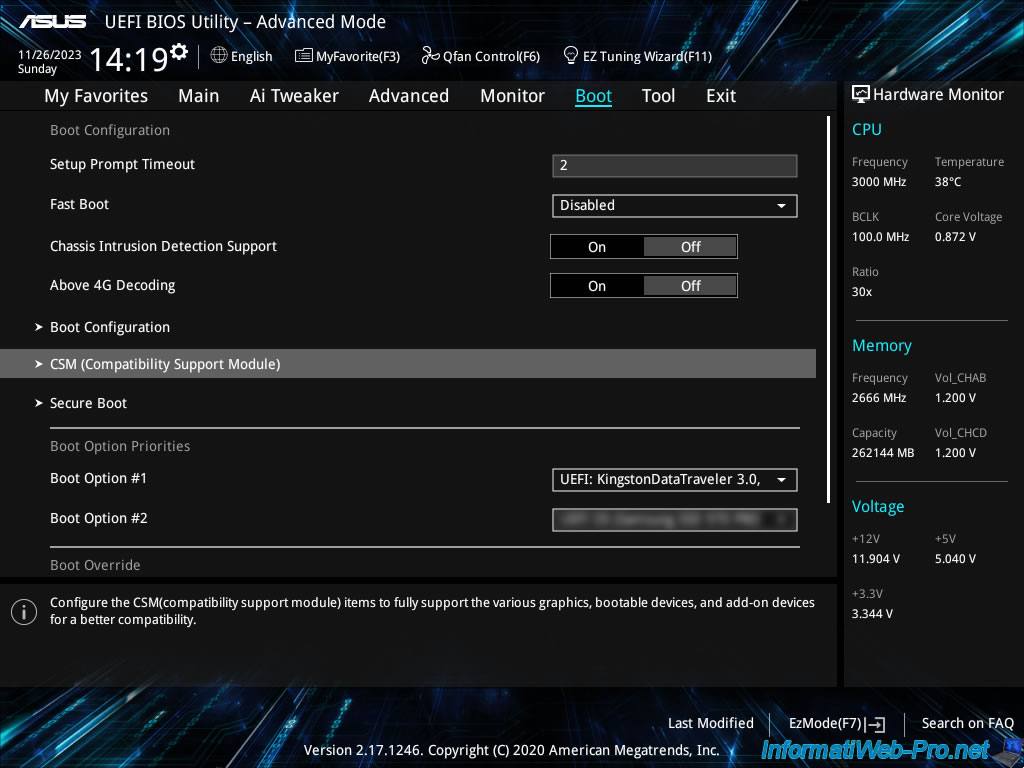
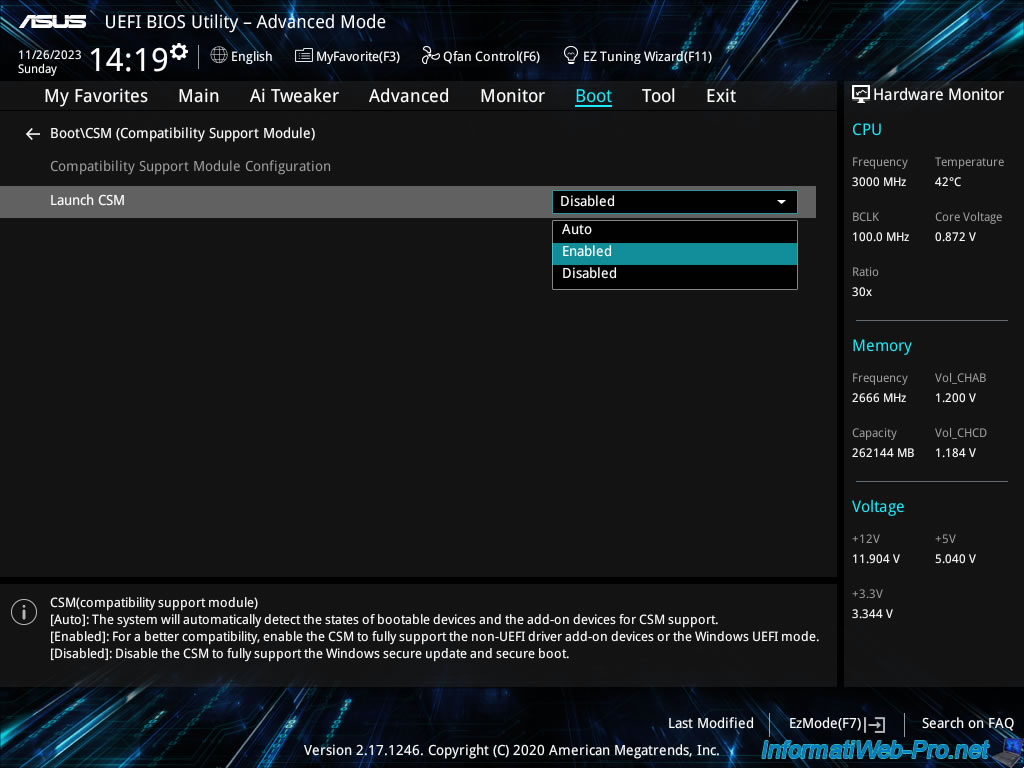
Comme vous pouvez le voir, le module "CSM" est actuellement désactivé.
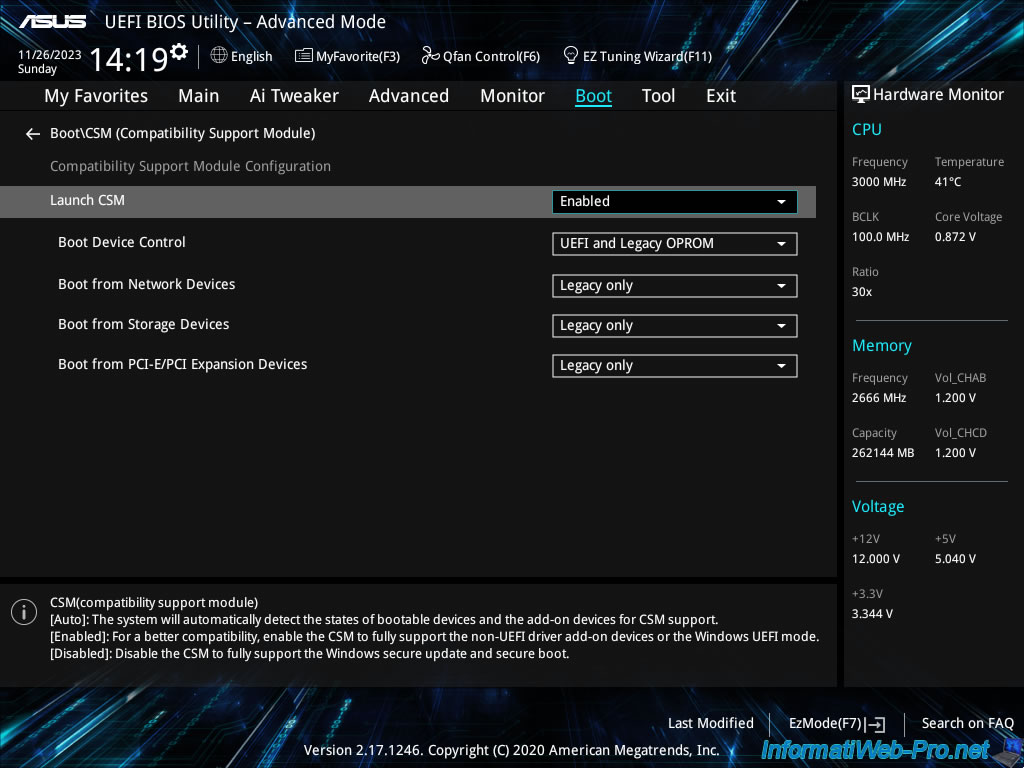
Réactivez celui-ci en sélectionnant "Launch CSM : Enabled".
Plusieurs options réapparaissent en dessous.
Laissez les valeurs comme elles sont.
Allez dans l'onglet "Exit" et cliquez sur "Save Changes & Reset".
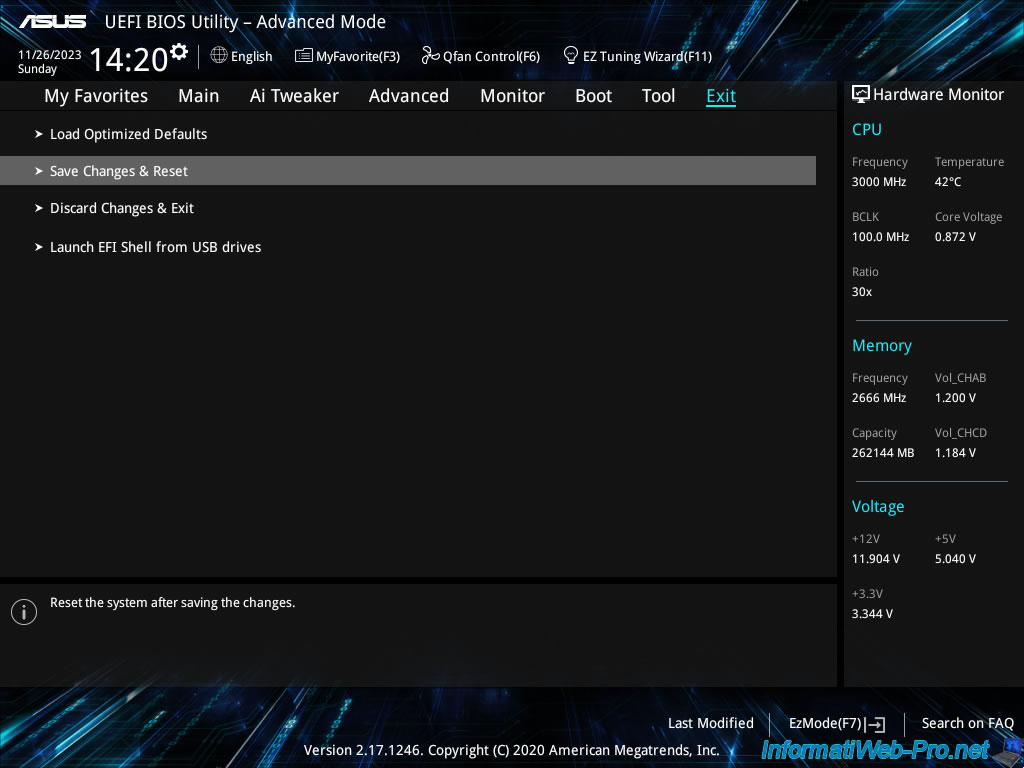
Confirmez la sauvegarde de cette modification en cliquant sur OK.
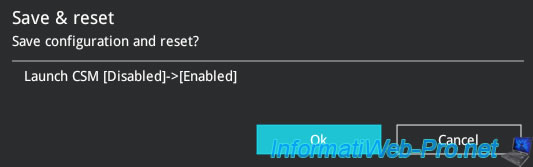
Maintenant, relancez la machine virtuelle et vous verrez que le problème est réglé.
Autrement dit, si vous souhaitez utiliser le PCI passthrough ou le GPU passthrough, éviter de désactiver le module "CSM (Compatibility Support Module)" dans le BIOS de la carte mère de votre serveur Unraid.
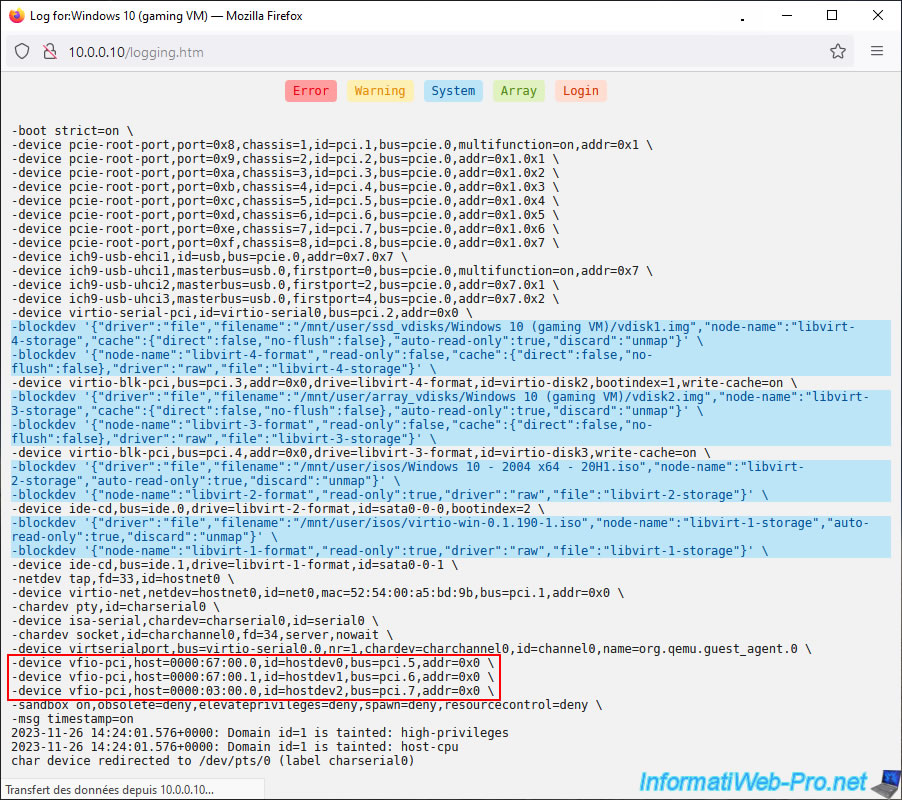
Parmi ce qui est affiché, vous retrouverez d'ailleurs la liste des périphériques PCI, dont la carte graphique, passés à votre machine virtuelle.
Dans notre cas :
- 67:00.0 : la partie graphique de notre carte graphique NVIDIA GeForce RTX 3070.
- 67:00.1 : sa partie HD audio.
- 03:00.0 : le contrôleur USB 3.1 de notre carte mère.
Partager ce tutoriel
A voir également
-

NAS 15/1/2026
Unraid 6.9.2 - Changer le disque de parité
-

NAS 21/11/2025
Unraid 6.9.2 - Installer et configurer Unraid 6.9.2
-

NAS 16/9/2026
Unraid 6.9.2 - VMs - Connecter des périphériques USB à chaud (plugin Libvirt Hotplug USB)
-

NAS 23/9/2026
Unraid 6.9.2 - VMs - Connecter des périphériques USB à chaud (plugin USB Manager)
Pas de commentaire