- NAS
- Unraid
- 01 octobre 2026 à 12:13
-

- 1/5

Grâce à Unraid, vous pouvez créer une VM gaming en passant une carte graphique physique à celle-ci.
Néanmoins, vous remarquerez surement que cela n'est pas aussi simple avec une carte mère destinée aux particuliers.
Important : une VM gaming utilisant une carte graphique physique est stable que ce soit avec Unraid ou Proxmox (si votre serveur est configuré correctement).
Par contre, cela n'est pas vrai avec un eGPU, il arrive que votre jeu plante après plus d'une heure suite à un problème de stabilité.
Mais il vous suffira de relancer votre jeu et de continuer à jouer.
Dans notre cas, il est possible de jouer plus d'une heure avant que le jeu ne plante parfois de façon aléatoire si vous suivez précisément ce qui est indiqué dans ce tutoriel.
- Pourquoi utiliser un eGPU pour créer une machine virtuelle gaming et pré-requis ?
- Boitier eGPU Razer Core X et carte graphique Nvidia utilisés
- Configurer le BIOS de votre carte mère pour utiliser un eGPU sous Unraid
- Vérifier les pré-requis pour la création d'une machine virtuelle gaming
- Créer les partages pour vos machines virtuelles
- Libérer des périphériques physiques en les assignant au VFIO
- Créer une machine virtuelle gaming sous Unraid
- Installer Windows 10 dans votre machine virtuelle
- Installer les pilotes de votre machine virtuelle sous Windows 10
- Partitionner le second disque dur virtuel de votre machine virtuelle
- Télécharger et installer le dernier pilote disponible pour votre carte graphique Nvidia
- Utiliser le mode d'alimentation : Performances élevées
- Installer DirectX
- Installer Steam et installer votre jeu favori
- Désactiver la gestion de l'alimentation (ASPM) sous Unraid
- Activer le mode de débogage du pilote NVIDIA
- Jouer à Shadow of Tomb Raider dans votre machine virtuelle Windows 10
- Utiliser un KVM physique pour contrôler votre machine virtuelle gaming
- Bugs connus avec les VMs gaming utilisant un eGPU
1. Pourquoi utiliser un eGPU pour créer une machine virtuelle gaming et pré-requis ?
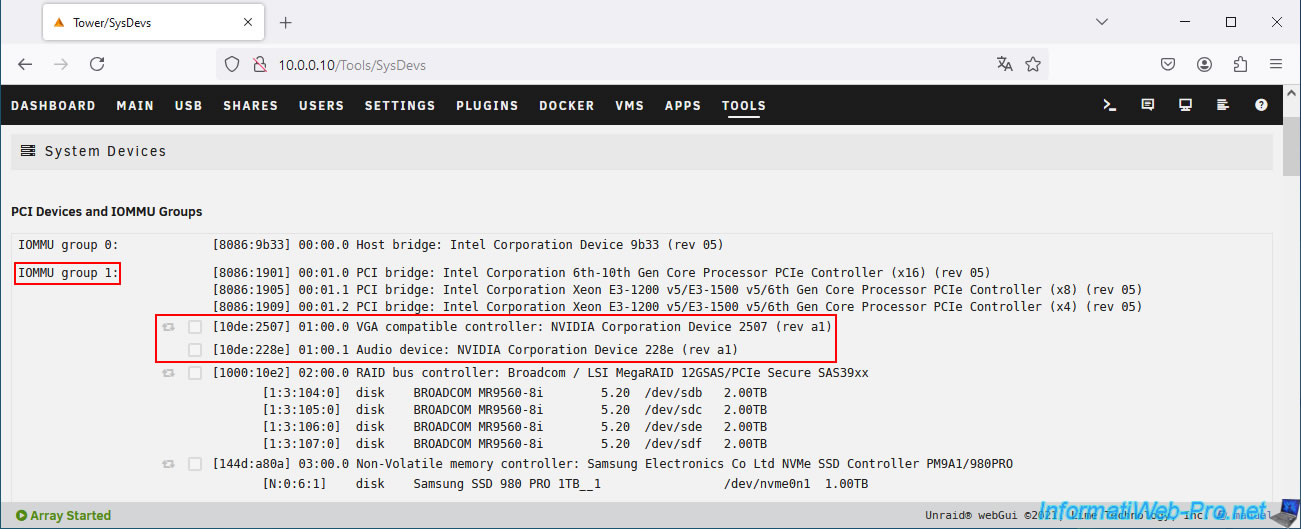
Si vous avez une carte mère destinée aux particuliers, vous remarquerez que votre carte graphique physique se retrouvera dans le même groupe IOMMU que d'autres périphériques et que vous ne pourrez donc pas la passer à votre VM gaming.
Pour cela, vous pouvez utiliser facilement et gratuitement le patch "ACS overrides" comme nous vous l'avions expliqué dans le tutoriel "Unraid 6.9.2 - VMs - Créer une machine virtuelle gaming (sans support d'ACS)".
Mais, l'application de ce patch créera une faille de sécurité sur votre serveur Unraid qui pourrait permettre à un pirate d'attaquer le matériel de votre serveur Unraid depuis votre VM gaming.
Si vous avez une carte mère destinée aux particuliers et que vous ne voulez pas compromettre votre serveur Unraid ni votre matériel, alors vous devrez tenter d'utiliser un eGPU (comme le Razer Core X, par exemple).
Attention : bien que cela fonctionne avec le Razer Core X, cette solution ne fonctionnera peut-être pas avec d'autres eGPU.
En effet, si vous faites des recherches sur Internet, vous verrez que certains ont réussi à utiliser un eGPU avec une VM gaming (parce que la carte graphique insérée dans l'eGPU se retrouvait dans un groupe IOMMU différent), mais que ce n'est pas toujours le cas (parfois, la carte graphique insérée dans l'eGPU ne se retrouve pas dans une autre groupe IOMMU).
Si vous avez déjà un eGPU, vous pouvez tester. Mais dans le cas contraire, sachez que cela peut ne pas fonctionner dans votre cas.
Important : les eGPU ne sont pas supportés officiellement par Unraid.
Néanmoins, étant donné qu'Unraid utilise un noyau Linux et que Linux est en mesure de reconnaitre votre eGPU et la carte graphique physique qui s'y trouve, vous pourrez passer cette carte graphique physique à votre VM gaming (si celle-ci se retrouve isolée dans un groupe IOMMU).
Pour en savoir plus pour les pré-requis avec les eGPU, référez-vous à l'étape "1. Pré-requis pour l'utilisation d'un eGPU (dont le Razer Core X)" de notre article de présentation de l'eGPU "Razer Core X" utilisé dans ce tutoriel.
2. Boitier eGPU Razer Core X et carte graphique Nvidia utilisés
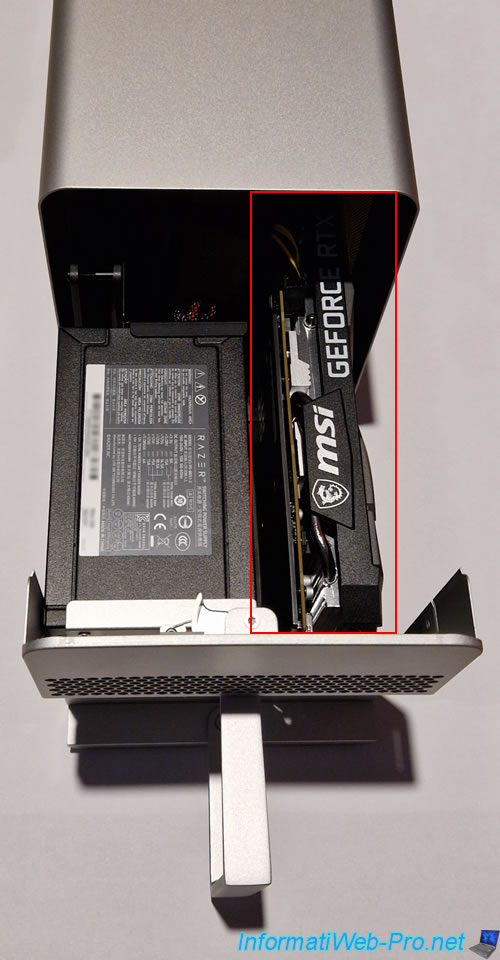
Dans notre cas, nous avons utilisé un boitier eGPU Razer Core X avec une carte graphique "MSI GeForce RTX 3050 VENTUS 2X 8G OC LHR".
Important : votre eGPU doit toujours être allumé en 1er (donc avant de démarrer votre serveur Unraid).
Sinon, Unraid ne détectera pas la carte graphique qui s'y trouve.
Dans ce cas : éteignez l'eGPU et votre serveur Unraid, allumez à nouveau le boitier eGPU, attendez 8 secondes, puis démarrez votre serveur Unraid.
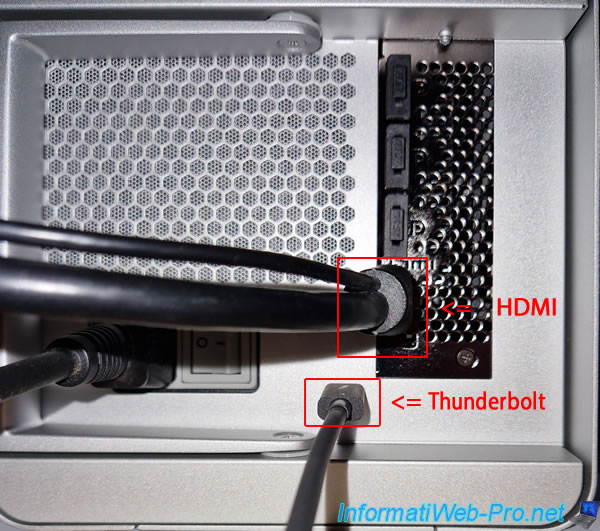
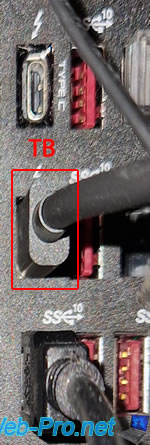
Comme vous pouvez le voir, pour utiliser votre eGPU, vous devrez brancher :
- un câble HDMI entre votre 2ème écran et votre eGPU.
- le câble Thunderbolt fourni entre votre eGPU et votre ordinateur.
Dans notre cas, un petit éclair se situe au-dessus des ports Thunderbolt de notre carte mère.
3. Configurer le BIOS de votre carte mère pour utiliser un eGPU sous Unraid
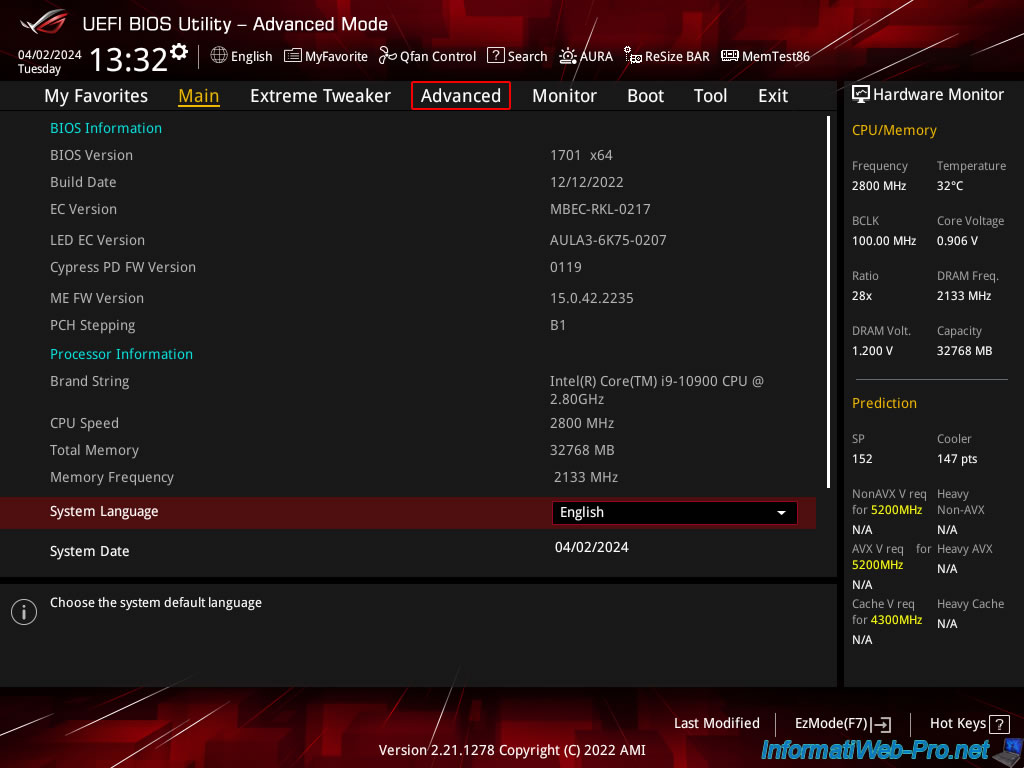
Avant de pouvoir utiliser un eGPU avec Unraid pour créer une VM gaming, vous devrez d'abord configurer plusieurs paramètres dans le BIOS / firmware UEFI de votre carte mère.
Une partie des paramètres concernent la création de VMs, le passage de périphériques physiques à cette VM et pour finir, des paramètres Thunderbolt nécessaires au fonctionnement de l'eGPU.
3.1. Désactiver la gestion de l'alimentation (ASPM) dans le BIOS
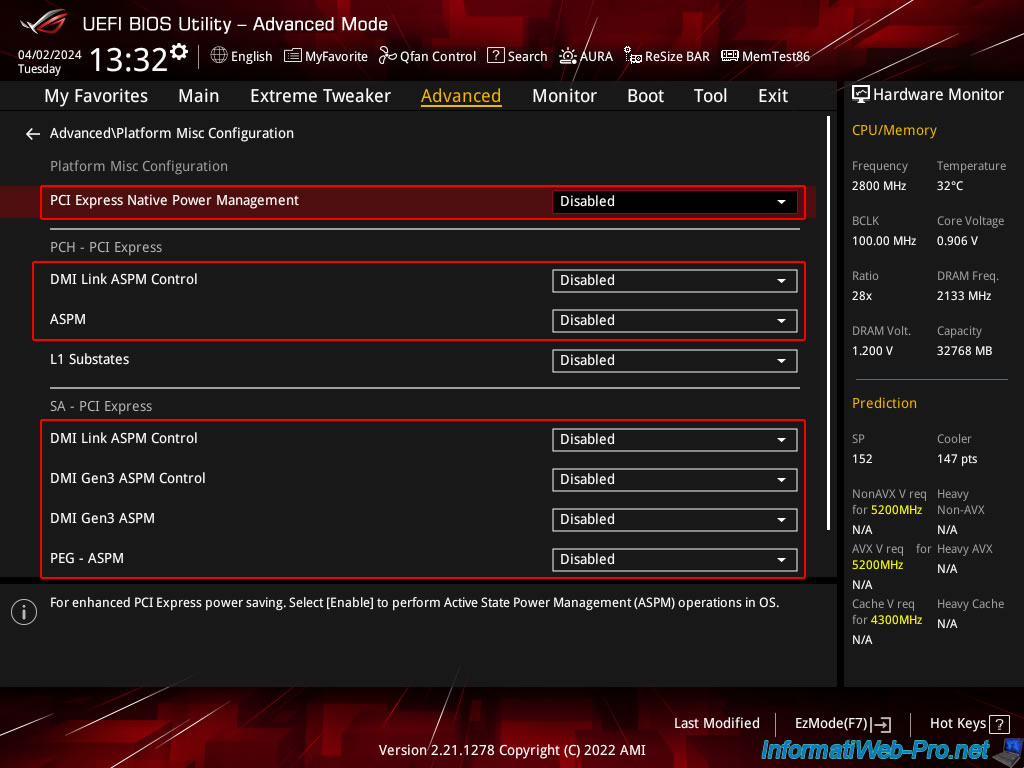
Lorsque vous souhaitez créer une machine virtuelle gaming en utilisant un eGPU, il est important de désactiver la gestion de l'alimentation (ASPM) dans le BIOS / firmware UEFI de votre carte mère.
Dans le cas contraire, votre machine virtuelle gaming plantera très rapidement (après quelques minutes). Vous serez donc forcé de l'éteindre, puis de la rallumer.
Notez que ce problème est dû à l'utilisation d'un eGPU et n'est donc pas spécifique à Unraid. Le même problème se produirait aussi si vous utilisez Proxmox au lieu d'Unraid pour créer une VM gaming.
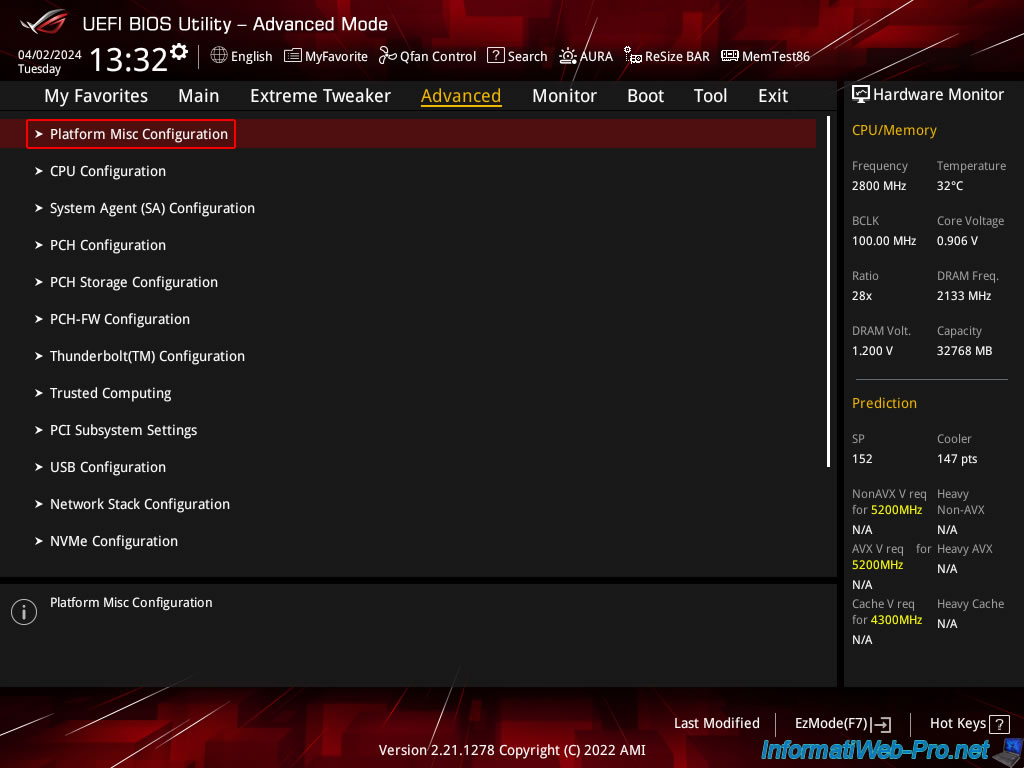
Pour cela, dans l'onglet "Advanced", allez dans la section "Platform Misc Configuration".
Note : dans la suite de ce tutoriel, vous verrez que nous utiliserons également le paramètre "pcie_aspm=off" qui permet à Unraid de faire la même chose de manière logicielle.
Mais nous vous recommandons de désactiver aussi l'ASPM directement dans votre carte mère pour maximiser vos chances de réussite.
Dans cette section "Advanced\Plaform Misc Configuration", sélectionnez la valeur "Disabled" pour le paramètre "Native ASPM".
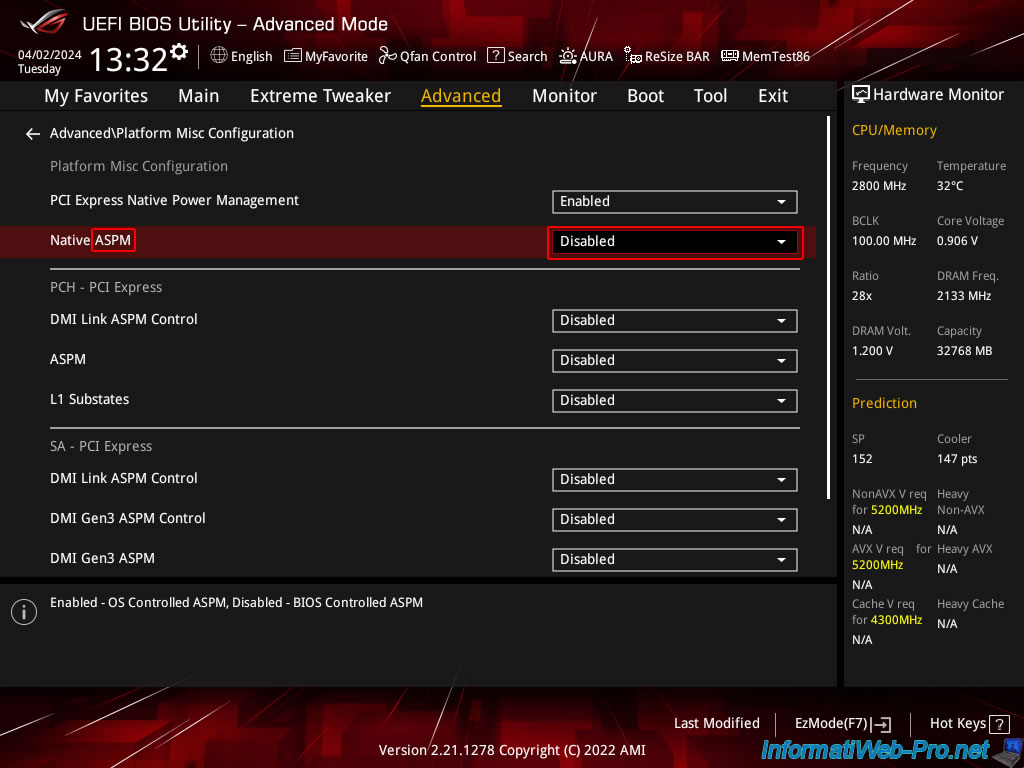
Puis, désactivez le paramètre "PCI Express Native Power Management" en sélectionnant également la valeur "Disabled".
Pour finir, désactivez tous les autres paramètres comportant le mot-clé "ASPM" (qui signifie "Gestion de l'alimentation en état actif").
3.2. Activer la virtualisation du processeur dans le BIOS
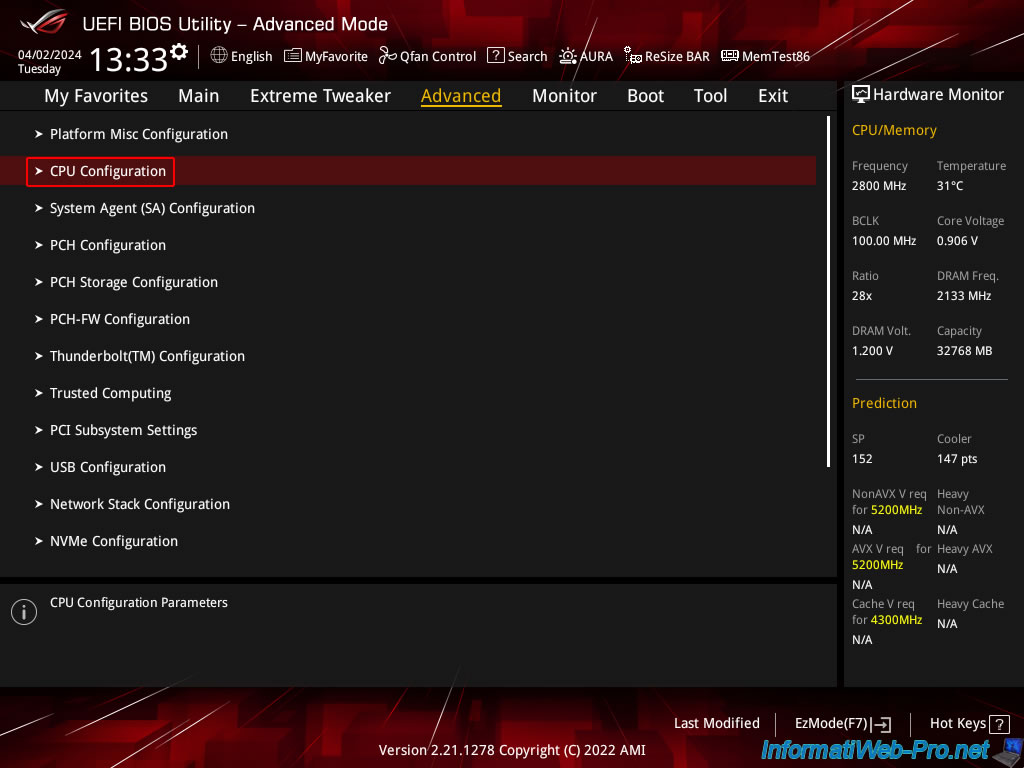
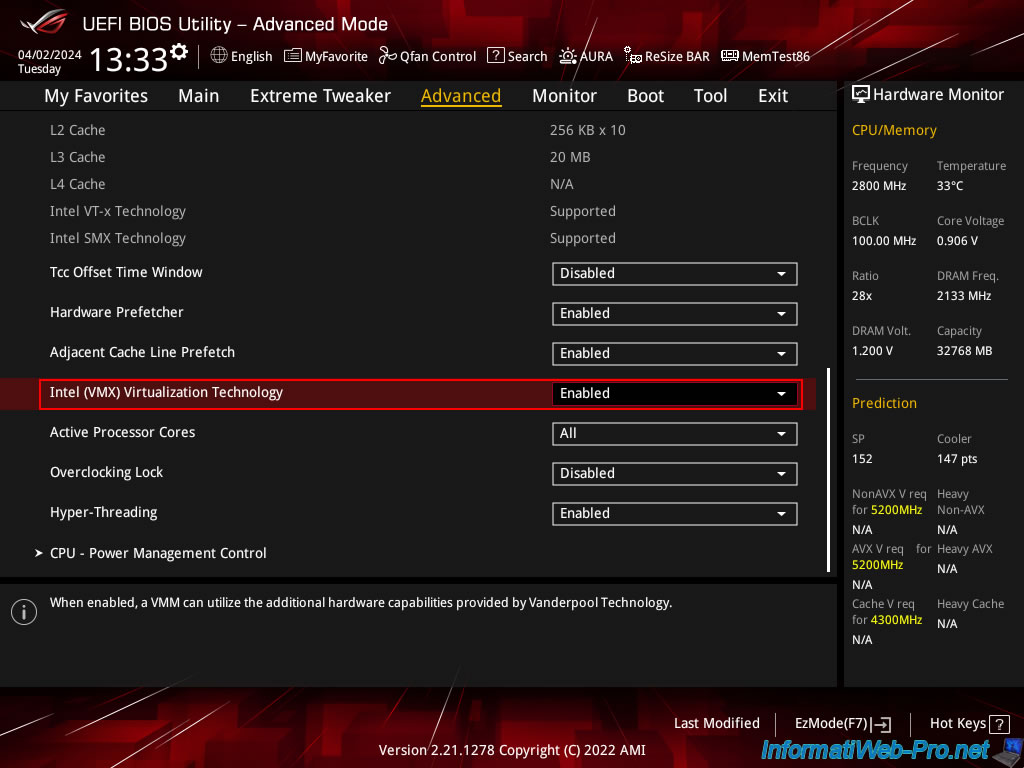
Pour pouvoir créer une machine virtuelle sous Unraid, vous devrez activer la virtualisation du processeur.
Pour cela, allez dans la section "Advanced\CPU Configuration".
Dans notre cas, le paramètre à activer (Enabled) s'appelle "Intel (VMX) Virtualization Technology".
Si le BIOS / firmware UEFI de votre carte mère est différent, référez-vous à notre tutoriel : Activer la virtualisation (Intel VT-x / AMD-V).
3.3. Activer la virtualisation des entrées/sorties dans le BIOS
Lorsque vous souhaitez créer une machine virtuelle gaming, vous devez passer une carte graphique à votre VM.
Donc, il faut que le BIOS / firmware UEFI de votre carte mère supporte le fait de passer un périphérique physique à une machine virtuelle et que le paramètre correspondant soit activé dans ce BIOS / firmware UEFI.
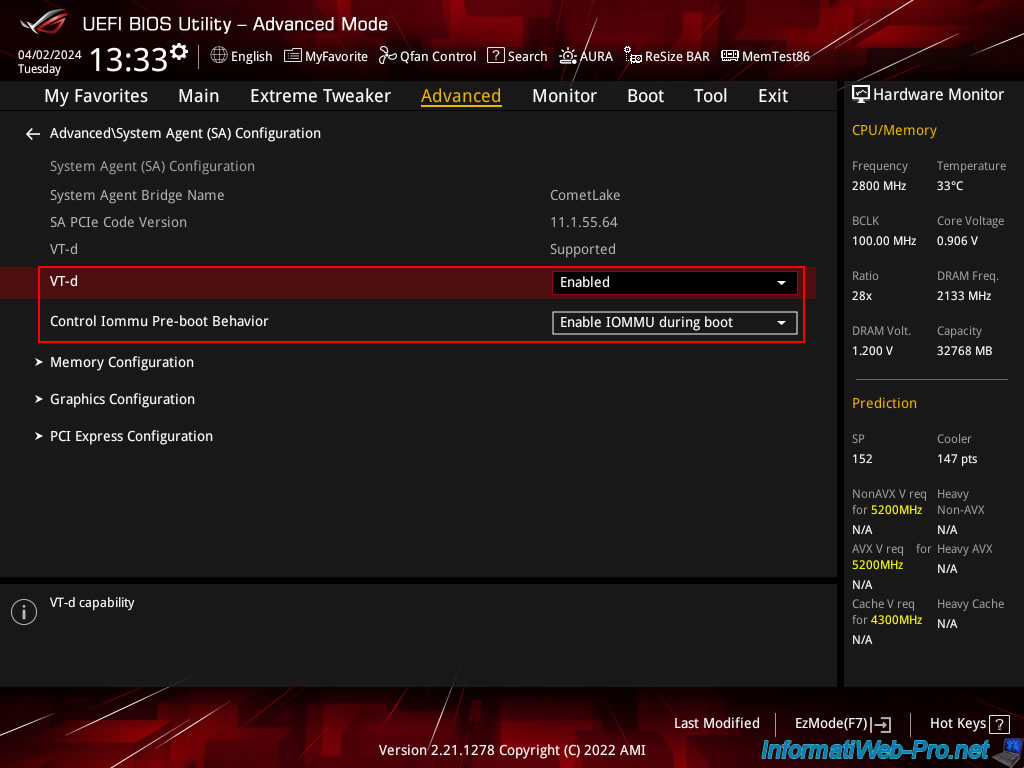
Pour cela, vous devrez aller dans la section "Advanced\System Agent (SA) Configuration" pour activer la virtualisation des entrées/sorties (I/O).
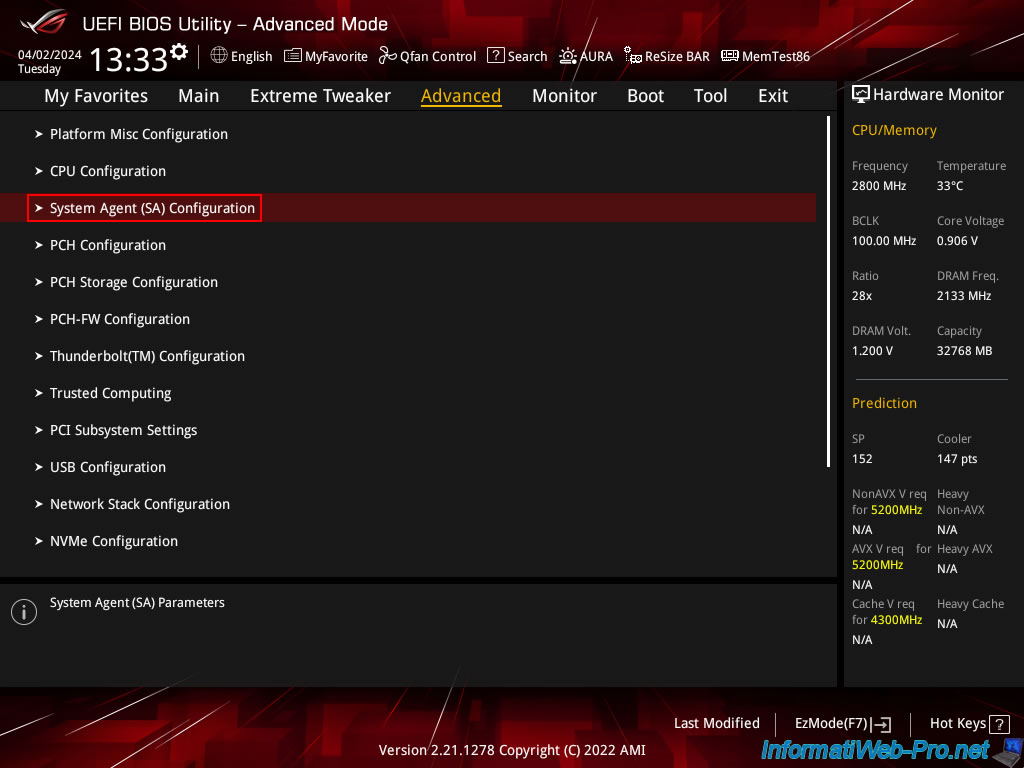
Dans notre cas, nous devons activer (Enabled) le paramètre "VT-d".
Si votre BIOS / firmware UEFI est différent, référez-vous à notre tutoriel : Activer IOMMU ou VT-d dans le BIOS.
Notez que, l'activation du paramètre "Control Iommu Pre-boot Behavior" peut être aussi requise pour prendre en charge la fonction de protection DMA (comme c'est précisé dans la description du paramètre "Advanced -> Thunderbolt(TM) Configuration -> Discrete Thunderbolt(TM) Support").
Donc, nous avons sélectionné la valeur "Enable IOMMU during boot" pour le paramètre "Control Iommu Pre-boot Behavior".
Partager ce tutoriel
A voir également
-

NAS 18/3/2026
Unraid 6.9.2 - Réparer les problèmes courants
-

NAS 17/6/2026
Unraid 6.9.2 - SWAG - Accéder à Nextcloud via le reverse proxy et un domaine personnel
-

NAS 23/9/2026
Unraid 6.9.2 - VMs - Connecter des périphériques USB à chaud (plugin USB Manager)
-

NAS 2/9/2026
Unraid 6.9.2 - VMs - Créer une machine virtuelle gaming (accessible via Parsec)
Vous devez être connecté pour pouvoir poster un commentaire