Accéder au serveur multimédia (Jellyfin) via le reverse proxy (SWAG) et Duck DNS (DDNS) sous Unraid 6.9.2
- NAS
- Unraid
- 03 juin 2026 à 18:03
-

- 2/2

5. Ajouter le sous-domaine pour Jellyfin dans le certificat généré via le container swag
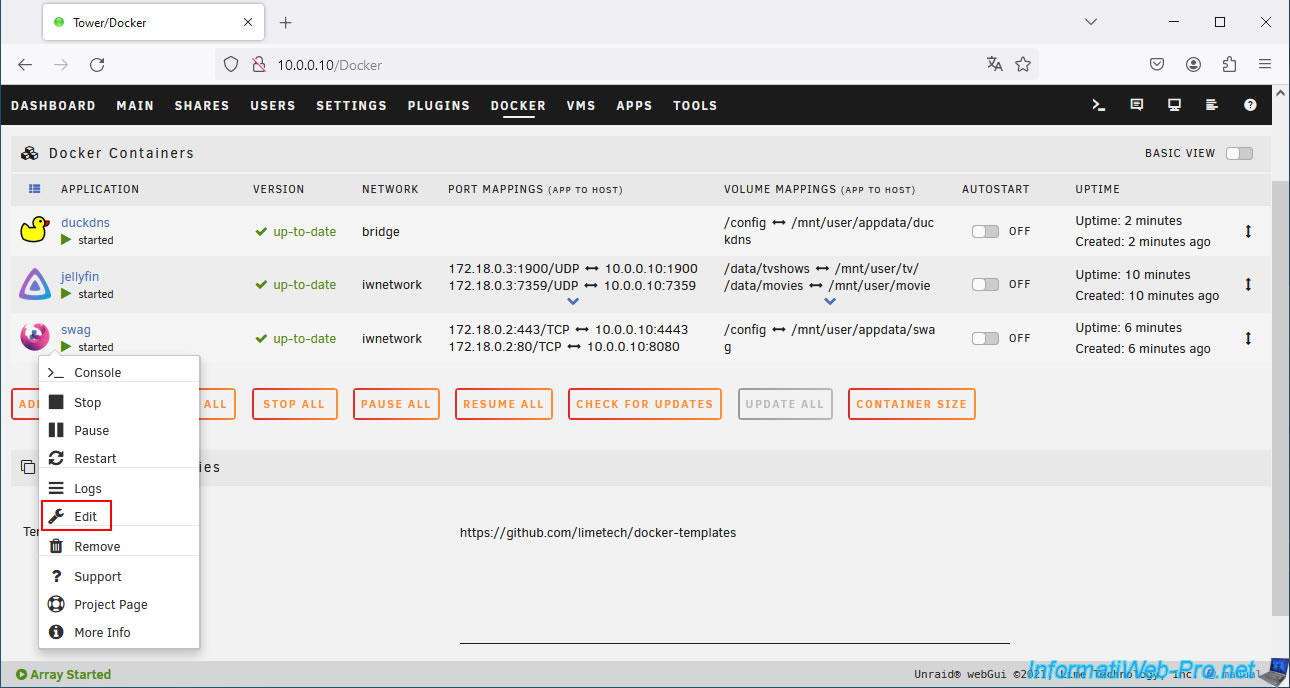
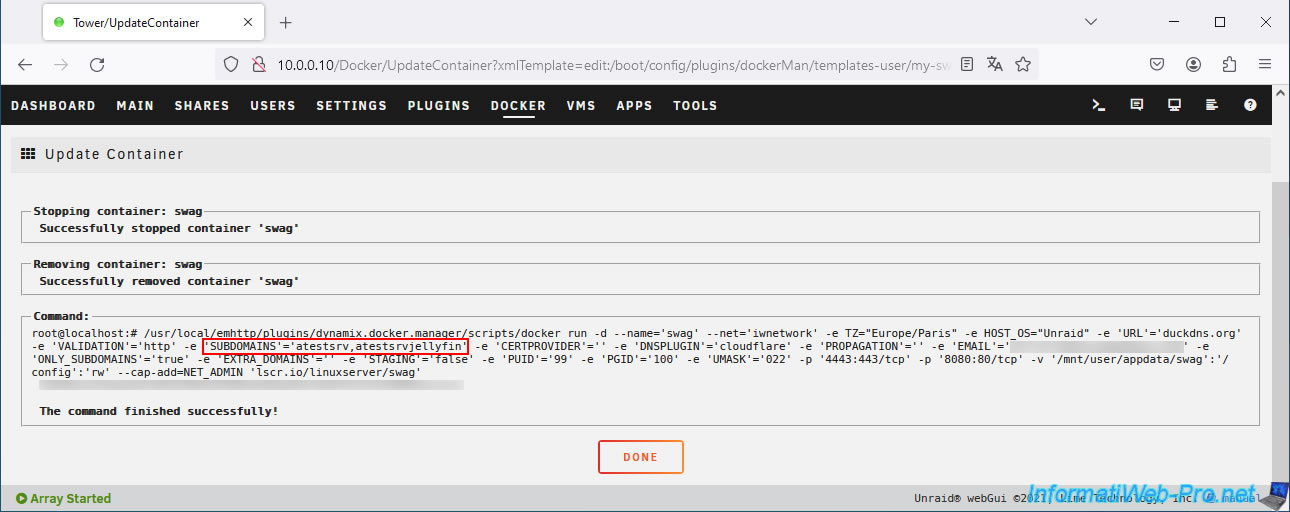
Une fois le fichier de configuration ajouté pour le service souhaité, modifiez la configuration du conteneur "swag" en cliquant sur son icône, puis sur : Edit.
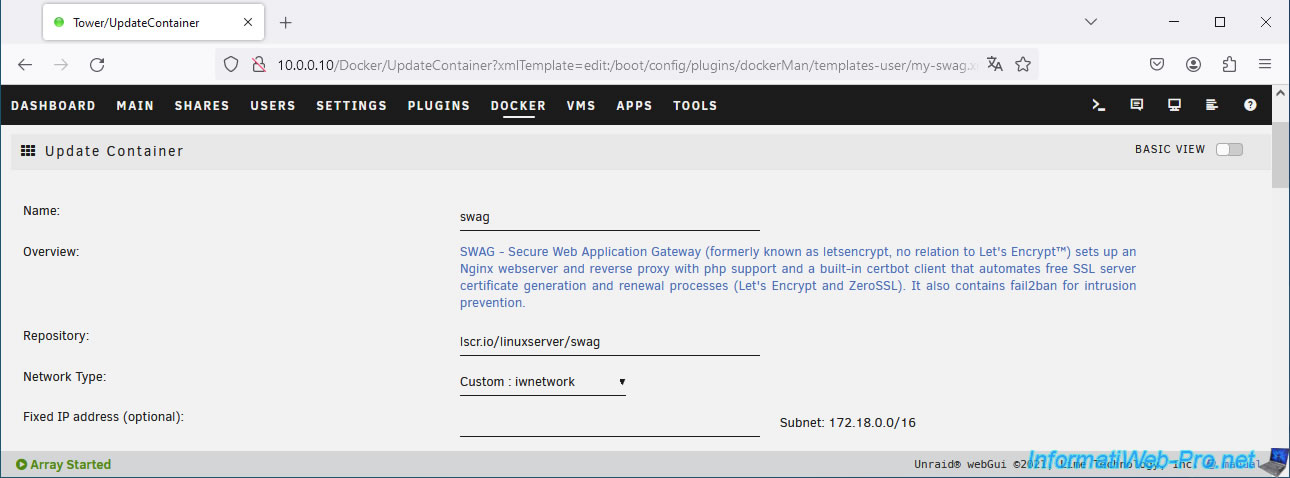
La page "Update Container" pour "swag" apparait.
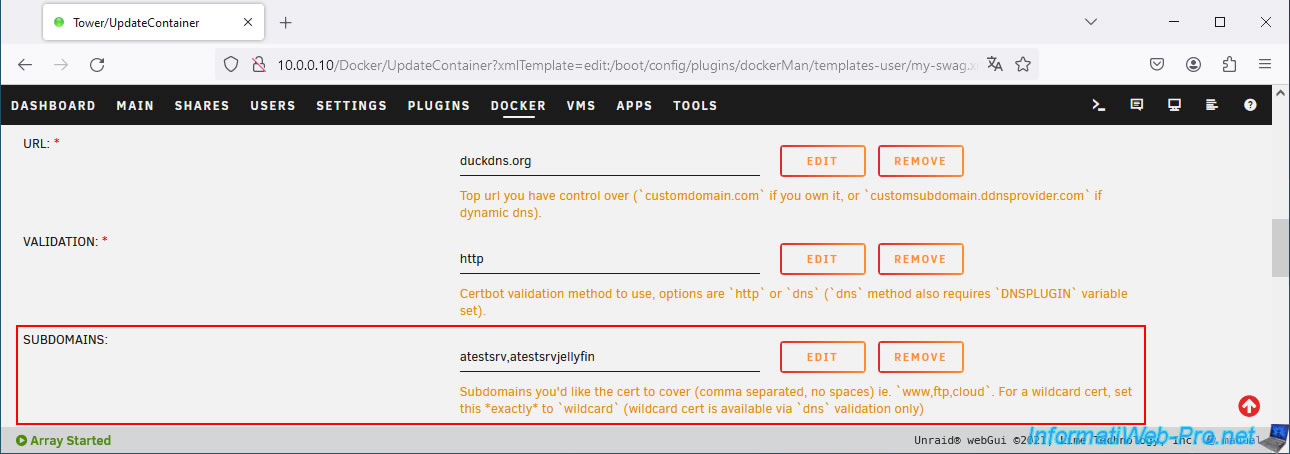
Dans la case "SUBDOMAINS", rajoutez le sous-domaine créé précédemment chez Duck DNS pour votre nouveau service (dans ce cas-ci : Jellyfin) en séparant vos sous-domaines par une virgule.
Dans notre cas, cela donne : atestsrv,atestsrvjellyfin.
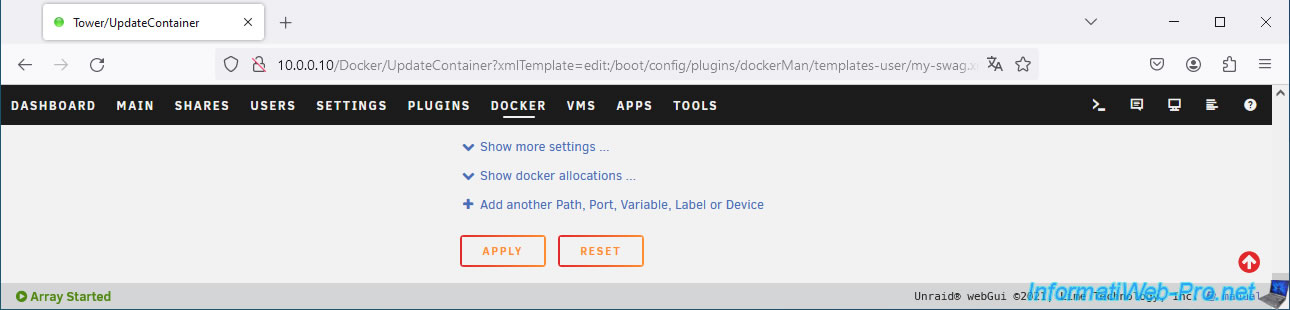
En bas de page, cliquez sur : Apply.
Une fois la configuration du conteneur "swag" mise à jour, cliquez sur : Done.
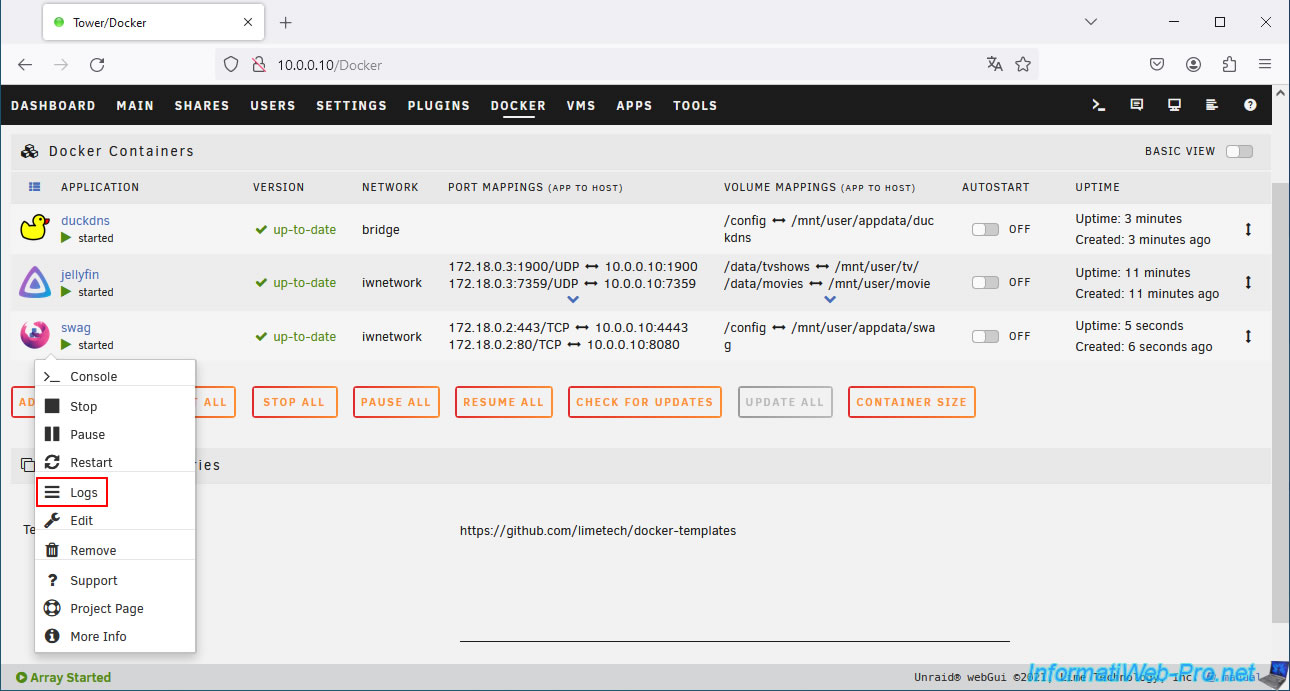
Vérifiez les logs de "swag" pour être sûr que tout est bon.
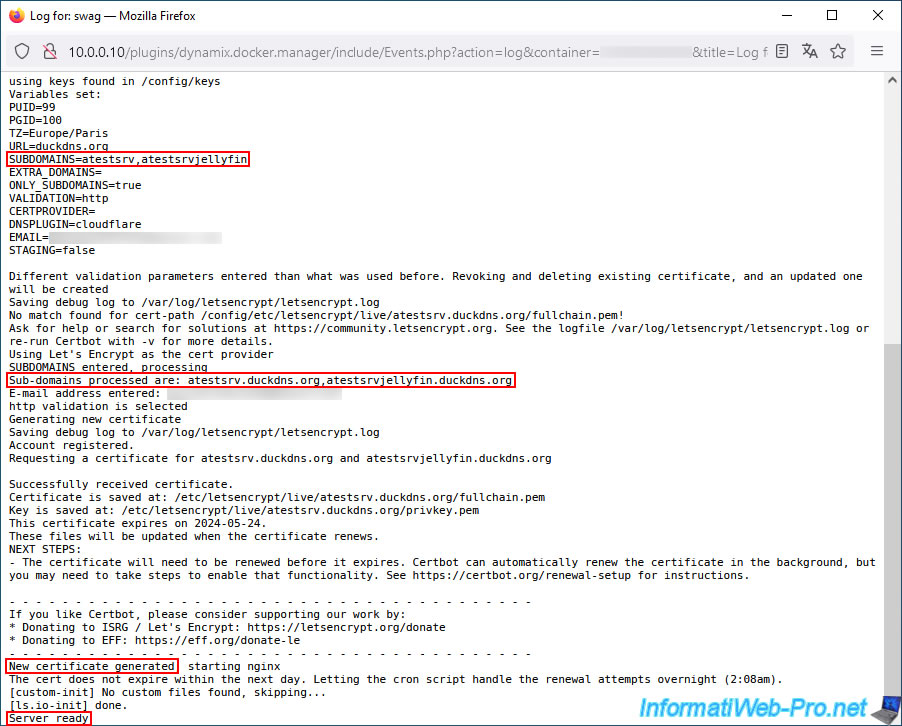
Si tout se passe bien, un nouveau certificat valide pour tous vos sous-domaines créés chez Duck DNS sera généré.
Puis, le message "Server ready" apparaitra.
En cas d'erreurs, référez-vous à :
- l'étape 7 de notre tutoriel "Unraid 6.9.2 - SWAG - Installer un reverse proxy (SWAG)" pour vérifier votre configuration réseau.
- l'étape 3 de notre tutoriel "Unraid 6.9.2 - SWAG - Utiliser un client DDNS (Duck DNS)" pour les problèmes potentiels liés à l'utilisation de sous-domaines créés chez Duck DNS.
6. Configurer Jellyfin pour l'utilisation via un proxy
Comme expliqué précédemment, pour Jellyfin, swag vous demande de modifier un paramètre dans la configuration de votre serveur multimédia Jellyfin pour qu'il ait connaissance de votre reverse proxy.
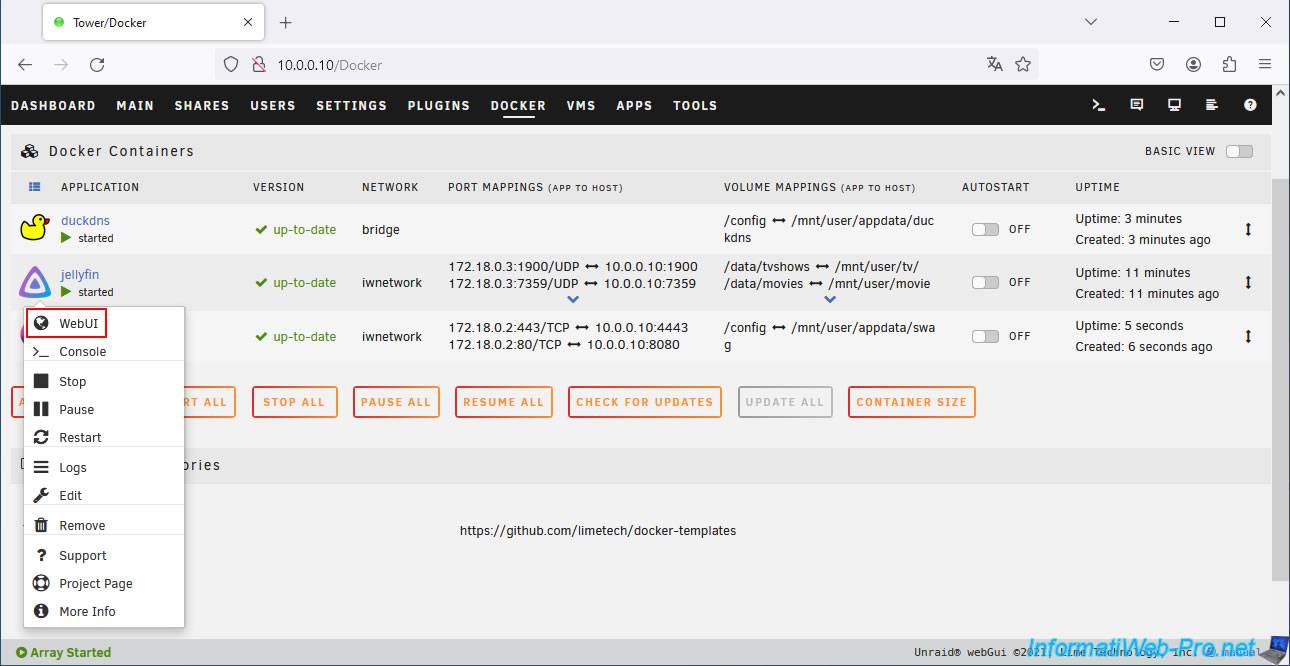
Pour cela, cliquez sur l'icône de "jellyfin", puis cliquez sur : WebUI.
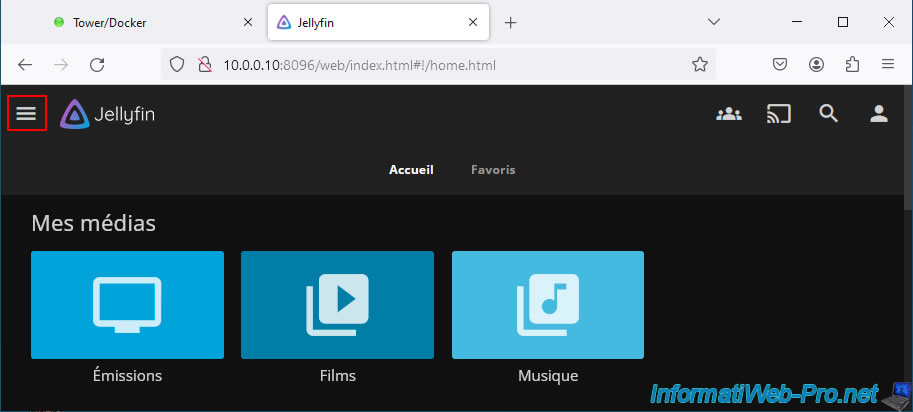
Cliquez sur l'icône "Menu" située en haut à droite.
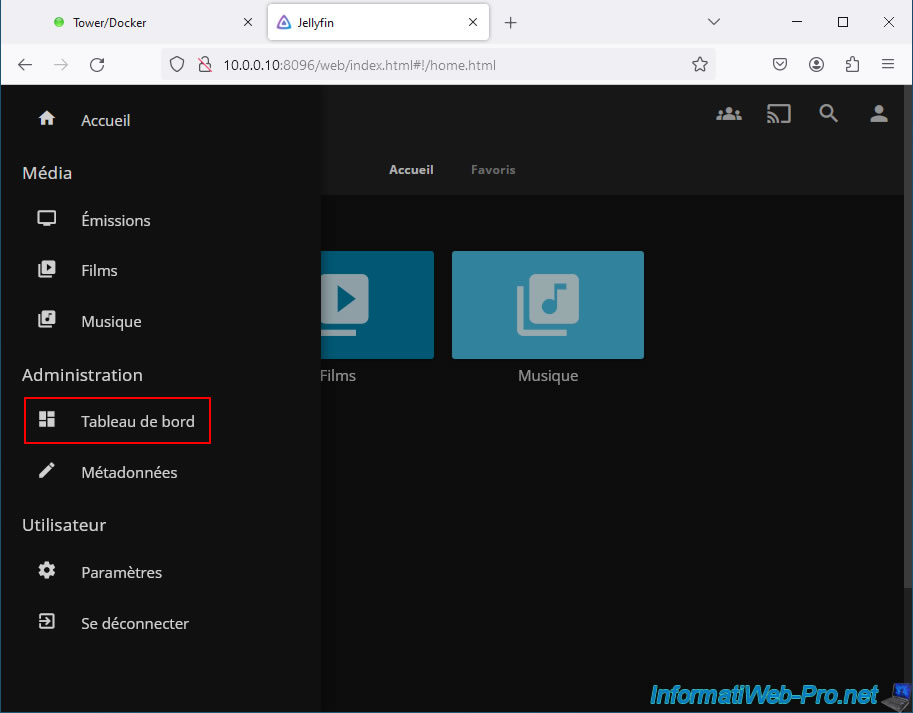
Dans la section "Administration" du menu, cliquez sur : Tableau de bord.
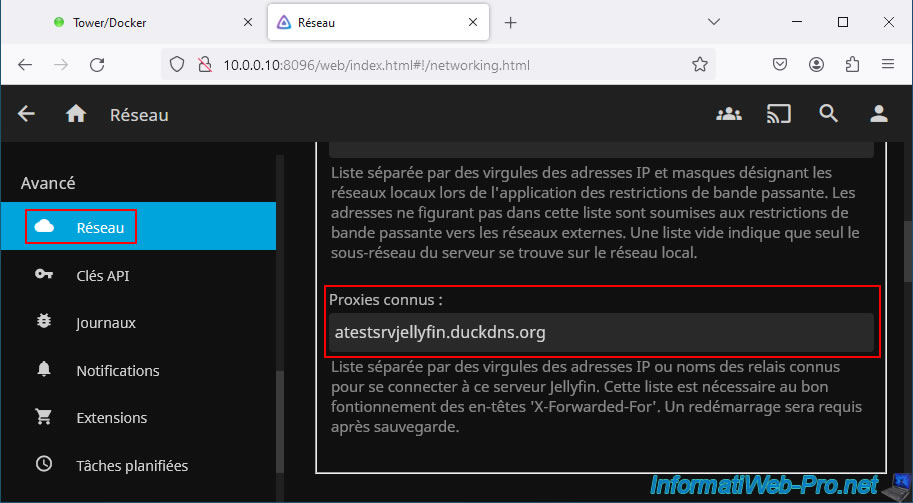
Dans la section "Avancé" du menu de gauche, cliquez sur : Réseau.
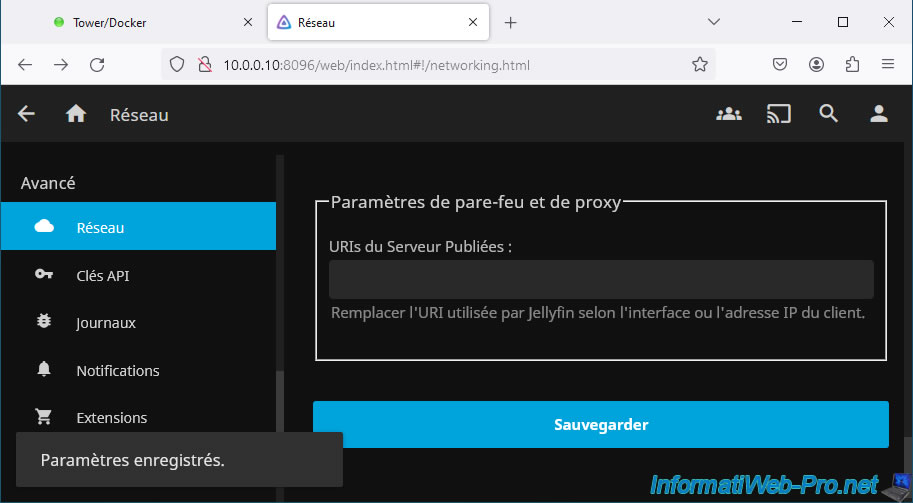
Ensuite, dans la partie droite, repérez le paramètre "Proxies conus" et indiquez votre sous-domaine créé chez Duck DNS.
Dans notre cas : atestsrvjellyfin.duckdns.org.
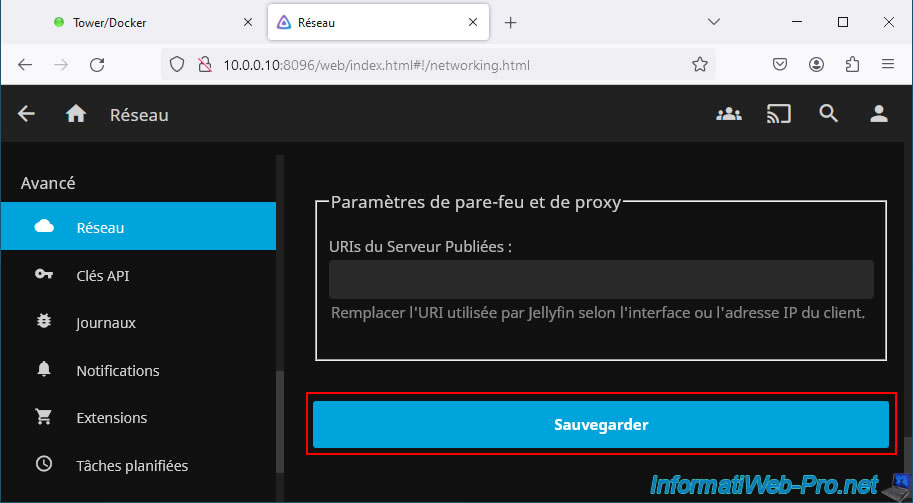
Ensuite, cliquez sur le bouton "Sauvegarder" présent en bas de page.
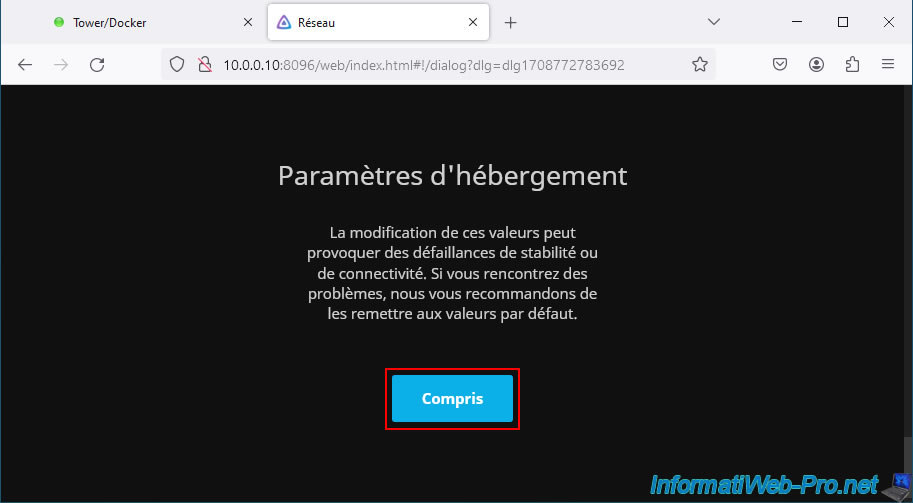
Pour le message "Paramètres d'hébergement" qui apparait, cliquez sur : Compris.
Une notification "Paramètres enregistrés" apparait en bas à gauche.
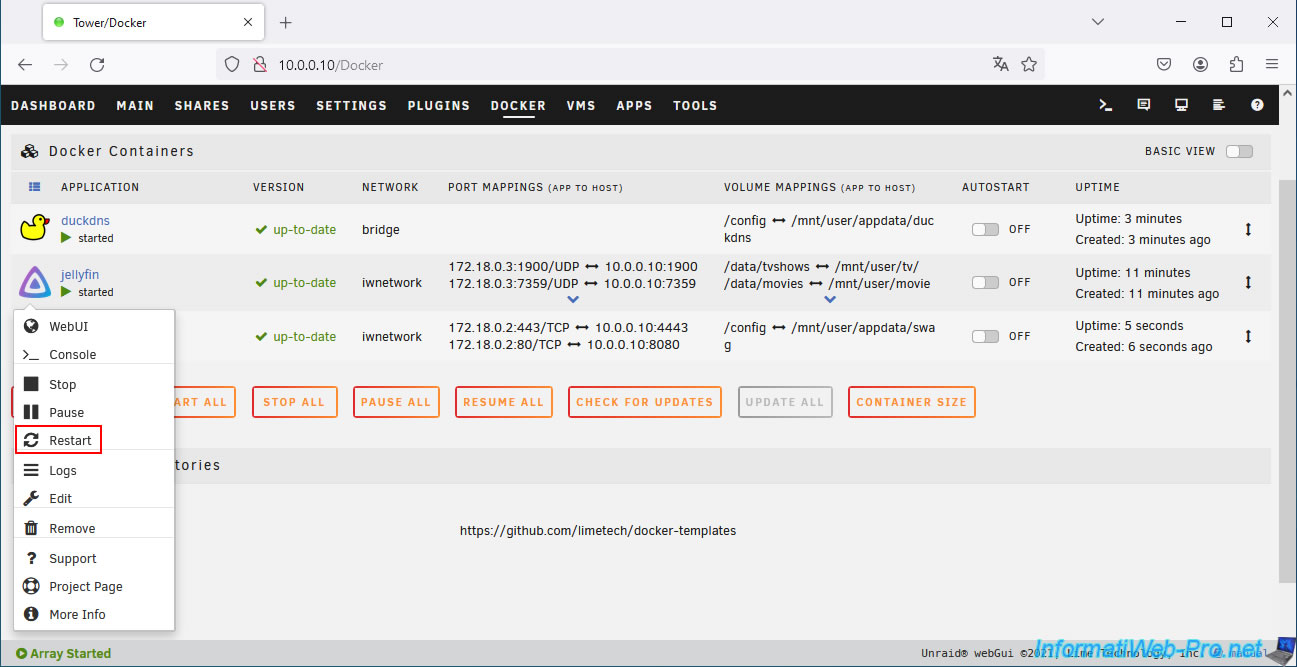
Redémarrez le conteneur "jellyfin".
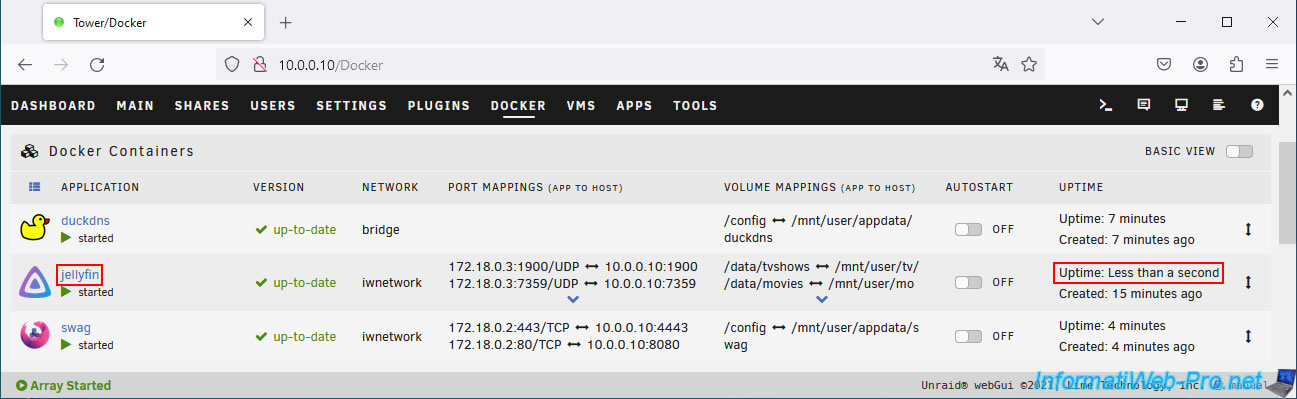
Votre conteneur "jellyfin" a été redémarré.
7. Accéder à distance à Jellyfin via le reverse proxy de swag
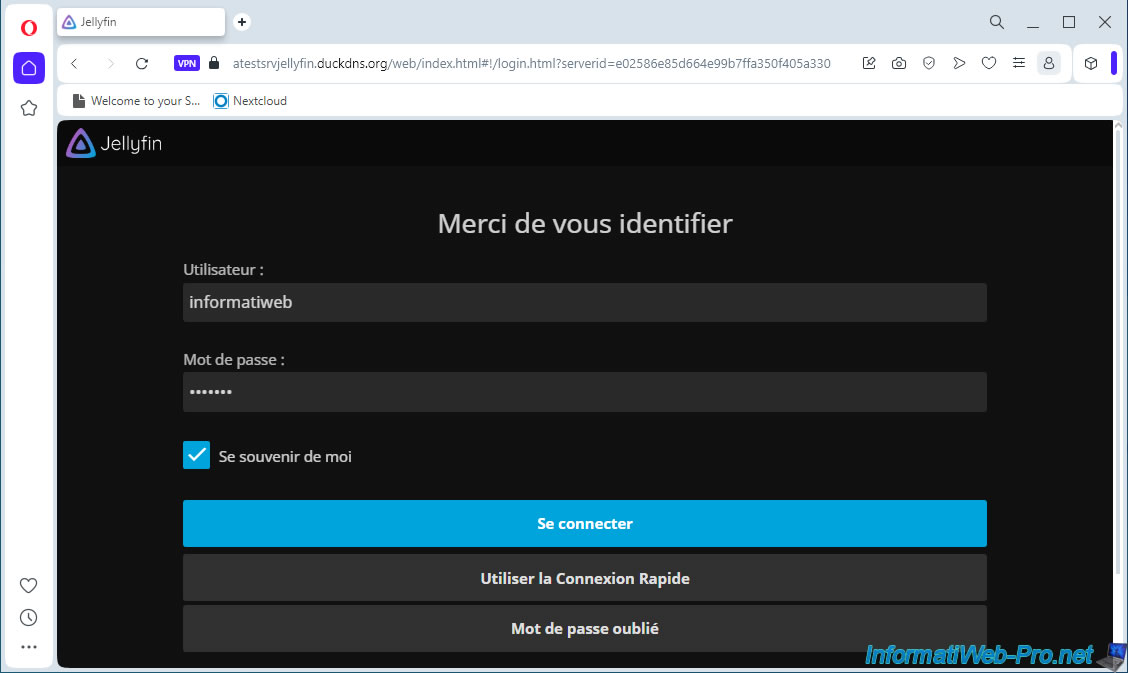
Tentez d'accéder à votre nouveau sous-domaine Duck DNS via une connexion 3G sur votre smartphone ou en utilisant le navigateur web Opera avec son VPN intégré et gratuit.
Si votre configuration est correcte, vous verrez la page de connexion de Jellyfin apparaitre.
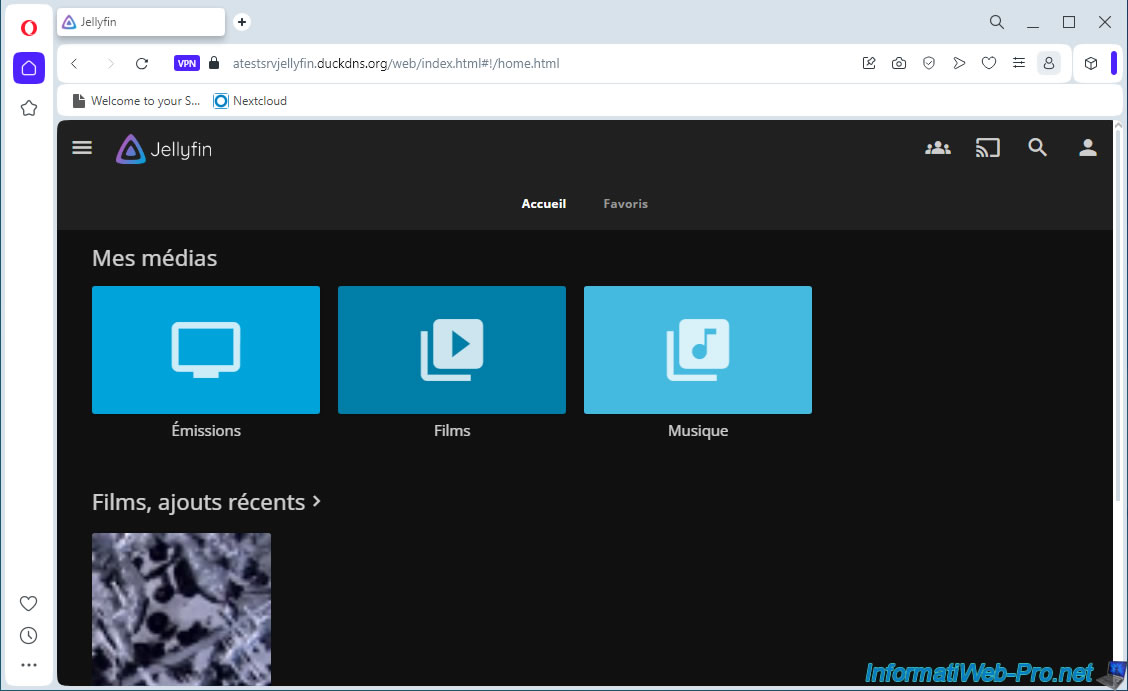
Vos bibliothèques apparaissent.
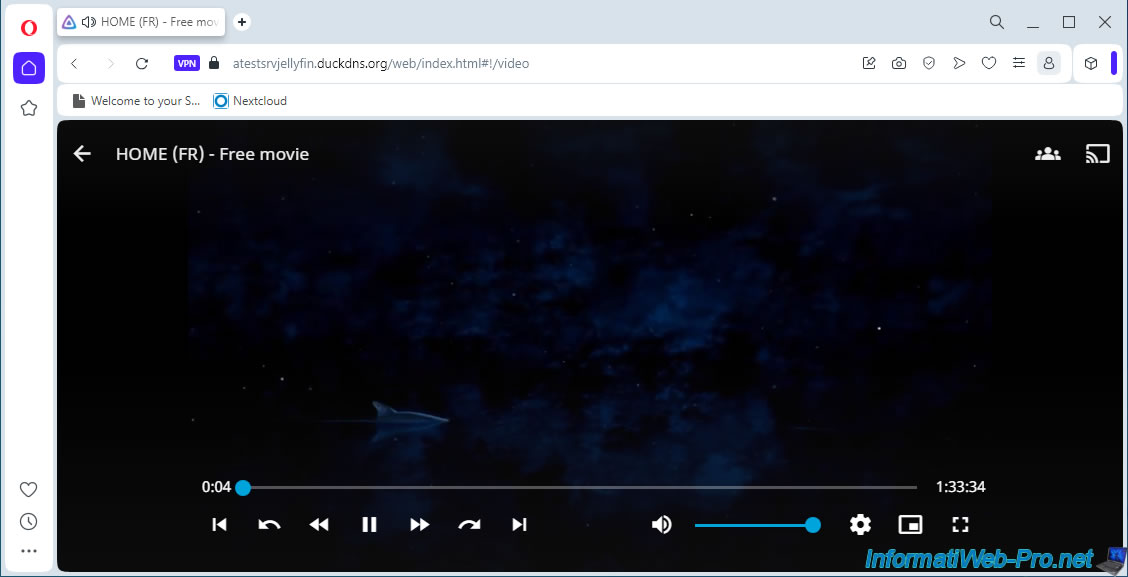
Tentez de lire un film ou tout autre média présent dans vos bibliothèques.
Dans notre cas, le film gratuit hébergé sur ce serveur Jellyfin de test fonctionne sans problème via Internet.
Partager ce tutoriel
A voir également
-

NAS 28/1/2026
Unraid 6.9.2 - Remplacer le disque de parité
-
NAS 27/5/2026
Unraid 6.9.2 - SWAG - Utiliser un client DDNS (Duck DNS)
-

NAS 2/9/2026
Unraid 6.9.2 - VMs - Créer une machine virtuelle gaming (accessible via Parsec)
-
NAS 14/10/2026
Unraid 6.9.2 - VMs - Virtualiser Hyper-V (virtualisation imbriquée)
Pas de commentaire