Accéder localement au reverse proxy (SWAG) sous Unraid 6.9.2
- NAS
- Unraid
- 13 mai 2026 à 10:17
-

- 2/4

6. Solution 2 : split-DNS via un serveur DNS local (Pi-hole) à installer sous Unraid
6.1. Installer un serveur DNS local (Pi-hole) sous Unraid
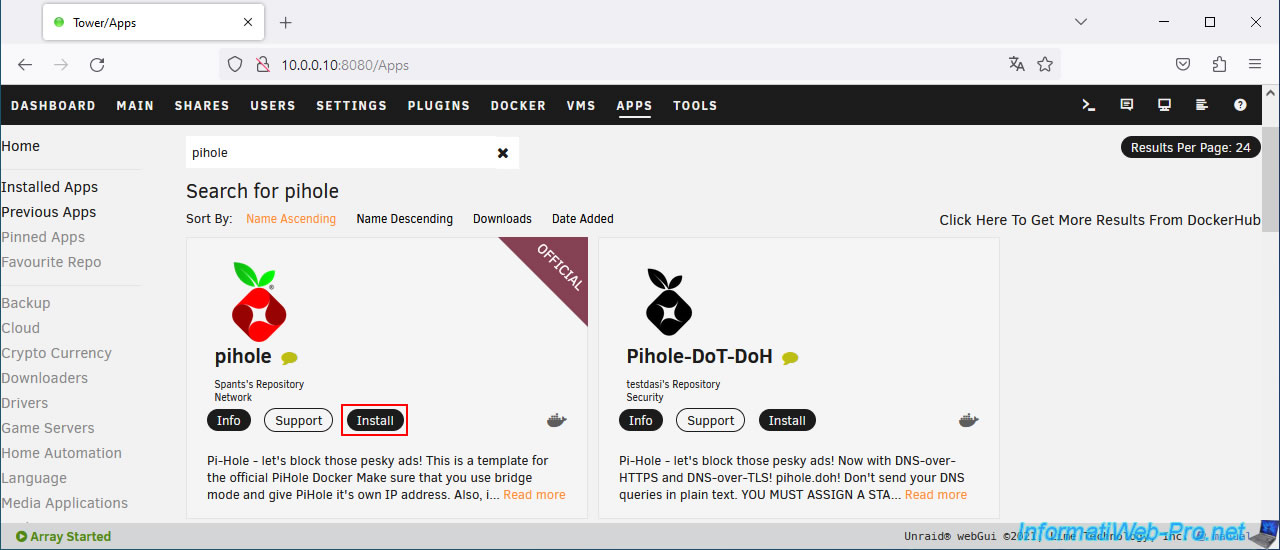
Pour régler le problème sur tous les périphériques (ordinateurs, smartphones, ...) de votre réseau local, le plus simple est d'installer un serveur DNS local chez vous grâce auquel vous pourrez faire du split-DNS.
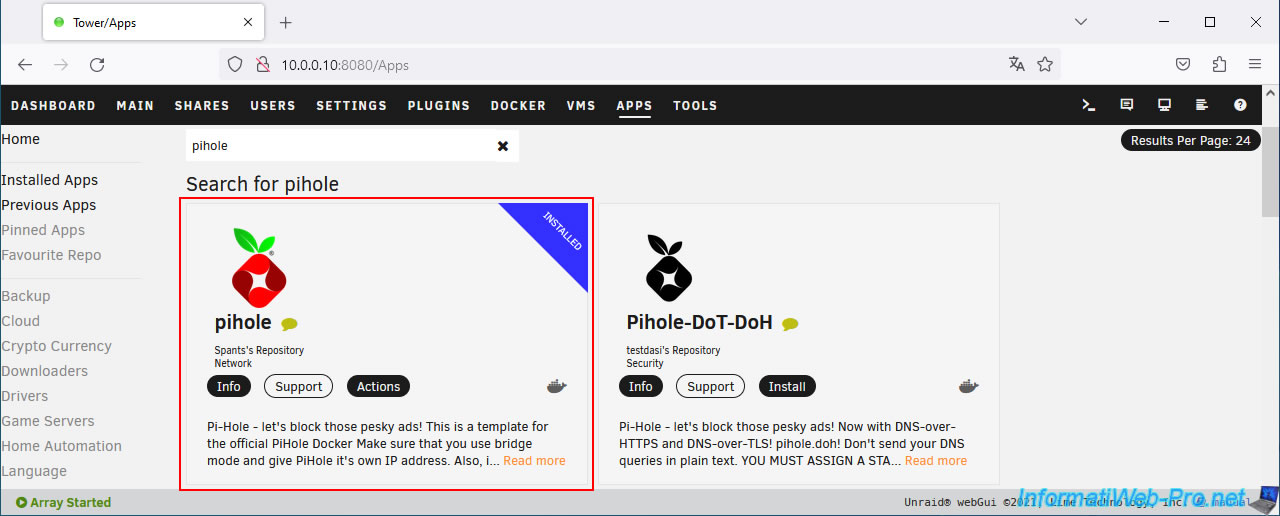
En l'occurrence, sous Unraid, vous pouvez utiliser "pihole" qui est très connu et qui permet également de bloquer les pubs. Mais, éviter de le faire, les sites gratuits vivent de la publicité. Sans ça, on devrait vous faire payer un abonnement pour payer notre hébergement web.
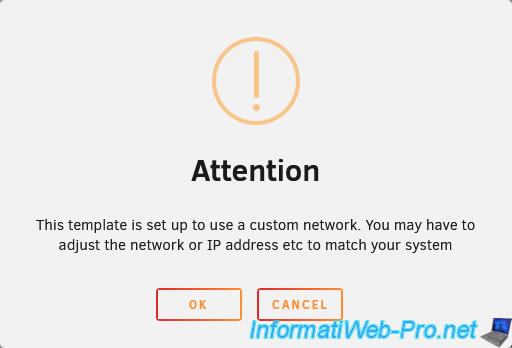
Ignorez l'avertissement qui s'affiche en cliquant sur OK.
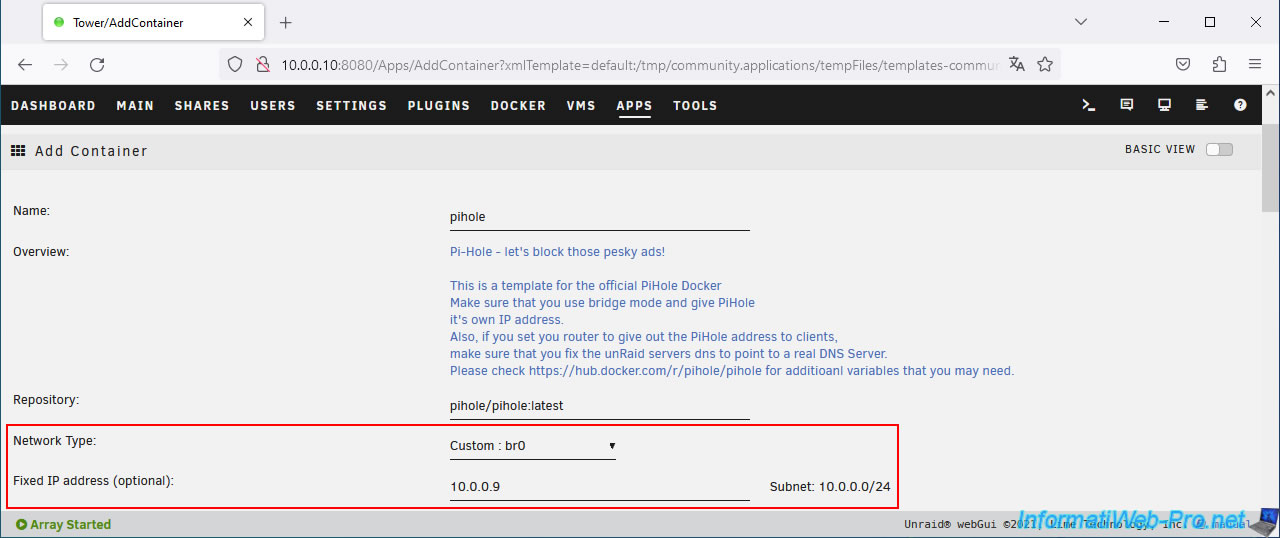
Sur la page "Add Container" qui apparait, sélectionnez "Custom : br0" pour le type de réseau (Network Type) et définissez une adresse IP fixe pour pihole.
Cette adresse IP sera celle que vous utiliserez pour accéder à l'interface web de pihole, ainsi que comme serveur DNS primaire sur vos différents périphériques réseau.
Attention : cette adresse IP ne doit pas rentrer en conflit avec une adresse IP déjà présente sur votre réseau local et NE PAS se trouver dans la plage d'adresses IP distribuées par votre serveur DHCP actuel (présent généralement dans votre Box ou routeur).
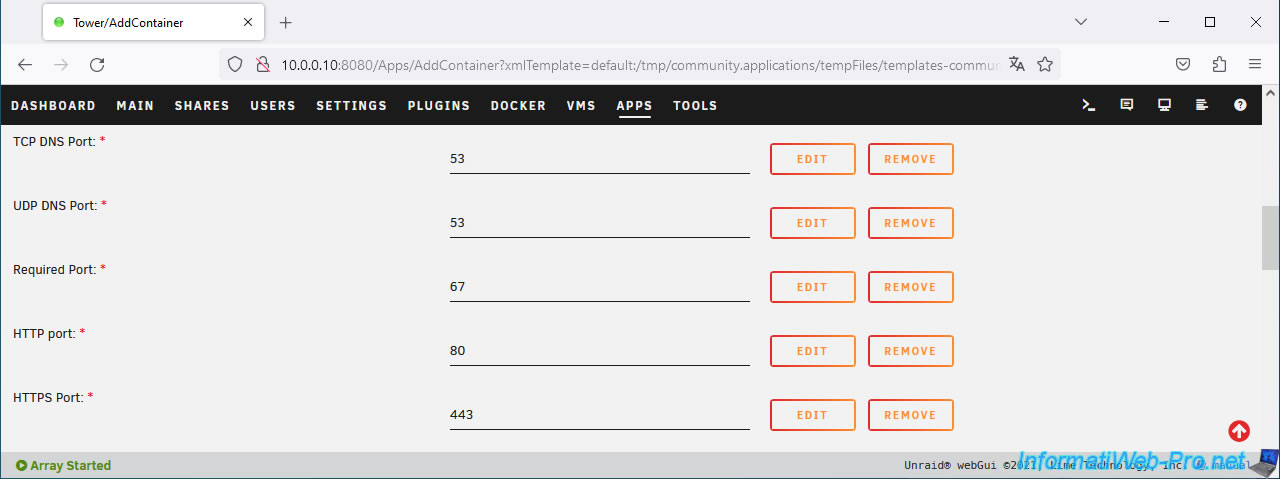
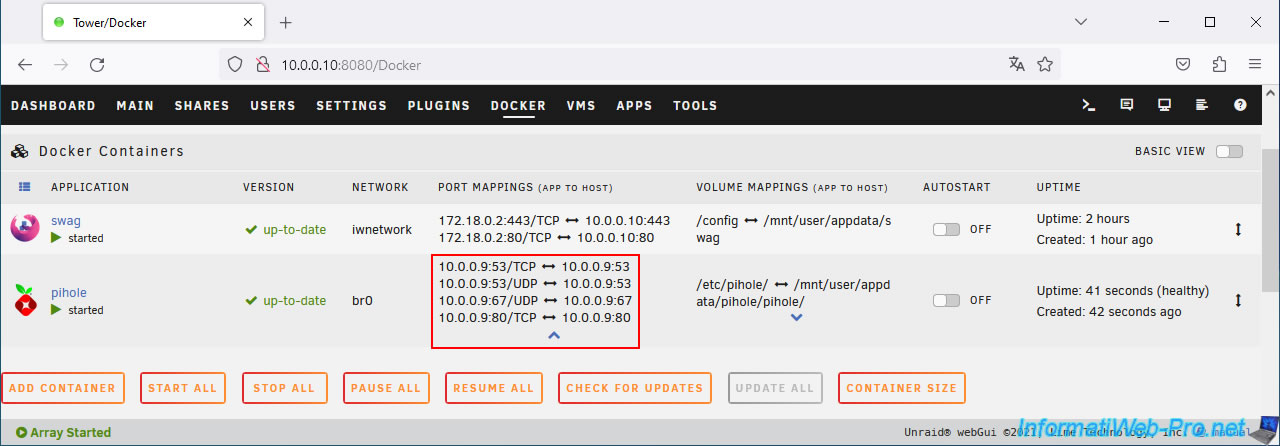
Comme vous l'aurez vite compris, pihole peut agir en tant que serveur DNS (port 53), en tant que serveur DHCP (port 67) et possède une interface web (ports 80 et 443) pour que vous puissiez le configurer facilement.
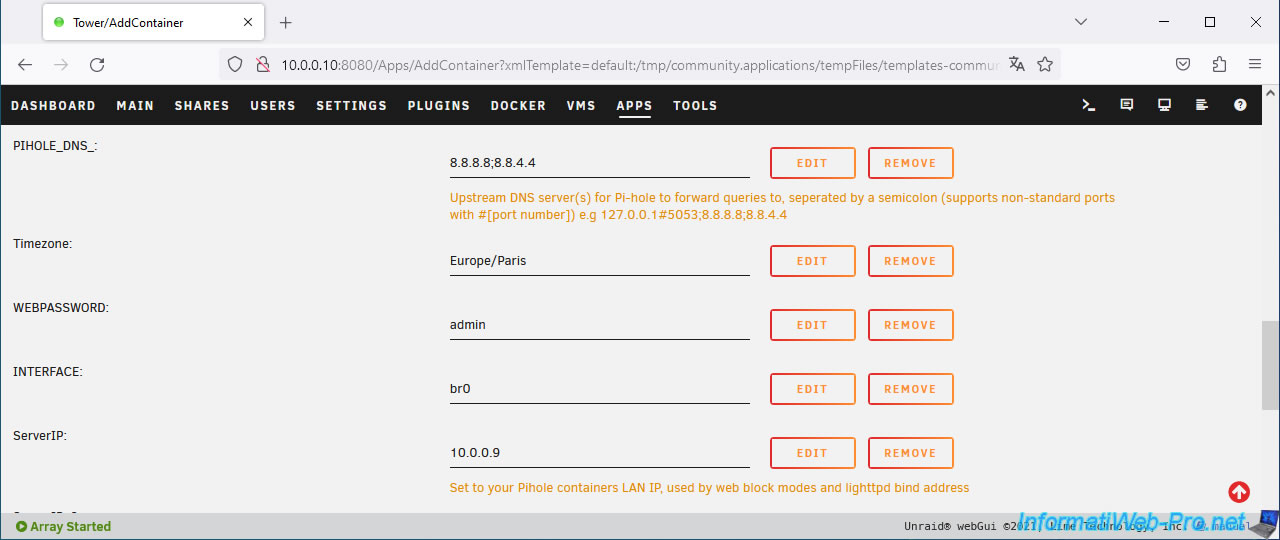
Parmi les paramètres proposés, vous trouverez ceux-ci :
- PIHOLE_DNS_ : la liste des serveurs DNS que Pi-hole utilisera pour résoudre les domaines présents sur Internet.
Par défaut, il s'agit des serveurs DNS publics de Google. - Timezone : permet de choisir votre fuseau horaire.
Exemples : "Europe/Paris" pour la France, "Europe/Brussels" pour la Belgique, ...
Vous pouvez trouver la liste complète sur le site de PHP (par exemple) : PHP: Liste des Fuseaux Horaires Supportés - Manual. - WEBPASSWORD : le mot de passe par défaut de la page d'administration de Pi-hole est "admin".
Néanmoins, vous devriez changer celui-ci par mesure de sécurité. - INTERFACE : laissez la valeur par défaut. Cela concerne le nom de l'interface réseau utilisée par Pi-hole.
- ServerIP : comme indiqué dans le commentaire de ce champ, vous devez indiquer l'adresse IP locale de Pi-hole (que vous avez définie plus haut via le champ "Fixed IP address (optional)").
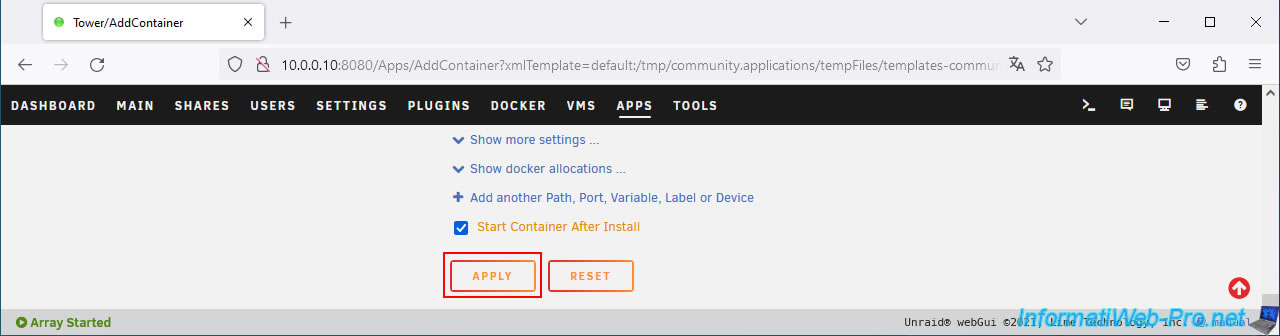
En bas de page, cliquez sur : Apply.
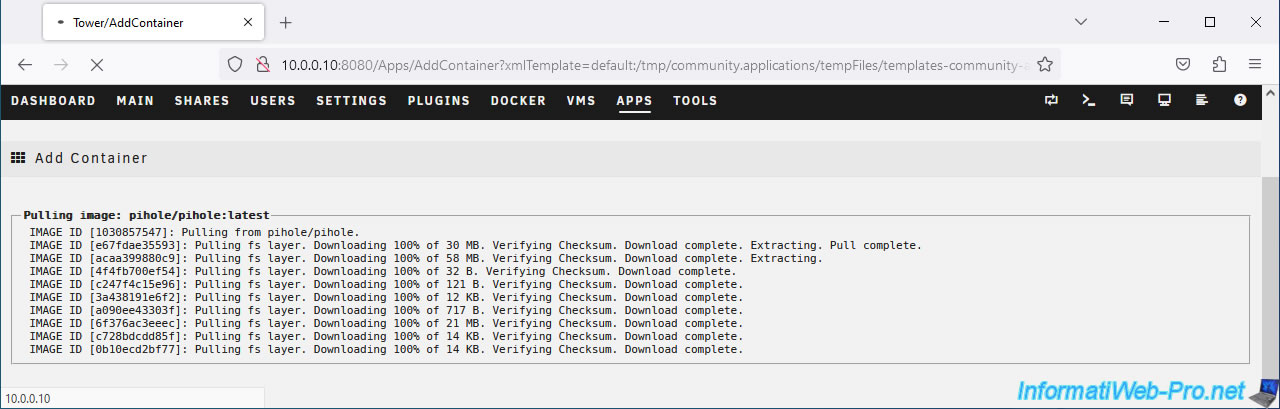
Patientez pendant le téléchargement de Pi-hole.
Une fois Pi-hole téléchargé et installé, cliquez sur le bouton "Done".
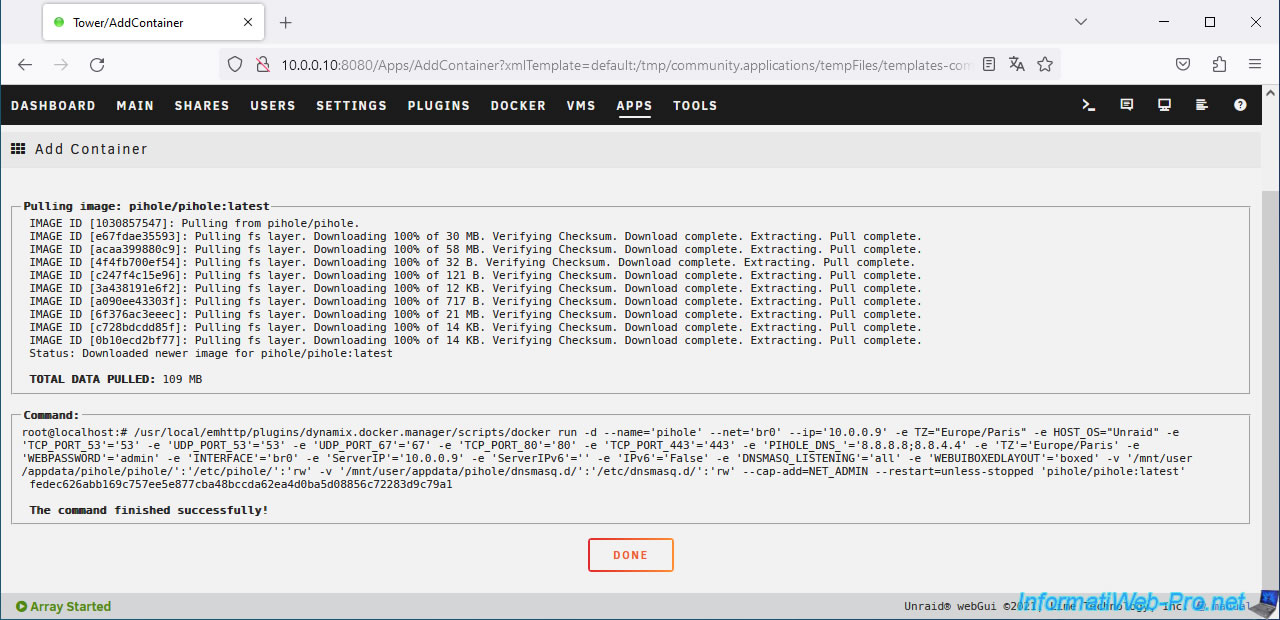
Voilà, Pi-hole est installé.
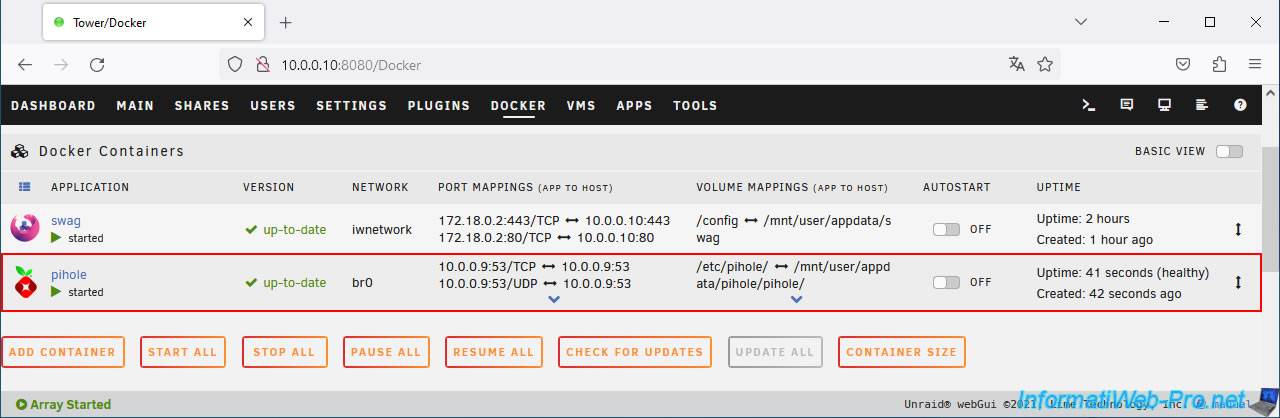
Pi-hole apparait dans la liste de vos containers Docker.
Comme vous pouvez le voir, celui-ci écoute sur les ports 53 (DNS), 67 (DHCP) et 80 (HTTP pour l'interface web).
6.2. Configurer des enregistrements DNS locaux dans Pi-hole sous Unraid
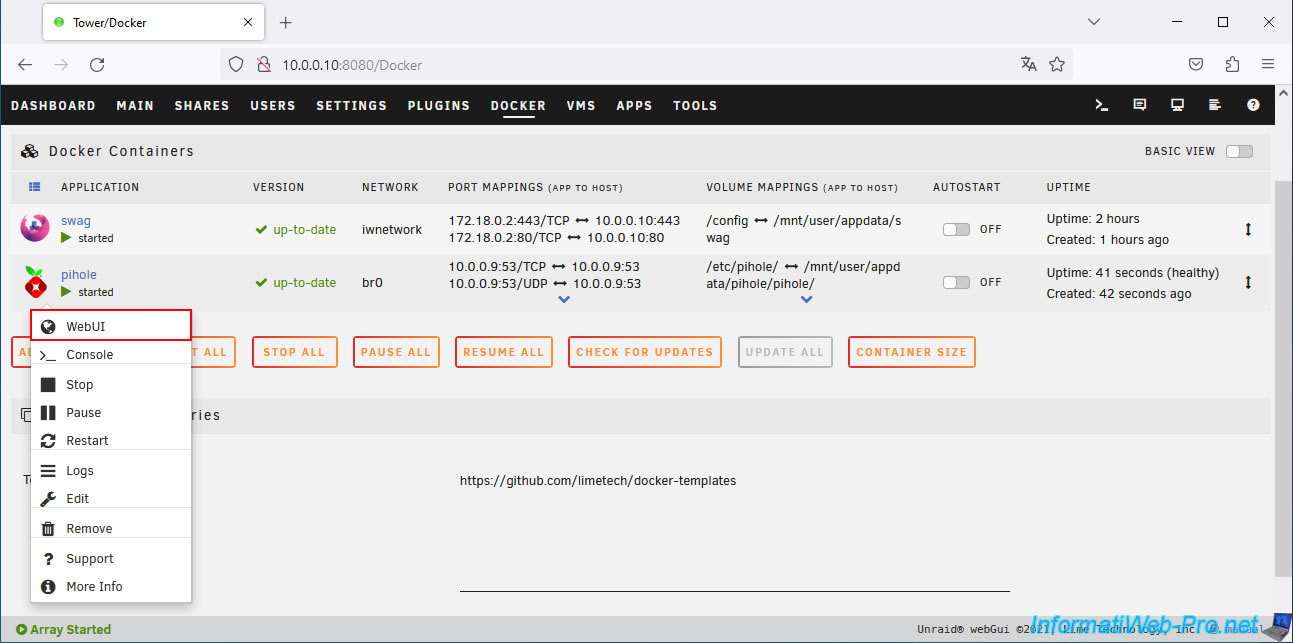
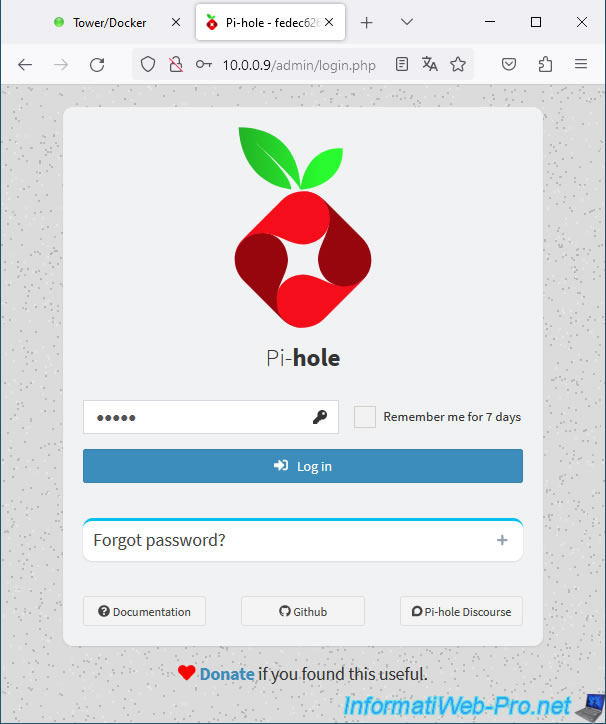
Pour configurer Pi-hole, cliquez sur son icône, puis cliquez sur "WebUI".
Connectez-vous avez le mot de passe défini lors de l'installation du container Docker "Pi-hole".
Le mot de passe par défaut de Pi-hole est "admin".
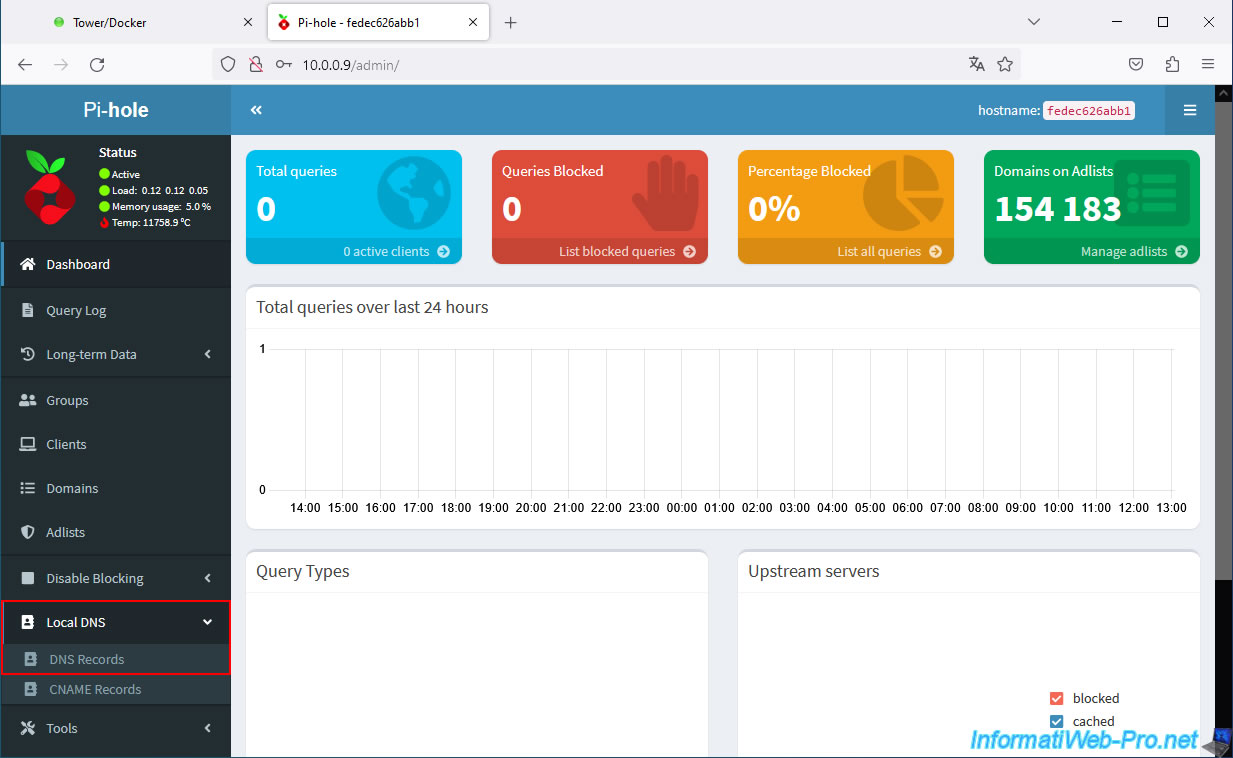
Pour ajouter des enregistrements DNS dans votre serveur DNS local Pi-hole, allez dans la section "Local DNS -> DNS Records" (visible dans le menu de gauche).
Important : soutenez les webmasters des sites proposant gratuitement du contenu de qualité en désactivant le blocage des pubs.
Dans notre cas, c'est ce qui nous permet de payer l'hébergement web et d'autres frais liés à nos sites web.
Pour cela, cliquez sur "Disable Blocking -> Indefinitely".
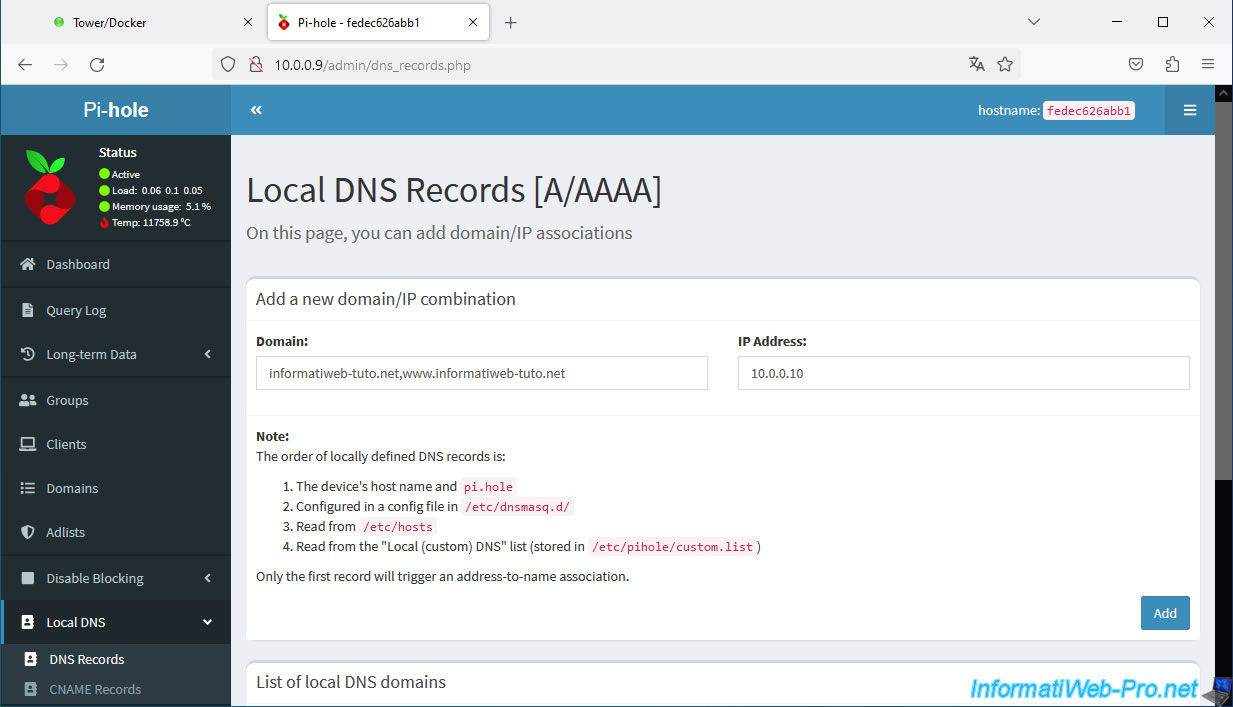
Indiquez votre domaine racine, ainsi que les sous-domaines utilisés avec votre reverse proxy (SWAG) en séparant ceux-ci avec une virgule et indiquez l'adresse IP locale de votre serveur Unraid.
Puis, cliquez sur "Add".
Note : une autre solution plus flexible consiste à indiquer uniquement le domaine racine ici avec l'adresse IP locale de votre serveur Unraid, puis de créer des enregistrements de type "CNAME" pointant sur ce domaine racine en passant par le menu "Local DNS -> CNAME Records".
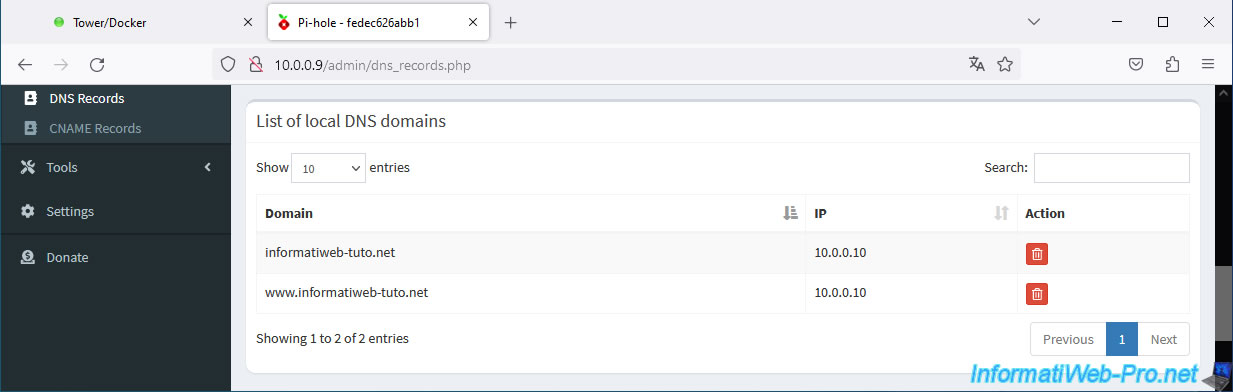
La liste des domaines ajoutés apparaît dans la liste "List of local DNS domains" située juste en dessous.
Partager ce tutoriel
A voir également
-

NAS 8/1/2026
Unraid 6.9.2 - Ajouter un disque de stockage
-

NAS 8/7/2026
Unraid 6.9.2 - Docker - Installer un gestionnaire de mots de passe (Vaultwarden)
-
NAS 18/2/2026
Unraid 6.9.2 - Modifier les seuils de température
-

NAS 18/3/2026
Unraid 6.9.2 - Réparer les problèmes courants
Pas de commentaire