Créer une machine virtuelle gaming (accessible via Parsec) sous Unraid 6.9.2
- NAS
- Unraid
- 02 septembre 2026 à 09:39
-

- 5/7

12. Télécharger et installer le dernier pilote disponible pour votre carte graphique Nvidia
Etant donné que votre machine virtuelle est connectée à Internet que des pilotes anciens pour les cartes graphiques Nvidia se trouvent sur les serveurs Microsoft, vous verrez que Windows installera automatiquement le pilote Nvidia pour votre carte graphique Nvidia après quelques secondes ou quelques minutes (en fonction de votre bande passante).
Dans notre cas, nous pouvons voir que le nom de notre carte graphique "NVIDIA GeForce RTX 3070" apparait à la place de la carte graphique "Carte vidéo de base Microsoft" qui était affichée précédemment.
Nous pouvons aussi voir un périphérique "NVIDIA High Definition Audio" dans la section "Contrôleurs audio, vidéo et jeu".
Vous verrez peut-être même une notification apparaitre concernant le panneau de contrôle NVIDIA (NVIDIA Control Panel) qui s'est également installé automatiquement en arrière-plan.
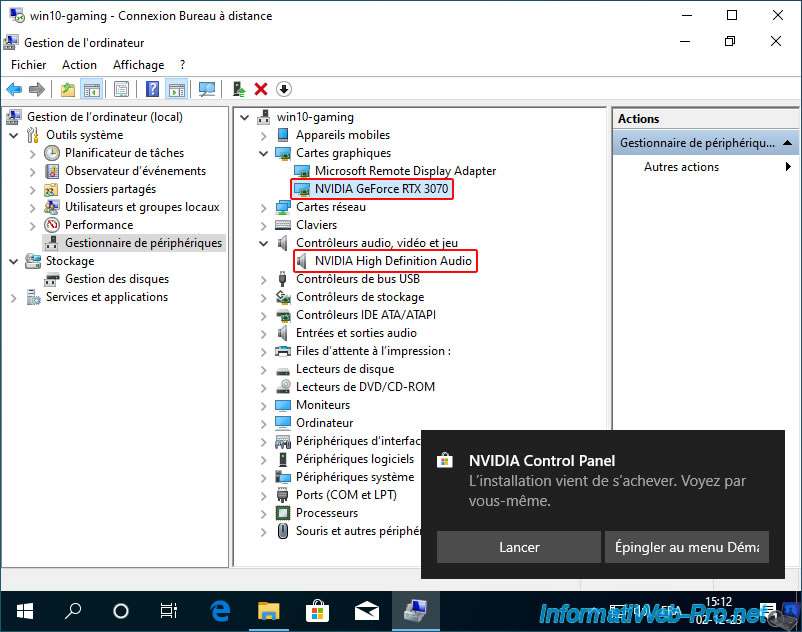
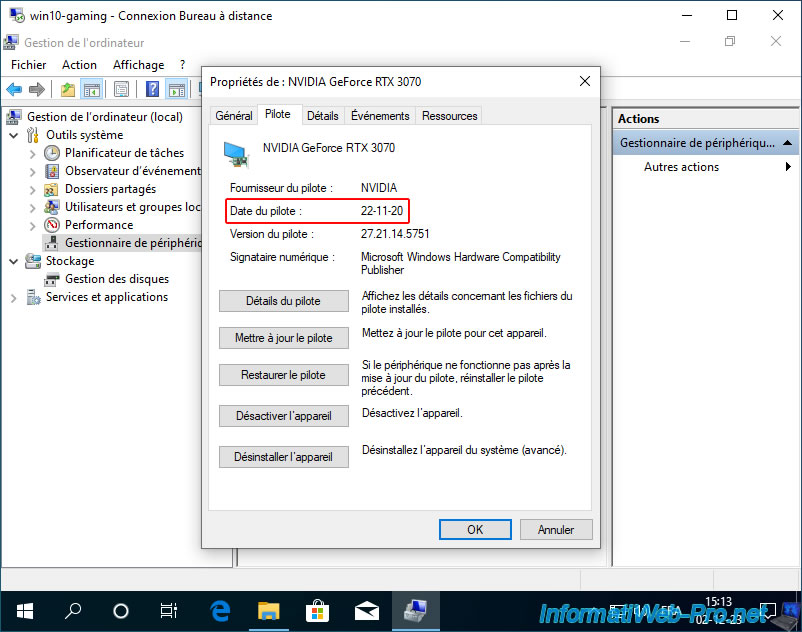
Bien que cela soit pratique pour obtenir un affichage plus grand via votre carte graphique Nvidia, vous remarquerez vite que le pilote installé est assez vieux.
Dans notre cas, vous pouvez voir que le pilote installé date de 2020 alors que nous sommes en 2023 lorsque je réalise ce tutoriel.
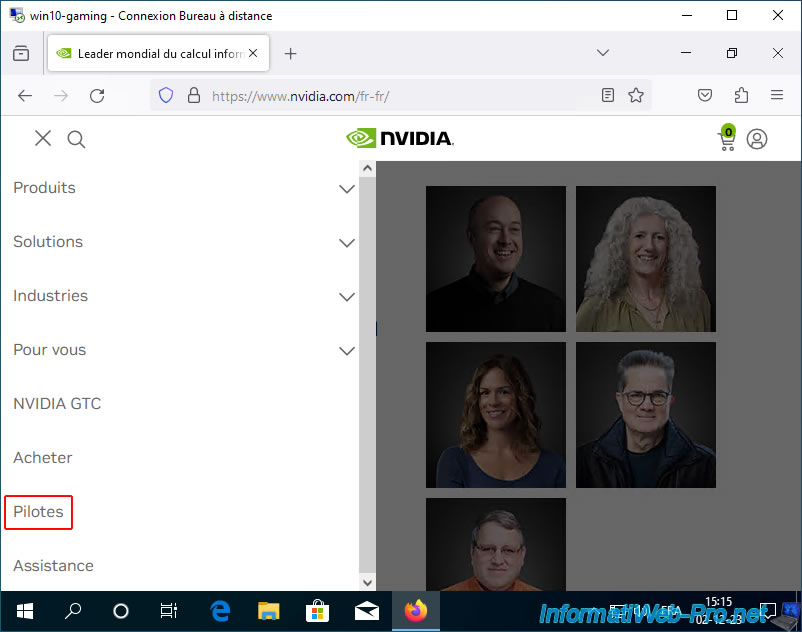
Dans votre machine virtuelle, allez dans la section "Pilotes" du site de Nvidia.
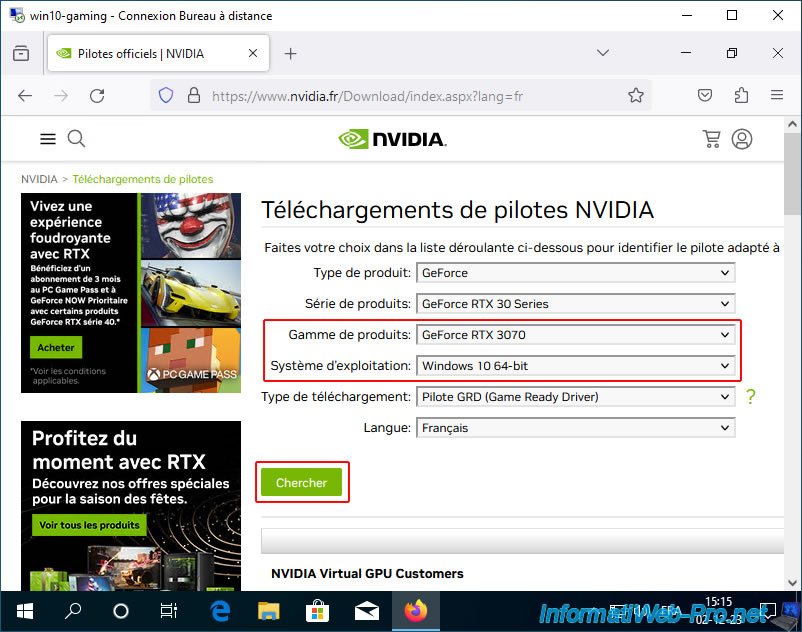
Cherchez le pilote pour votre carte graphique Nvidia pour votre version de Windows.
Dans notre cas, la carte graphique Nvidia Geforce RTX 3070 sous Windows 10 en 64 bits.
Téléchargez le pilote Nvidia proposé.
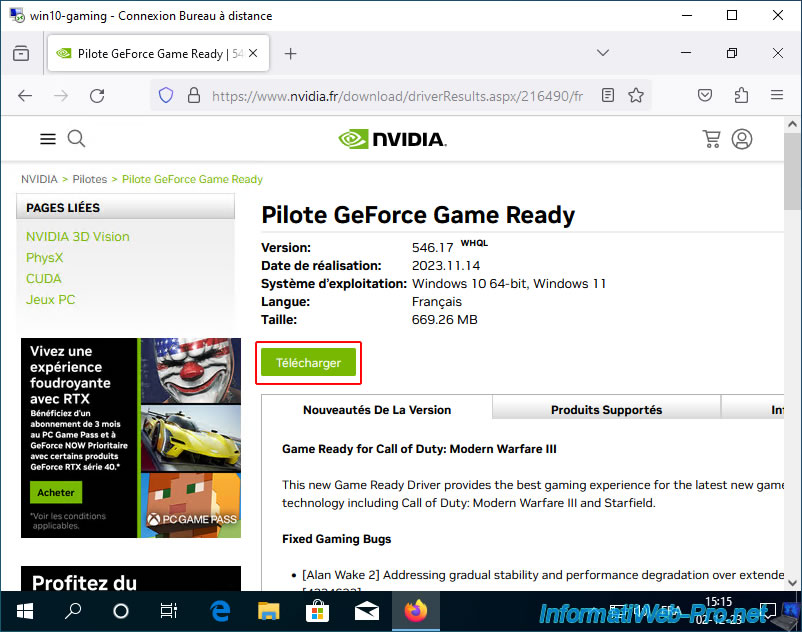
Une fois le pilote téléchargé, lancez le fichier téléchargé.
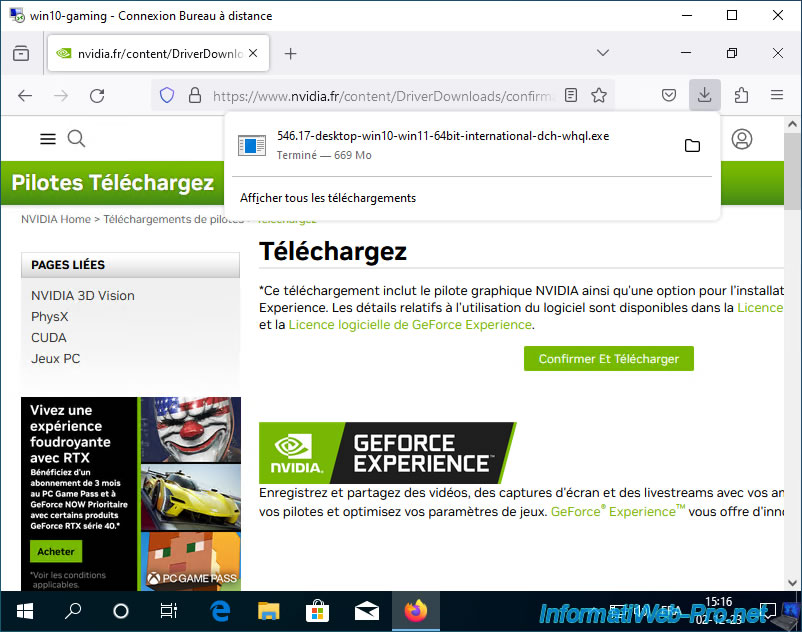
Cliquez sur OK pour extraire les fichiers d'installation de NVIDIA.
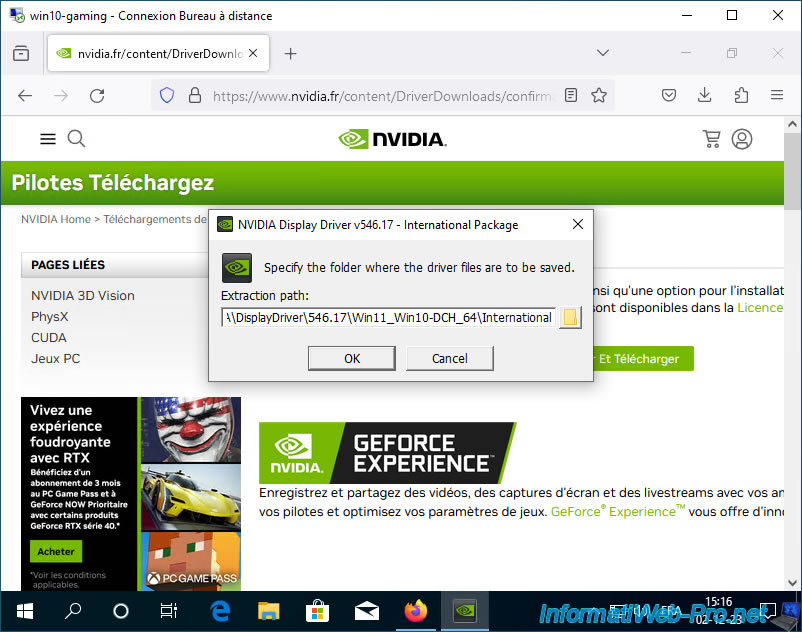
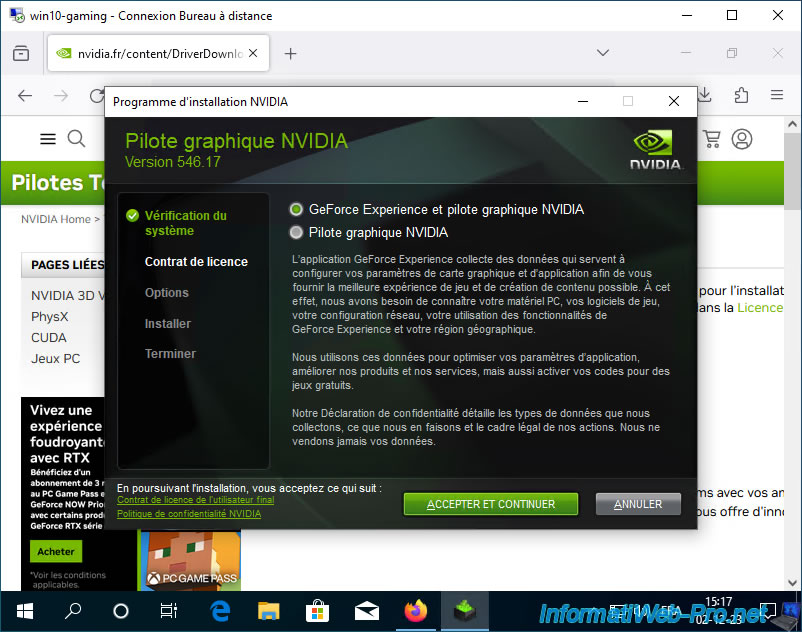
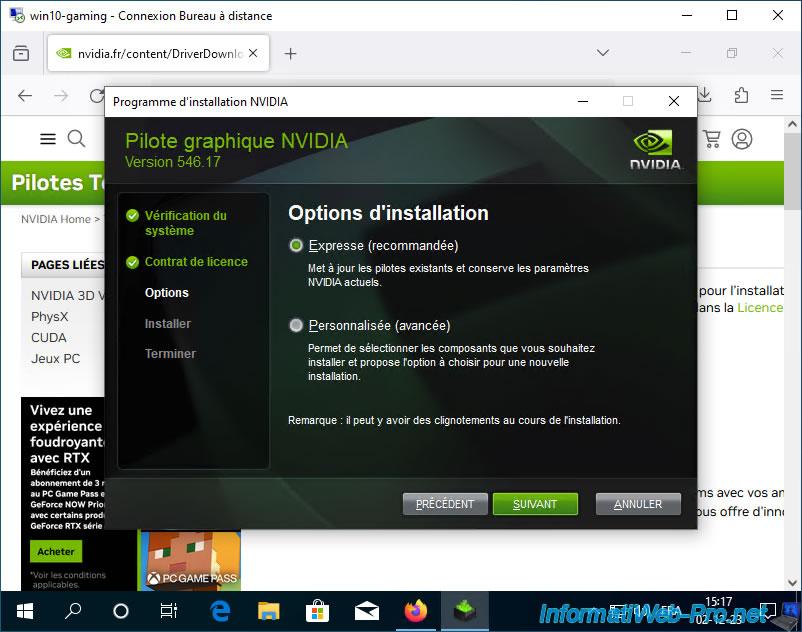
Dans le programme d'installation NVIDIA qui s'affiche, laissez l'option sélectionnée par défaut et cliquez sur : ACCEPTER ET CONTINUER.
Cliquez sur Suivant.
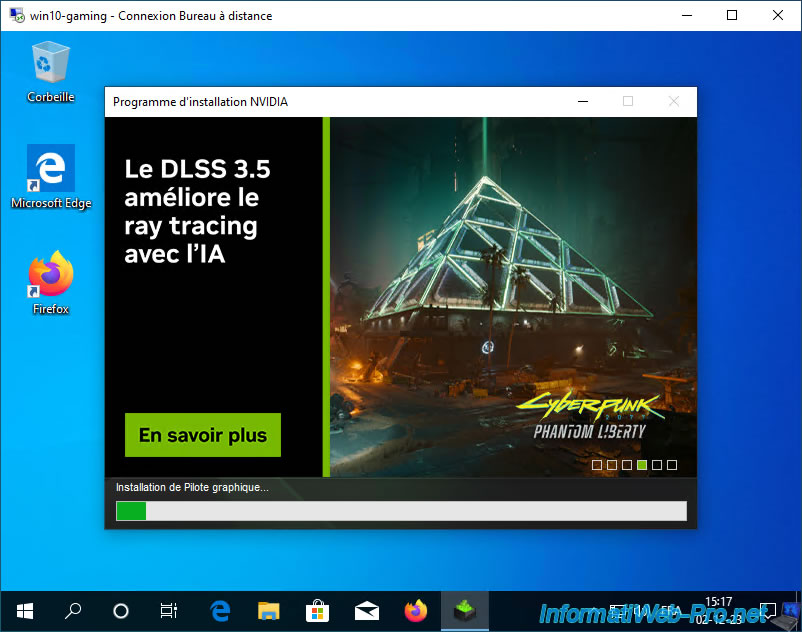
Patientez pendant l'installation du pilote graphique Nvidia, ainsi que les composants Nvidia associés.
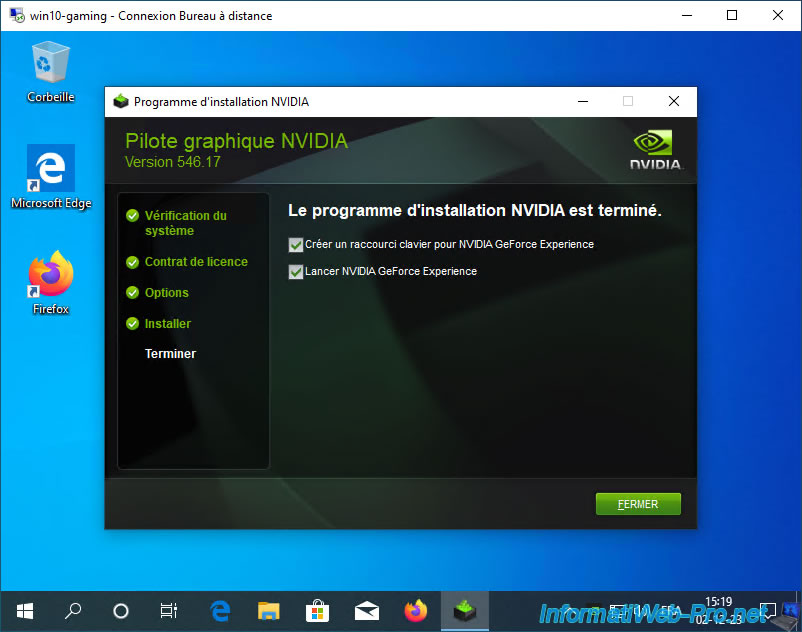
Une fois le programme d'installation NVIDIA terminé, cliquez sur Fermer.
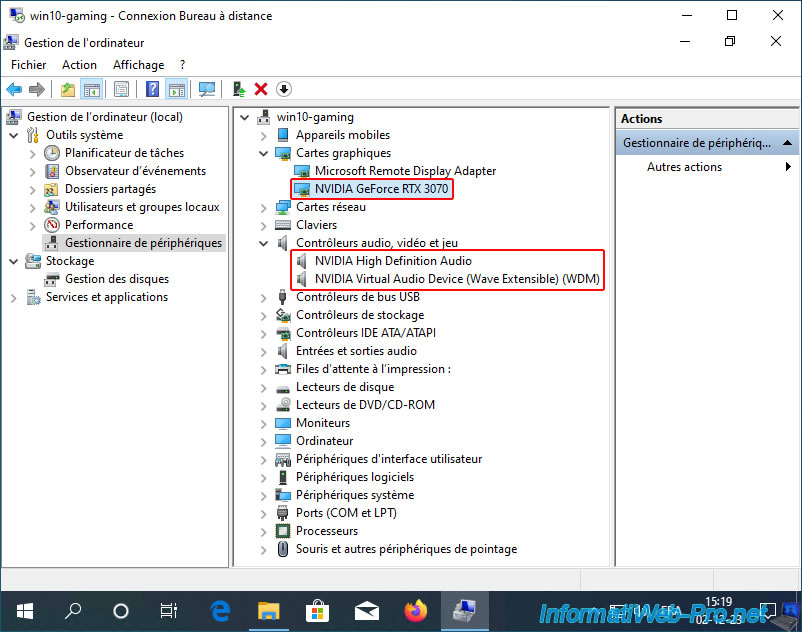
Dans le gestionnaire de périphériques, vous verrez que votre carte graphique (dans notre cas : NVIDIA GeForce RTX 3070) apparait toujours sous le même nom.
Mais, il est possible que vous voyiez également un nouveau périphérique NVIDIA apparaitre dans la section "Contrôleurs audio, vidéo et jeu" : NVIDIA Virtual Audio Device (Wave Extensible) (WDM).
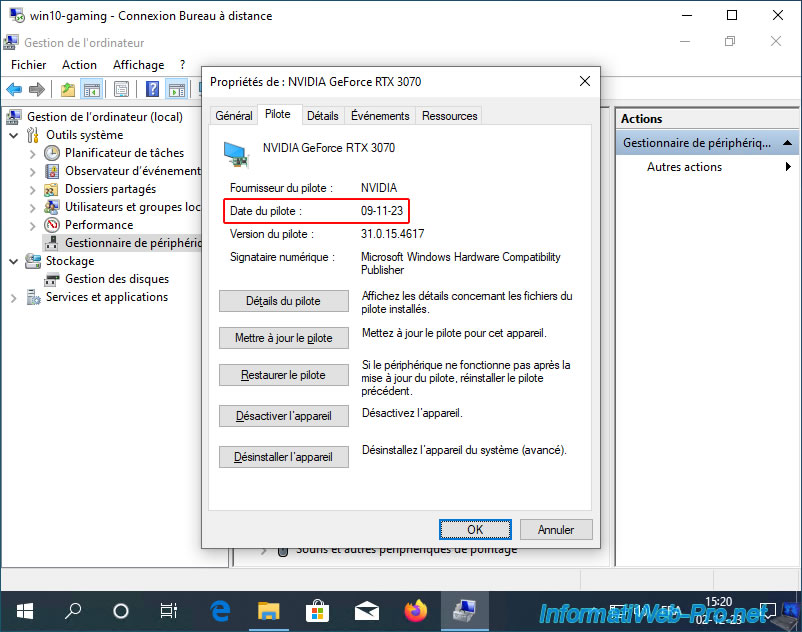
Faites un double clic sur le pilote de votre carte graphique NVIDIA et allez dans l'onglet "Pilote".
Comme vous pouvez le voir, le pilote installé est beaucoup plus récent que celui qui avait été téléchargé et installé automatiquement par Windows 10.
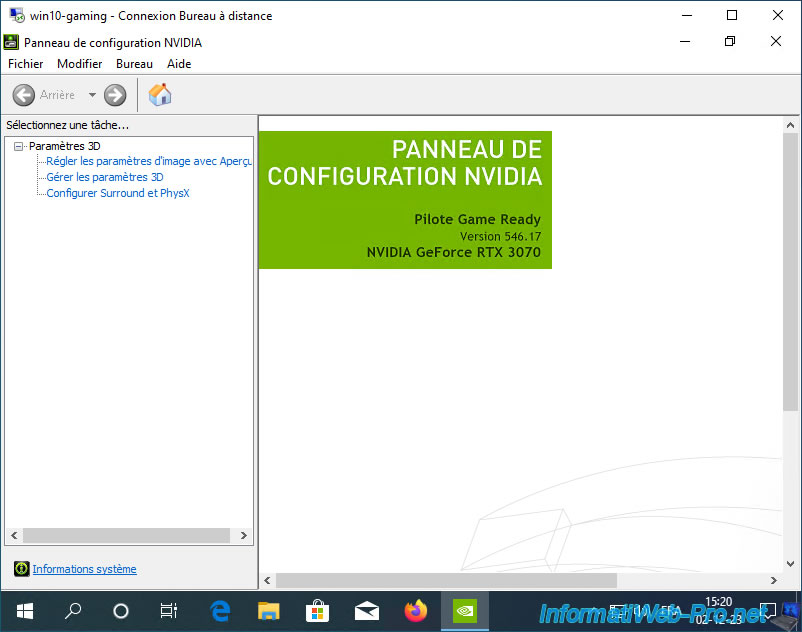
Si vous cherchez "Nvidia" dans le menu démarrer de Windows, vous trouverez également le programme "NVIDIA Control Panel" (Panneau de configuration NVIDIA).
Et comme vous pouvez le voir, celui-ci s'ouvre sans problème dans votre machine virtuelle et vous pouvez y voir le nom de votre vraie carte graphique NVIDIA.
Partager ce tutoriel
A voir également
-
NAS 11/2/2026
Unraid 6.9.2 - Personnaliser l'interface web
-
NAS 11/3/2026
Unraid 6.9.2 - Présentation des plugins Dynamix (infos sys, ...)
-
NAS 9/9/2026
Unraid 6.9.2 - VMs - Créer une machine virtuelle gaming (sans support d'ACS)
-
NAS 22/7/2026
Unraid 6.9.2 - VMs - Sauvegarder une VM manuellement
Pas de commentaire