Créer une machine virtuelle gaming (avec un eGPU) sous Unraid 6.9.2
- NAS
- Unraid
- 01 octobre 2026 à 12:13
-

- 2/5

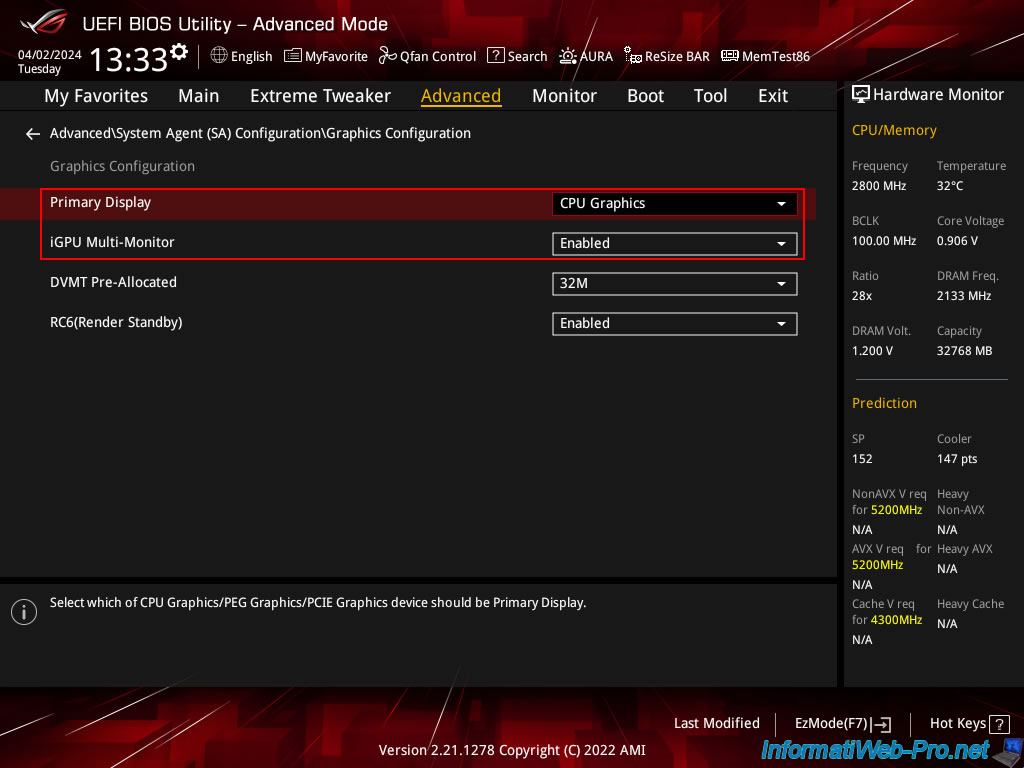
3.4. Choisir la carte graphique à initialiser dans le BIOS
Juste à titre d'information, nous avons configuré notre BIOS / firmware UEFI pour que notre carte mère initialise d'abord la partie graphique du processeur.
Ce qui signifiera que la console d'Unraid s'affichera sur le port graphique (HDMI ou autre) de notre carte mère.
Néanmoins, cela ne devrait rien changer lors de l'utilisation d'un eGPU.
3.5. Configurer Thunderbolt dans le BIOS
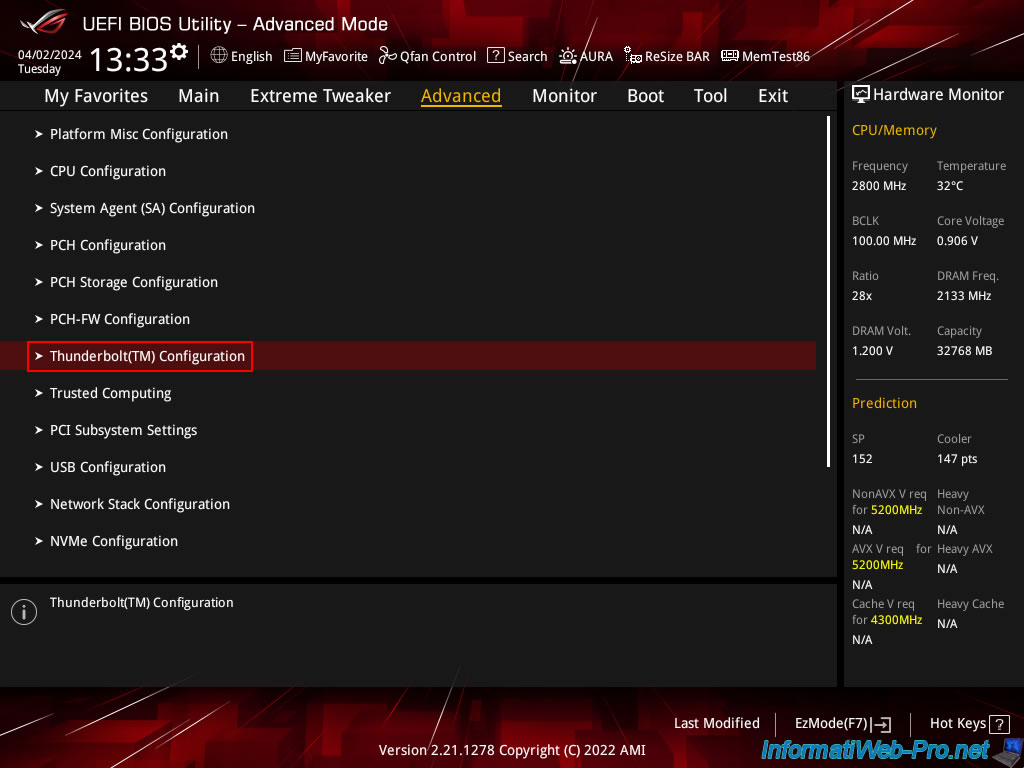
Pour finir, vérifiez aussi les paramètres Thunderbolt présents dans le BIOS / firmware UEFI de la carte mère.
Pour cela, allez dans la section "Advanced\Thunderbolt(TM) Configuration".
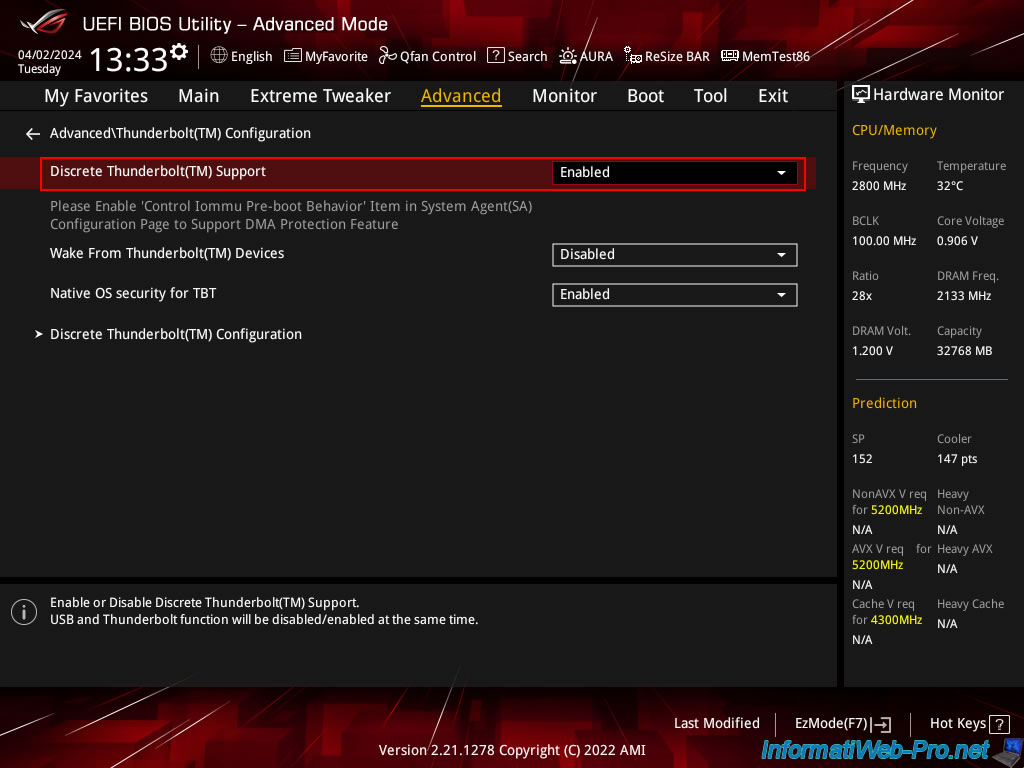
Dans la section "Advanced\Thunderbolt(TM) Configuration", vérifiez que le paramètre "Discrete Thunderbolt(TM) Support" est activé (Enabled).
Ce qui permet d'activer le support du Thunderbolt dans votre carte mère.
Une fois ce paramètre activé, il sera peut-être nécessaire de redémarrer pour que vous puissiez voir les paramètres situés en dessous.
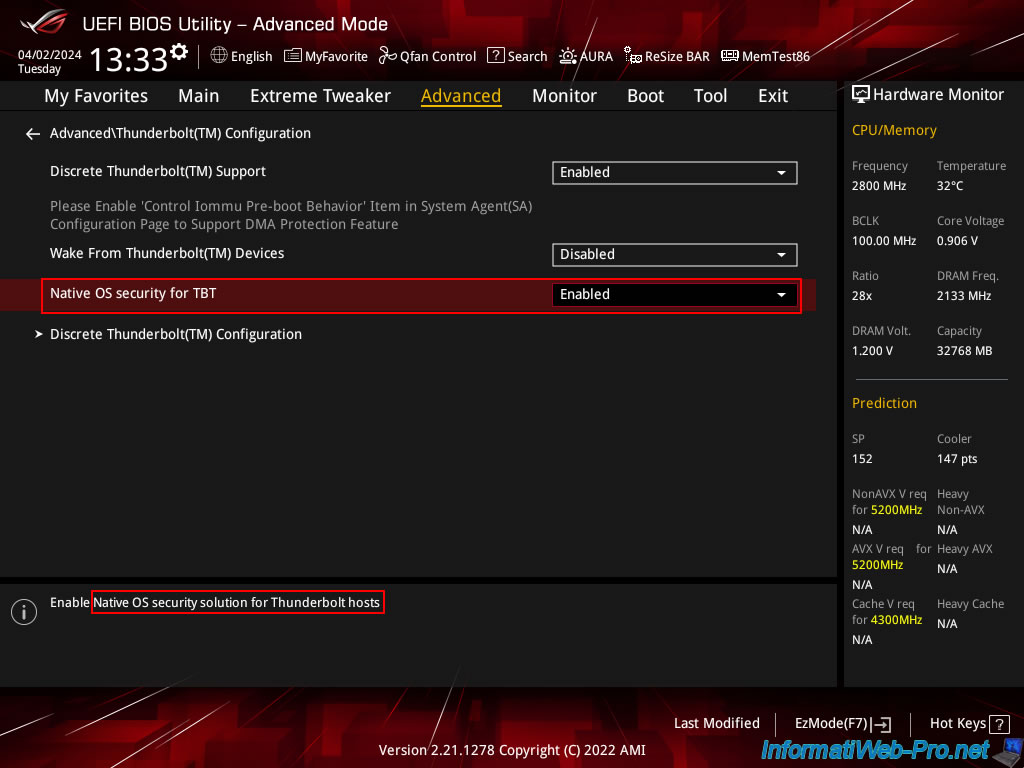
Par défaut, un système de sécurité pour Thunderbolt est activé.
Plain Text
Native OS security for TBT = Enabled.
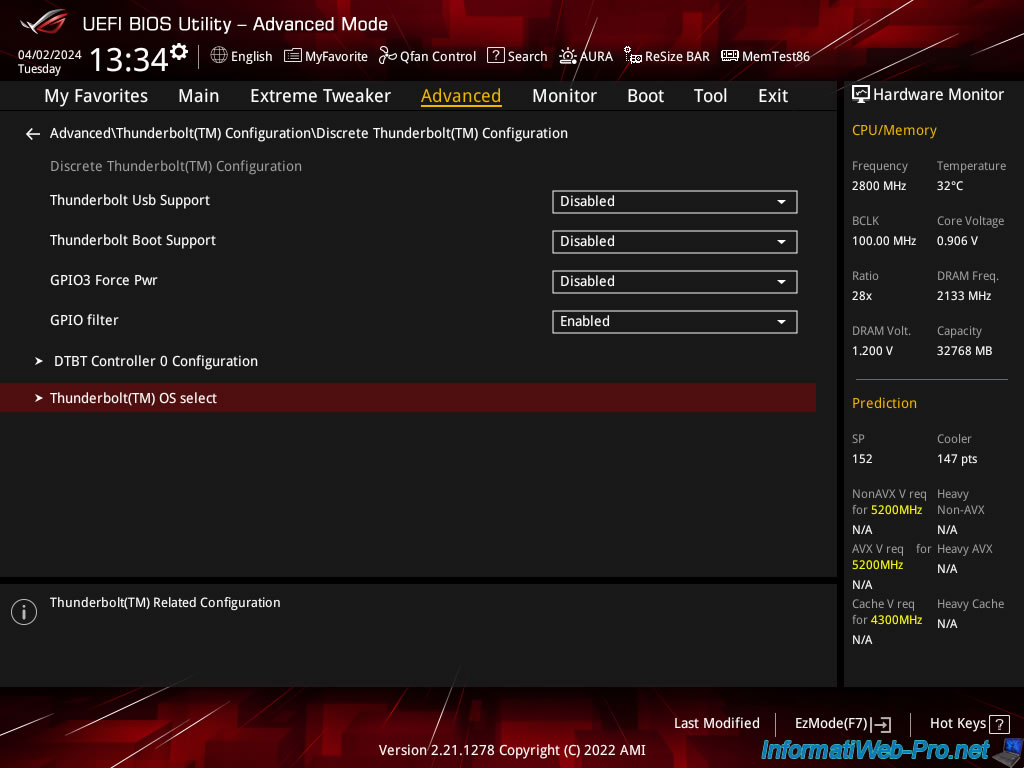
Ensuite, allez dans la section "Discrete Thunderbolt(TM) Configuration" disponible juste en dessous.
Dans cette section "Discrete Thunderbolt(TM) Configuration", allez dans la sous-section : Thunderbolt(TM) OS select.
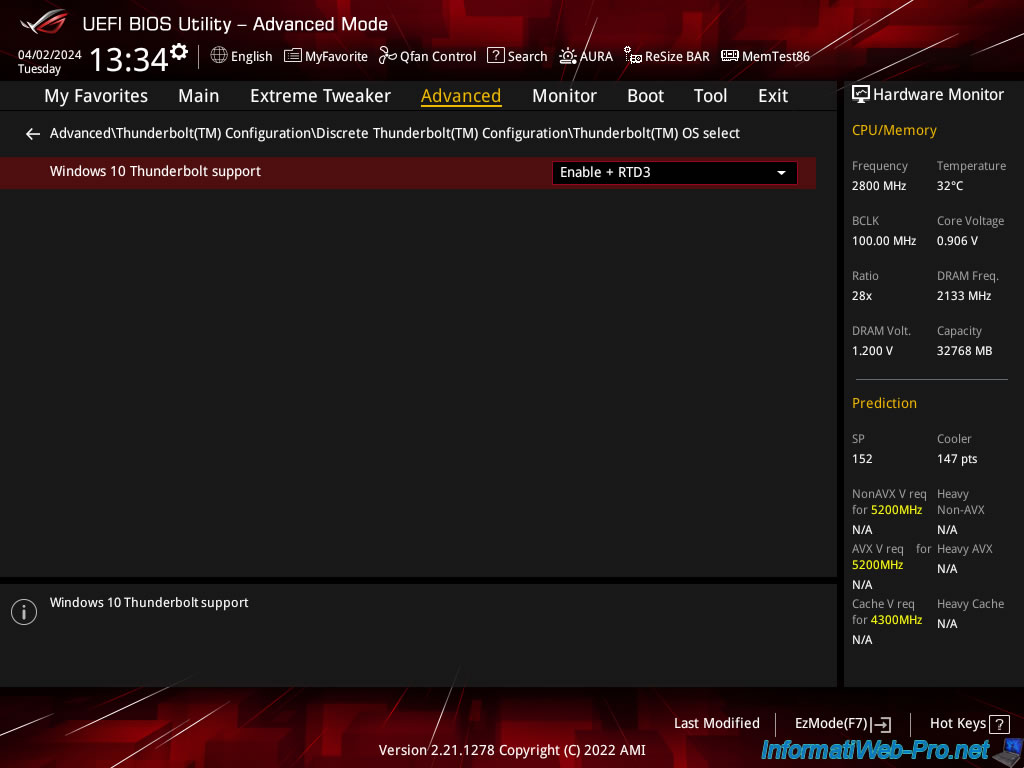
A titre d'information, la valeur du paramètre "Windows 10 Thunderbolt support" disponible dans cette section est "Enable + RTD3".
Ce qui permet de supporter le Thunderbolt sous Windows 10.
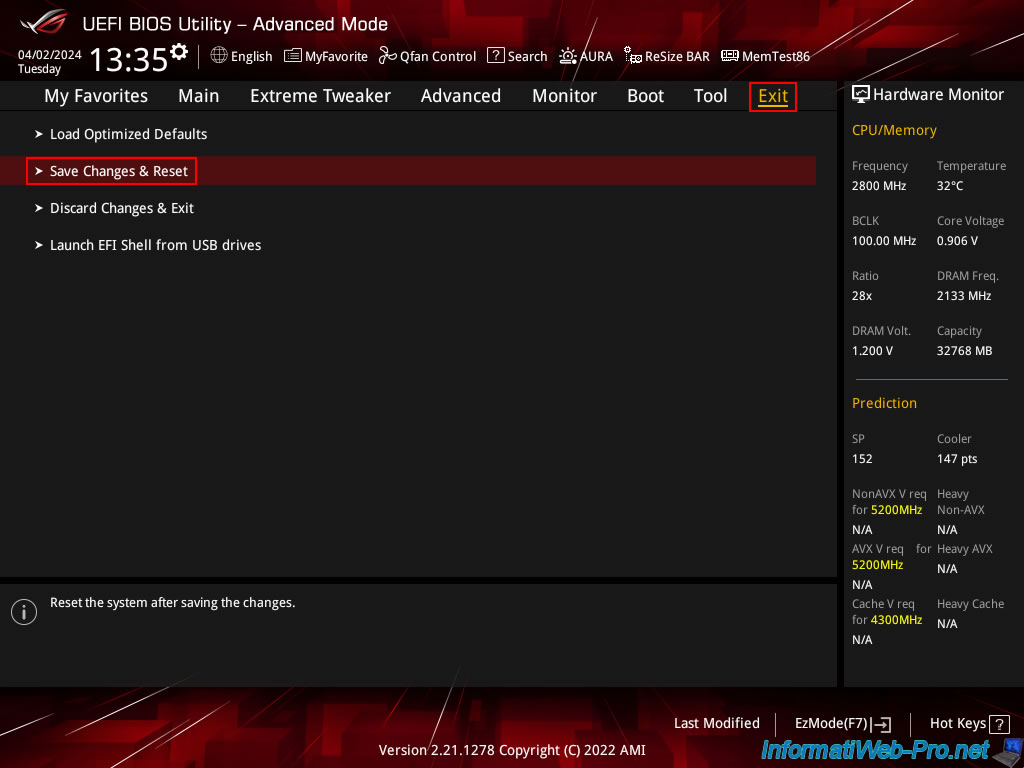
Pour finir, sauvegarder les changements effectués dans le BIOS / firmware UEFI de votre carte mère.
Pour cela, allez dans l'onglet "Exit", puis cliquez sur : Save Changes & Reset.
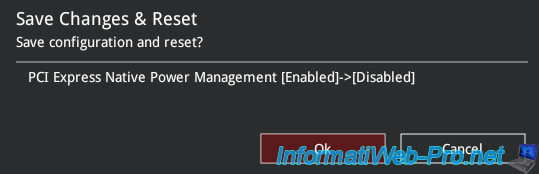
Confirmer l'enregistrement des modifications.
4. Vérifier les pré-requis pour la création d'une machine virtuelle gaming
Maintenant que le BIOS / firmware UEFI de votre carte mère est configuré pour pouvoir créer une machine virtuelle gaming en utilisant un eGPU, vérifiez sous Unraid si les paramètres nécessaires ont bien été activés pour la création d'une machine virtuelle gaming.
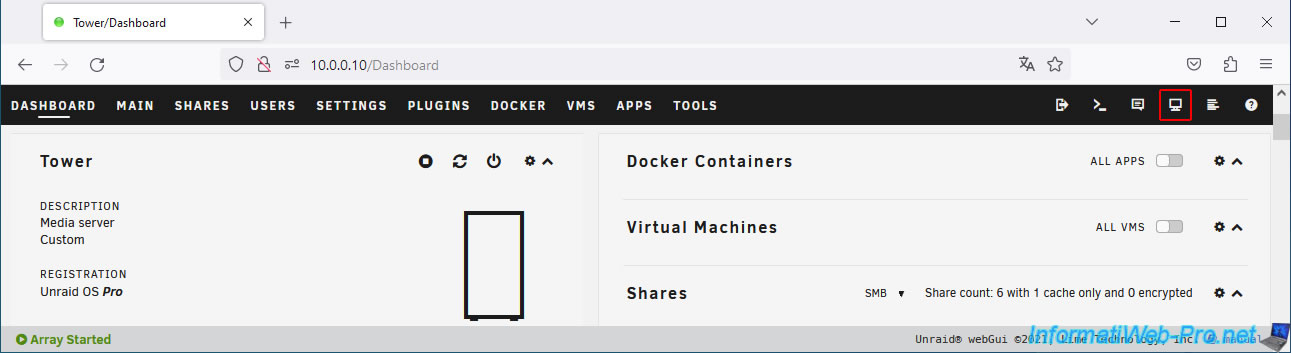
Pour cela, cliquez sur la 4ème icône en haut à droite.
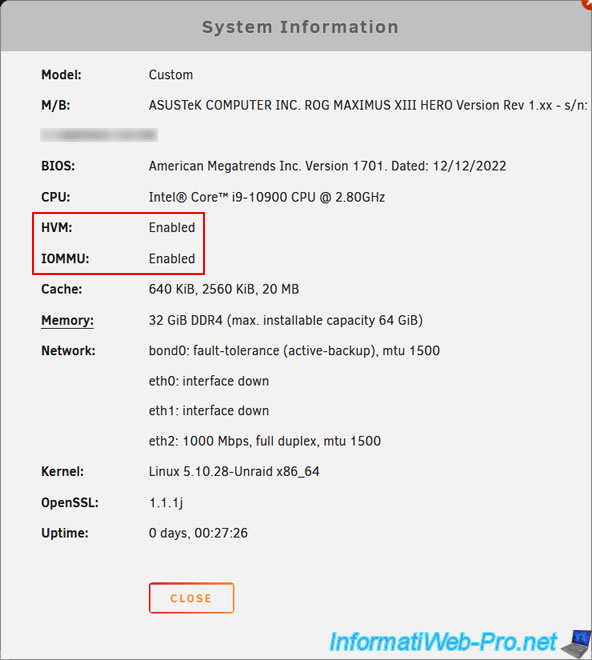
Vérifiez que les 2 paramètres suivants sont activés :
- HVM : si la valeur est "Enabled" (activé), cela signifie que la virtualisation du processeur est activée.
Ce qui vous permet de créer une machine virtuelle sous Unraid.
Dans le cas contraire, activez le paramètre dans le BIOS / firmware UEFI de votre carte mère en vous référant à notre tutoriel : Activer la virtualisation (Intel VT-x / AMD-V). - IOMMU : si la valeur est "Enabled" (activé), cela signifie que la virtualisation des entrées/sorties (E/S) est activée.
Ce qui vous permet de passer un périphérique physique (et donc aussi une carte graphique physique) à une machine virtuelle sous Unraid.
Dans le cas contraire, activez le paramètre dans le BIOS / firmware UEFI de votre carte mère en vous référant à notre tutoriel : Activer IOMMU ou VT-d dans le BIOS.
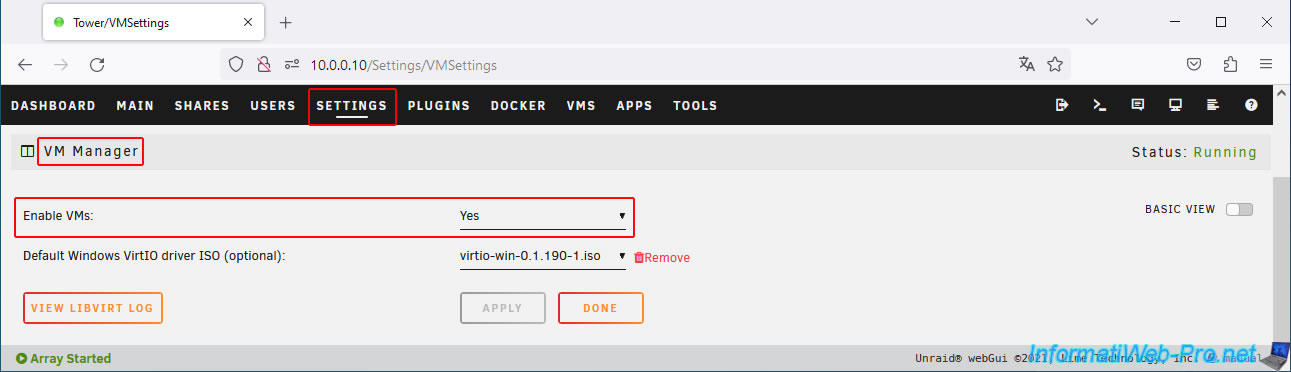
Une fois ces paramètres activés, allez dans la section "Settings -> VM Manager" et activez le paramètre "Enable VMs" en sélectionnant la valeur "Yes".
Ce qui affichera l'onglet "VMs" dans la barre noire en haut de page.
Une fois cette fonctionnalité activée, cliquez sur le lien "Download" situé à droite de la liste "Default Windows VirtIO driver ISO (optional)".
Cet ISO contient les pilotes VirtIO dont vous aurez besoin pour votre VM plus tard.
5. Créer les partages pour vos machines virtuelles
Sur notre PC fixe, nous ne possédons pas de SSD pour Unraid.
Donc, nous n'avons utilisé qu'un disque logique RAID (à la place d'un disque dur standard) pour notre grappe sous Unraid.
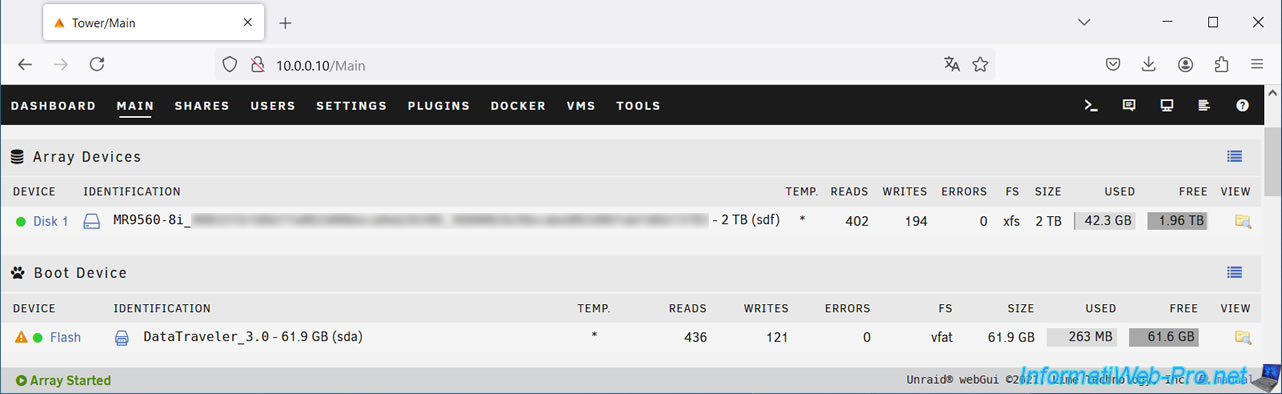
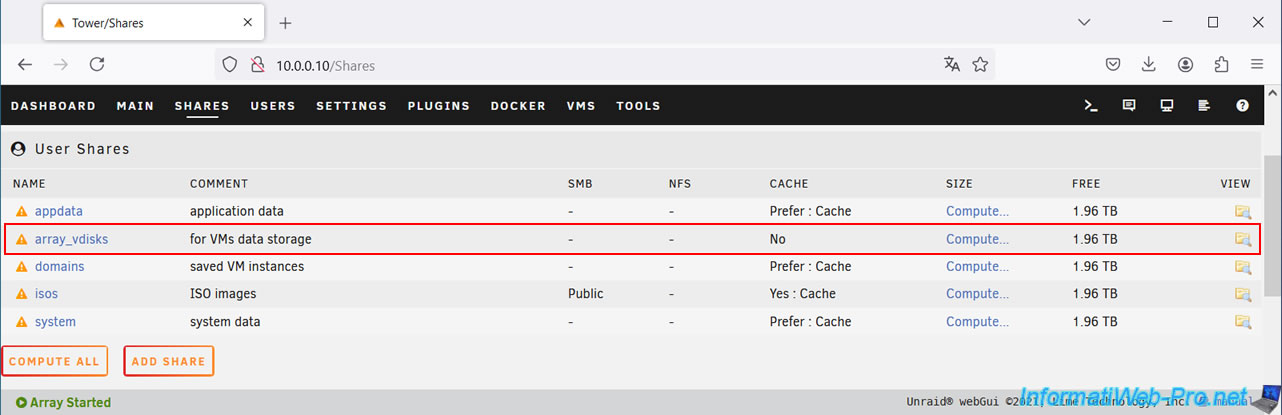
Dans l'onglet "Shares", créez :
- un partage "ssd_vdisks" facultatif (pour stocker le disque dur virtuel où vous installerez Windows pour votre VM gaming) si vous avez assigné un SSD dans l'onglet "Main" d'Unraid.
Le but est simplement de rendre Windows plus réactif. - un partage "array_vdisks" (pour stocker le disque dur virtuel où vous installerez vos jeux dans votre VM gaming) et qui correspond donc à votre grappe de disques durs.
Pour cela, référez-vous à l'étape "4. Créer les partages pour vos machines virtuelles" de notre tutoriel concernant la création d'une VM gaming.
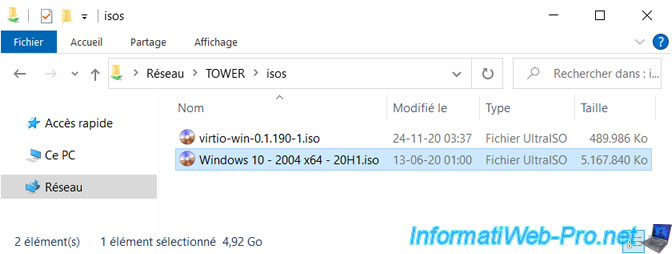
Stockez un ISO de Windows 10 dans le partage "isos" de votre serveur Unraid, car vous en aurez besoin plus tard pour installer Windows 10 dans votre future VM gaming.
Note : si vous ne voyez pas ce partage réseau dans votre cas, référez-vous au début de notre tutoriel "Unraid 6.9.2 - VMs - Créer une machine virtuelle" pour que la valeur du paramètre "Export" de ce partage soit "Yes".
6. Libérer des périphériques physiques en les assignant au VFIO
Pour pouvoir passer la carte graphique de votre eGPU à votre future machine virtuelle gaming, vous devez d'abord l'assigner au VFIO.
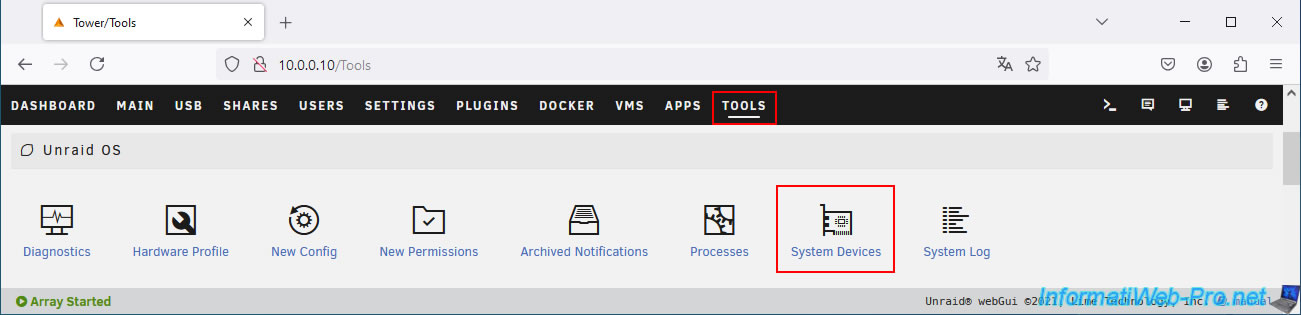
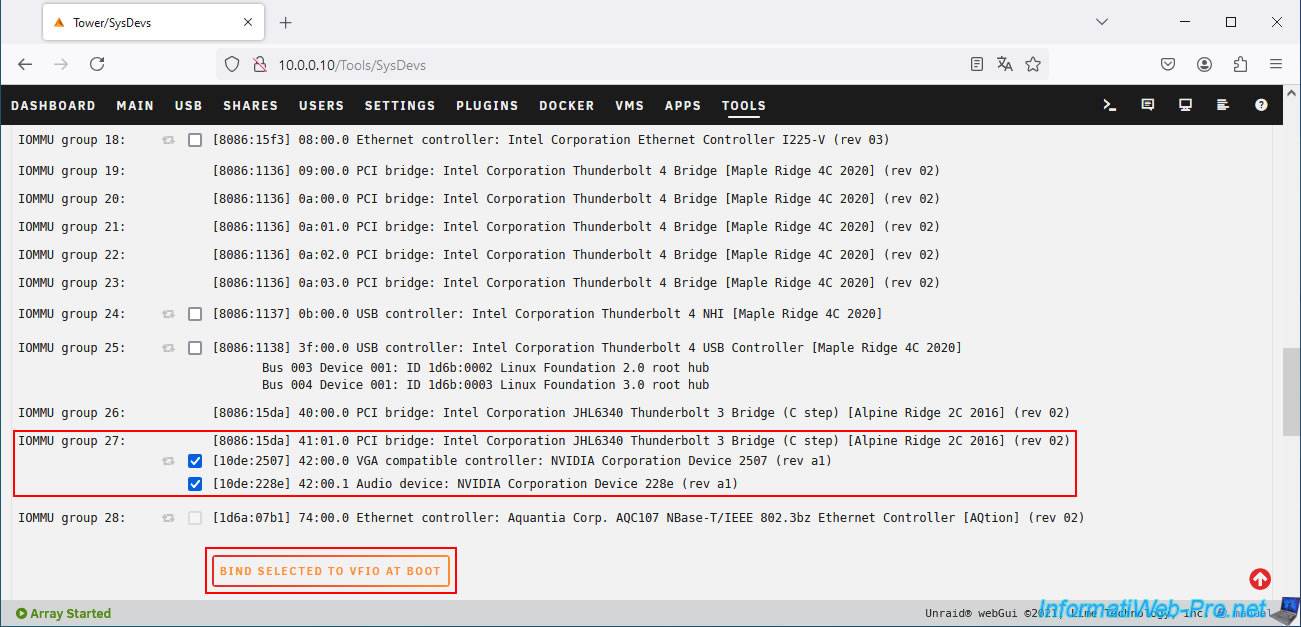
Pour cela, allez dans "Tools -> System Devices".
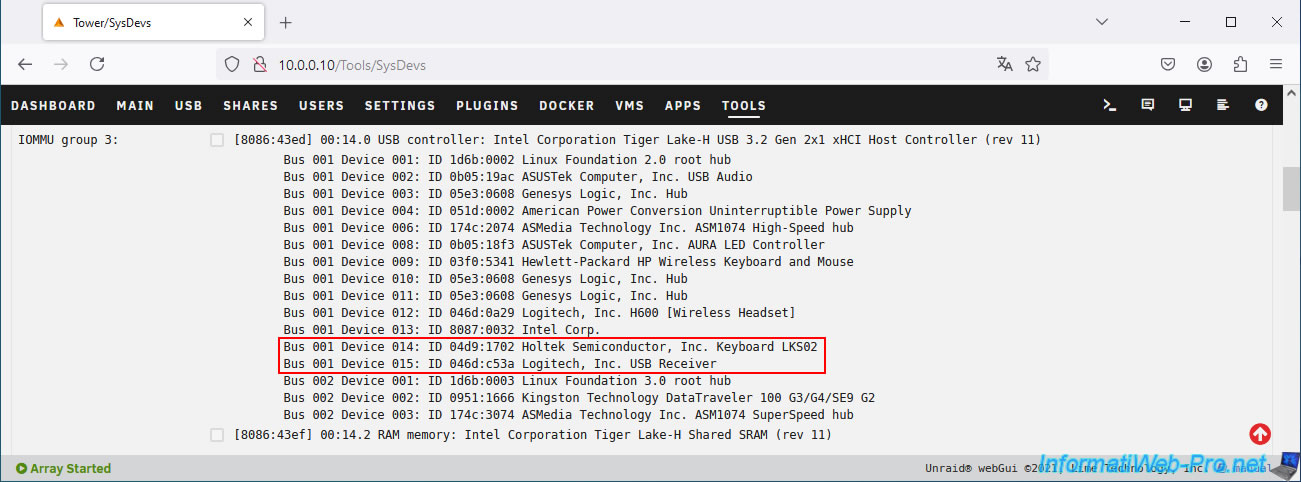
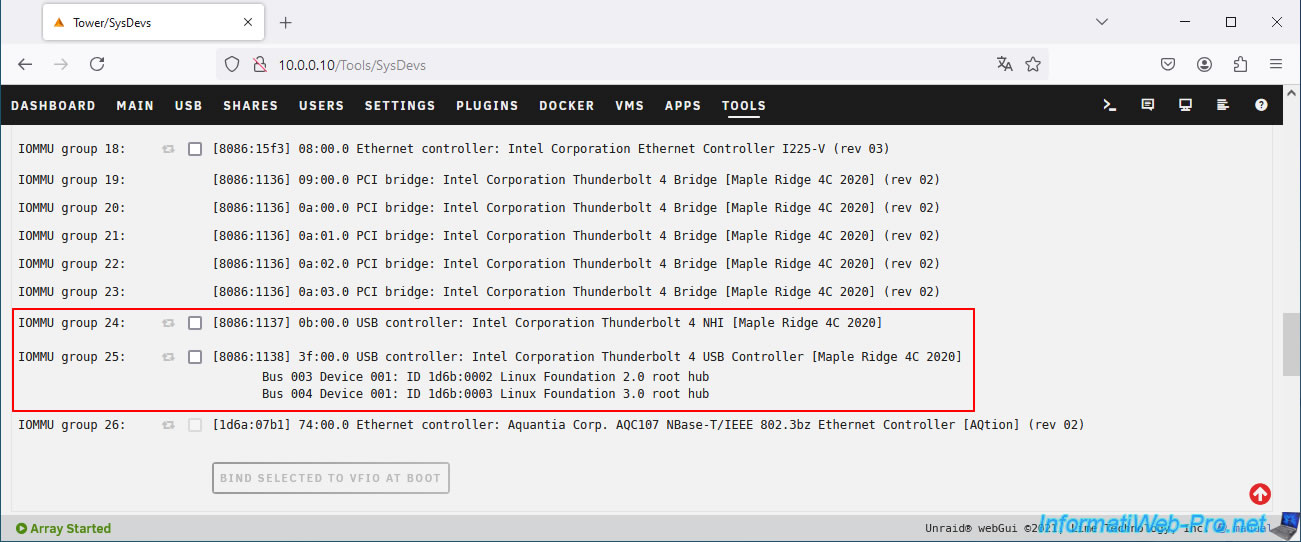
Dans la liste qui s'affiche, vous pourrez voir votre souris et votre clavier USB branchés sur un contrôleur USB de votre ordinateur.
Néanmoins, vous n'avez pas besoin de les assigner au VFIO.
Vous pourrez les connecter très facilement plus tard à votre machine virtuelle en tant que périphériques USB.
Dans cette liste, vous devriez trouver un ou plusieurs périphériques Thunderbolt.
Si Linux a détecté la carte graphique physique présente dans votre eGPU, vous devriez trouver une ligne "VGA compatible controller: NVIDIA ..." (pour la partie graphique de votre carte graphique), la ligne "Audio device: NVIDIA ..." correspondante (pour sa partie audio) et peut-être d'autres lignes liées (pour le contrôleur USB présent sur certaines cartes graphiques, par exemple).
Comme vous pouvez le voir, ces lignes "NVIDIA" se trouvent juste après le composant "41:01.0 PCI bridge ... Thunderbolt ...". Ce qui indique qu'il s'agit de la carte graphique physique qui se trouve dans votre eGPU branché via Thunderbolt à votre PC.
Une fois les cases cochées pour votre carte graphique NVIDIA complète, cliquez sur le bouton "Bind selected to VFIO at boot".
Important : assurez-vous d'assigner toutes les parties de votre carte graphique au VFIO.
Sinon, votre carte graphique incomplète ne fonctionnera pas dans votre machine virtuelle et une erreur (code 43 de mémoire) se produira dans le gestionnaire de périphériques.
Important : vous devez toujours allumer votre boiter eGPU en 1er, puis attendre 8 secondes (pour qu'il ait le temps de démarrer) avant d'allumer votre serveur Unraid.
En effet, Unraid ne détectera pas votre eGPU ne manière plug-and-play. Ce qui implique que votre eGPU soit allumé avant qu'Unraid démarre pour que celui-ci soit détecté.
Important : pour une raison inconnue, il arrive que même en respectant la technique ci-dessus, la carte graphique située dans votre eGPU ne soit pas détectée par Unraid et qu'elle n'apparaisse donc pas ici.
Dans ce cas, éteignez votre serveur Unraid, ainsi que votre eGPU (via l'interrupteur à l'arrière de votre eGPU ou en débranchant sa prise électrique si vous n'avez pas le choix).
Puis, allumez votre eGPU, attendez de nouveau 8 secondes, puis démarrez à nouveau votre serveur Unraid.
Après 2 ou 3 essais, la carte graphique physique présente dans votre eGPU sera reconnue et apparaitra dans cette liste.
Notez qu'Unraid ne supporte pas officiellement les eGPU, même si cela est possible en faisant plusieurs essais (comme expliqué ci-dessus).
Le principal est qu'une fois la carte graphique de votre eGPU reconnue, celle-ci reste disponible sans problème tant que vous n'arrêtez pas Unraid ni votre eGPU.
Note : une fois la carte graphique de votre eGPU reconnue, le redémarrage de votre serveur Unraid ne posera pas de problème (si vous redémarrez votre serveur Unraid, pas si vous l'éteignez puis le rallumez).
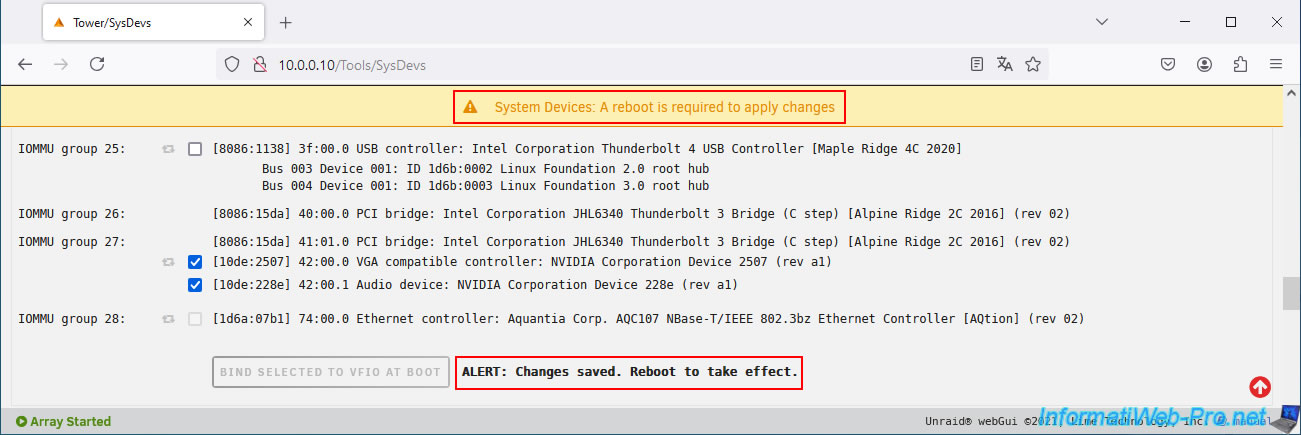
Une fois votre carte graphique (présente dans votre eGPU) assignée au VFIO, vous devrez redémarrer votre serveur Unraid.
Plain Text
System Devices: A reboot is required to apply changes.
ALERT: Changes saved. Reboot to take effect.
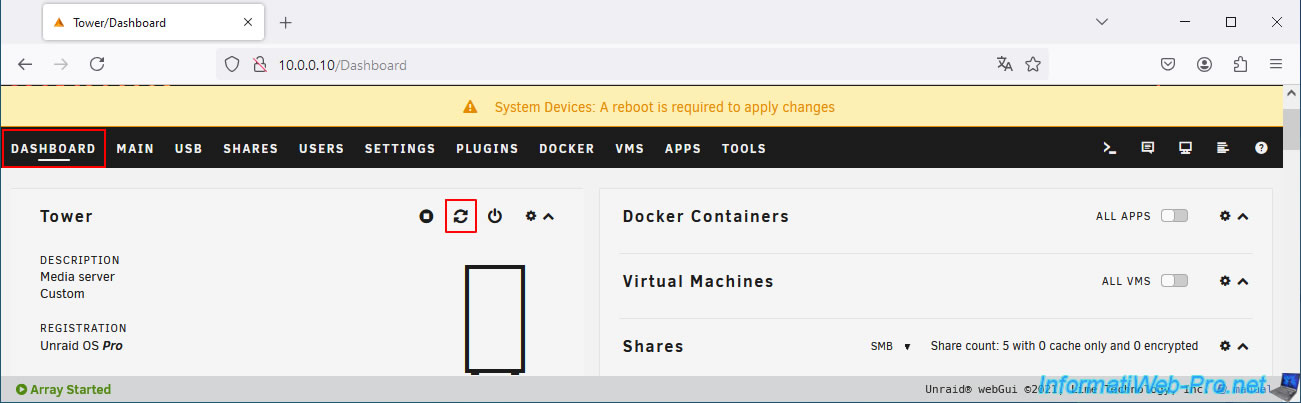
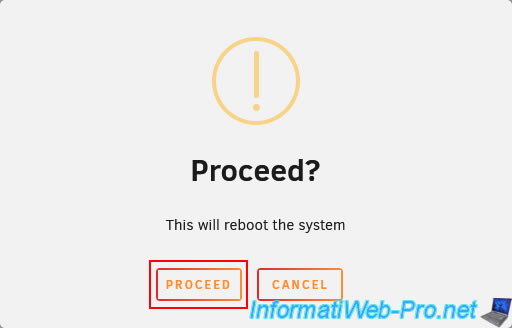
Pour cela, allez dans l'onglet "Dashboard" et cliquez sur la 2ème icône.
Confirmez le redémarrage de votre serveur Unraid.
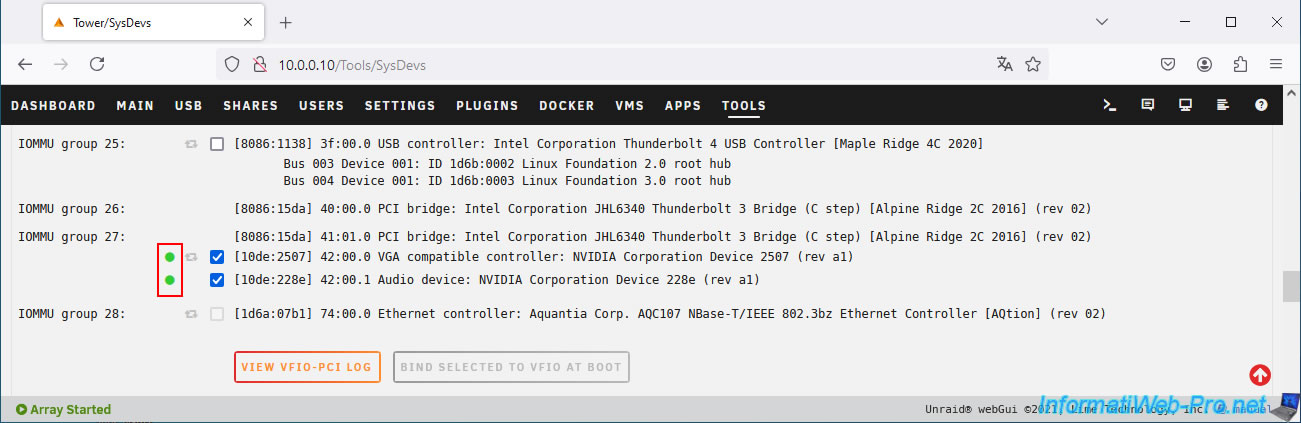
Une fois votre serveur Unraid redémarré, retournez dans la section "Tools -> System Devices".
Comme vous pouvez le voir, des points verts apparaitront à gauche de votre carte graphique NVIDIA que vous venez d'assigner au VFIO.
Partager ce tutoriel
A voir également
-
NAS 4/12/2025
Unraid 6.9.2 - Définir une adresse IP privée statique
-
NAS 1/1/2026
Unraid 6.9.2 - Désactiver le partage réseau flash
-
NAS 8/4/2026
Unraid 6.9.2 - Docker - Installer un serveur multimédia (Jellyfin)
-

NAS 28/1/2026
Unraid 6.9.2 - Remplacer le disque de parité
Pas de commentaire