Créer une machine virtuelle gaming (avec un eGPU) sous Unraid 6.9.2
- NAS
- Unraid
- 01 octobre 2026 à 12:13
-

- 3/5

7. Créer une machine virtuelle gaming sous Unraid
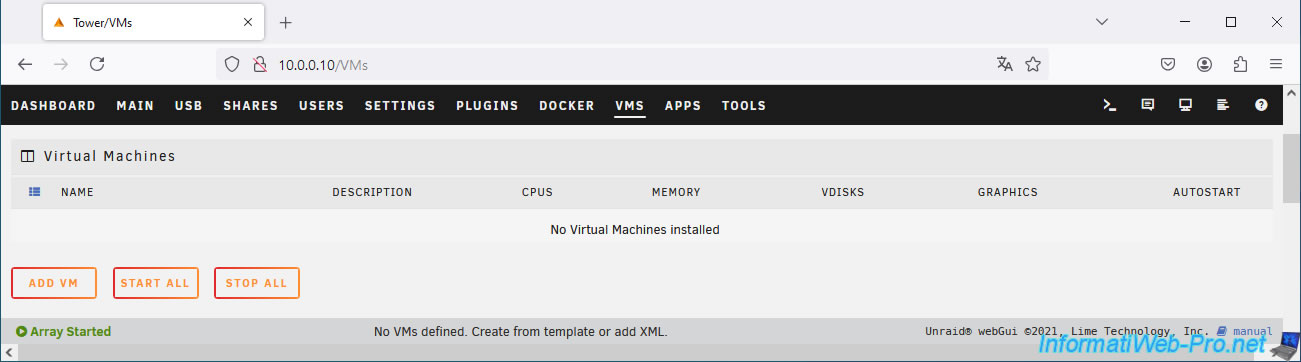
Pour créer votre machine virtuelle gaming sous Unraid, allez dans l'onglet "VMs" et cliquez sur le bouton "Add VM".
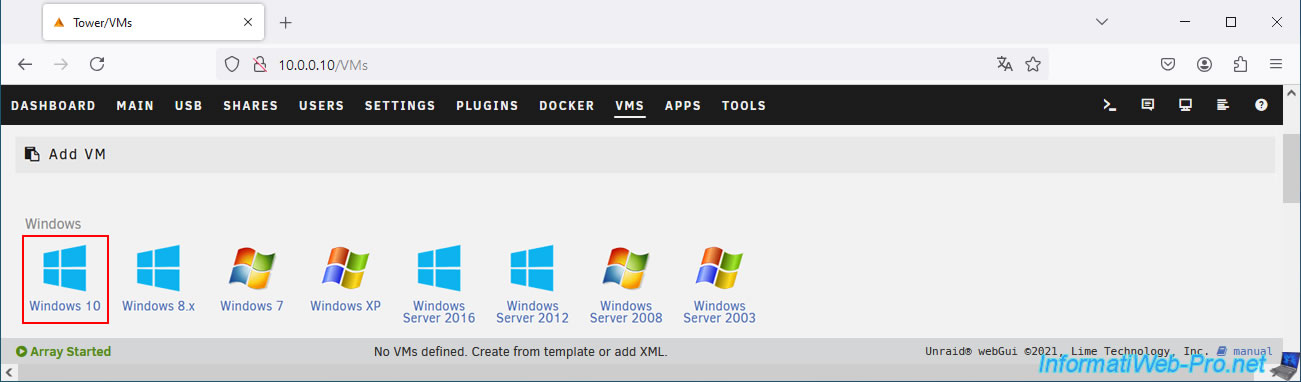
Sélectionnez le modèle de VM pour Windows 10.
Le but étant de pouvoir installer les jeux récents et de supporter la carte graphique RTX 3050 que nous avons dans notre eGPU.
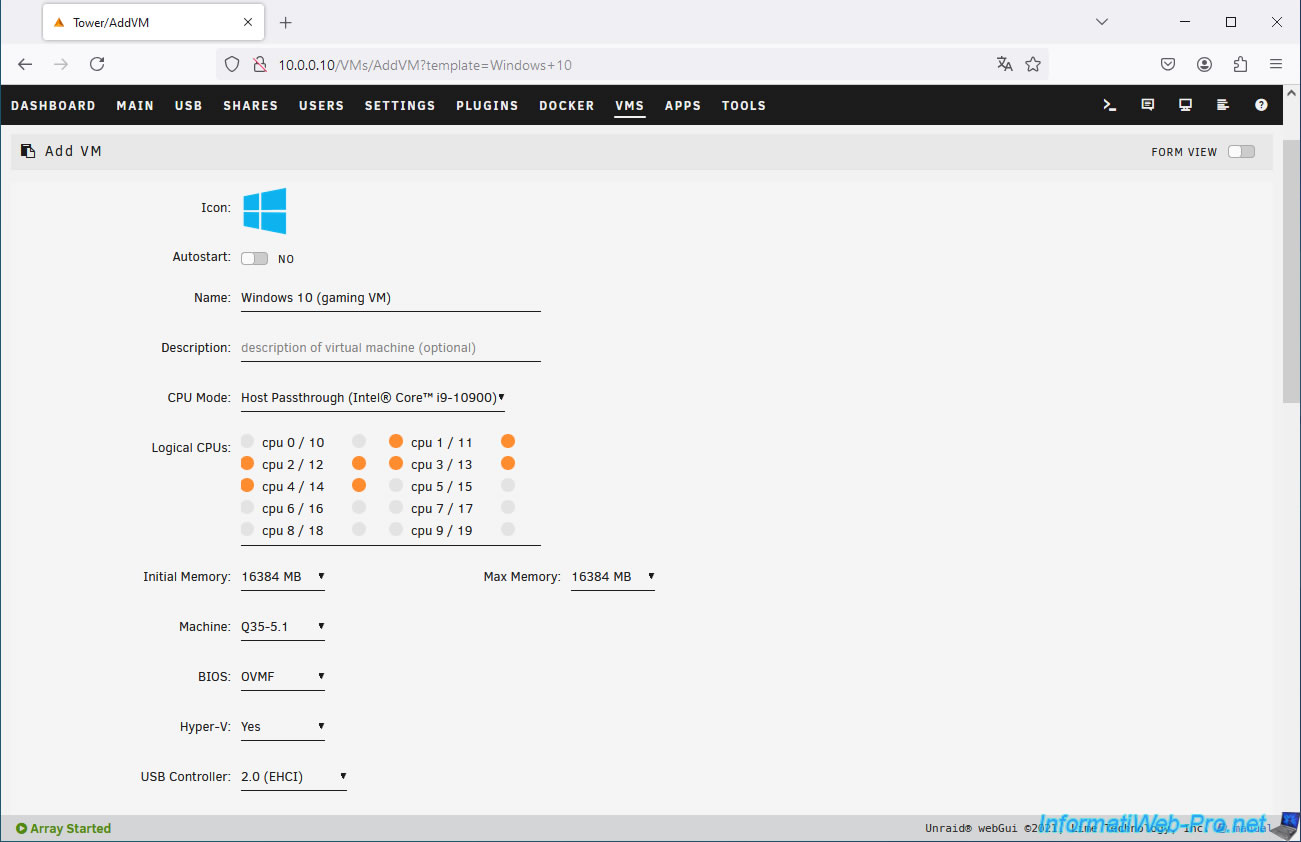
Pour la configuration de votre VM gaming, configurez les paramètres comme sur les images ci-dessous.
Pour les raisons, référez-vous à l'étape "6. Créer une machine virtuelle gaming sous Unraid" de notre tutoriel permettant de créer une VM gaming sous Unraid.
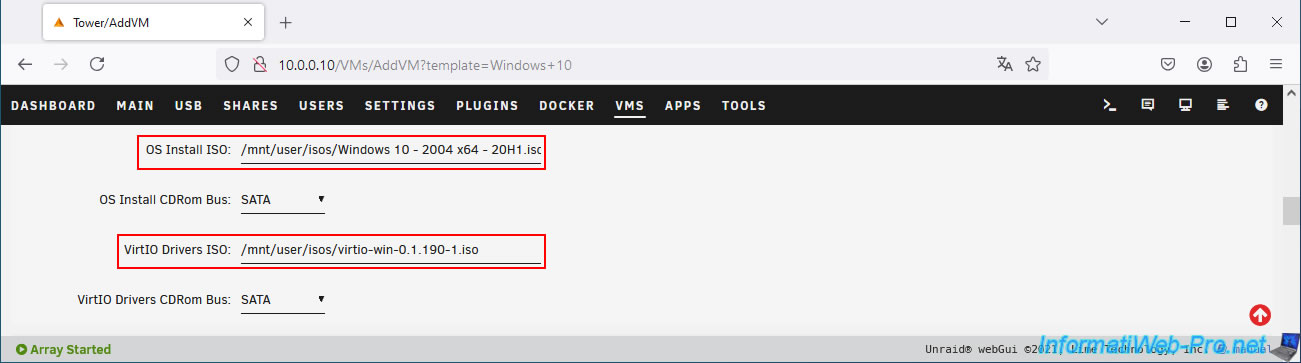
Sélectionnez l'ISO de Windows 10 (stocké précédemment dans le partage "isos" de votre serveur Unraid).
Pour l'ISO des pilotes VirtIO, celui-ci devrait déjà être sélectionné (si vous l'avez téléchargé précédemment via la section "Settings -> VM Manager".
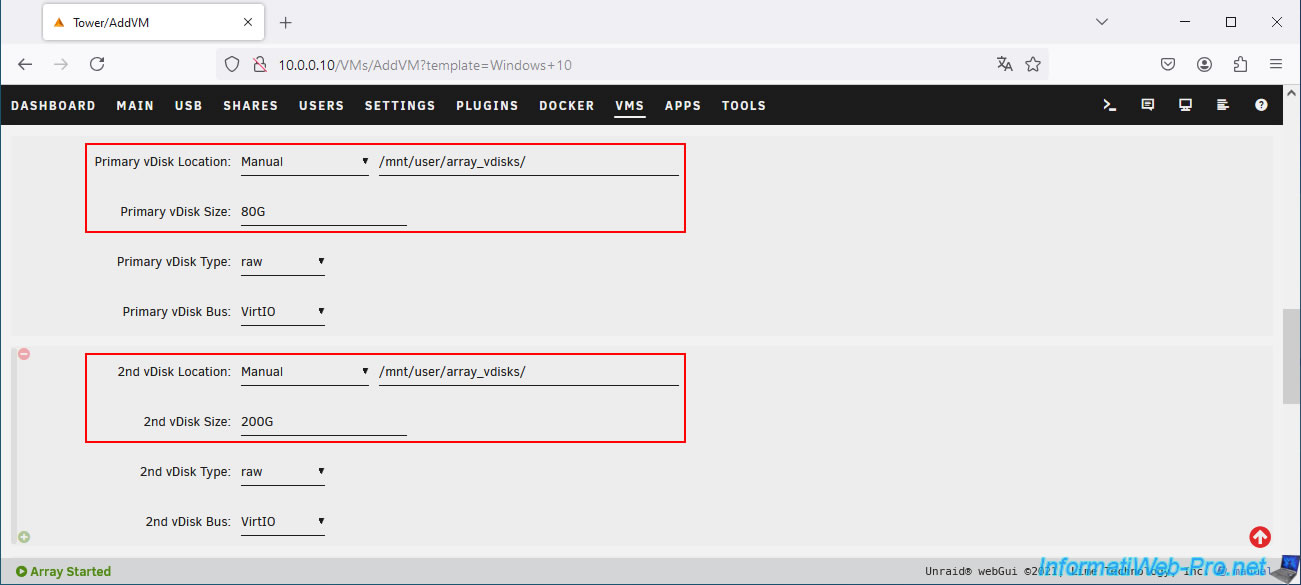
Pour le 1er disque dur virtuel de votre machine virtuelle gaming :
- indiquez une taille de 80 Go (suffisant pour y installer Windows 10).
- stockez celui-ci dans votre partage "ssd_vdisks" (de préférence) ou "array_vdisks" (si vous n'avez pas de SSD sur votre serveur Unraid et que vous donc créé que celui-là).
Pour le 2ème disque dur virtuel de votre machine virtuelle gaming (à ajouter grâce à la petite icône "+" située en bas à gauche du 1er vDisk) :
- indiquez une taille de 200 Go (suffisant pour y installer le jeu souhaité dans notre cas).
- stockez celui-ci dans votre partage "array_vdisks" (qui correspond à votre grappe de disques durs sous Unraid).
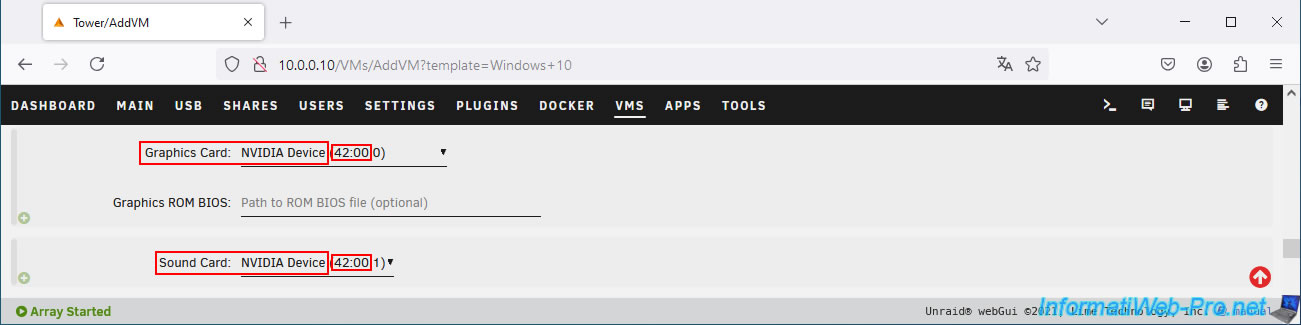
Pour la carte graphique et la carte son, sélectionnez votre carte graphique NVIDIA (assignée précédemment au VFIO dans les paramètres de votre serveur Unraid).
Assurez-vous que le début de l'ID IOMMU de ces 2 périphériques soit le même.
Dans notre cas "42:00" correspond à notre carte graphique NVIDIA entière (avec "42:00.0" pour sa partie graphique et "42:00.1" pour sa partie audio).
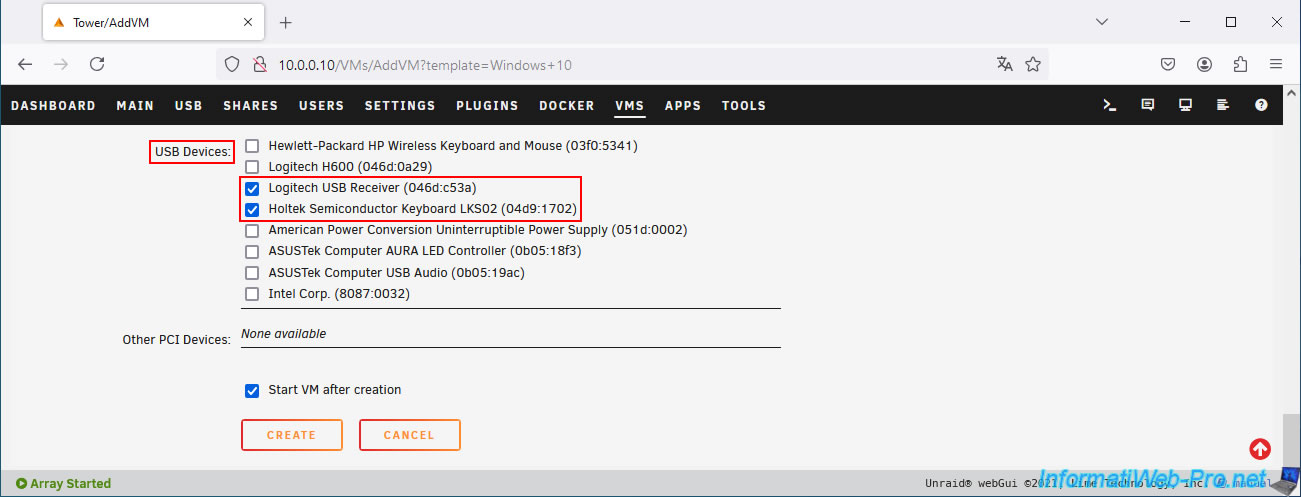
Pour finir, en bas de la page, vous trouverez une liste de périphériques USB que vous pouvez connecter à votre VM gaming.
Dans cette liste, cochez les cases correspondant à la souris et au clavier USB que vous souhaitez connecter sur votre machine virtuelle gaming.
Maintenant, cliquez sur "Create".
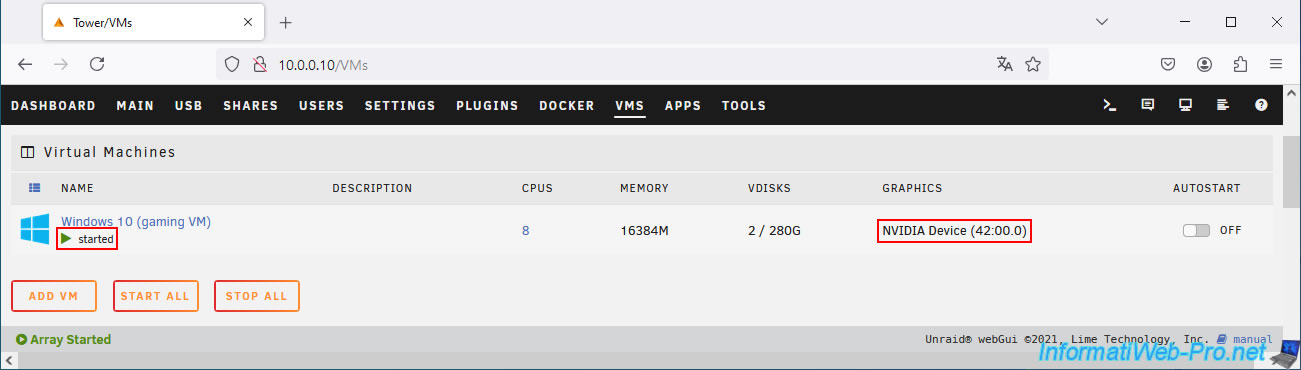
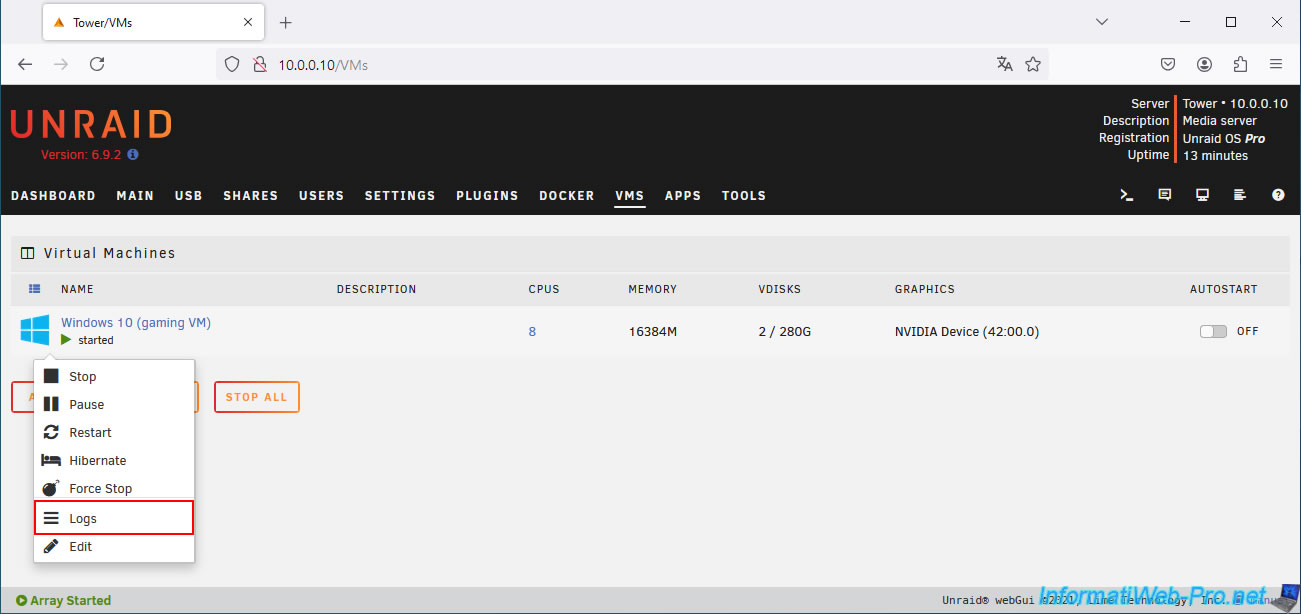
Comme prévu, votre machine virtuelle gaming démarrera et vous verrez que celle-ci utilise votre carte graphique "NVIDIA" (visible dans la colonne "Graphics").
En cas de problème, cliquez sur l'icône de votre VM gaming et cliquez sur "Logs".
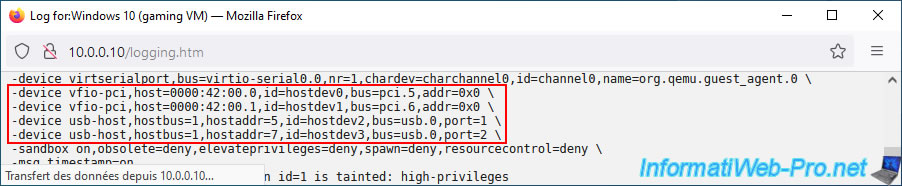
Dans les logs de votre VM gaming, vous verrez notamment le périphérique PCI (votre carte graphique NVIDIA) et les périphériques USB connectés à votre VM gaming.
Plain Text
-device vfio-pci,host=0000:42:00.0,id=hostdev0,bus=pci.5,addr=0x0 \
-device vfio-pci,host=0000:42:00.1,id=hostdev1,bus=pci.6,addr=0x0 \
-device usb-host,hostbus=1,hostaddr=5,id=hostdev2,bus=usb.0,port=1 \
-device usb-host,hostbus=1,hostaddr=7,id=hostdev3,bus=usb.0,port=2 \
8. Installer Windows 10 dans votre machine virtuelle
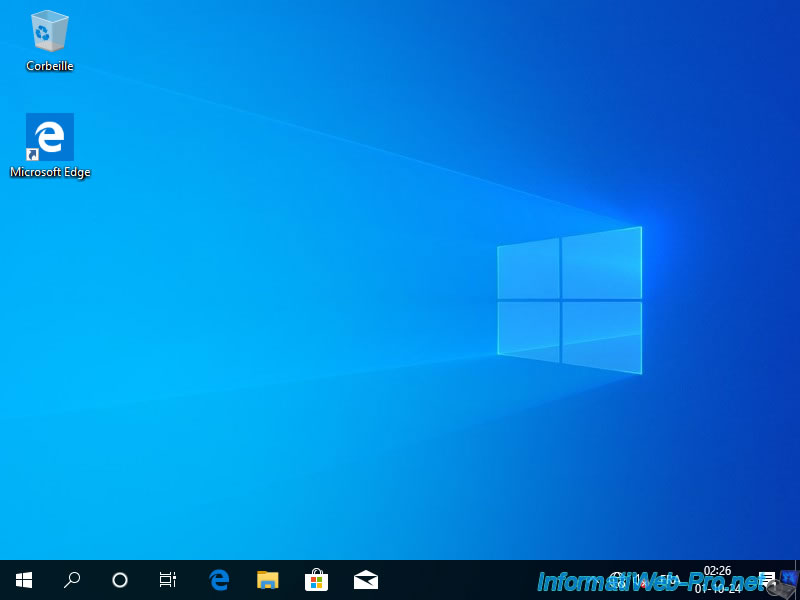
Installez Windows 10 dans votre machine virtuelle gaming en suivant l'étape "8. Installer Windows 10 dans votre machine virtuelle" de notre tutoriel concernant la création d'une VM gaming sous Unraid.
9. Installer les pilotes de votre machine virtuelle sous Windows 10
Une fois Windows 10 installé dans votre VM gaming, installez ses pilotes en suivant l'étape "9. Installer les pilotes de votre machine virtuelle sous Windows 10" du tutoriel cité précédemment.
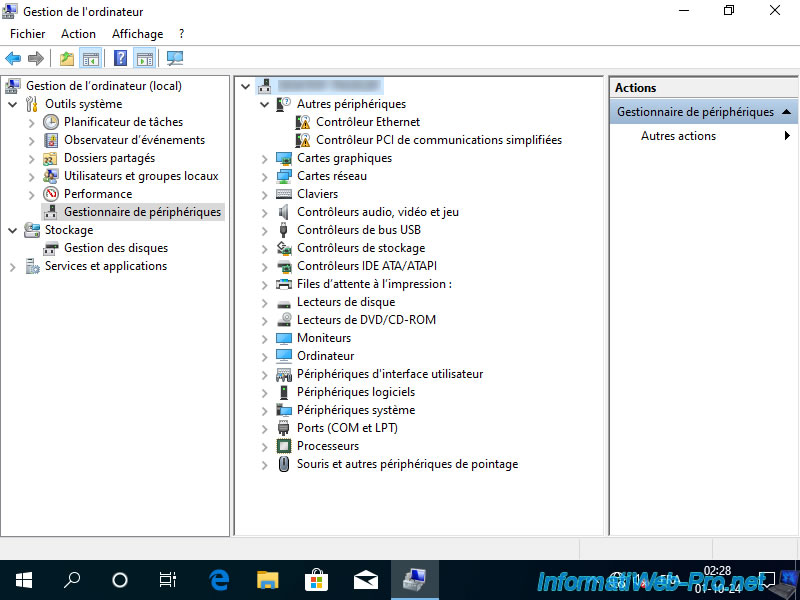
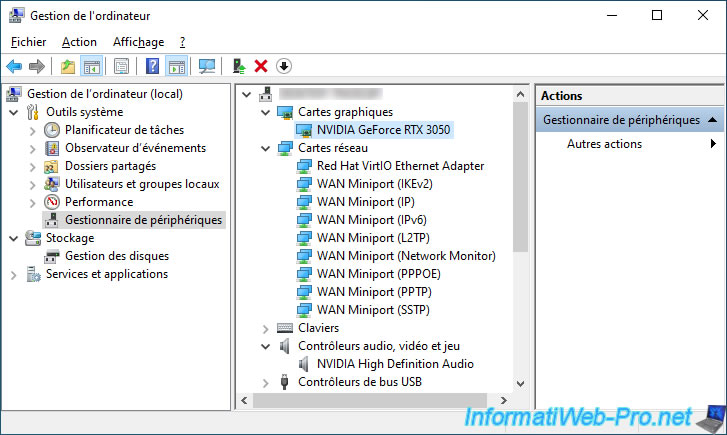
Comme prévu, des pilotes VirtIO seront installés et Windows 10 installera automatiquement un pilote ancien pour votre carte graphique NVIDIA.
Ce qui vous permettra de voir le modèle de celle-ci depuis le gestionnaire de périphériques.
10. Partitionner le second disque dur virtuel de votre machine virtuelle
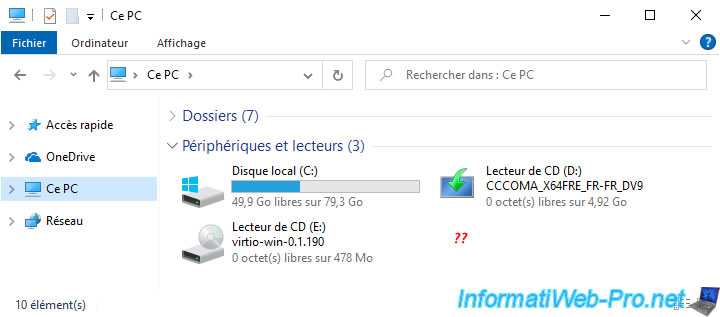
Vous avez peut-être remarqué dans l'explorateur de fichiers qu'une seule partition apparaissait.
Il manque donc celle de 200 Go du 2ème disque dur virtuel que vous aviez ajouté à votre VM gaming précédemment.
Pour régler le problème, référez-vous à l'étape "10. Partitionner le second disque dur virtuel de votre machine virtuelle" du tutoriel cité précédemment.
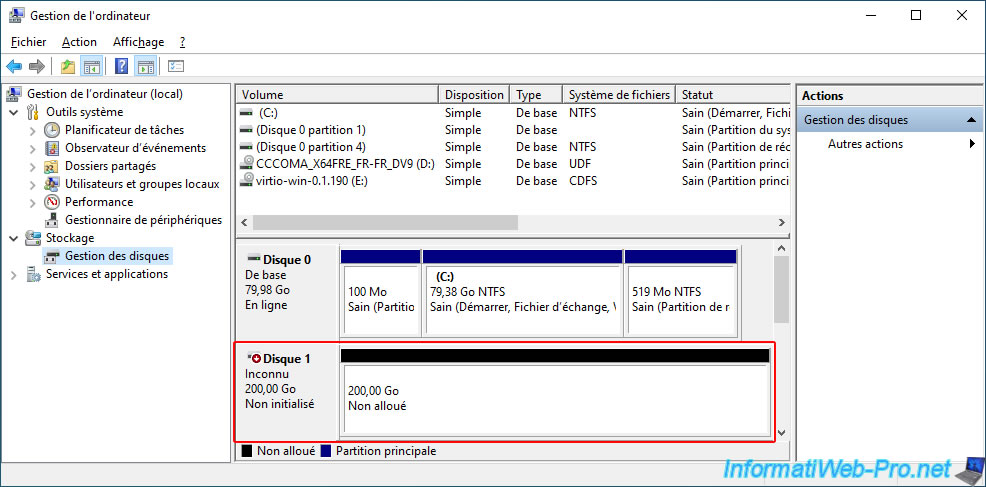
Si vous allez dans la gestion de Windows, vous remarquerez que le disque de 200 Go n'est pas initialisé ni partitionné.
D'où le fait qu'il n'apparaisse pas dans l'explorateur de fichiers.
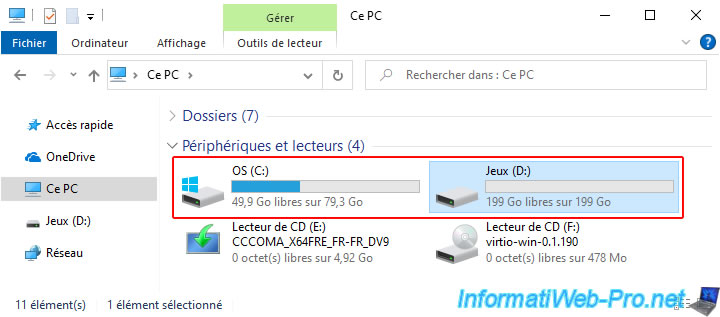
Une fois ce disque initialisé et partitionné, votre partition de 200 Go apparaitra dans l'explorateur de fichiers.
11. Télécharger et installer le dernier pilote disponible pour votre carte graphique Nvidia
Même si Windows 10 reconnait le modèle de votre carte graphique NVIDIA (via son gestionnaire de périphériques), vous pourrez constater que le pilote installé par défaut est très ancien.
Ce qui risque fort de poser problème si vous tentez d'installer un jeu récent dans votre VM gaming.
Bref, nous vous conseillons d'aller sur le site de NVIDIA pour télécharger le dernier pilote "Game Ready" disponible pour votre carte graphique NVIDIA.
Pour cela, suivez les étapes de téléchargement citées à l'étape "12. Télécharger et installer le dernier pilote disponible pour votre carte graphique Nvidia" de notre tutoriel concernant la création d'une VM gaming avec le patch ACS overrides.
Attention : assurez-vous de bien télécharger le pilote "Game Ready" et non le pilote studio de NVIDIA.
Une fois le pilote "Game Ready" téléchargé, lancez le fichier téléchargé et confirmez l'extraction des fichiers d'installation NVIDIA.
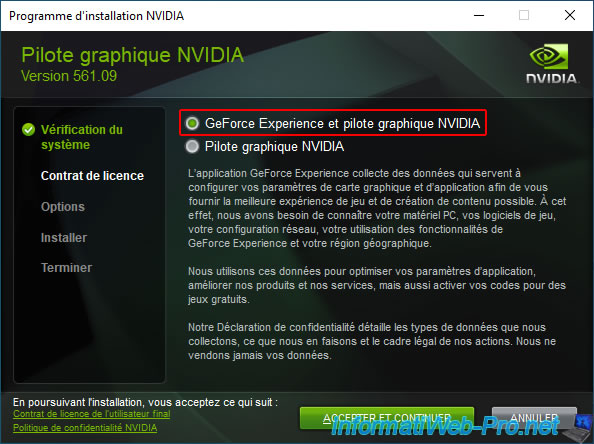
Ensuite, sélectionnez "GeForce Experience et pilote graphique NVIDIA" et cliquez sur "Accepter et continuer".
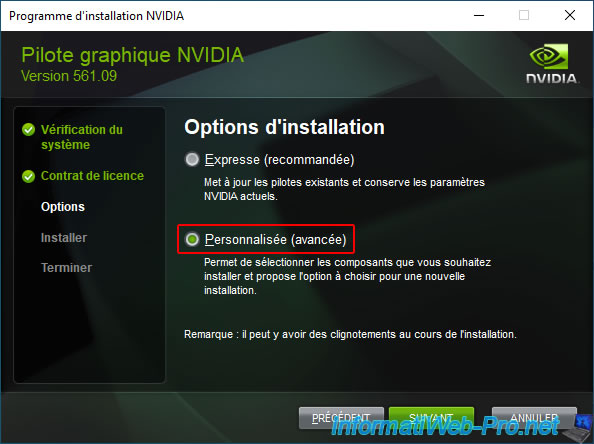
Sélectionnez "Personnalisée (avancée)" et cliquez sur Suivant.
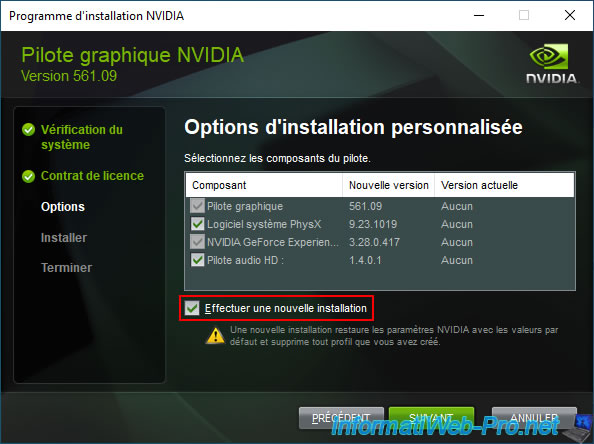
Cochez la case "Effectuer une nouvelle installation" (pour effacer les données NVIDIA qui auraient été créées automatiquement à cause de l'ancien pilote installé par Windows 10).
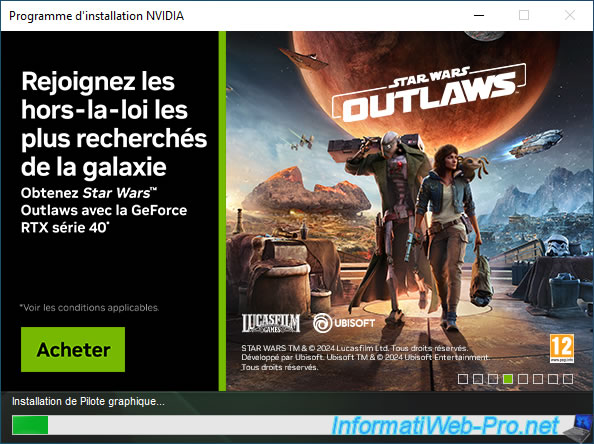
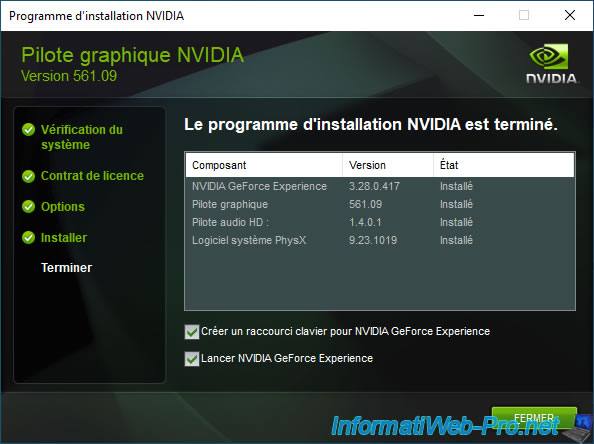
Patientez pendant l'installation du pilote graphique NVIDIA, ainsi que des autres composants NVIDIA.
Une fois l'installation terminée, cliquez sur "Fermer".
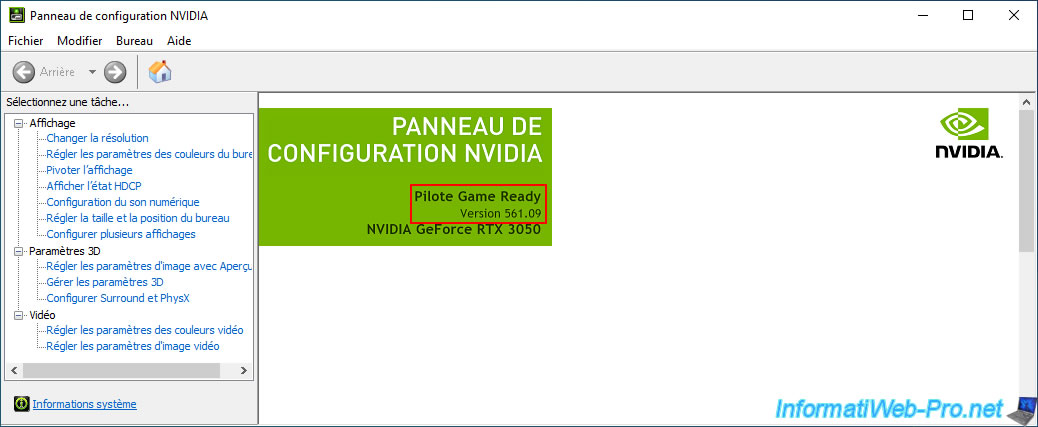
Lancez le panneau de configuration et vous verrez qu'il s'agit bien du pilote "Game Ready".
Sinon, c'est que vous avez téléchargé le mauvais fichier.
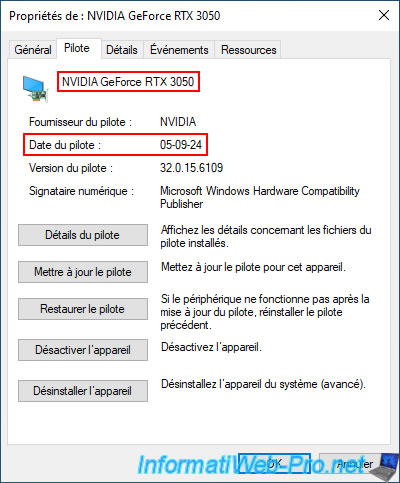
Si vous faites un clic droit "Propriétés" sur votre carte graphique NVIDIA dans le gestionnaire de périphériques, vous verrez que la date du pilote installé est très récente (ce qui n'était pas le cas lorsque Windows 10 l'avait téléchargé automatiquement).
Partager ce tutoriel
A voir également
-
NAS 29/4/2026
Unraid 6.9.2 - Docker - Installer un client DDNS (Duck DNS)
-
NAS 4/3/2026
Unraid 6.9.2 - Installer le plugin "Community Applications" (ancienne version)
-
NAS 11/3/2026
Unraid 6.9.2 - Présentation des plugins Dynamix (infos sys, ...)
-
NAS 13/8/2026
Unraid 6.9.2 - VMs - Guest not initialized display (solution)
Pas de commentaire