Créer une machine virtuelle gaming (avec un eGPU) sous Unraid 6.9.2
- NAS
- Unraid
- 01 octobre 2026 à 12:13
-

- 4/5

12. Utiliser le mode d'alimentation : Performances élevées
Pour éviter d'avoir des bugs graphiques dans votre machine virtuelle gaming et éviter que Windows 10 ne tente de mettre en veille certains composants (ce qui pourrait à nouveau, créer certaines instabilités), il est recommandé d'utiliser le mode d'alimentation "Performances élevées" de Windows.
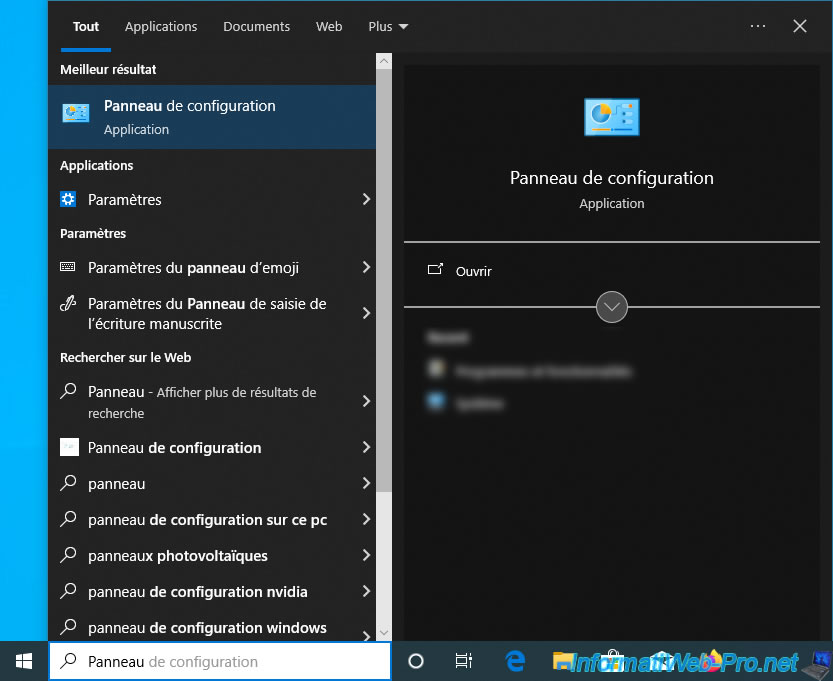
Pour cela, ouvrez le menu démarrer de Windows 10 et tapez "Pannneau".
Ensuite, ouvrez le panneau de configuration trouvé.
Note : lors de l'utilisation d'un eGPU, cela permet d'améliorer la stabilité de votre machine virtuelle gaming.
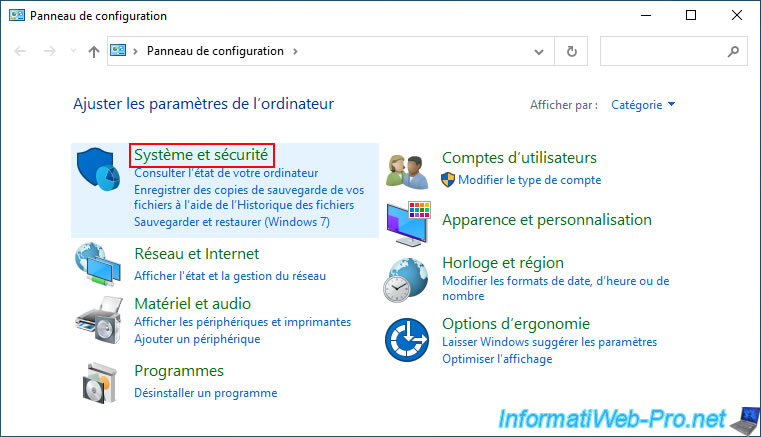
Dans le panneau de configuration de Windows 10, allez dans la section "Système et sécurité".
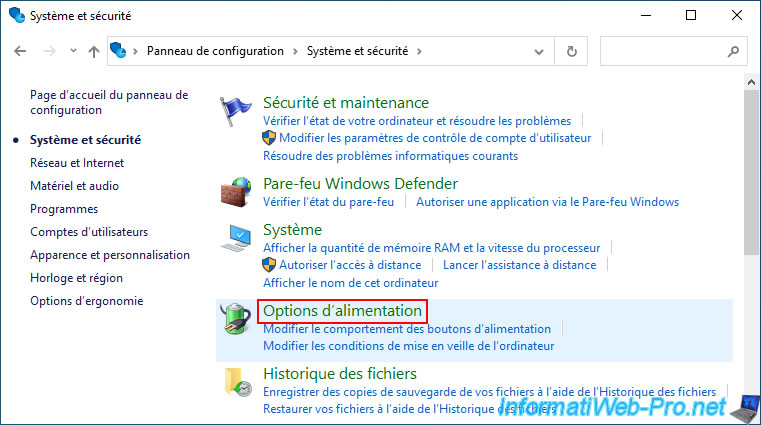
Dans cette section "Système et sécurité", allez dans "Options d'alimentation".
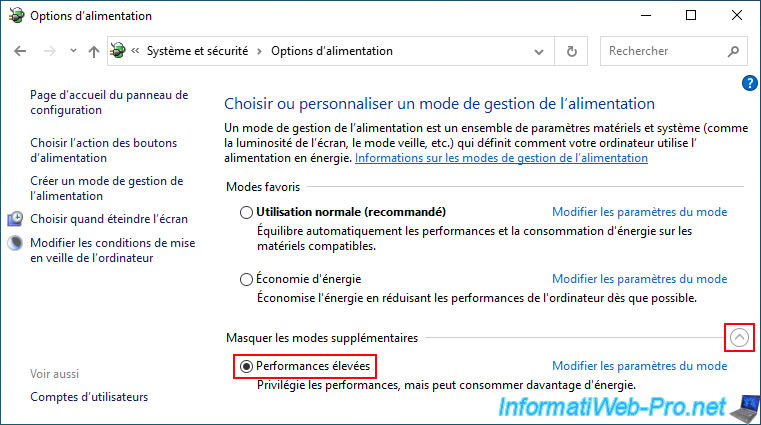
Dans ces options d'alimentation, cliquez sur la flèche située en bas à droite (pour afficher les modes supplémentaires) et sélectionnez le mode "Performances élevées".
13. Installer DirectX
Pour vous assurer que vos jeux puissent fonctionner correctement (et éviter les erreurs dues à des composants DirectX manquants), téléchargez l'installeur web de DirectX (si vous avez accès à Internet) ou l'installeur hors ligne de DirectX (si vous avez coupé Internet sur votre VM gaming).
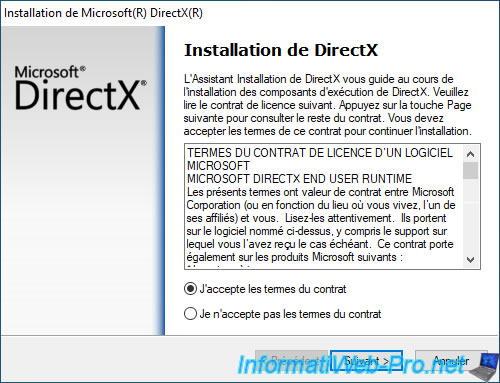
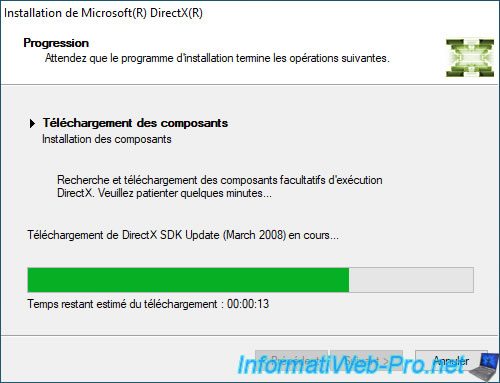
Si vous avez choisi l'installeur web de DirectX, le programme d'installation téléchargera les composants depuis le site de Microsoft.
Sinon, il utilisera ses propres données déjà téléchargées. Dans les 2 cas, le résultat sera le même.
14. Installer Steam et installer votre jeu favori
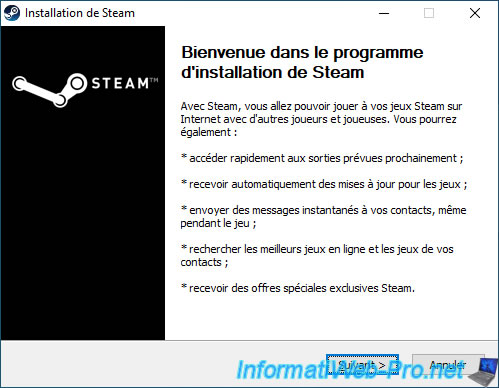
Installez votre plateforme de jeu préférée dans votre VM gaming.
Dans notre cas, nous utiliserons "Steam", car nous possédons un jeu sur cette plateforme.
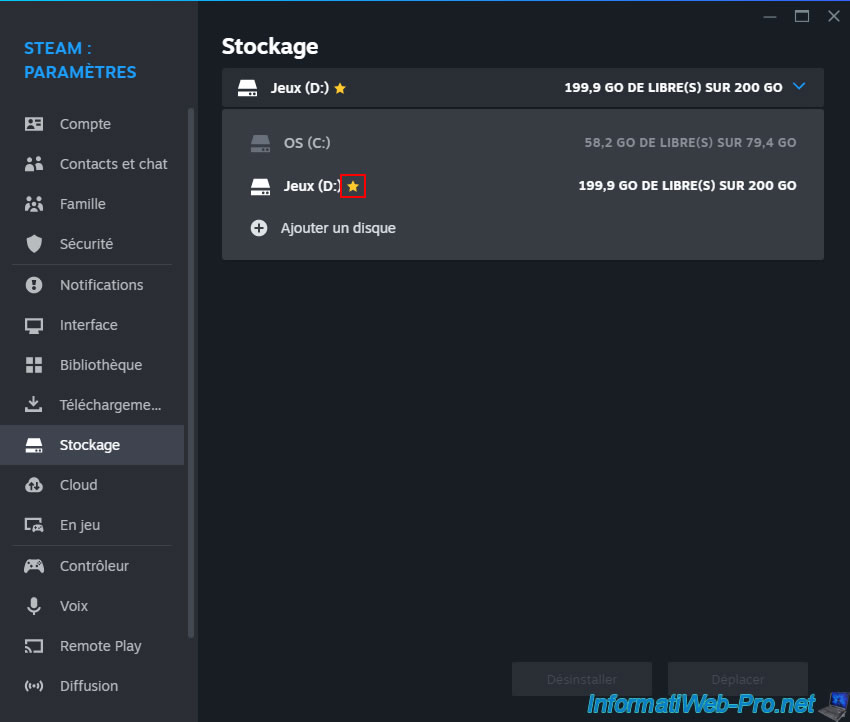
Si vous avez décidé d'installer Steam, référez-vous à l'étape "13. Installer Steam et installer votre jeu favori" de notre tutoriel concernant la création d'un VM gaming sous Unraid pour que Steam télécharge et installe par défaut vos jeux sur la partition "Jeux (D:)" de 200 Go, plutôt que dans la partition "OS (C:)".
Téléchargez le jeu que vous avez déjà acheté sur cette plateforme.
Dans notre cas, nous utiliserons à nouveau le jeu "Shadow Of The Tomb Raider" (déjà utilisé avec nos autres tutoriels de création de VM gaming).
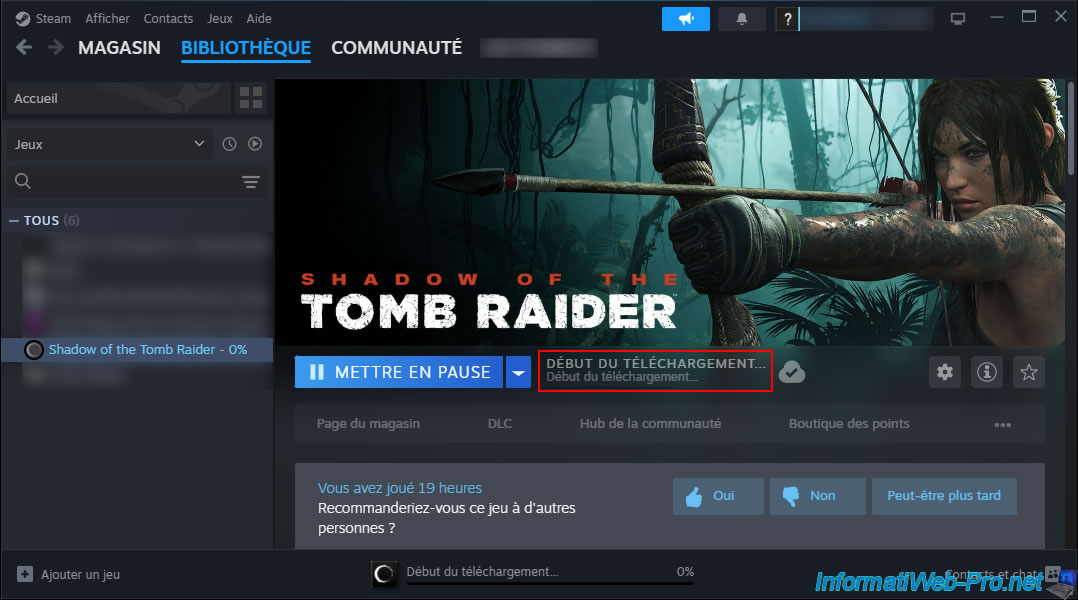
Le jeu souhaité a été téléchargé et installé.
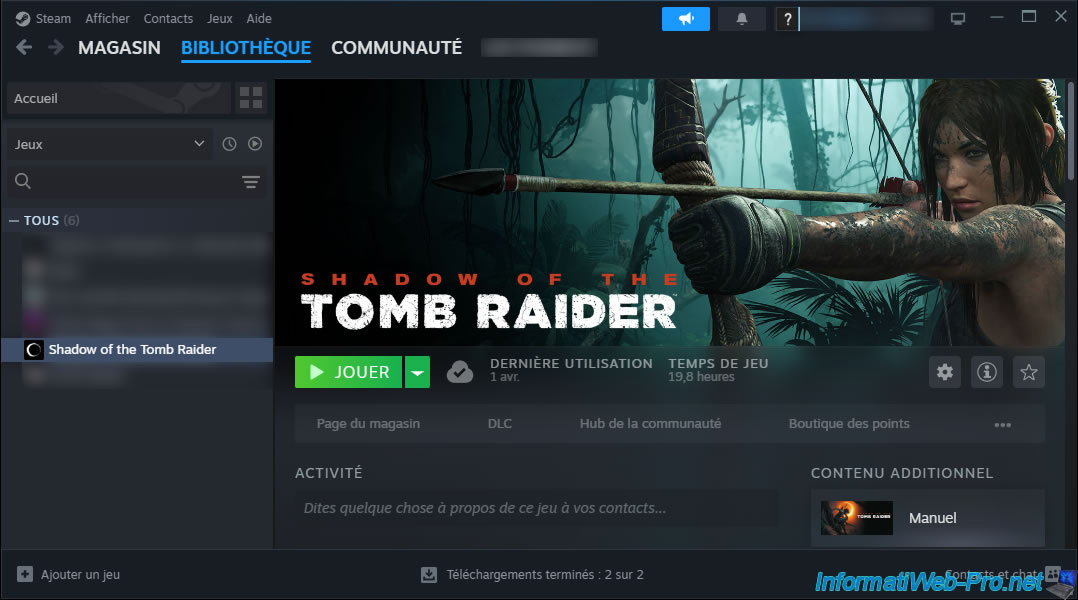
15. Désactiver la gestion de l'alimentation (ASPM) sous Unraid
Pour éviter que votre machine virtuelle gaming plante rapidement (à cause de l'utilisation d'un eGPU), vous devez rajouter un paramètre de démarrage pour désactiver la gestion de l'alimentation (ASPM) de façon logicielle.
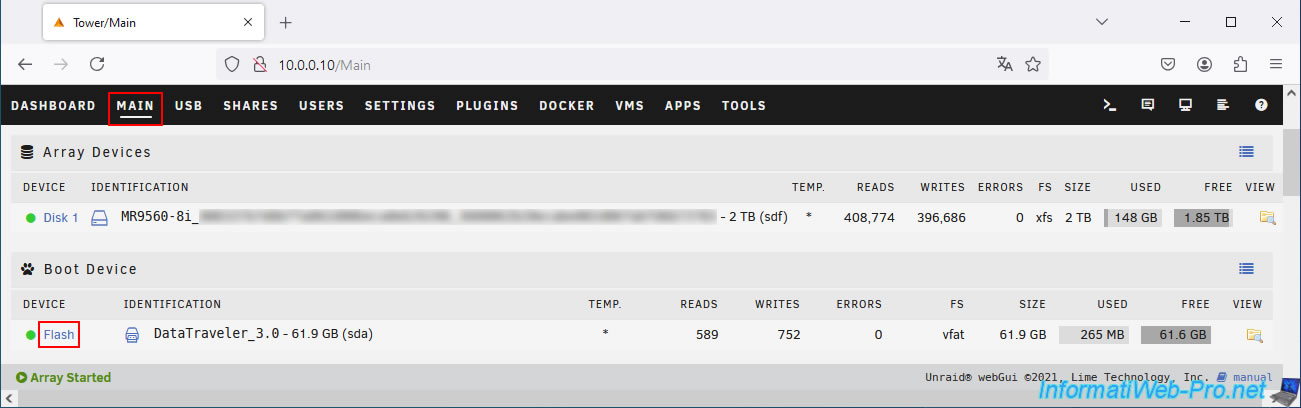
Pour cela, allez dans l'onglet "Main" et cliquez sur "Flash" (qui correspond à la clé USB où Unraid est installé).
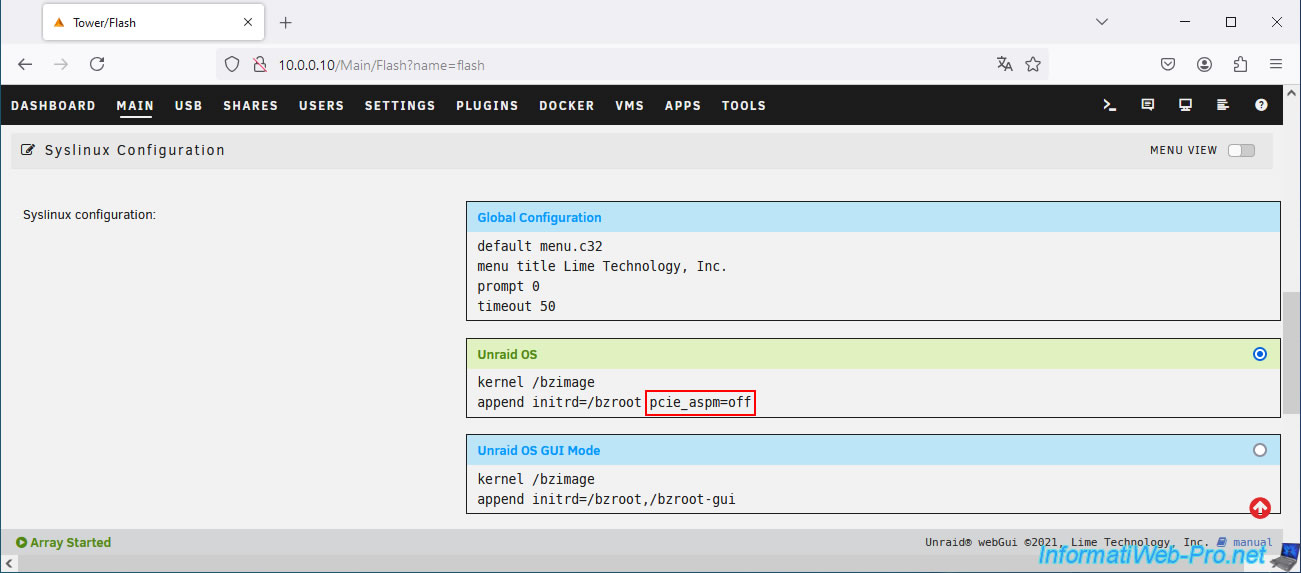
Dans la section "Sysliux Configuration" de cette page, vous trouverez l'option de démarrage "Unraid OS" (visible à chaque démarrage de votre serveur Unraid).
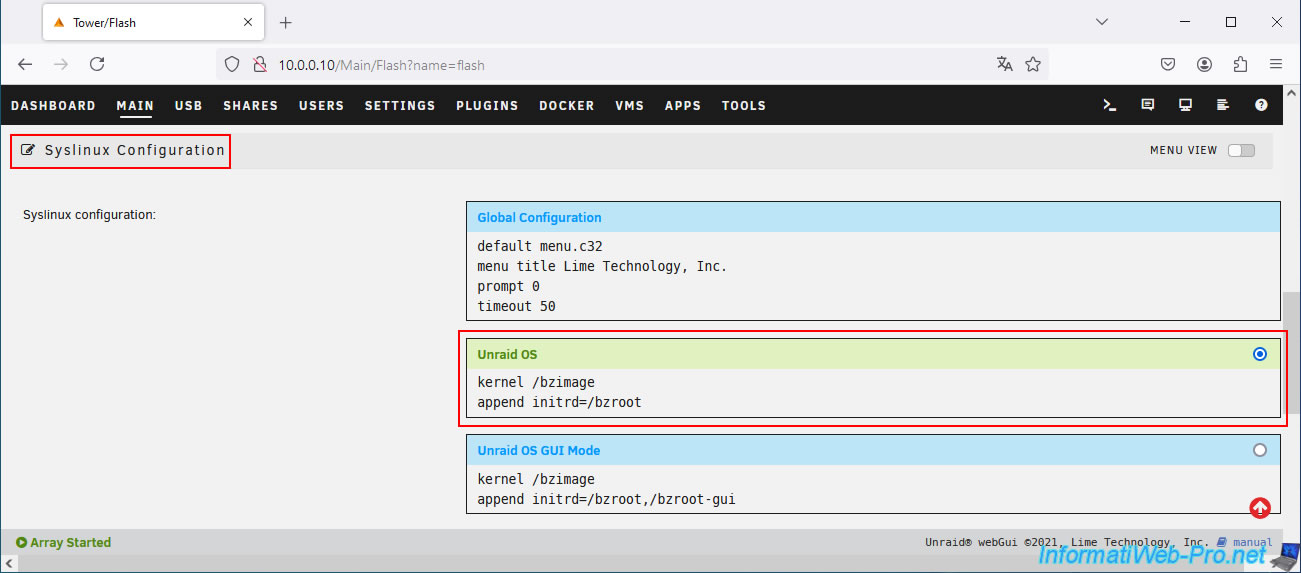
Pour cette option de démarrage "Unraid OS" (qui est celle utilisée par défaut), rajoutez le paramètre "pcie_aspm=off" après la ligne "append initrd=/bzroot".
Ensuite, en bas de page, cliquez sur le bouton "Apply".
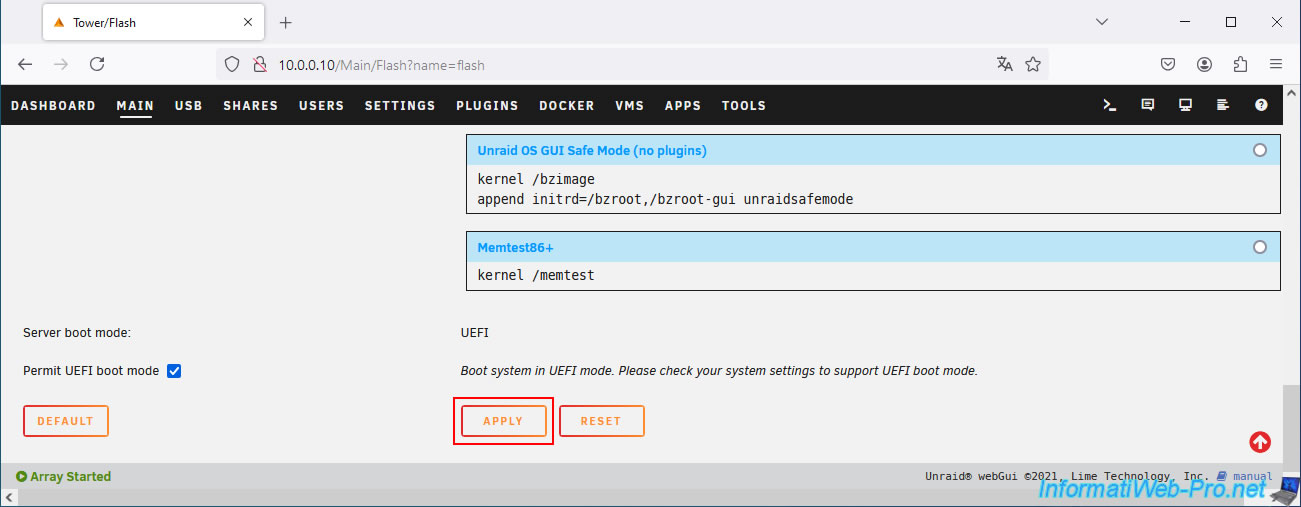
Une fois cette option de démarrage modifiée, vous devez redémarrer votre serveur Unraid pour que le paramètre ajouté soit pris en compte.
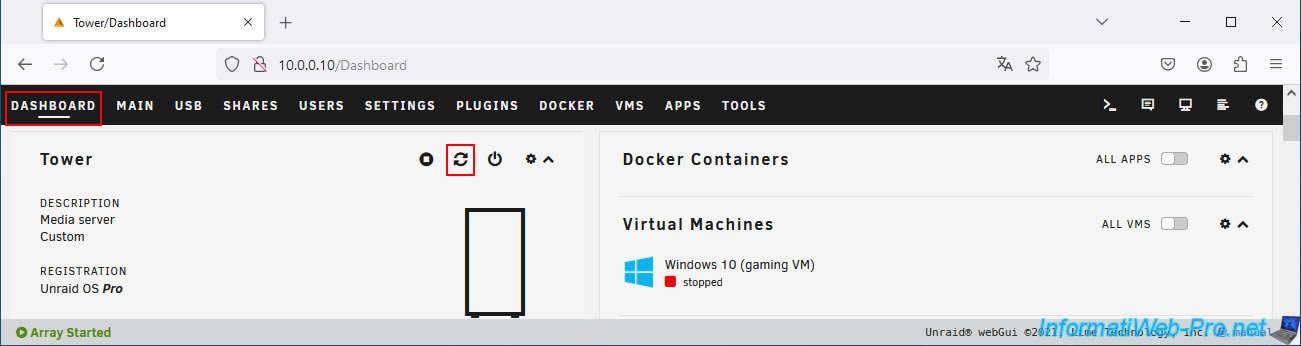
Pour cela, allez dans l'onglet "Dashboard" et cliquez sur la 2ème icône pour redémarrer Unraid.
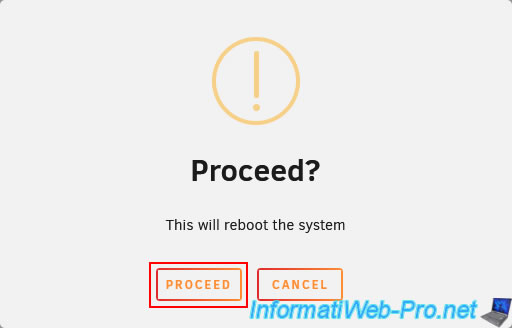
Confirmez le redémarrage d'Unraid.
16. Activer le mode de débogage du pilote NVIDIA
Pour améliorer de manière significative la stabilité de votre VM gaming lorsque vous utilisez un eGPU pour créer celle-ci, il est très intéressant d'activer le mode de débogage du pilote NVIDIA.
En effet, cela réduit fortement le nombre de plantages et augmente donc significativement la durée pendant laquelle vous pouvez jouer (+ d'une heure) avant qu'un plantage ne se produise de façon aléatoire.
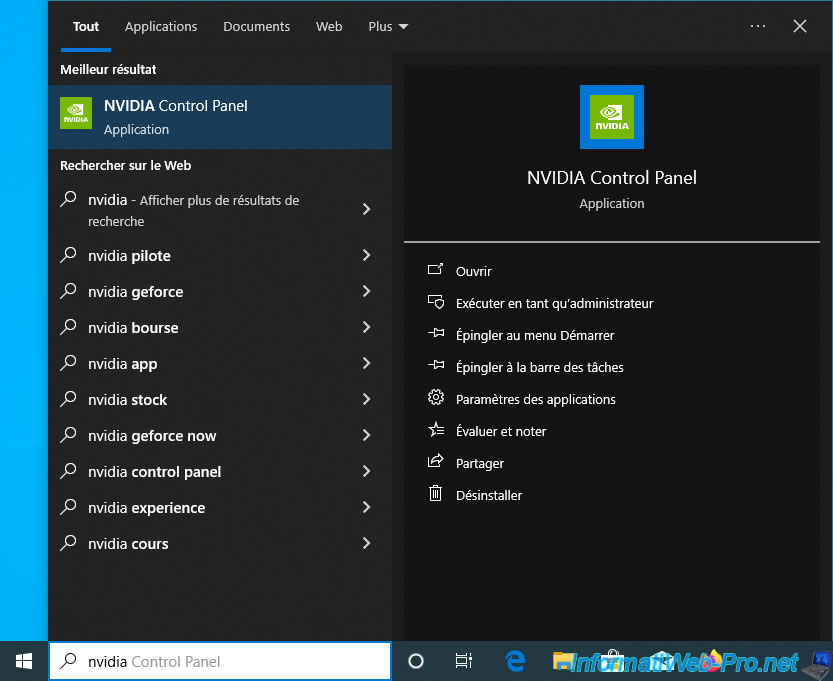
Pour cela, cherchez "NVIDIA" dans le menu de démarrage et lancez le panneau de configuration NVIDIA (NVIDIA Control Panel).
Important : pour rappel, une machine virtuelle gaming utilisant un eGPU n'est jamais stable à 100% même si grâce à nos différentes astuces, cela est beaucoup plus stable que sans ces astuces.
Si vous avez d'autres astuces réellement utiles dans le cadre d'une VM gaming avec un eGPU ou une autre solution de virtualisation permettant de créer une VM gaming avec un eGPU qui soit stable à 100%, n'hésitez pas à nous le faire savoir. Cela nous intéresse.
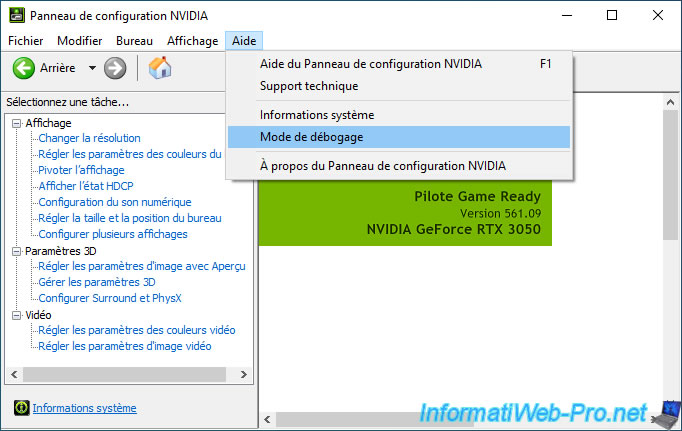
Allez dans le menu "Aide" du panneau de configuration NVIDIA et cliquez sur "Mode de débogage".
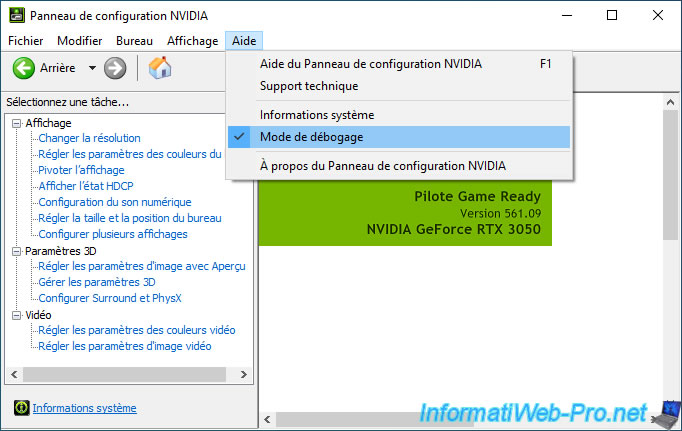
Ensuite, ouvrez à nouveau ce menu et vous verrez qu'un "V" apparait à sa gauche.
Maintenant, fermez ce panneau de configuration NVIDIA.
Attention : bien que l'activation de ce paramètre est généralement conservée pour les prochains démarrages de votre VM gaming, il arrive que vous deviez le réactiver vous-même un jour.
Donc, à chaque fois que vous démarrez votre machine virtuelle gaming, assurez-vous que ce paramètre est toujours activé avant de commencer à jouer.
17. Jouer à Shadow of Tomb Raider dans votre machine virtuelle Windows 10
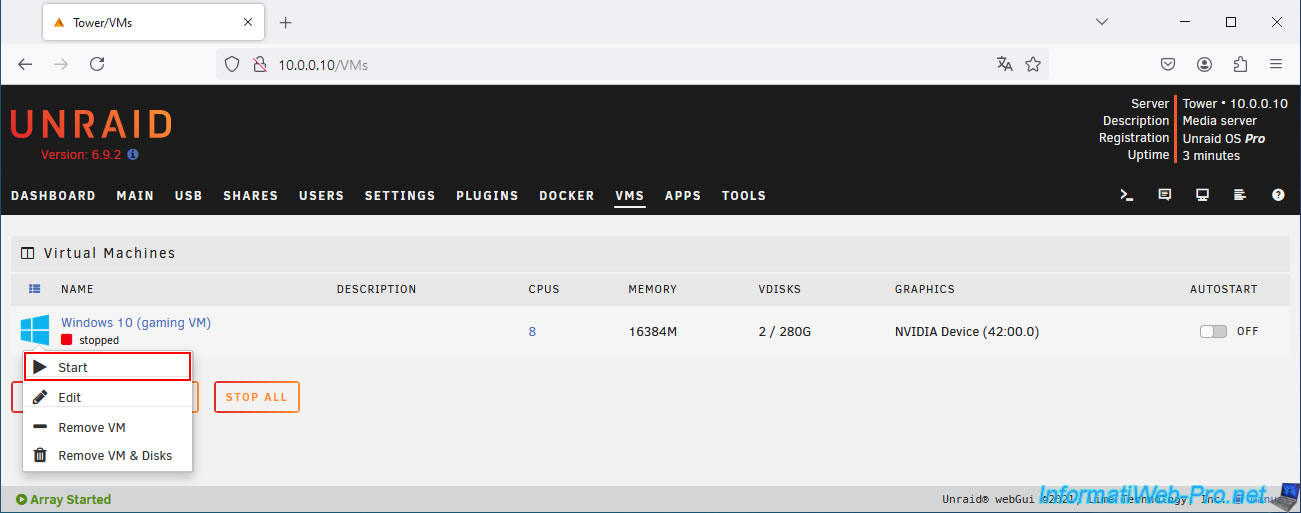
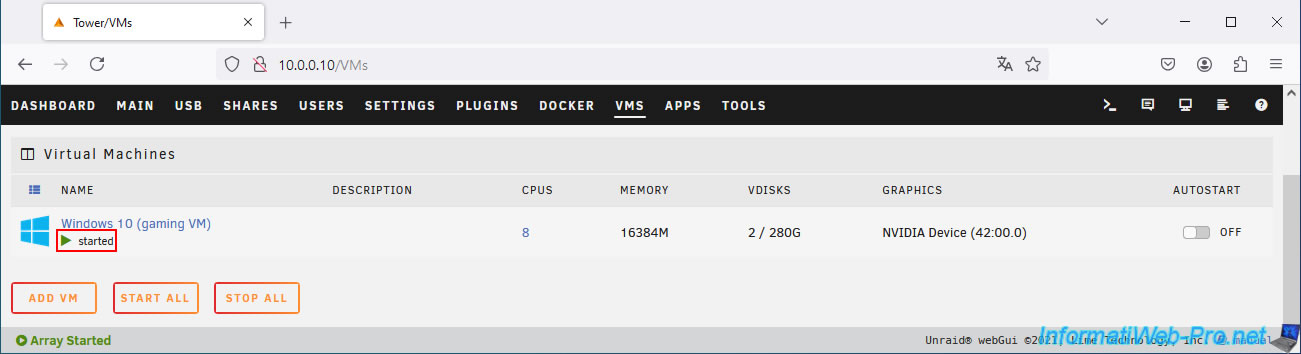
Démarrez votre machine virtuelle gaming (si ce n'est pas déjà fait).
Votre machine virtuelle démarre.
Attention : si Unraid vous indique qu'il y a un périphérique manquant, c'est probablement parce qu'Unraid n'a pas détecté la carte graphique présente dans votre eGPU.
Dans ce cas : éteignez votre eGPU, ainsi que votre serveur Unraid, puis rallumez votre eGPU en 1er, attendez 8 secondes, puis démarrez votre serveur Unraid.
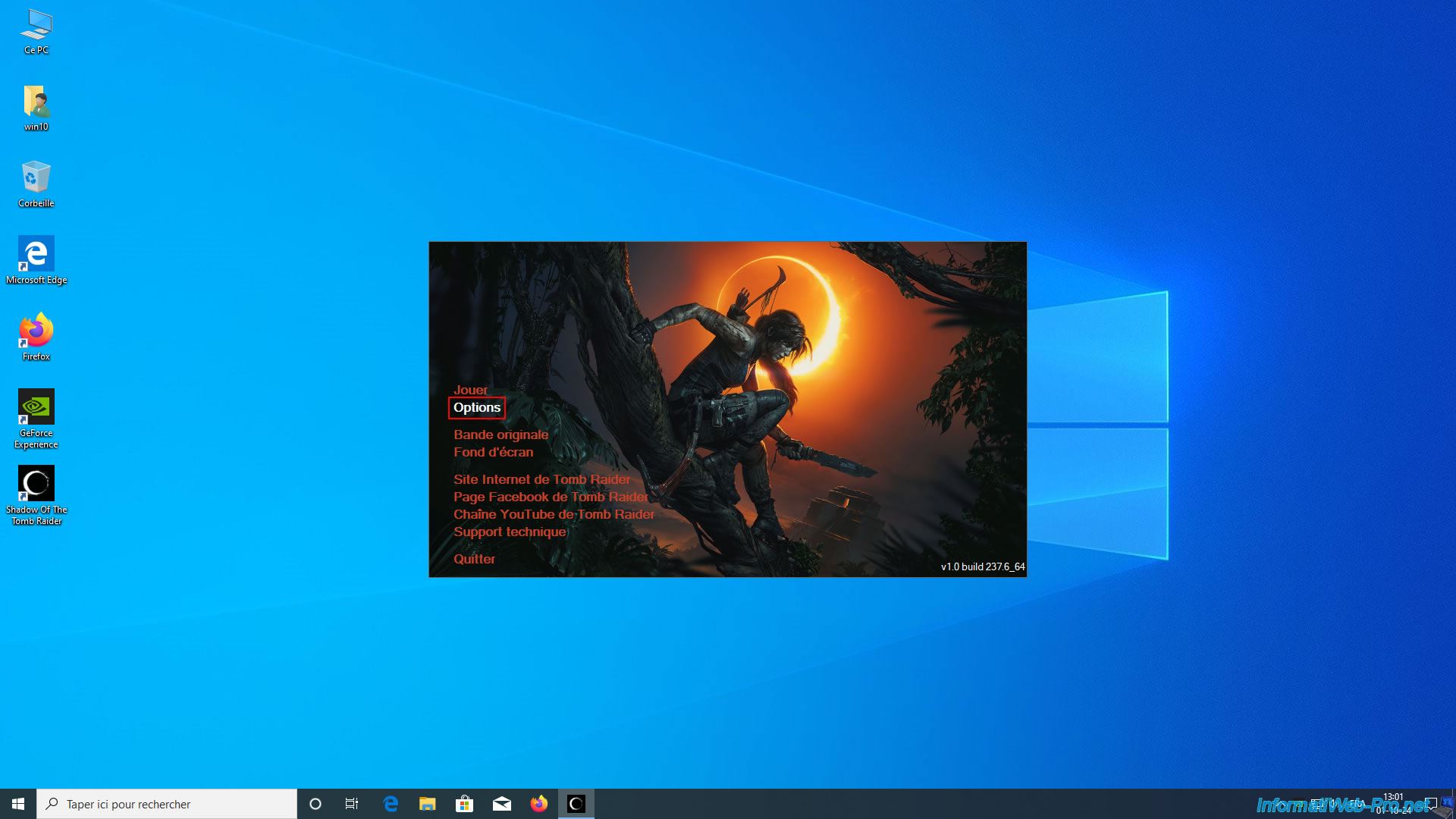
Dans le cas de notre jeu "Shadow Of Tomb Raider", nous pouvons ouvrir les options de ce jeu.
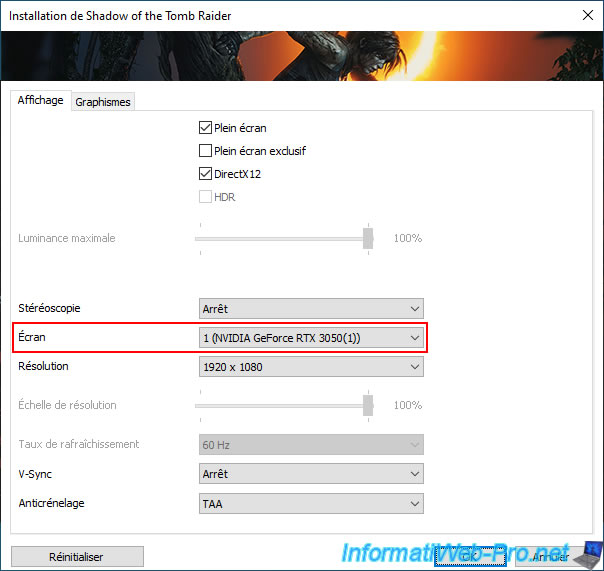
Comme vous pouvez le voir, ce jeu utilisera notre carte graphique "NVIDIA GeForce RTX 3050".
Ensuite, nous cliquons sur "Jouer".
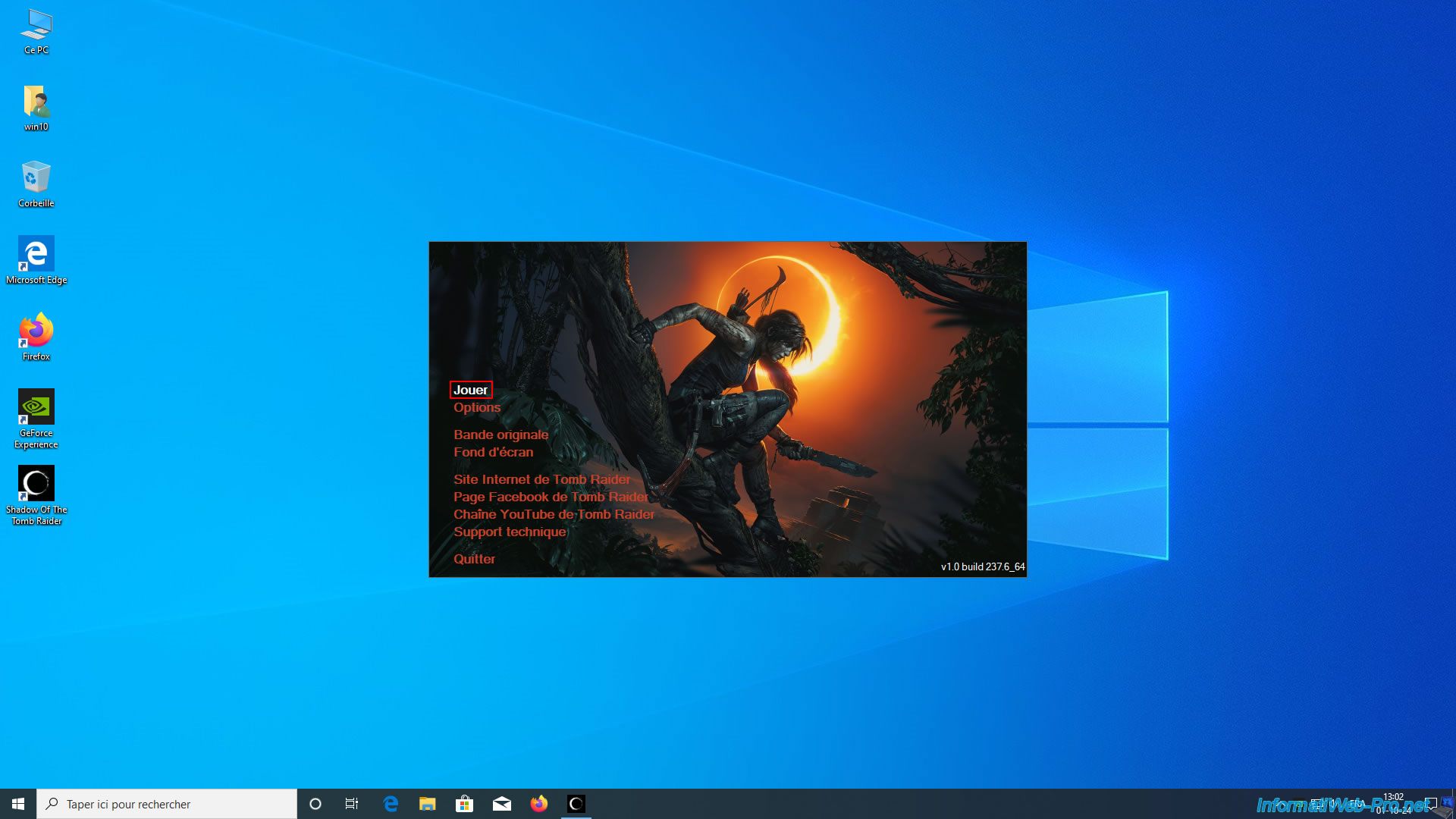
Le menu principal du jeu apparait.
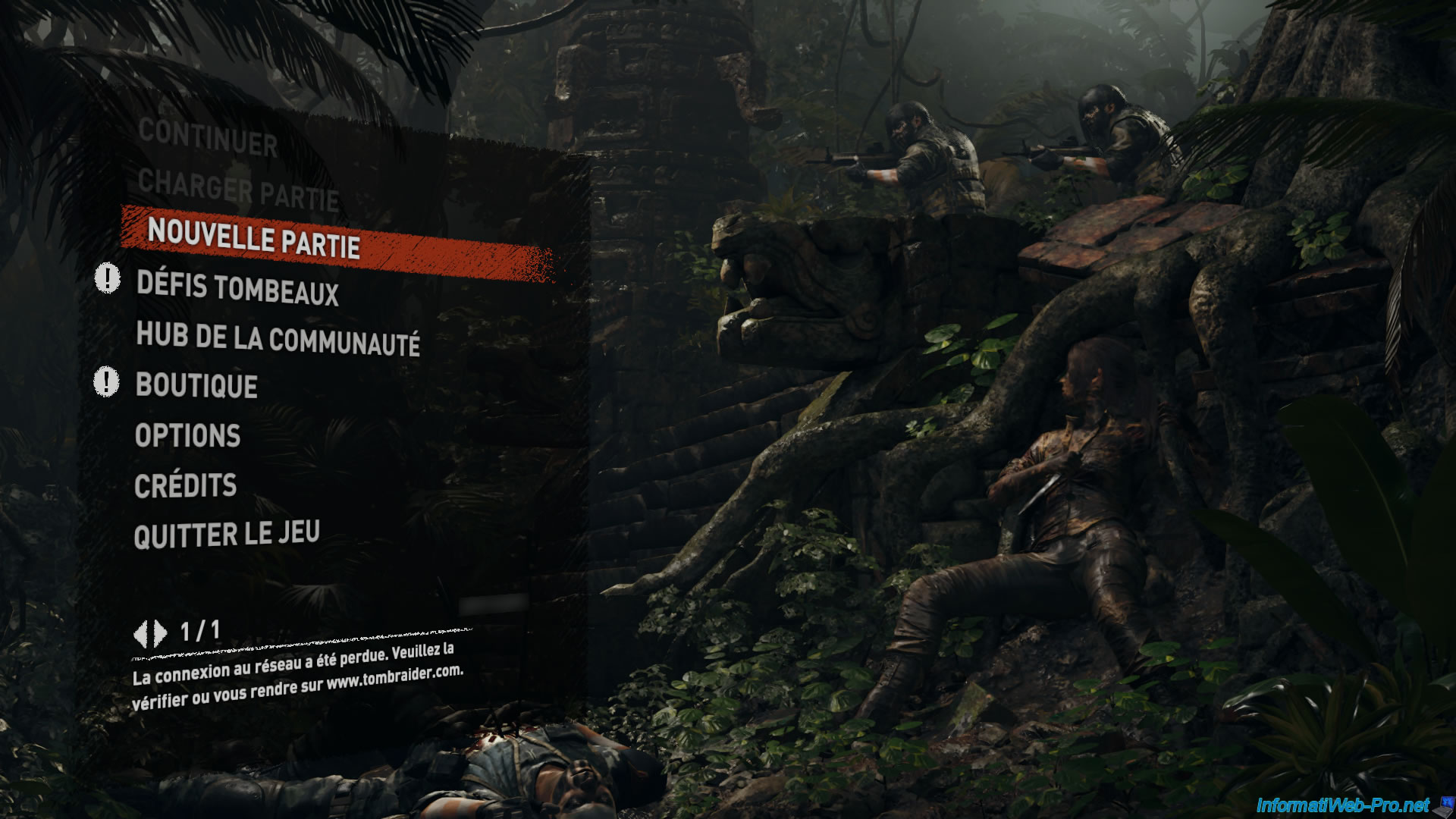
Comme prévu, le jeu fonctionne et nous avons pu jouer plus d'une heure avant qu'un plantage ne se produise.
Mais il suffit de relancer le jeu et de continuer à jouer.
Attention : pensez à créer des copies régulières pour les sauvegardes de vos jeux installés dans cette VM gaming, car si le jeu plante au moment où le jeu sauvegarde automatiquement (ce qui est le cas de certains jeux), la sauvegarde du jeu pourrait être corrompue (et donc irrécupérable).
Partager ce tutoriel
A voir également
-
NAS 4/12/2025
Unraid 6.9.2 - Définir une adresse IP privée statique
-
NAS 29/4/2026
Unraid 6.9.2 - Docker - Installer un client DDNS (Duck DNS)
-
NAS 20/5/2026
Unraid 6.9.2 - SWAG - Accéder localement au reverse proxy (SWAG) via NAT reflection
-
NAS 19/8/2026
Unraid 6.9.2 - VMs - Créer une machine virtuelle performante (SSD)
Pas de commentaire