Créer une machine virtuelle gaming (sans support d'ACS et avec patch PCIe ACS overrides) sous Unraid 6.9.2
- NAS
- Unraid
- 09 septembre 2026 à 16:08
-

- 2/4

7. Libérer des périphériques physiques en les assignant au VFIO (grâce à PCIe ACS overrides)
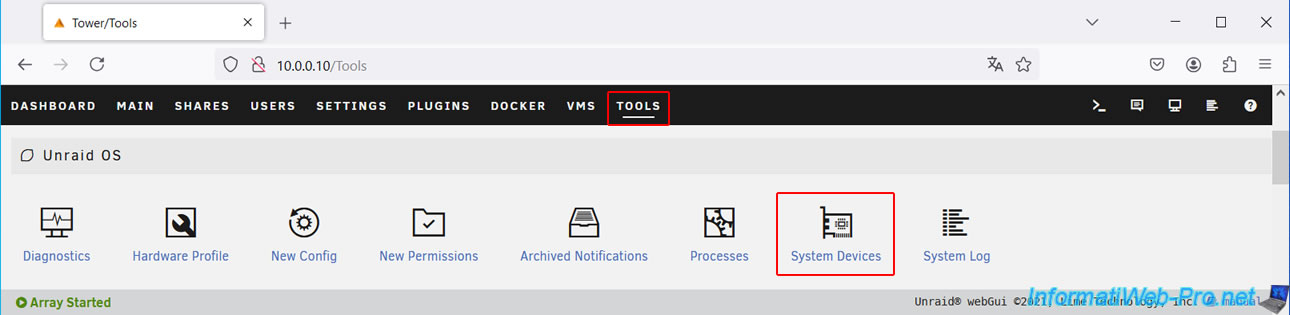
Maintenant que le patch "PCIe ACS overrides" est activé et chargé par le noyau Linux, allez dans l'onglet "Tools", puis cliquez sur "System Devices".
En haut de la page, vous verrez un grand avertissement apparaitre.
Plain Text
Warning: Your system has booted with the PCIe ACS Override setting enabled. The below list doesn't not reflect the way IOMMU would naturally group devices.

To see natural IOMMU groups for your hardware, go to the VM Manager page and set the PCIe ACS override setting to Disabled.
Ce qui indique qu'Unraid a démarré avec le paramètre "PCIe ACS override" activé et que la liste affichée ne reflète donc pas la liste des groupes IOMMU dans lesquels vos périphériques auraient dû se retrouver de façon naturelle (matérielle).
Ignorez cet avertissement étant donné que l'utilisation de ce patch est requise dans votre cas (avec une carte mère destinée aux particuliers).
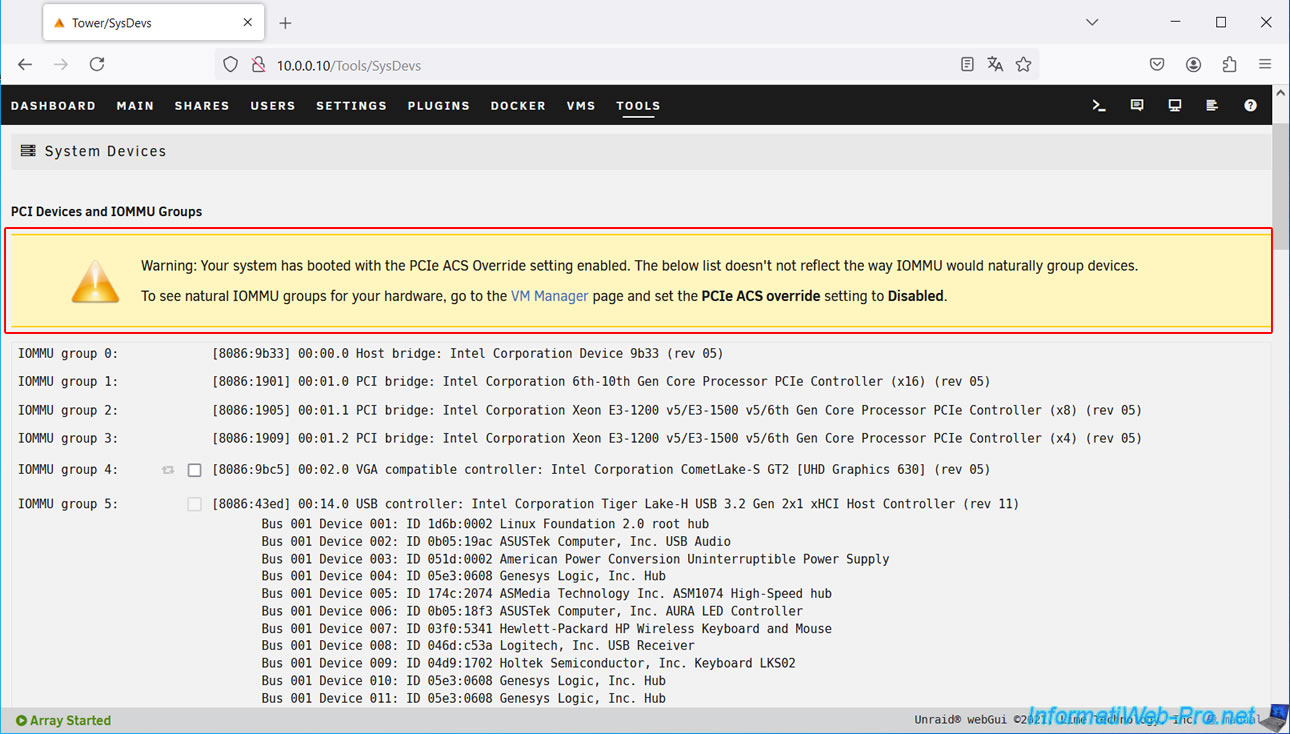
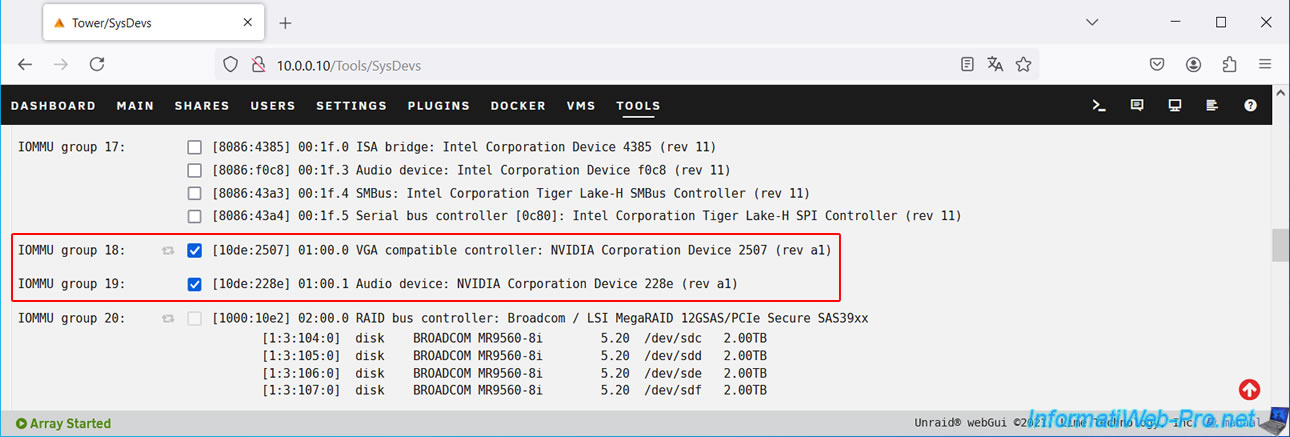
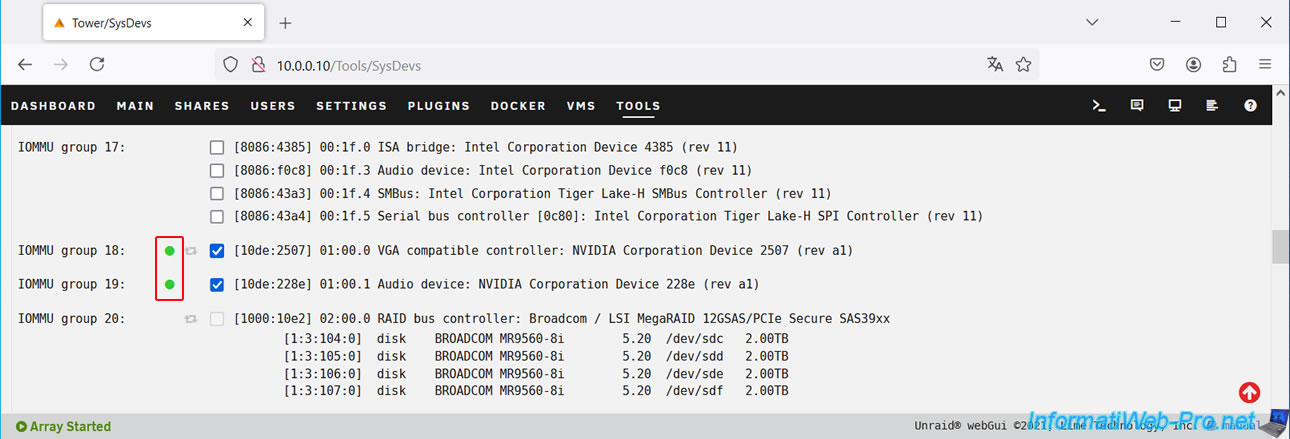
Comme vous pouvez le voir, dans notre cas, notre carte graphique physique NVIDIA (branchée en PCIe) se retrouve dans les groupes IOMMU :
- IOMMU group 18 : la partie graphique "01:00.0 VGA compatible controller: NVIDIA Corporation ...".
- IOMMU group 19 : sa partie audio "01:00.1 Audio device: NVIDIA Corporation ...".
Cochez les cases correspondant à votre carte graphique physique NVIDIA.
Note : votre carte graphique peut aussi contenir un contrôleur USB dans certains cas. Dans ce cas, référez-vous au début de l'ID IOMMU (dans notre cas : 01:00.x) et cochez également la case de celui-ci.
Votre carte graphique physique doit toujours être assignée en entier au VFIO et passer entièrement à votre VM gaming. Si vous ne passez pas tous les composants de votre carte graphique, une erreur se produira dans le gestionnaire de périphériques.
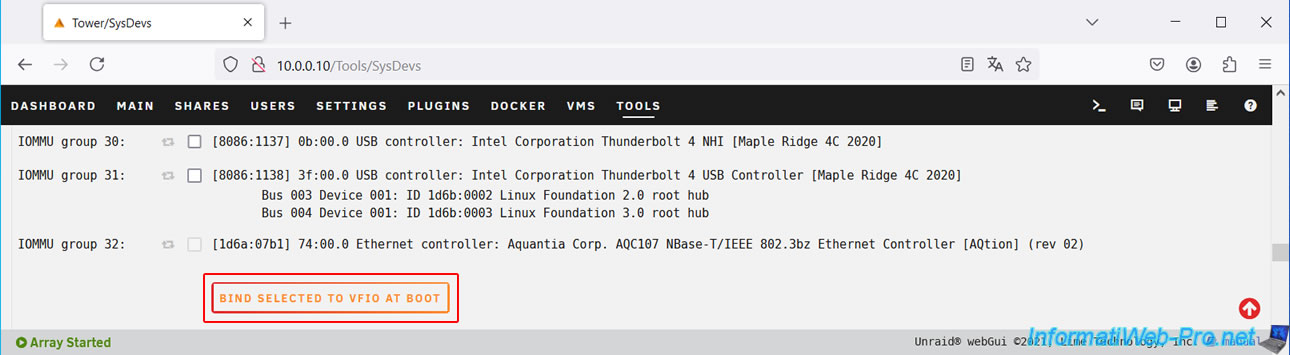
Ensuite, cliquez sur le bouton "Bind selected to VFIO at boot" (situé en bas de la liste).
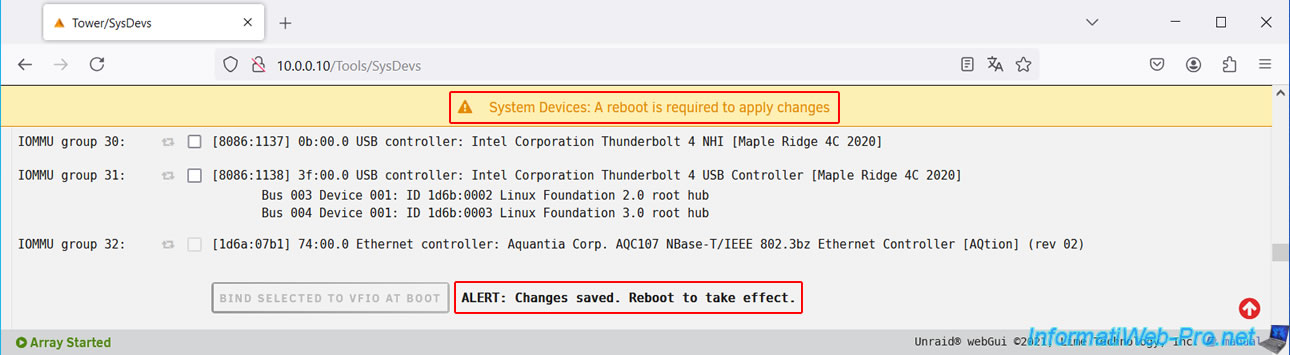
A côté du bouton que vous venez de cliquer, vous verrez le message "Alert: Changes saved. Reboot to take effect" apparaitre.
Vous verrez également le message "System Devices: A reboot is required to apply changes" apparaitre en haut de page.
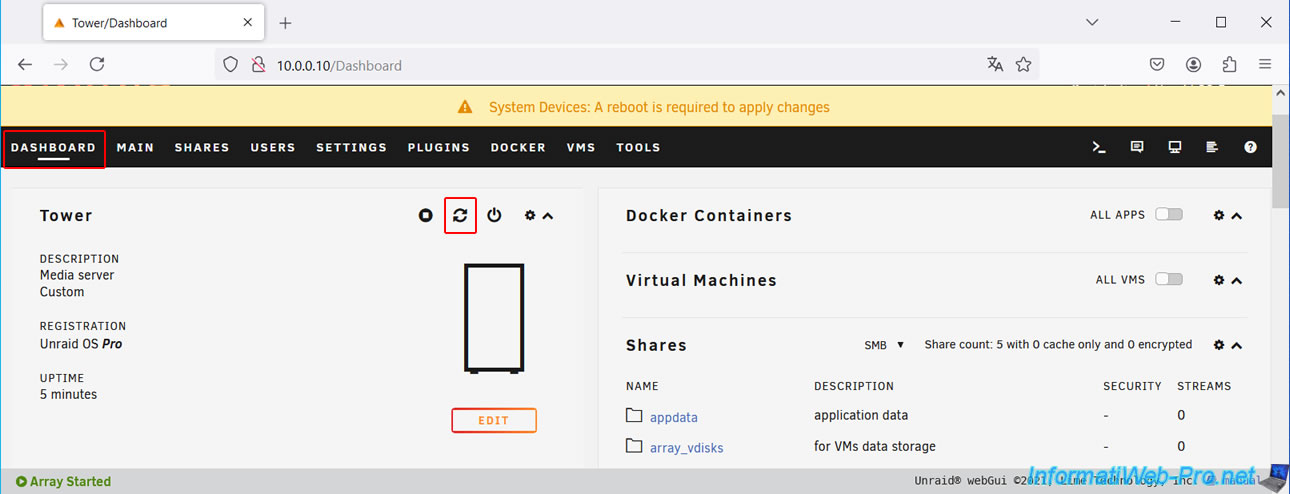
A nouveau, allez dans l'onglet "Dashboard" et cliquez sur la 2ème icône pour redémarrer votre serveur Unraid.
Une fois Unraid redémarré, retournez dans la section "Tools -> System Devices" et vous verrez des points verts apparaitre à gauche des différents composants de votre carte graphique physique NVIDIA (assignée précédemment au VFIO).
8. Créer une machine virtuelle gaming sous Unraid
Maintenant qu'Unraid est correctement configuré pour le GPU passthrough, vous pouvez créer votre machine virtuelle gaming.
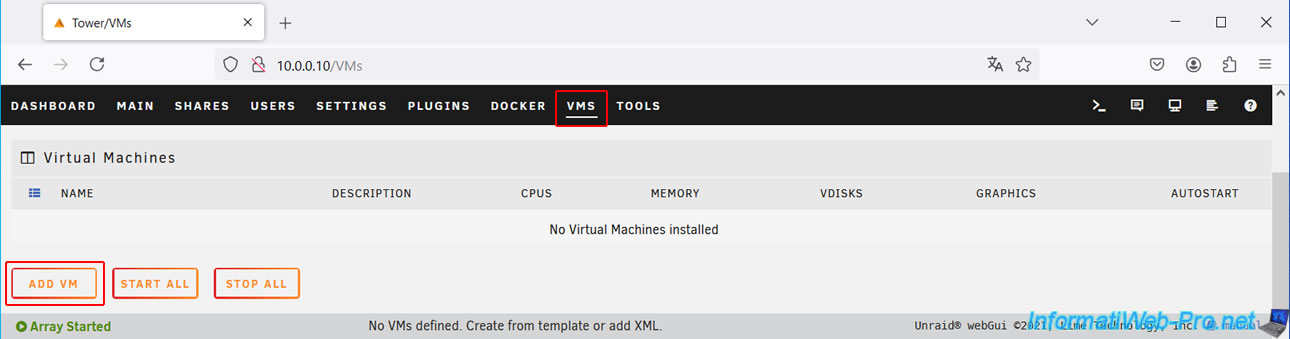
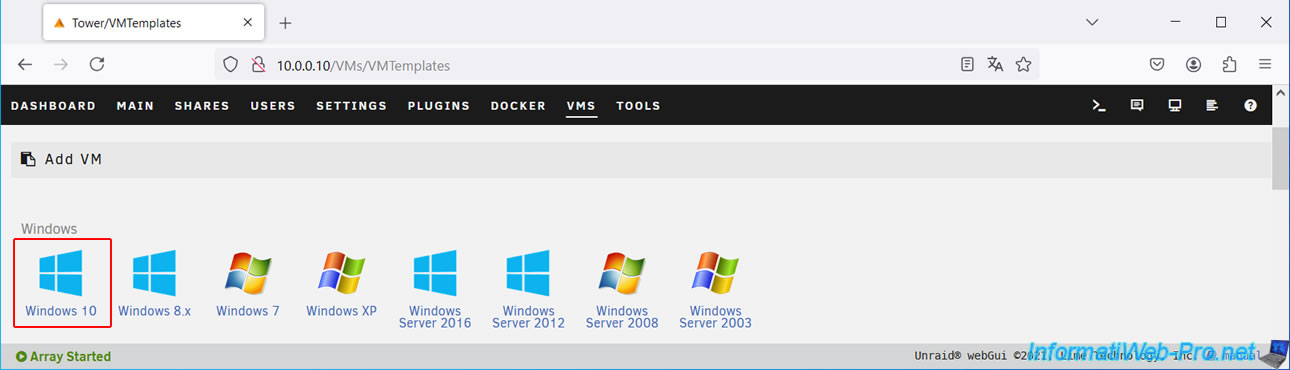
Pour cela, allez dans l'onglet "VMS" et cliquez sur le bouton "Add VM".
Choisissez "Windows 10" (ce qui vous permettra d'installer tous les jeux, y compris les plus récents).
De plus, les cartes graphiques NVIDIA GeForce RTX ne supportent que Windows 7, 10 et 11.
Comme dans notre tutoriel "Unraid 6.9.2 - VMs - Créer une machine virtuelle gaming", nous utiliserons le jeu "Shadow of Tomb Raider".
Donc, nous aurons besoin de :
- Windows 10 en 64 bits
- 16 Go de RAM
- un processeur avec au moins 4 coeurs (8 threads)
- une carte graphique avec au moins 6 Go de mémoire vidéo (et dans notre cas, nous avons 8 Go de mémoire vidéo sur notre RTX 3050)
Configurez ces paramètres comme ceci :
- Name : Windows 10 (gaming VM).
- CPU Mode : Host Passthrough ([modèle de votre processeur]).
Ce qui permet à votre VM gaming d'utiliser directement votre processeur physique. - Logical CPUs : assignez un nombre de coeurs logiques suffisant à votre VM gaming.
Dans notre cas, nous utiliserons 8 coeurs (pour que le jeu souhaité fonctionne correctement).
Evitez tout de même de sélectionner le coeur "0" étant donné que celui-ci sera probablement utilisé aussi par Unraid pour son propre fonctionnement. - Initial Memory : 16384 MB = 16 Go de RAM (16 x 1024 Mo = 16384 Mo).
La valeur de "Max Memory" sera automatiquement adaptée avec la même valeur. - Machine : Q35-5.1. Autrement dit, la dernière version "Q35" disponible.
Le type de machine "Q35" est recommandé pour jouer à des jeux récents sous Windows 10. - BIOS : OVMF. Cela vous permet de supporter le démarrage en mode UEFI.
Ce qui est également nécessaire pour passer une carte graphique à une VM (comme indiqué dans le popup qui s'affichera si vous survolez la valeur de ce paramètre avec la souris).
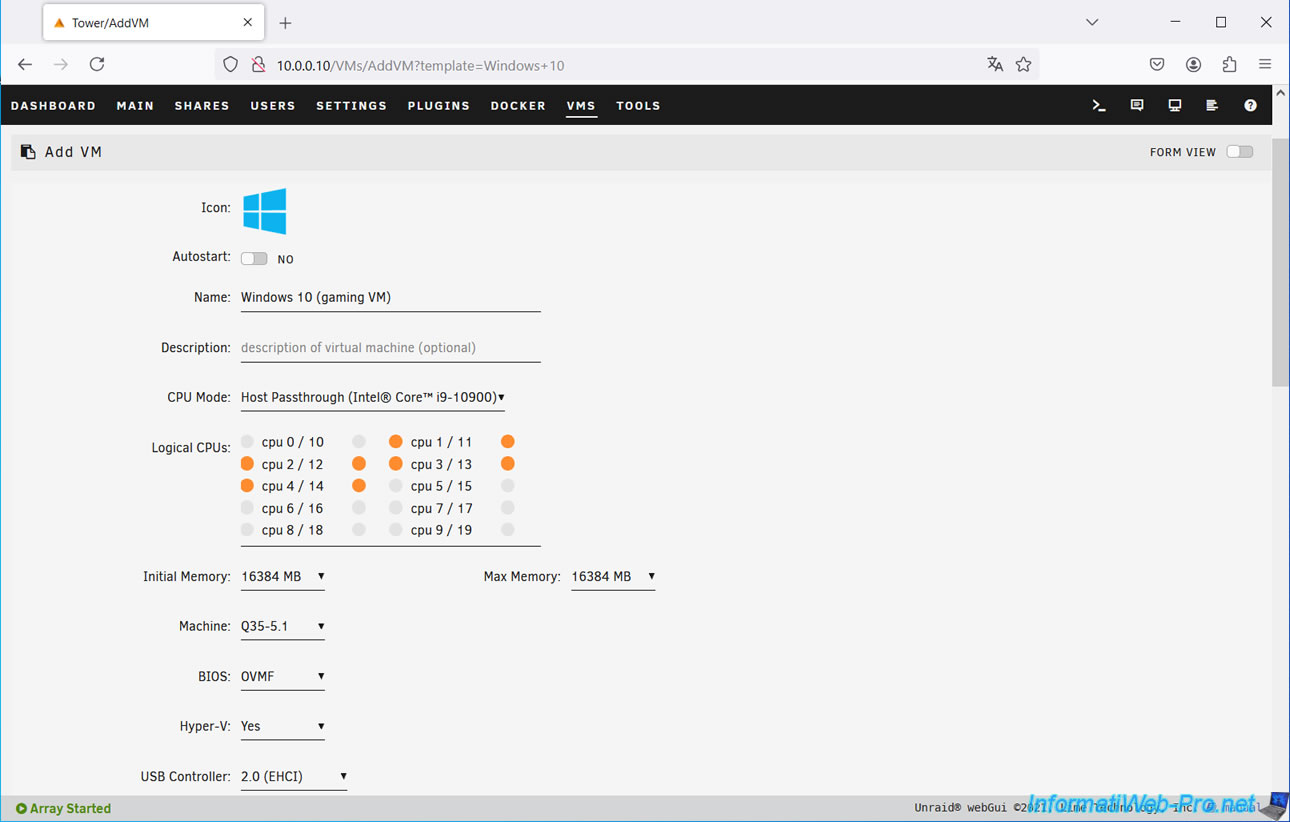
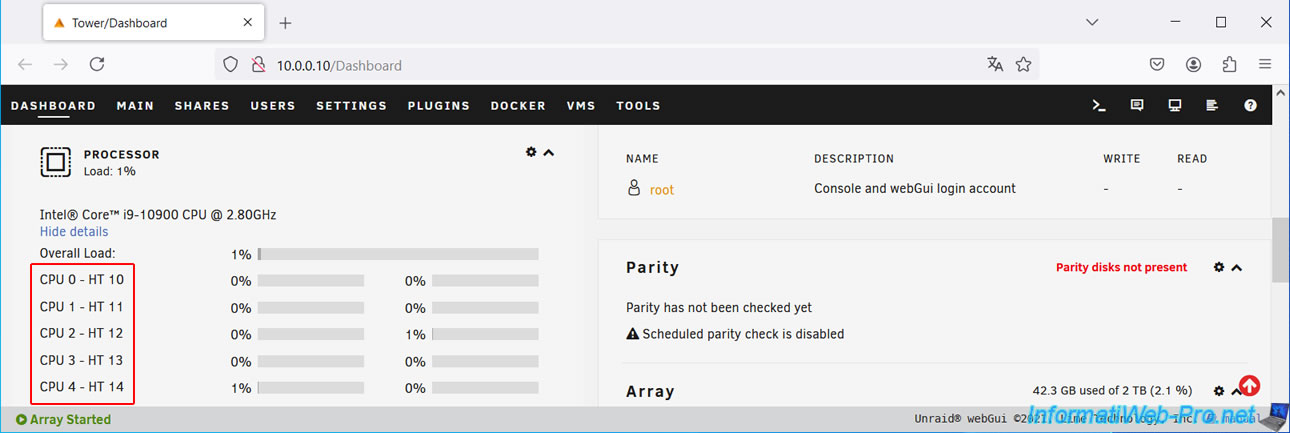
Comme vous pouvez le voir, nous avons choisi 4 coeurs physiques (et donc 8 threads).
Le terme "HT" faisant référence à l'hyper-threading d'Intel (qui permet de créer 2 coeurs logiques sur chaque coeur physique de votre processeur).
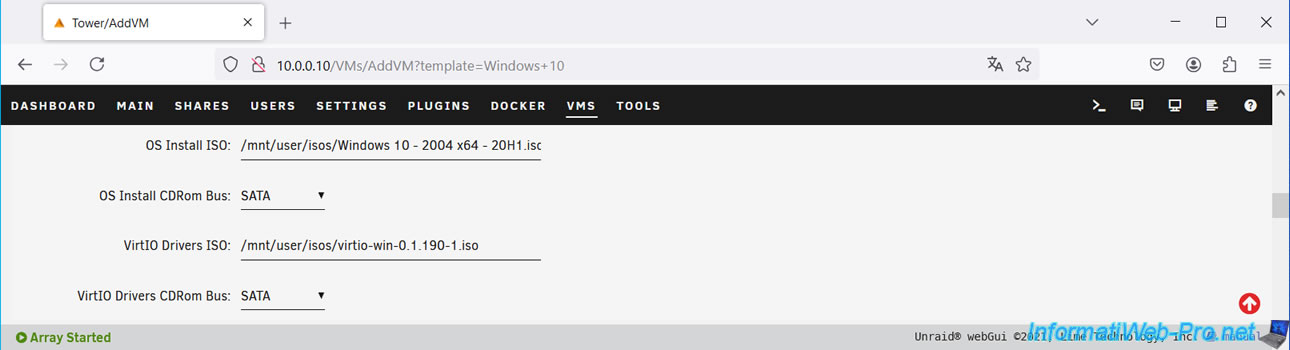
Pour le paramètre "OS Install ISO", sélectionnez votre ISO de Windows 10 dans la liste qui s'affiche.
Dans notre cas "Windows 10 - 2004 x64 - 20H1.iso".
Note : il s'agit des fichiers présents dans le partage "isos" de votre serveur Unraid.
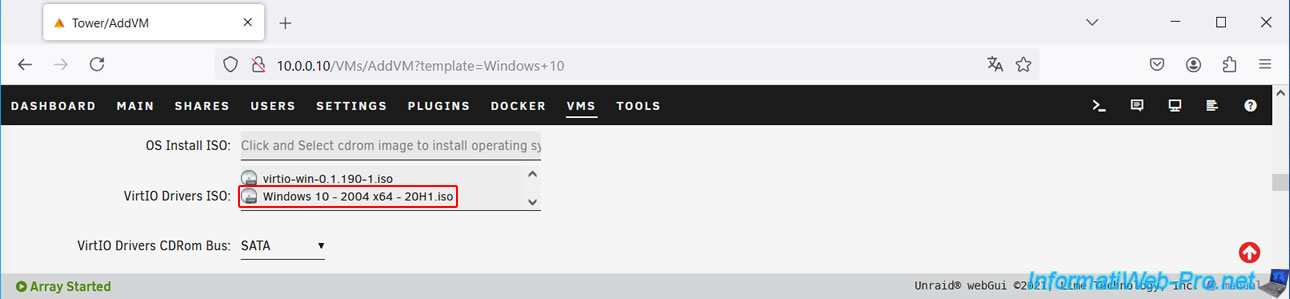
Pour le paramètre "VirtIO Drivers ISO", sélectionnez l'ISO "virtio-win-...iso" téléchargé précédemment par Unraid (via la section "Settings -> VM Manager").
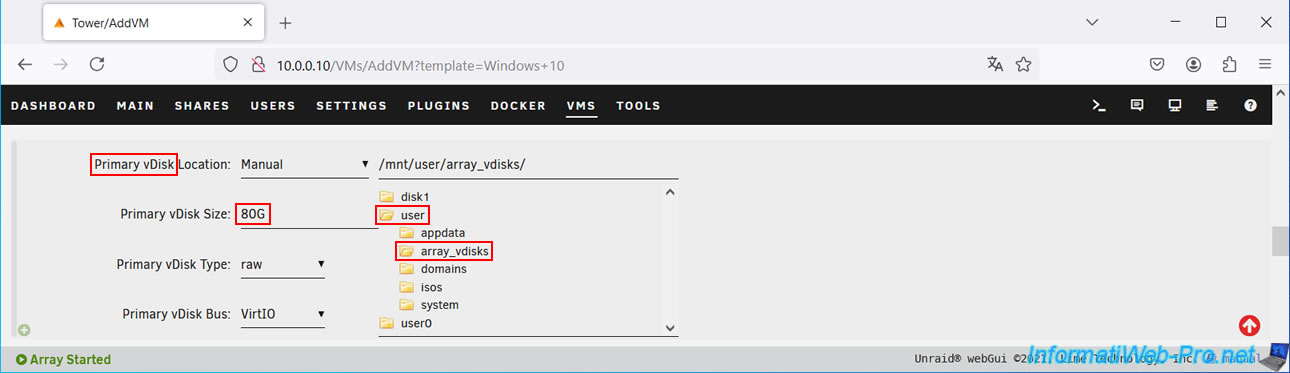
Pour le 1er disque dur virtuel (Primary vDisk), sélectionnez "Primary vDisk Location : Manual".
Ensuite, sélectionnez l'emplacement "user/ssd_vdisks" (si vous l'avez créé) ou "user/array_vdisks" (dans le cas contraire).
Indiquez "80G" pour la taille de ce 1er disque dur virtuel qui ne contiendra que Windows 10.
Ensuite, cliquez sur la petite icône "+" située en bas à gauche de l'image.
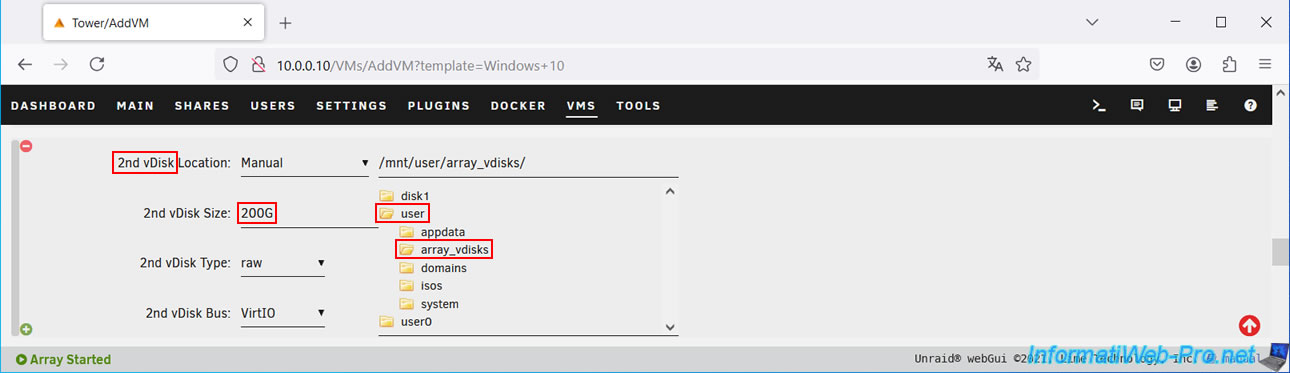
Pour le 2ème disque dur virtuel (2nd vDisk) :
- sélectionnez "Primary vDisk Location : Manual".
- sélectionnez l'emplacement "user/array_vdisks".
- indiquez "200G" pour la taille de ce 2ème disque dur virtuel où vous installerez vos jeux.
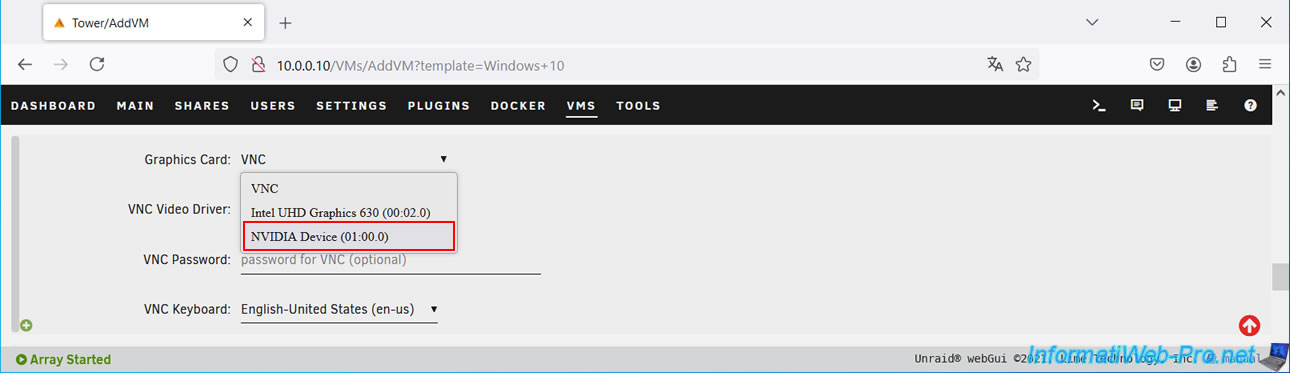
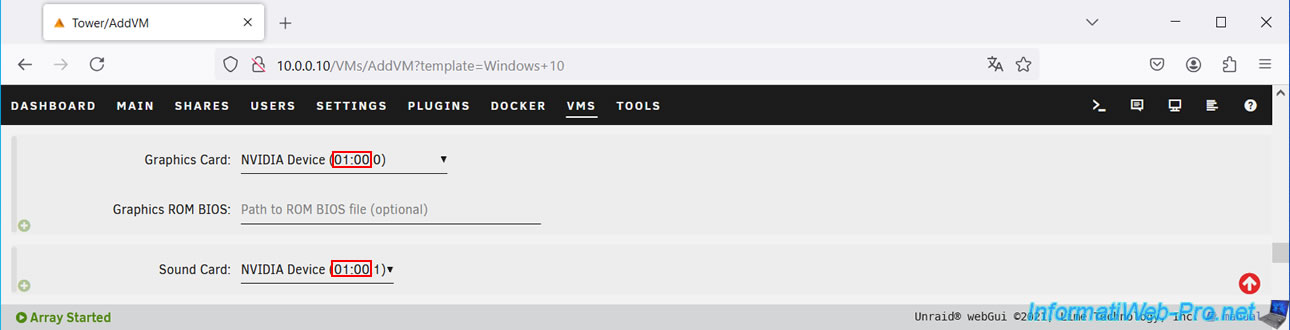
Pour la carte graphique (Graphics Card), sélectionnez votre carte graphique NVIDIA.
Dans notre cas "NVIDIA Device (01:00.0)" (dont l'ID correspond au périphérique assigné précédemment au VFIO).
Pour la carte son (Sound Card), sélectionnez la partie audio de votre carte graphique NVIDIA.
Dans notre cas "NVIDIA Device (01:00.1)".
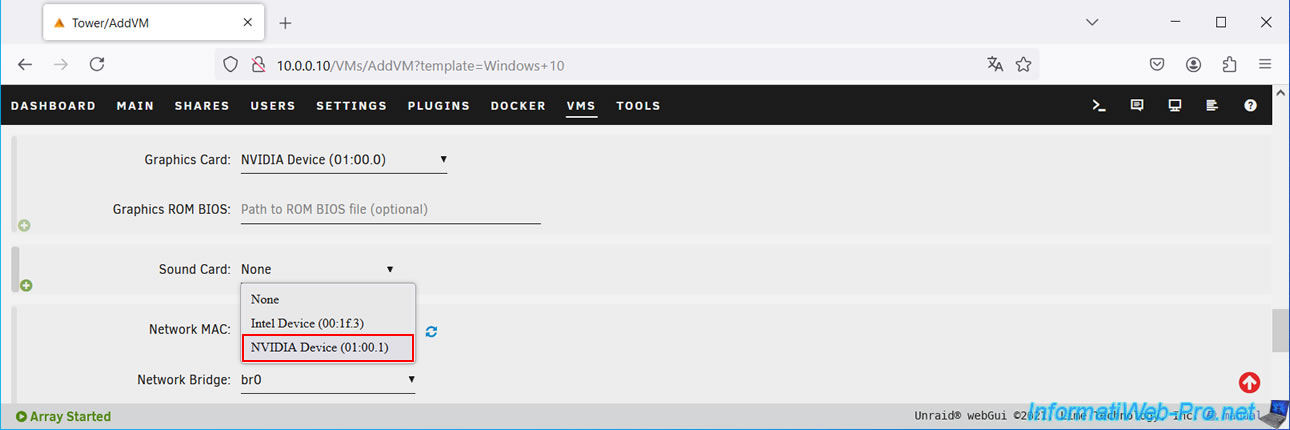
Important : assurez-vous que le début de l'ID IOMMU de la carte son (dans notre cas "01:00.1") correspond au début de l'ID IOMMU de la partie graphique de votre carte graphique (dans notre cas "01.00.0").
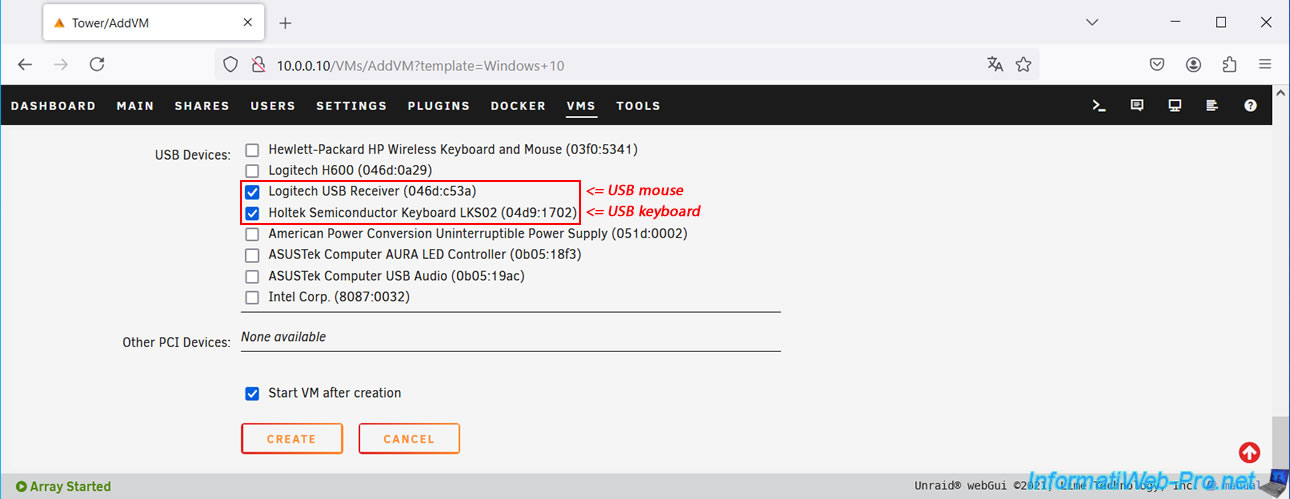
Pour les périphériques USB, cochez les cases du clavier et de la souris que vous souhaitez passer à votre machine virtuelle.
Dans notre cas, il s'agit des périphériques :
- Logitech USB Receiver (046d:c53a).
- Holtek Semiconductor Keyboard LKS02 (04d9:1702).
Note : dans notre cas, le périphérique "Hewlett-Packard HP Wireless Keyboard and Mouse (03f0:5341)" correspond au dongle USB de notre clavier et notre souris sans-fils permettant d'utiliser la console d'Unraid.
Une fois votre clavier et votre souris sélectionnés pour les périphériques USB de cette machine virtuelle, cliquez sur "Create".
Attention : l'USB n'est pas plug-and-play avec Unraid.
Il est donc important que ceux-ci soient physiquement branchés sur votre ordinateur avant de démarrer votre VM gaming.
De plus, si vous les débranchez pendant que la VM gaming est allumée, les rebrancher ne fonctionnera pas.
La VM gaming devra être éteinte, puis rallumée pour qu'Unraid les reconnecte à votre VM gaming.
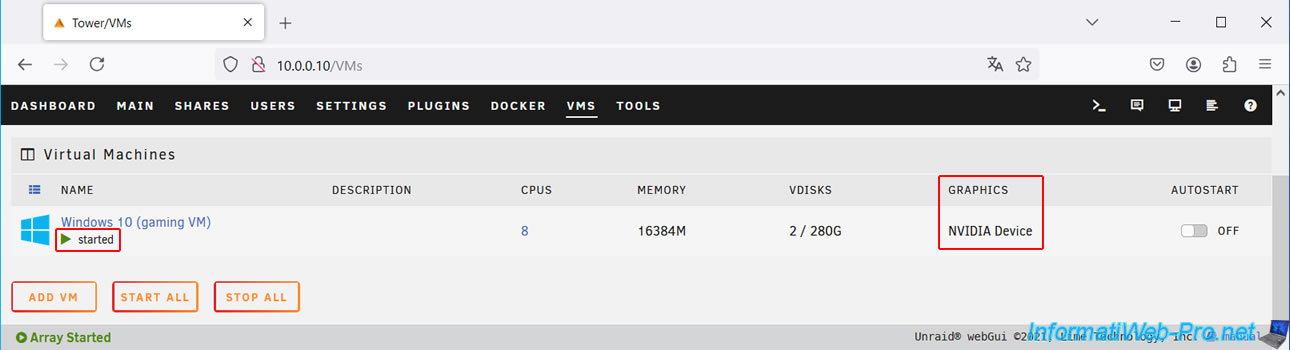
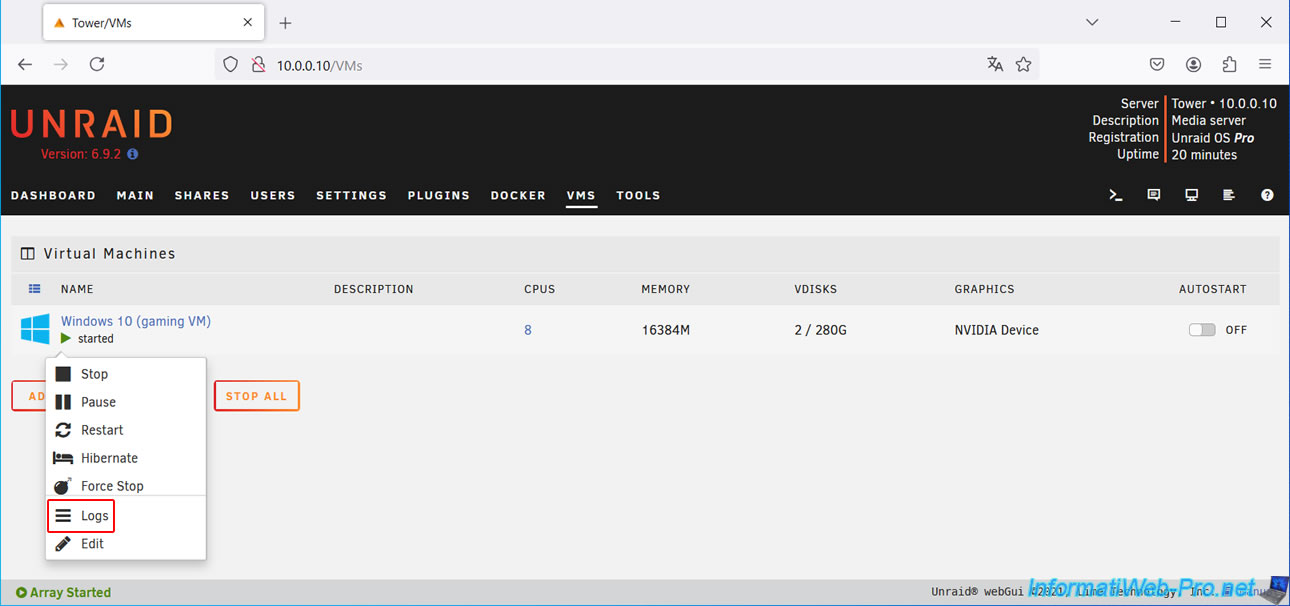
Dans l'onglet "VMS", vous verrez que votre machine virtuelle aura démarré et que la carte graphique utilisée est votre carte graphique NVIDIA.
En cas de problème, cliquez sur l'icône de votre VM, puis sur : Logs.
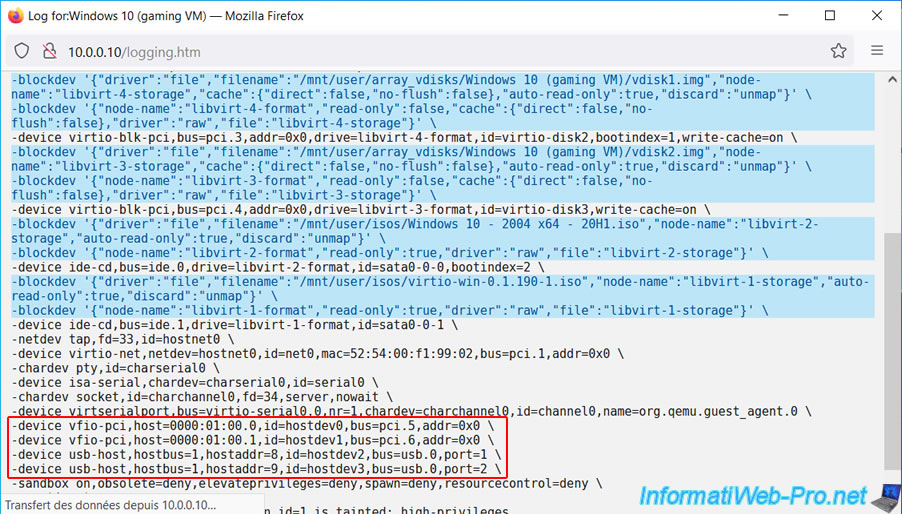
A la fin de ces journaux (logs), vous verrez l'ajout de :
- votre carte graphique physique (dont les IDs sont "01:00.0" pour la partie graphique et "01:00.1" pour la partie audio dans notre cas) en tant que périphérique PCI.
- votre clavier et votre souris en tant que périphériques USB.
Plain Text
-device vfio-pci,host=0000:01:00.0,id=hostdev0,bus=pci.5,addr=0x0 \
-device vfio-pci,host=0000:01:00.1,id=hostdev1,bus=pci.6,addr=0x0 \
-device usb-host,hostbus=1,hostaddr=8,id=hostdev2,bus=usb.0,port=1 \
-device usb-host,hostbus=1,hostaddr=9,id=hostdev3,bus=usb.0,port=2 \
Partager ce tutoriel
A voir également
-
NAS 25/3/2026
Unraid 6.9.2 - Changer les ports de l'interface web
-
NAS 1/1/2026
Unraid 6.9.2 - Désactiver le partage réseau flash
-
NAS 24/6/2026
Unraid 6.9.2 - Docker - Installer la suite office (Collabora) pour Nextcloud
-
NAS 21/10/2026
Unraid 6.9.2 - VMs - Virtualiser VMware Workstation
Pas de commentaire