Créer une machine virtuelle gaming (sans support d'ACS et avec patch PCIe ACS overrides) sous Unraid 6.9.2
- NAS
- Unraid
- 09 septembre 2026 à 16:08
-

- 3/4

9. Installer Windows 10 dans votre machine virtuelle
Pour installer Windows 10 dans votre machine virtuelle gaming, référez-vous à l'étape "8. Installer Windows 10 dans votre machine virtuelle" de notre tutoriel concernant la création d'une VM gaming.
Note : si vous voyez uniquement des lignes de texte en blanc et en jaune sur votre écran, c'est que vous êtes dans le démarrage UEFI de votre VM gaming.
Pour la redémarrer et démarrer sur le DVD d'installation de Windows 10, appuyez sur les touches "CTRL+ALT+DEL" du clavier passé à votre VM gaming.
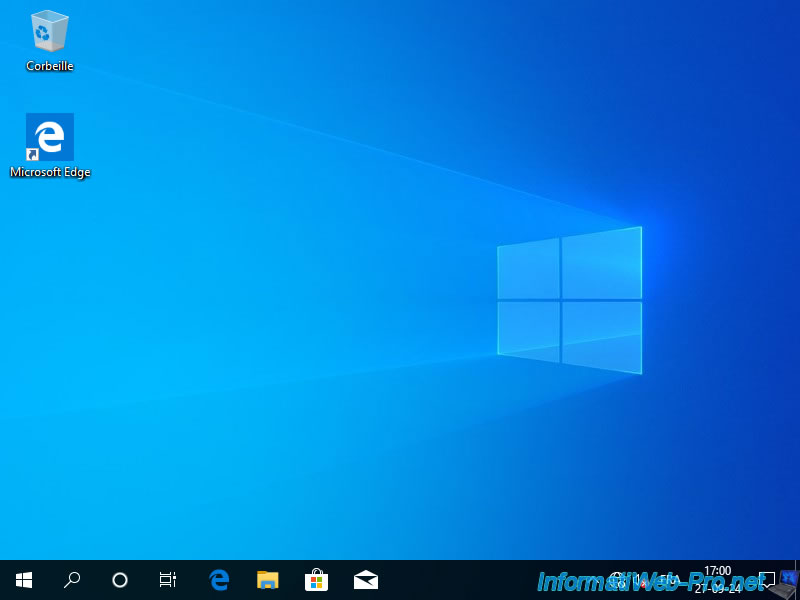
10. Installer les pilotes de votre machine virtuelle sous Windows 10
Pour installer les pilotes de votre machine virtuelle gaming sous Windows 10, référez-vous à l'étape "9. Installer les pilotes de votre machine virtuelle sous Windows 10" du tutoriel cité ci-dessus.
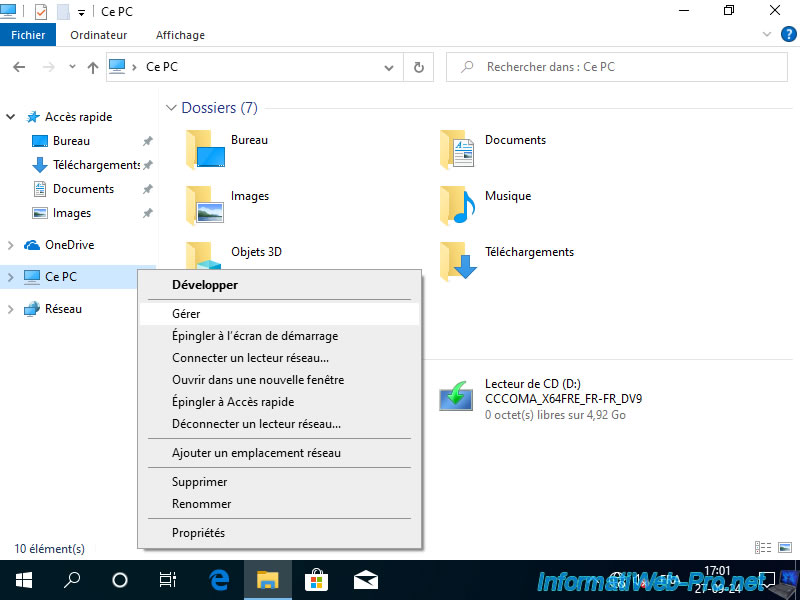
Par défaut, vous pouvez voir qu'il manque le pilote pour 2 périphériques.
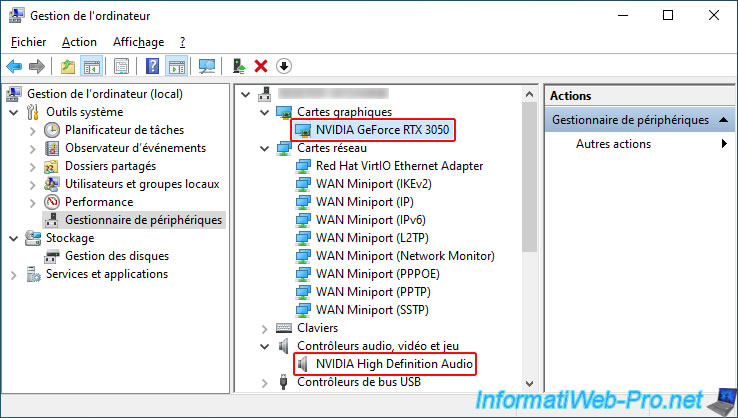
Pour la carte graphique, Windows 10 a installé un pilote de base (Carte vidéo de base Microsoft) qui permet simplement d'avoir un affichage (avec une résolution très basse de 800x600).
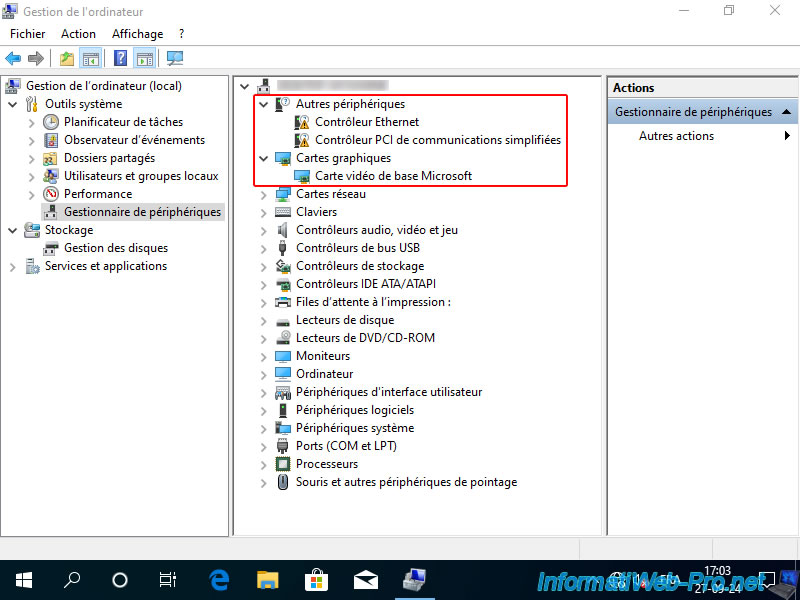
Une fois les pilotes VirtIO installés, vous obtiendrez ceci.
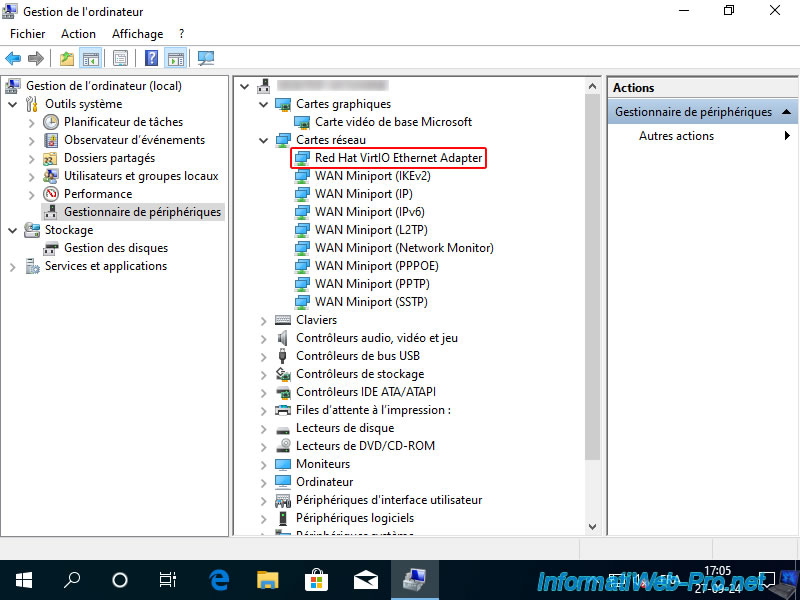
Un peu plus tard, grâce à l'accès à Internet, Windows 10 aura téléchargé et installé de façon transparente un ancien pilote NVIDIA.
Ce qui permettra au gestionnaire de périphériques de Windows 10 d'afficher le modèle de votre carte graphique (dans notre cas "NVIDIA GeForce RTX 3050"), ainsi que le contrôleur audio correspondant (NVDIA High Definition Audio).
11. Partitionner le second disque dur virtuel de votre machine virtuelle
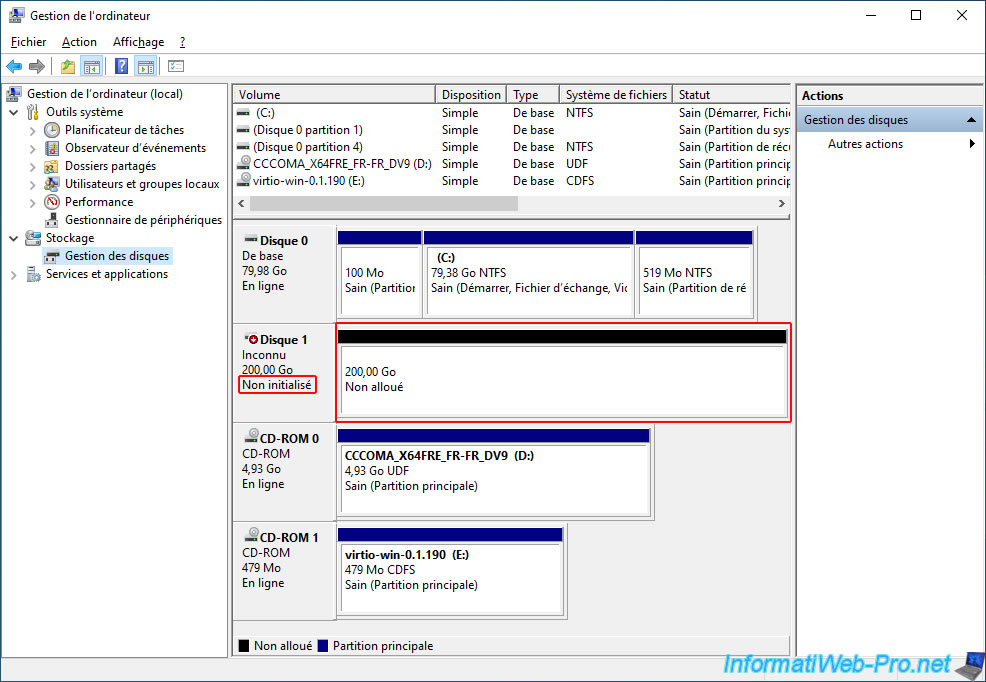
Pour le moment, le 2ème disque dur virtuel (d'une taille de 200 Go) n'apparait pas dans l'explorateur de fichiers, car celui-ci n'est pas initialisé ni partitionné.
Pour le partitionner, référez-vous à l'étape "10. Partitionner le second disque dur virtuel de votre machine virtuelle" de notre tutoriel cité ci-dessus.
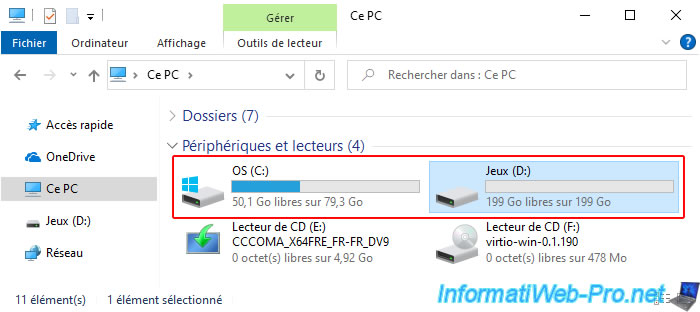
Une fois initialisé et partitionné, celui-ci apparaitra dans l'explorateur de fichiers.
Vous aurez également renommé la partition "C" en "OS" (pour que cela soit plus clair pour vous).
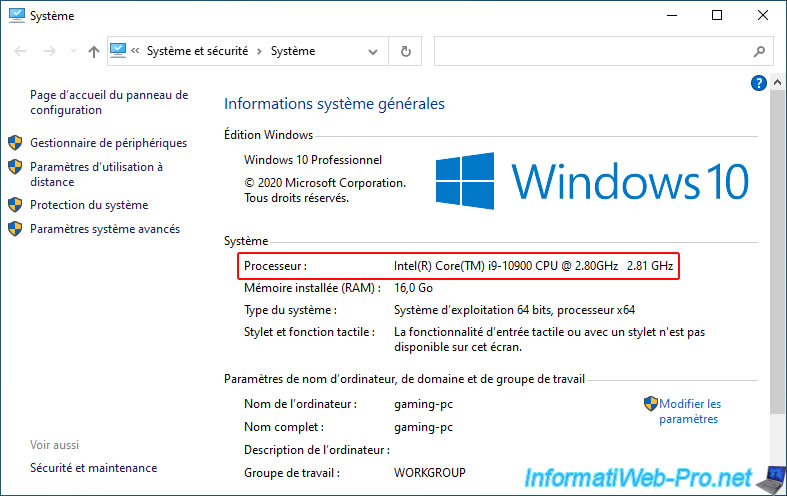
Si vous affichez les propriétés système, vous verrez que votre machine virtuelle utilise directement votre processeur physique (ou plus précisément, uniquement les coeurs de votre processeur physique que vous aviez assignés à votre VM).
12. Télécharger et installer le dernier pilote disponible pour votre carte graphique Nvidia
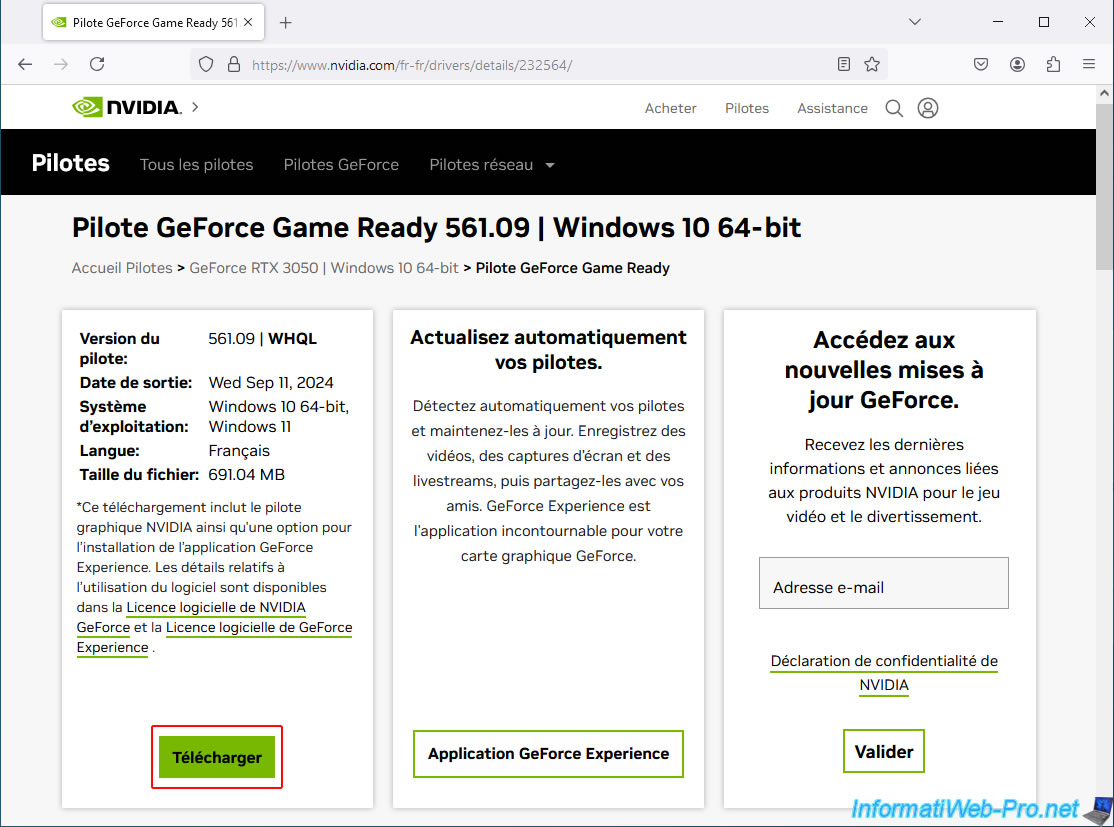
Pour mettre à jour le pilote graphique de votre carte graphique vers une version plus récente, allez dans la section "Pilotes" du site de NVIDIA.
En effet, par défaut, Windows 10 télécharge et installe un pilote très ancien stocké sur les serveurs de Microsoft.
Néanmoins, il est recommandé d'installer le dernier pilote fourni par NVIDIA pour profiter au mieux de vos jeux et surtout des jeux récents.
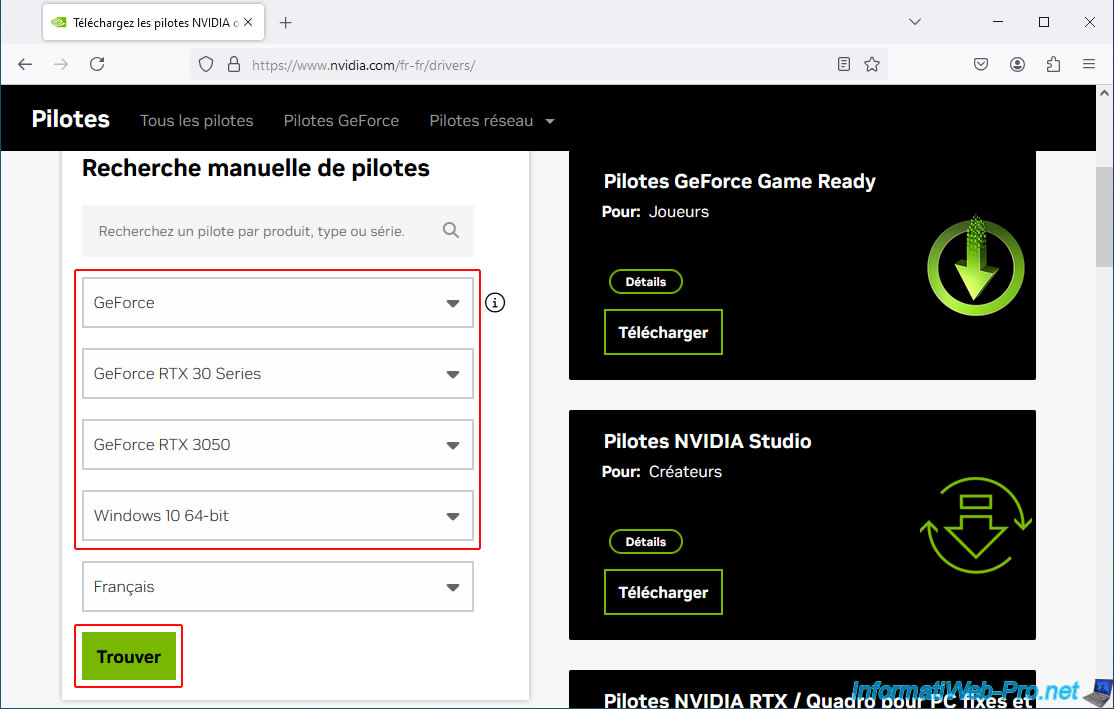
Dans notre cas, étant donné que nous avons passé une carte graphique "NVIDIA GeForce RTX 3050" à notre machine virtuelle, nous sélectionnons :
- Catégorie du produit : GeForce.
- Série du produit : GeForce RTX 30 Series.
- Produit : GeForce RTX 3050.
- Système d'exploitation : Windows 10 64-bit.
- la langue est déjà sélectionnée par défaut (grâce à la langue de votre navigateur web).
Cliquez sur "Trouver".
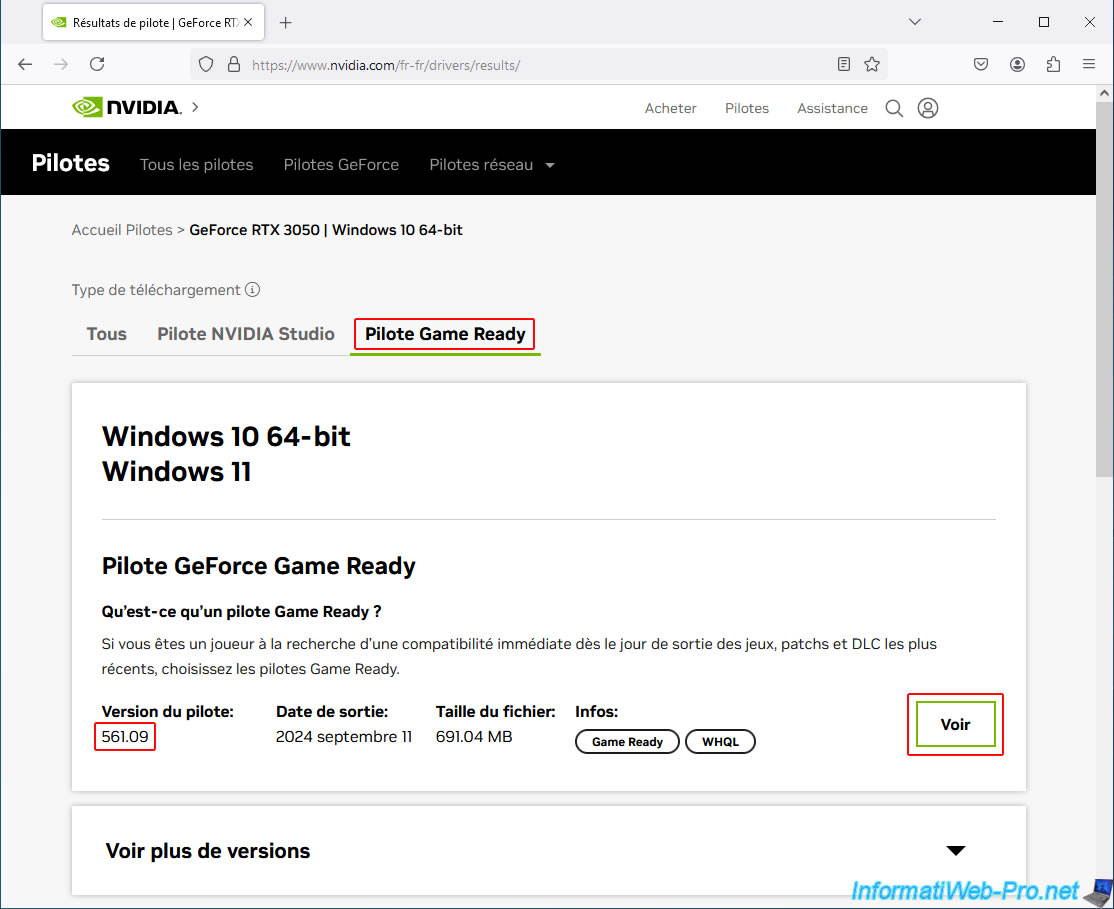
Allez dans l'onglet "Pilote Game Ready" (ce qui est recommandé pour les joueurs) et cliquez sur le bouton "Voir".
Dans notre cas, NVIDIA nous propose la version "561.09".
La page du pilote souhaité apparait.
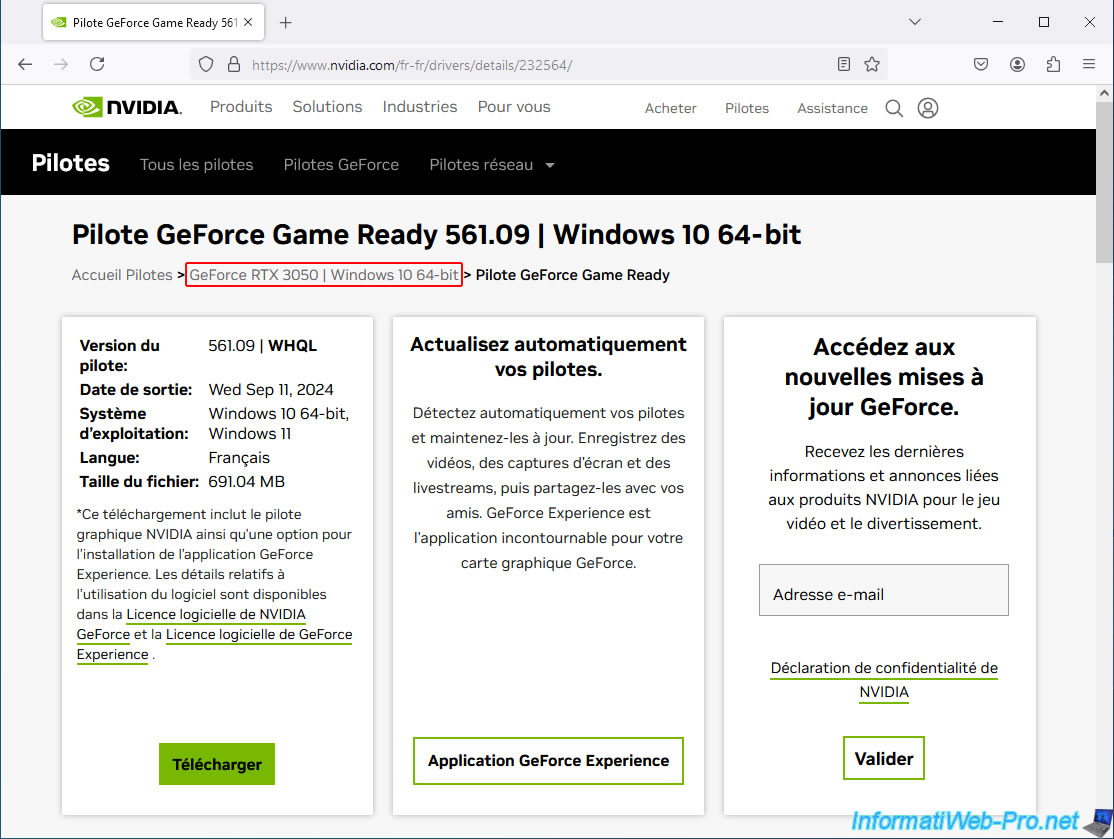
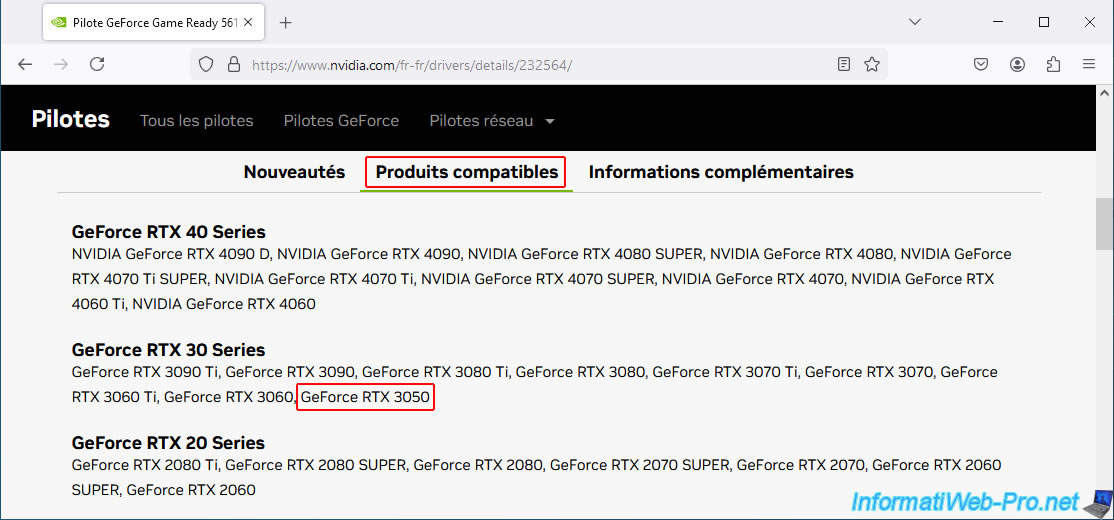
En dessous (sur cette même page), allez dans l'onglet "Produits compatibles" et vous verrez le modèle de votre carte graphique dans la liste.
Dans notre cas : GeForce RTX 3050.
Cliquez sur "Télécharger".
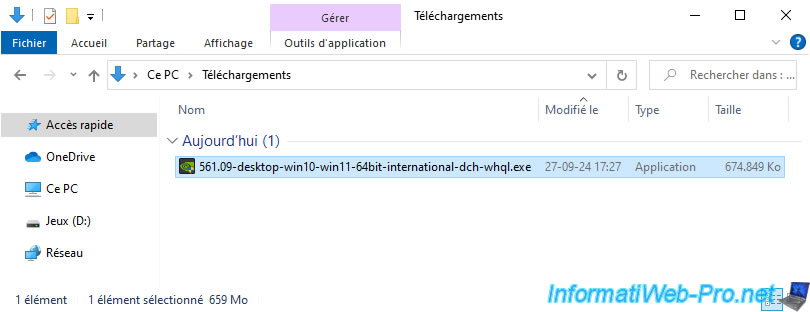
Lancez le fichier téléchargé.
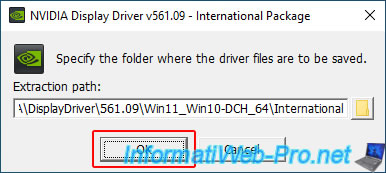
Cliquez sur "OK".
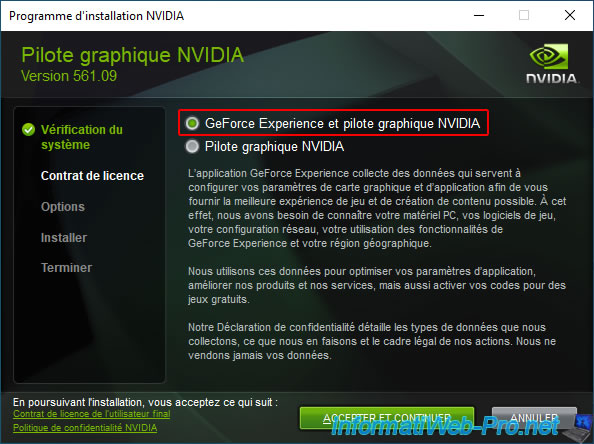
Laissez l'option "GeForce Experience et pilote graphique NVIDIA" sélectionnée et cliquez sur "Accepter et continuer".
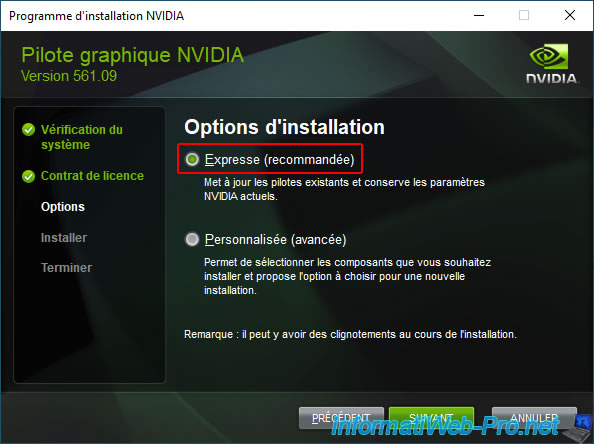
Sélectionnez "Expresse (recommandée)" et cliquez sur Suivant.
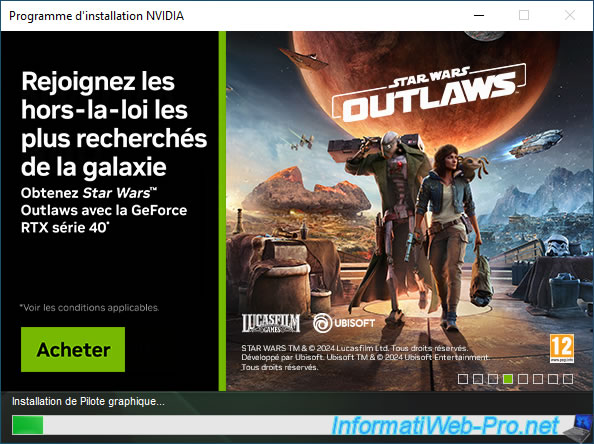
Patientez pendant l'installation du pilote graphique et des pilotes NVIDIA.
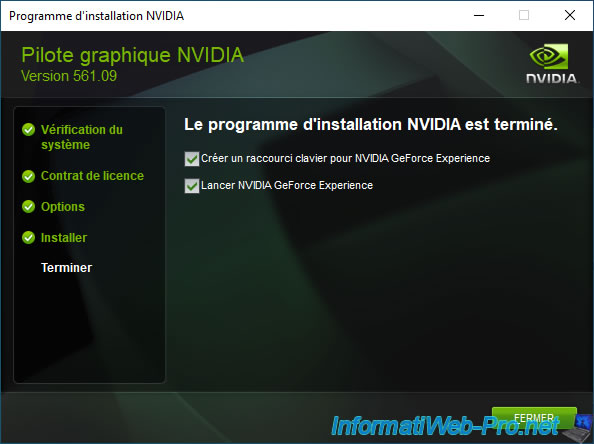
Cliquez sur Fermer.
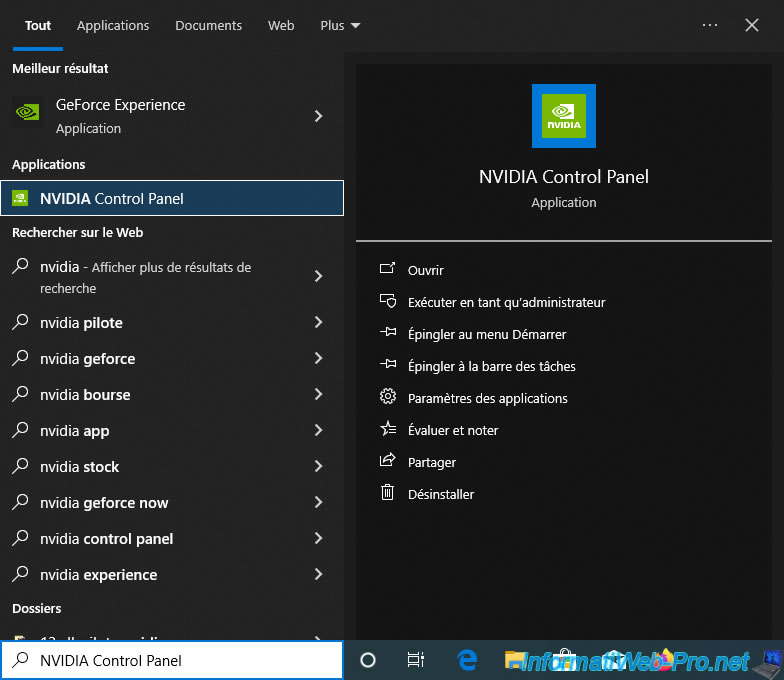
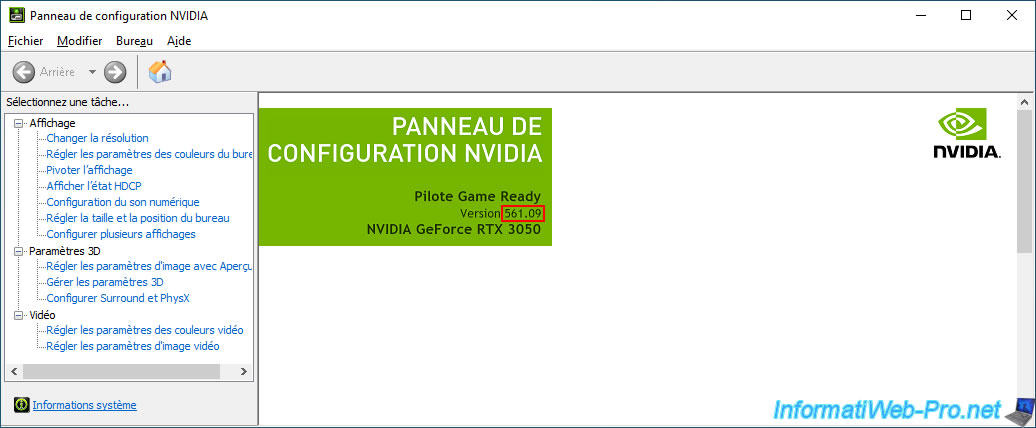
Tapez "nvidia" dans le menu démarrer et lancez le panneau de configuration NVIDIA (NVIDIA Control Panel).
Comme prévu, la version du pilote NVIDIA installée est bien la version "561.09" dans notre cas.
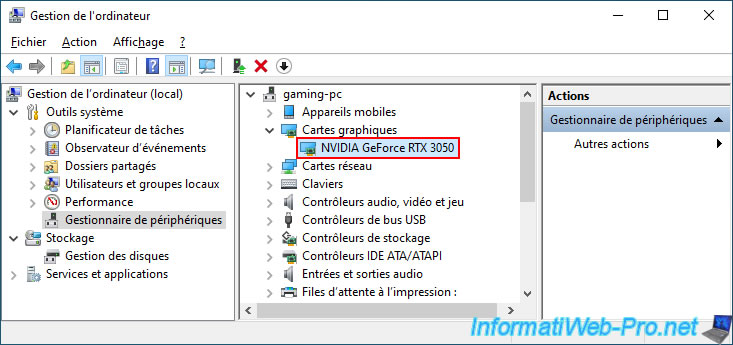
Dans le gestionnaire de périphériques, faites un double clic sur votre carte graphique.
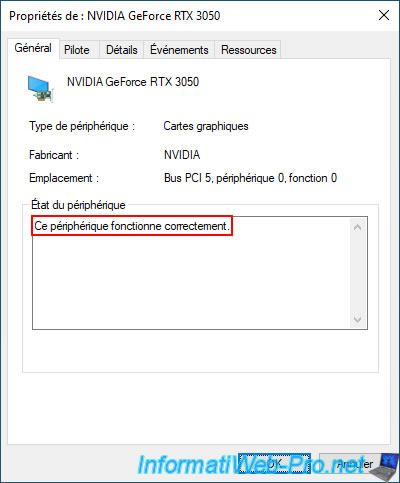
Comme vous pouvez le voir, le message "Ce périphérique fonctionne correctement" apparait.
Il n'y a donc pas d'erreur 43 comme ça aurait pu être le cas par le passé (il y a plusieurs années).
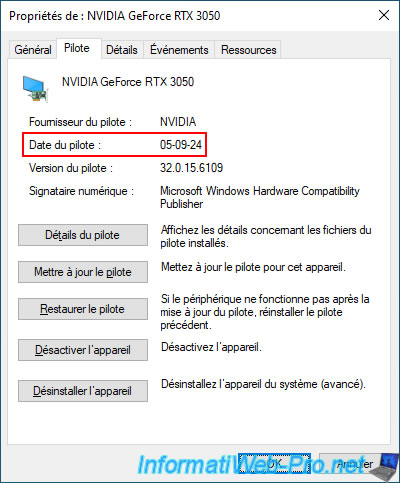
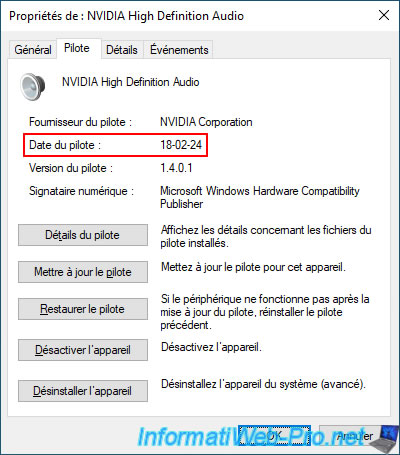
Dans l'onglet "Pilote", vous verrez que le pilote installé est très récent (dans notre cas : 2024).
Pour les contrôleurs audio, vous verrez un périphérique audio supplémentaire apparaitre.
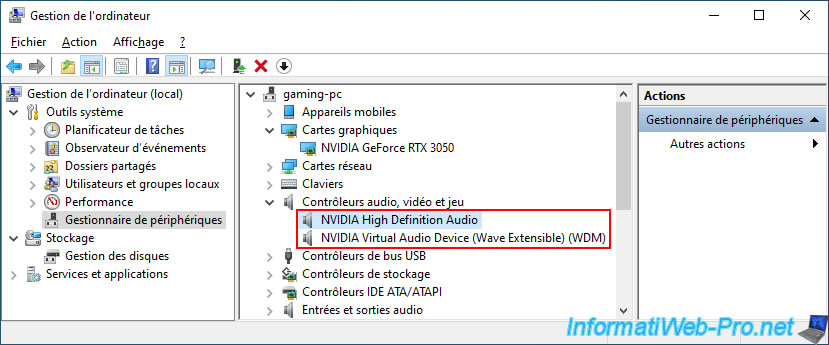
Pour le périphérique audio (NVIDIA High Definition Audio).
Partager ce tutoriel
A voir également
-

NAS 4/2/2026
Unraid 6.9.2 - Modifier ou réinitialiser le mot de passe de root
-

NAS 10/6/2026
Unraid 6.9.2 - SWAG - Accéder à Jellyfin via le reverse proxy et un domaine personnel
-
NAS 26/8/2026
Unraid 6.9.2 - VMs - Créer une machine virtuelle gaming
-
NAS 22/7/2026
Unraid 6.9.2 - VMs - Sauvegarder une VM manuellement
Pas de commentaire