Créer une machine virtuelle gaming (sans support d'ACS et avec patch PCIe ACS overrides) sous Unraid 6.9.2
- NAS
- Unraid
- 09 septembre 2026 à 16:08
-

- 4/4

13. Installer Steam et installer votre jeu favori
Téléchargez l'installeur de la plateforme de jeux souhaitée.
Dans notre cas : Steam.
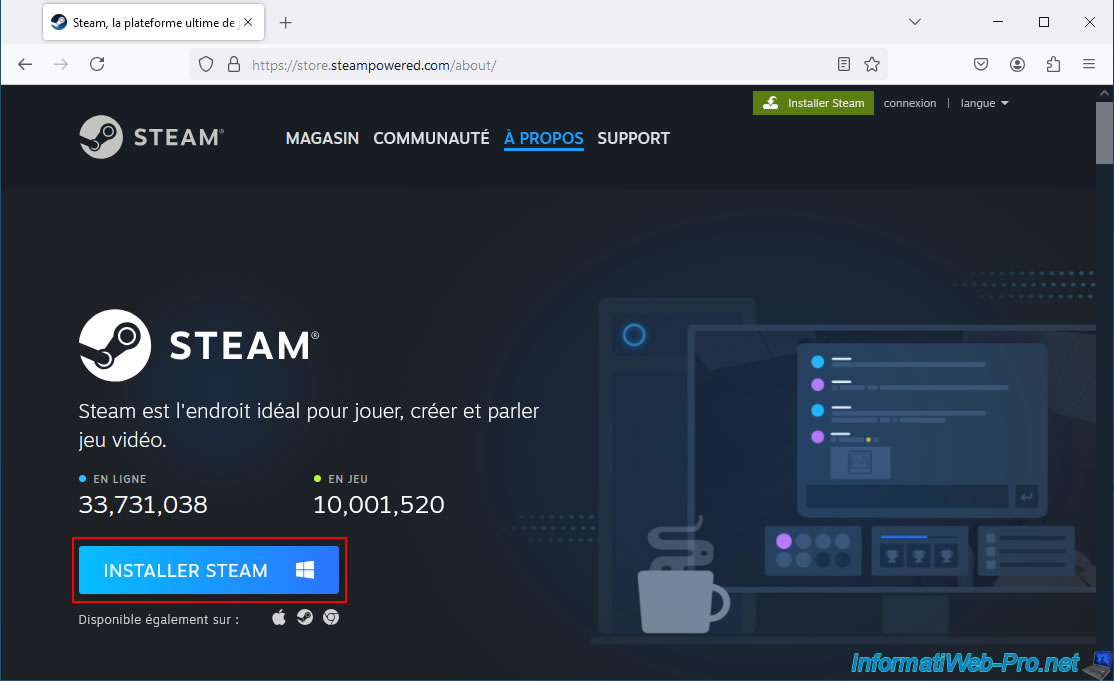
Lancez l'installeur téléchargé.
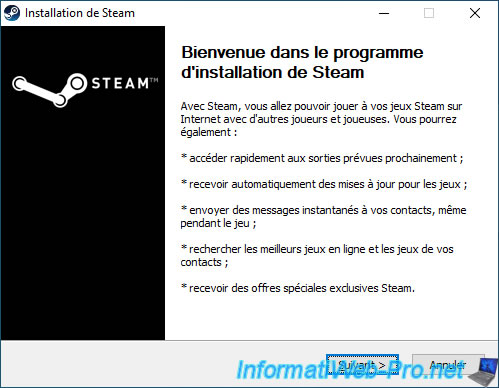
Dans le cas de Steam, vous pouvez configurer les paramètres pour télécharger et installer les jeux par défaut sur votre 2ème disque dur virtuel.
Pour cela, référez-vous à l'étape "13. Installer Steam et installer votre jeu favori" de notre tutoriel concernant la création d'une VM gaming sous Unraid.
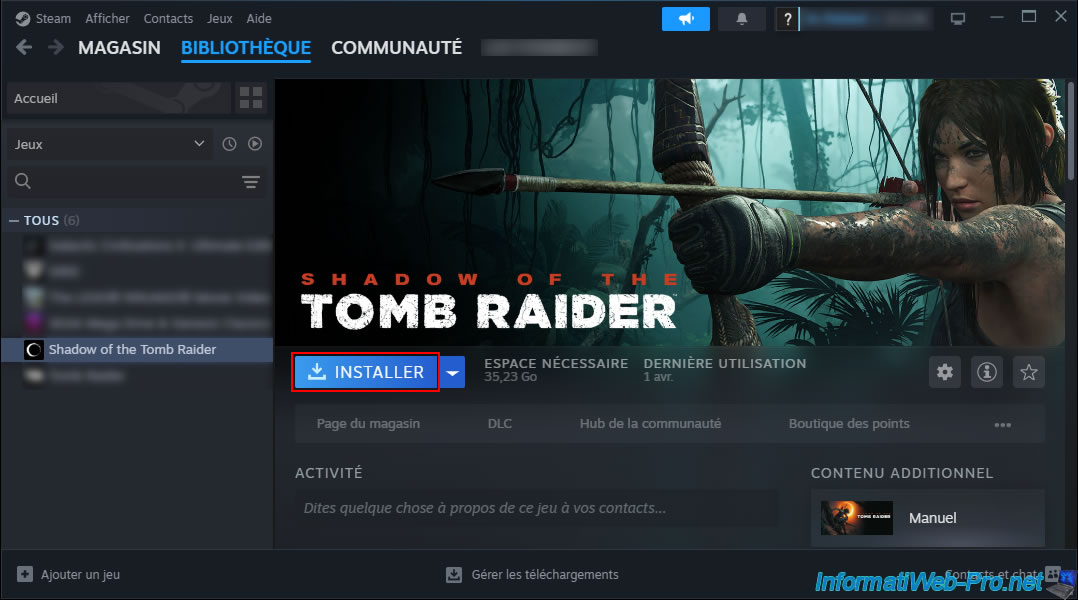
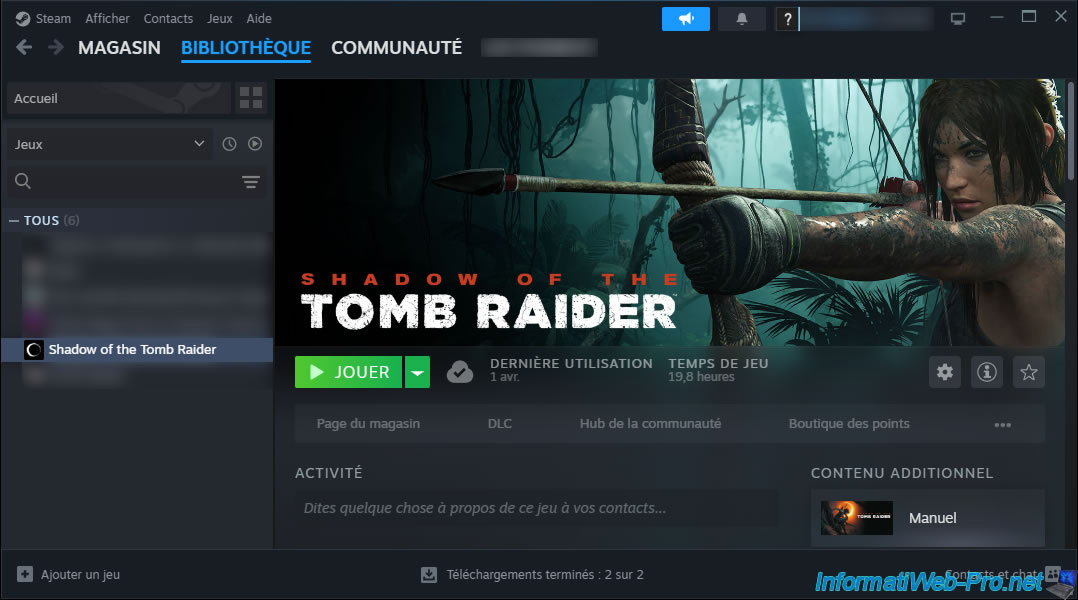
Ensuite, installez le jeu souhaité depuis votre bibliothèque Steam.
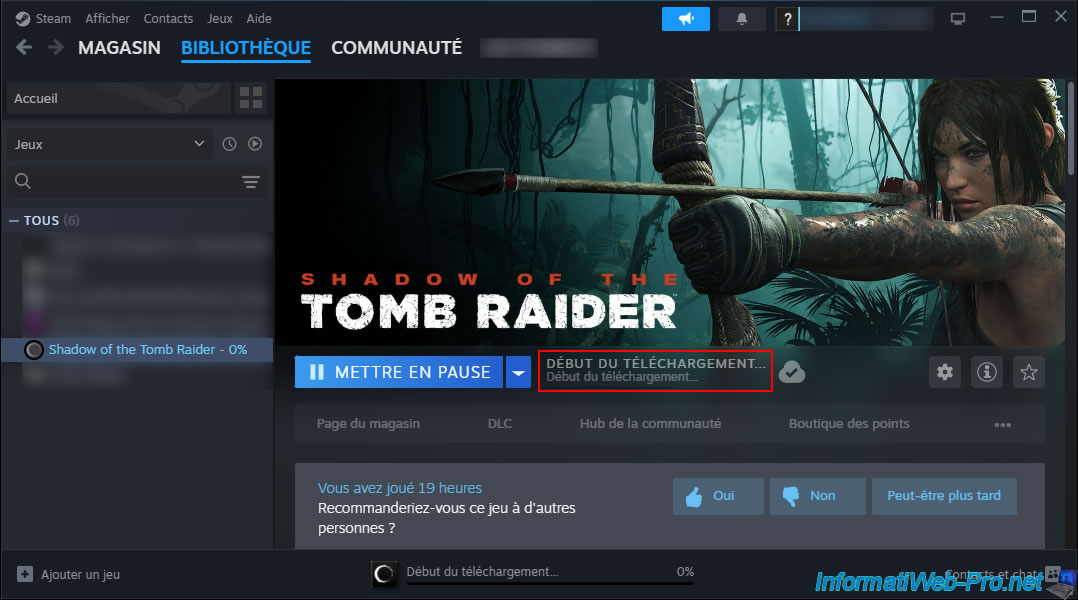
Patientez pendant le téléchargement et l'installation de votre jeu.
Le téléchargement et l'installation du jeu souhaité sont terminés.
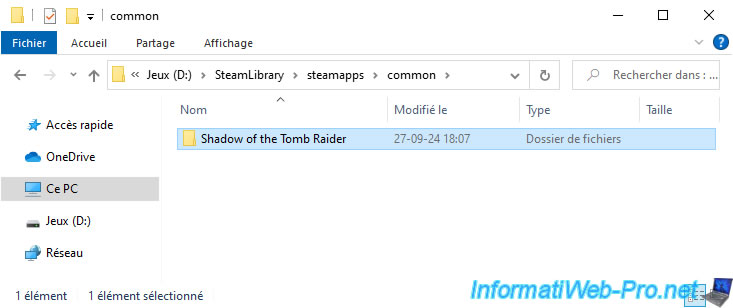
Dans le dossier "D:\SteamLibrary\steamapps\common", vous verrez un nouveau dossier apparaitre avec votre jeu Steam.
14. Jouer à Shadow of Tomb Raider dans votre machine virtuelle Windows 10
Lancez le jeu depuis l'interface de Steam ou via le raccourci placé sur le bureau (si applicable).
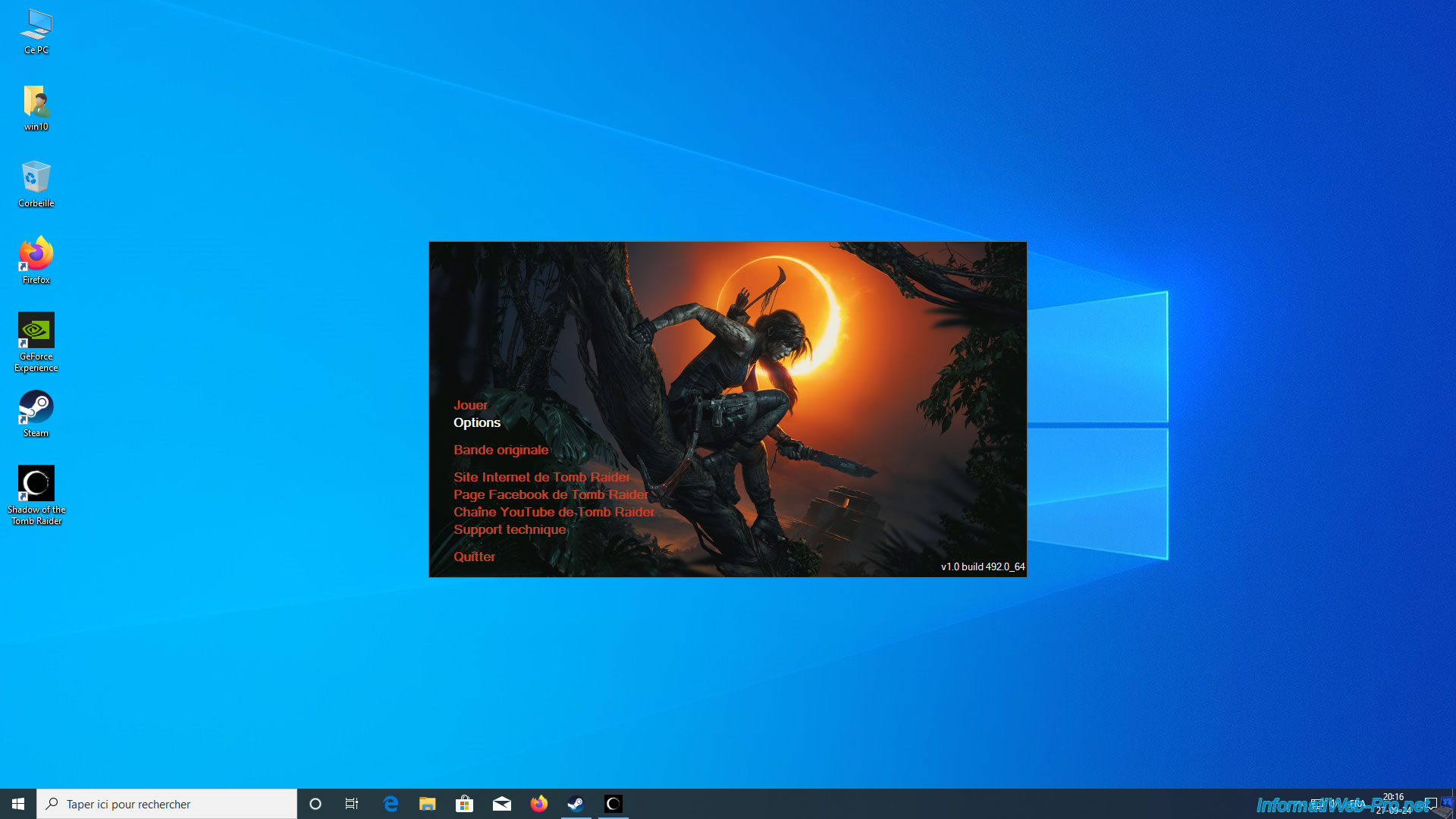
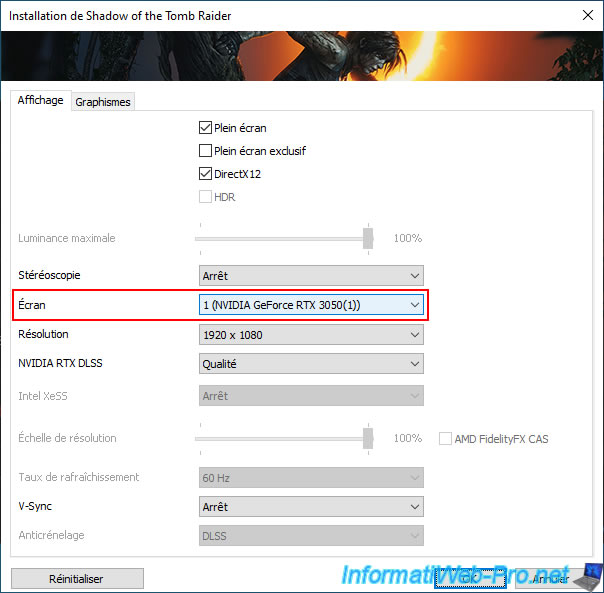
Dans notre cas, nous pouvons cliquer sur "Options" et voir que le jeu utilisera notre carte graphique physique "NVIDIA GeForce RTX 3050" (malgré qu'il s'agisse d'une machine virtuelle).
Nous cliquons sur "Jouer".
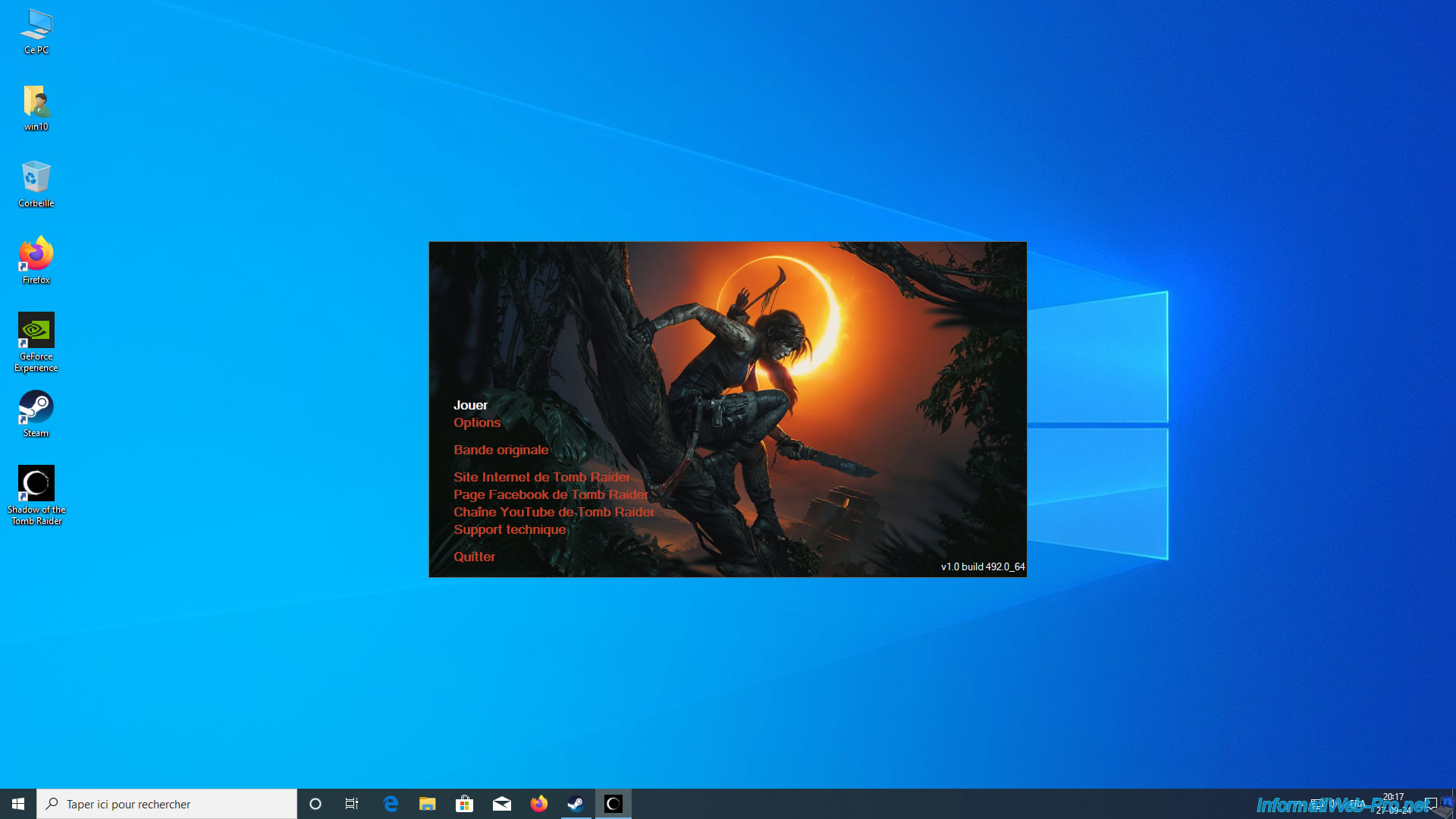
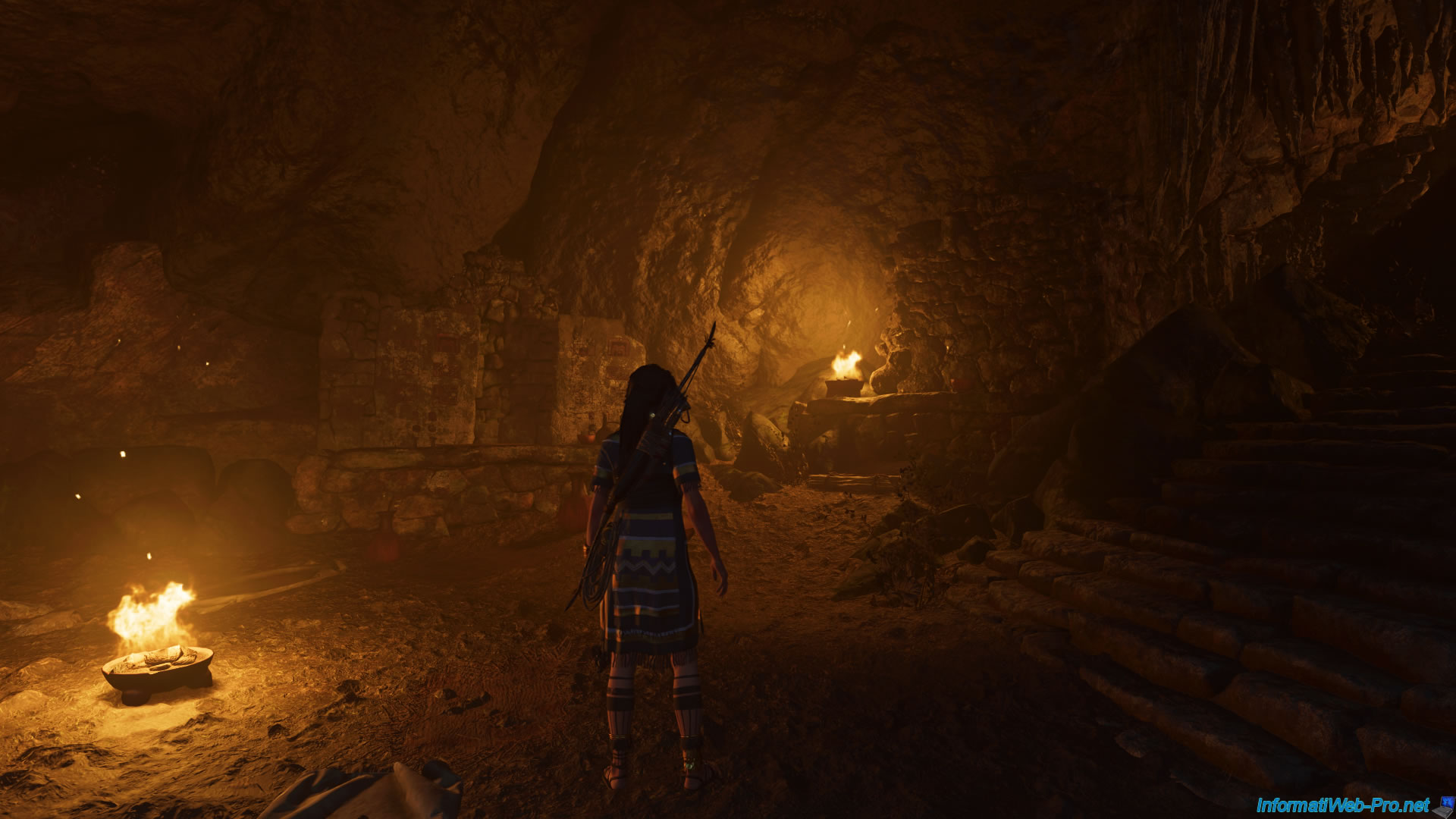
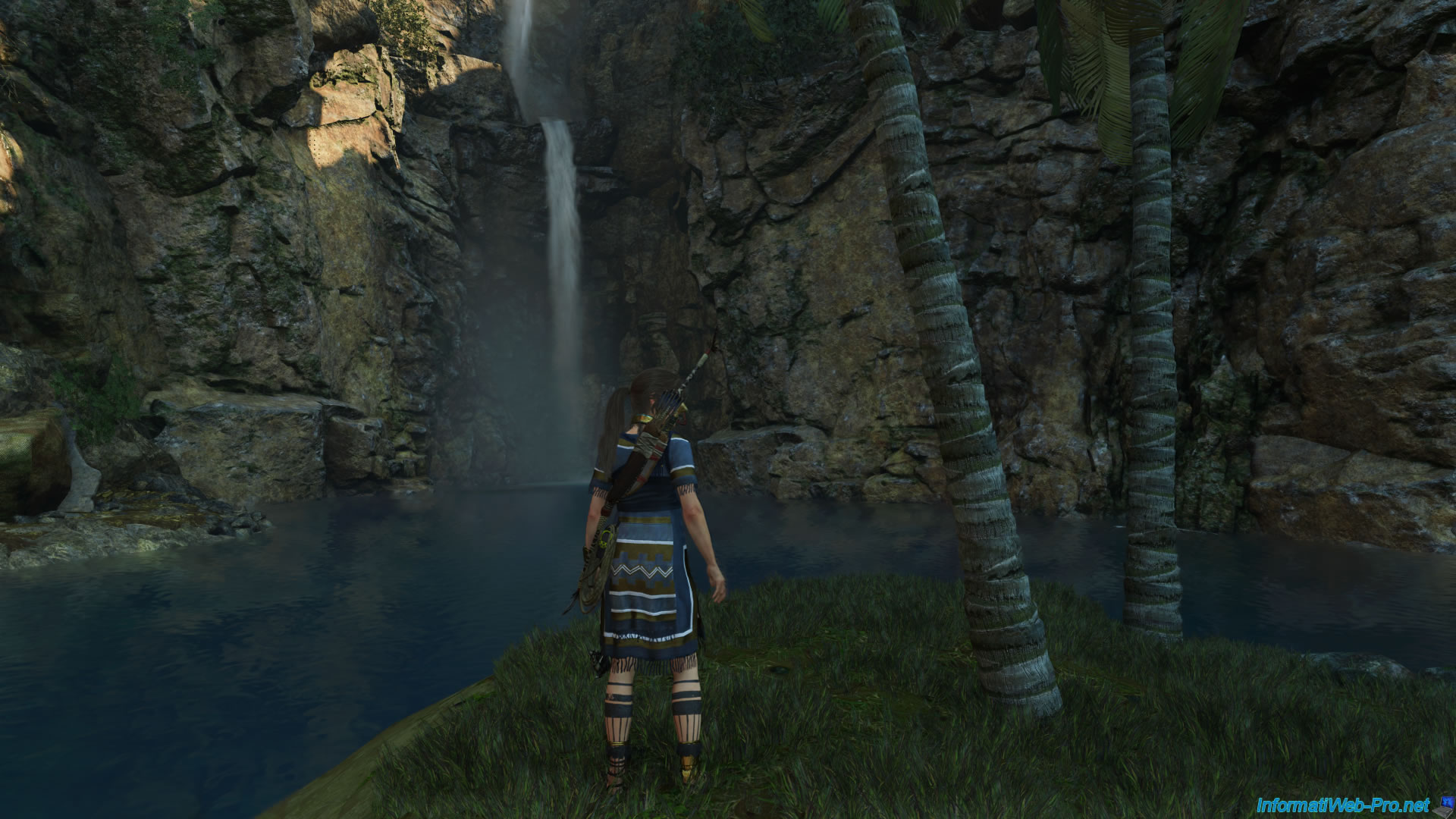
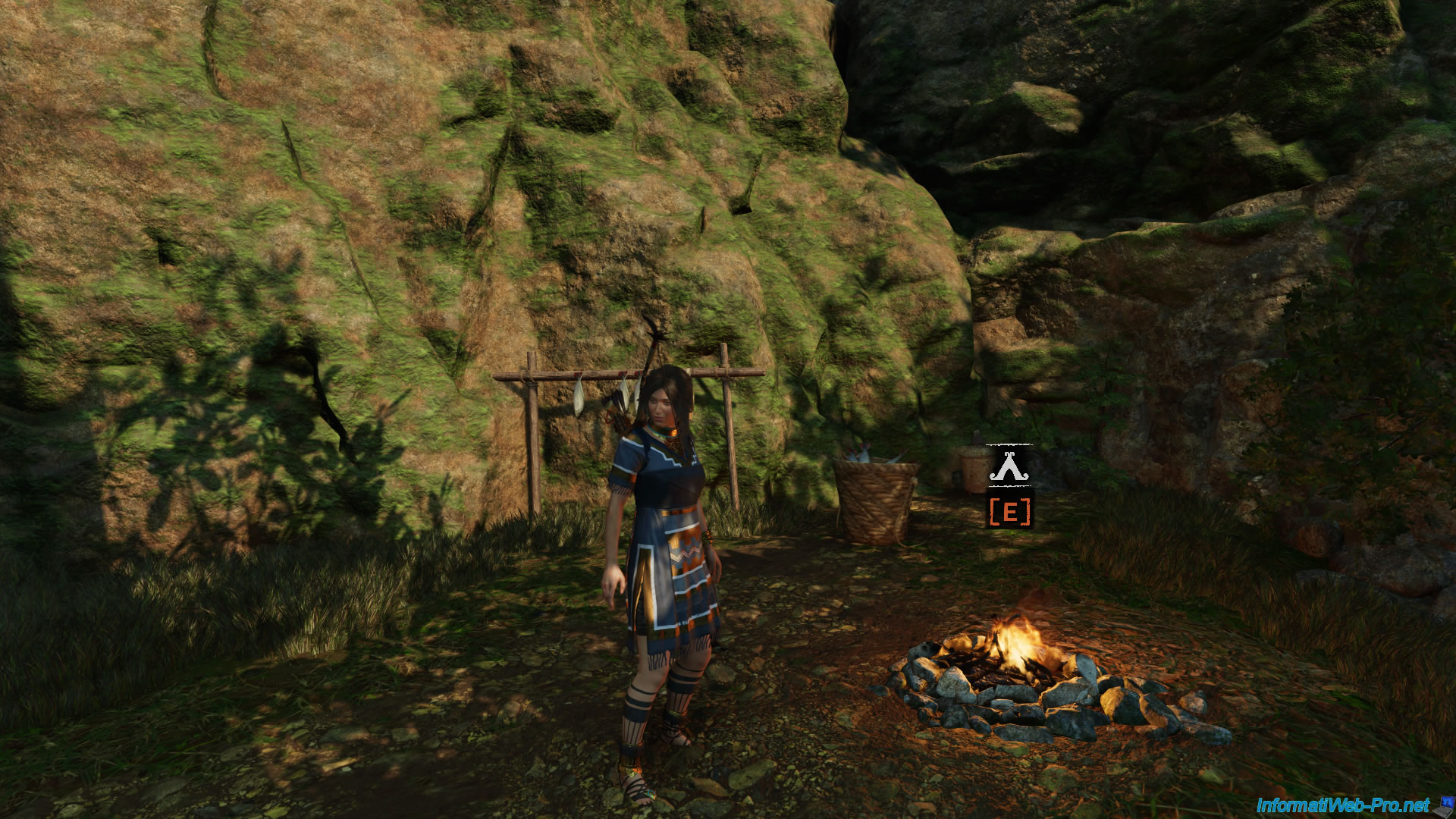
Le jeu démarre.

Comme prévu, le jeu fonctionne correctement dans notre machine virtuelle gaming créée sous Unraid.
Partager ce tutoriel
A voir également
-
NAS 25/3/2026
Unraid 6.9.2 - Changer les ports de l'interface web
-

NAS 3/6/2026
Unraid 6.9.2 - SWAG - Accéder à Jellyfin via le reverse proxy et Duck DNS (DDNS)
-
NAS 1/10/2026
Unraid 6.9.2 - VMs - Créer une machine virtuelle gaming (avec un eGPU)
-
NAS 13/8/2026
Unraid 6.9.2 - VMs - Guest not initialized display (solution)
Pas de commentaire